文章目录
-
- 前言
- 电子发票批量打印工具下载
- [电子发票批量打印工具 安装教程](#电子发票批量打印工具 安装教程)
- 发票批量打印使用教程
- 注意事项
- 发票批量打印工具怎么设置?电子发票一键打印完整流程
前言
每个月整理报销发票的时候,一张 A4 纸只印一张电子发票,剩下的空白部分直接浪费掉了。电子发票批量打印工具就是专门来解决这个痛点的------它可以把两张发票紧凑地排列在同一张纸上,打印出来整齐又省成本。
这个发票批量打印工具 支持导入 PDF、OFD 以及常见的图片格式,不需要提前转换文件类型。之前在 WPS 里用过发票打印模块的朋友会发现操作逻辑很接近,但这款工具的亮点在于:安装包体积小、界面干净无广告干扰、不强制付费订阅,属于拿到手就能立刻干活的那种效率帮手。如果你正在寻找可靠的发票打印工具下载来源,读完本文自然就知道了。
本文会从下载、安装讲到具体发票批量打印 的全套操作,最后还会补充一些PDF打印方面的实用配置技巧。
电子发票批量打印工具下载
电子发票批量打印工具 安装教程
下载之前先明确一下版本需求:只需要基础排版打印功能的话,轻量版完全够用;如果希望软件自动识别发票上的金额、销售方名称等信息,建议选 OCR 版本。
【1】下载完成后,右键点击压缩包文件,选择解压到当前文件夹。
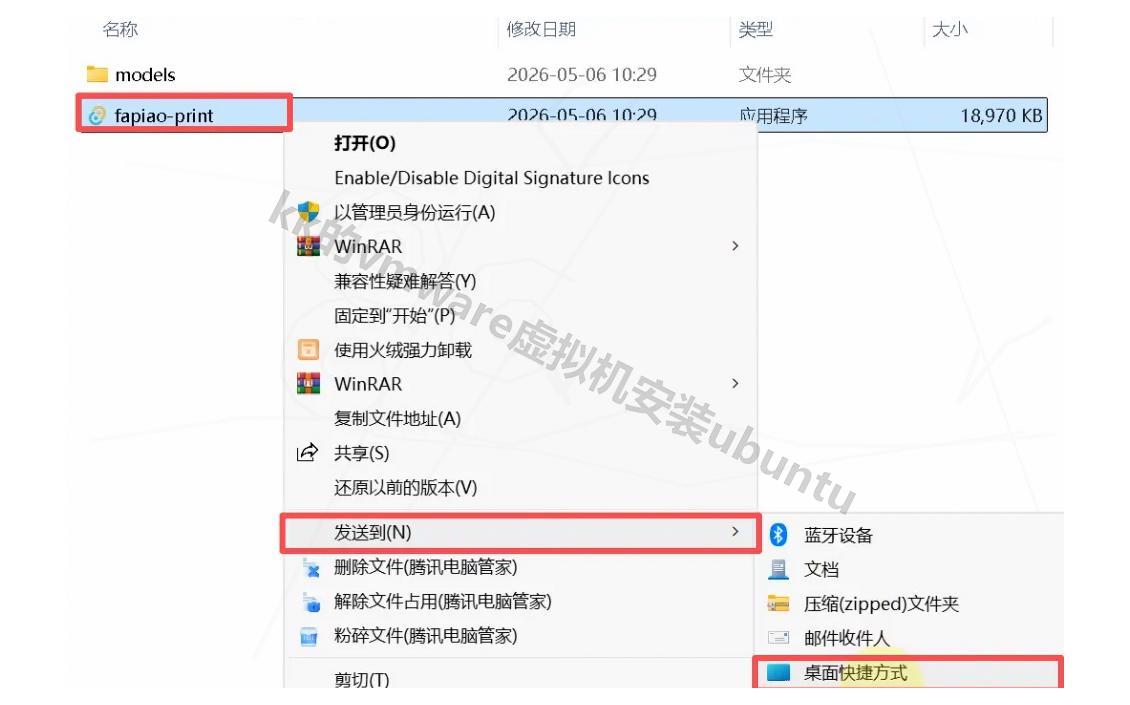
【2】解压出来的文件夹中找到应用程序文件,右键点击它,依次选择「发送到」------「桌面快捷方式」。
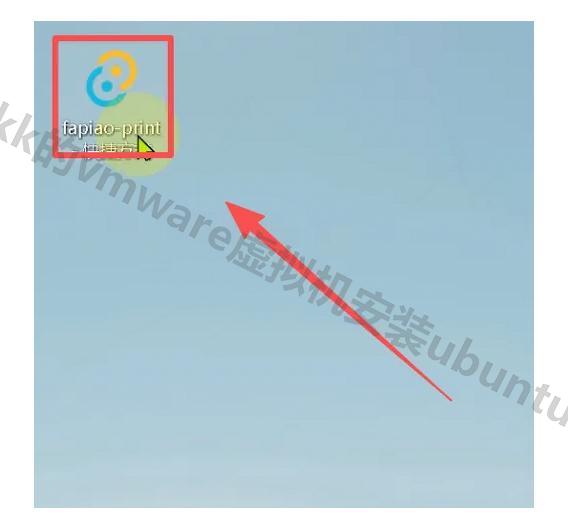
【3】返回桌面,双击刚才生成的快捷方式图标,启动程序。
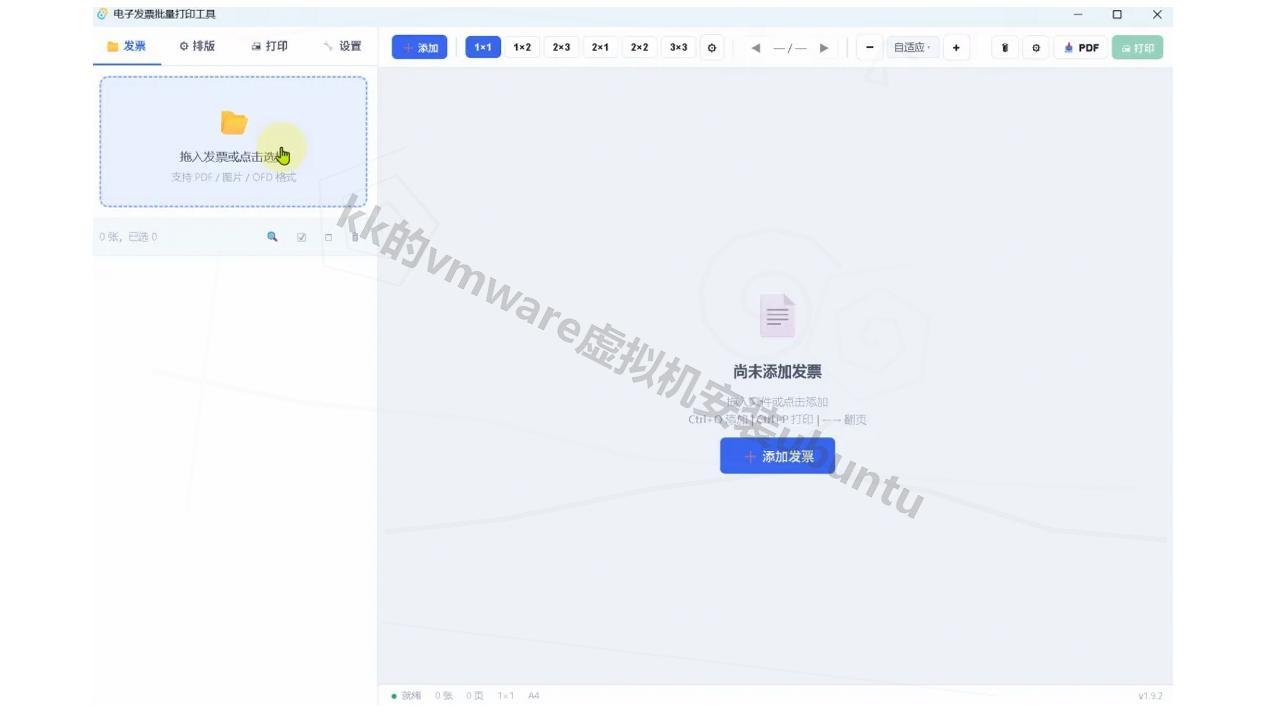
【4】软件打开成功,安装步骤全部完成。
发票批量打印使用教程
安装完毕后进入实际操作环节,下面五个步骤涵盖了从导入发票文件到最终打印或导出 PDF 的完整链路,掌握之后每次处理发票批量打印任务不超过两分钟。
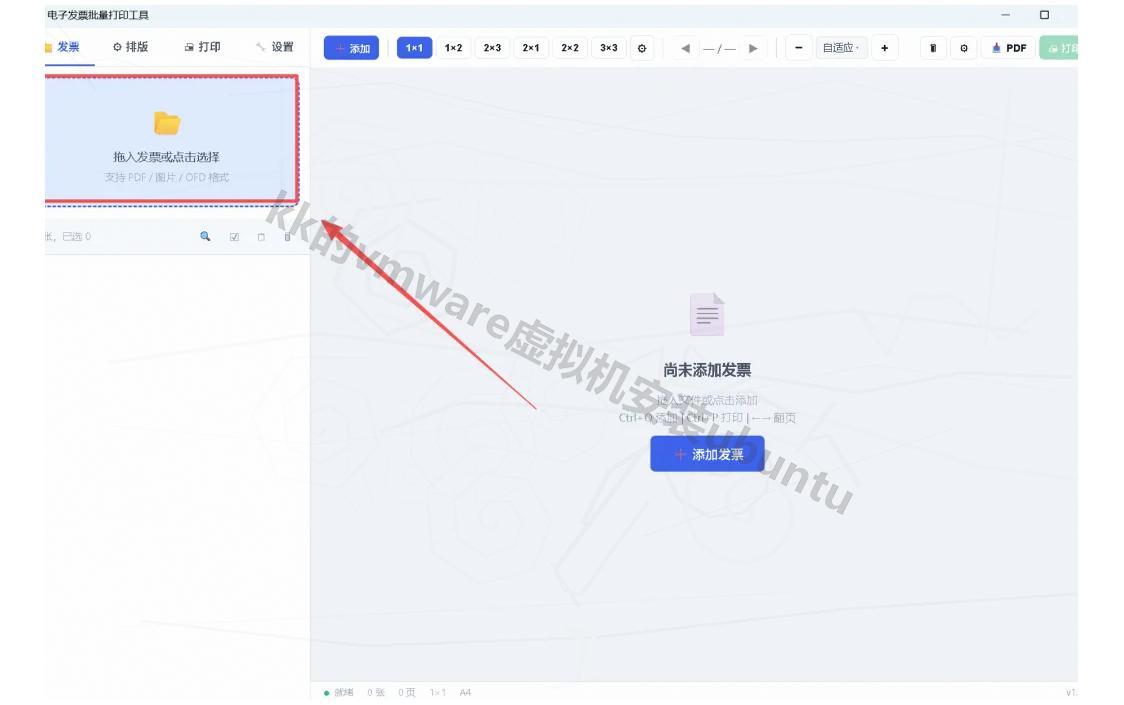
【1】导入发票:直接把要处理的发票文件拖到下方方框区域即可完成添加。
点击「➕ 添加」或拖放文件(支持 PDF / OFD / 图片混选)
【2】排版设置:左侧的「⚙ 排版」面板提供了纸张规格、页面布局和边距等参数的调整入口。
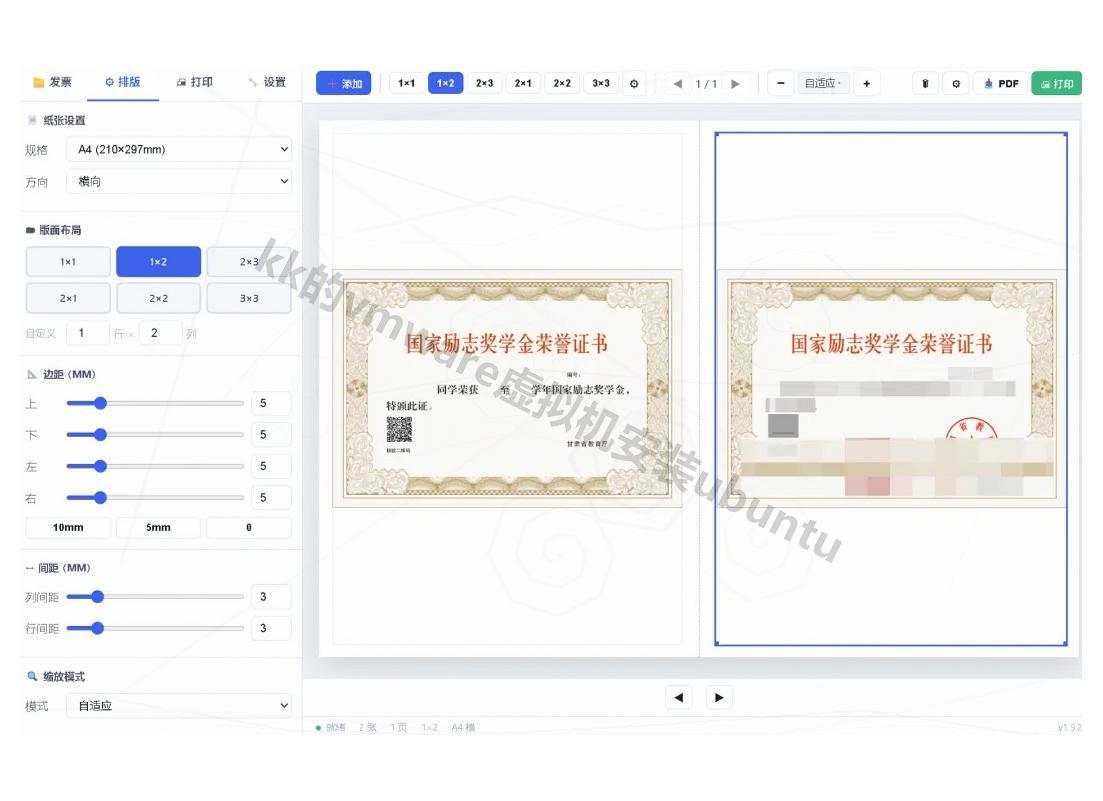
【3】预览检查
在软件主区域可以实时查看排版后的效果,支持缩放和前后翻页浏览;OCR 版本还能同步展示系统自动识别出的发票金额信息。
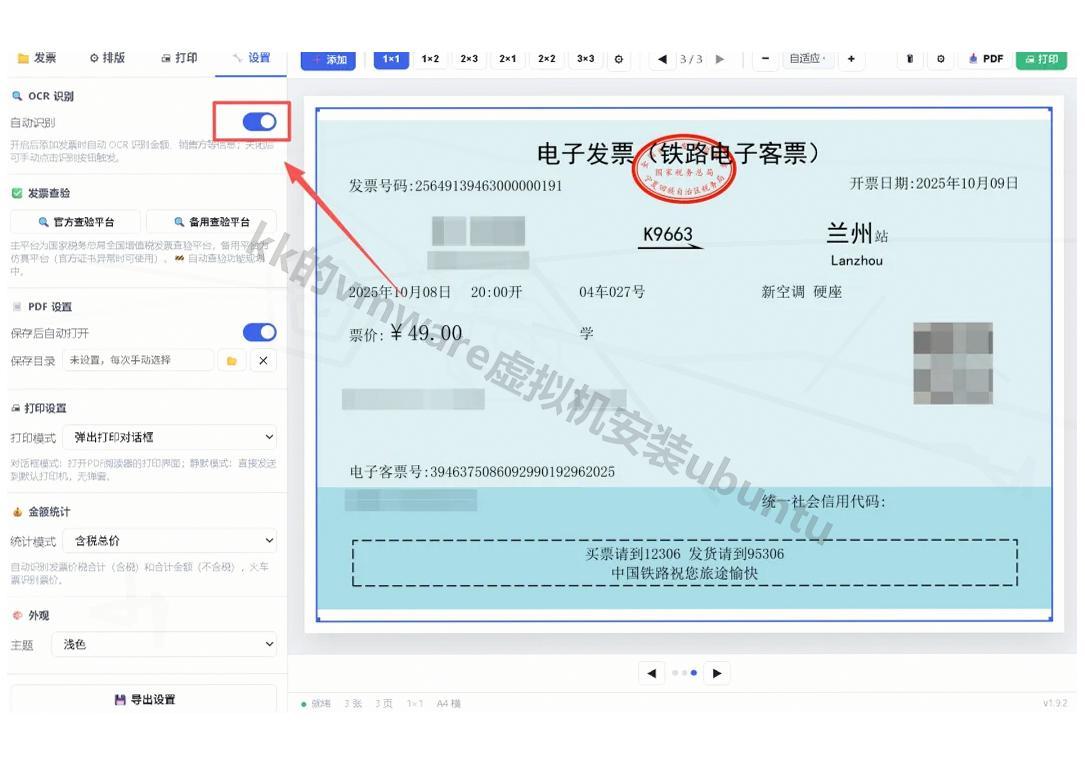
【4】打印
点击「🖨 打印」按钮,在弹出的选项中可以选预览后打印,也可以直接发送到打印机。

【5】保存 PDF
点击「📥 PDF」按钮,将所有排版好的发票合并导出成一个 PDF 文件。

注意事项
如果你使用的是 Windows 7 操作系统,需要提前安装好 WebView2 运行库,否则工具可能无法正常启动:
https://developer.microsoft.com/en-us/microsoft-edge/webview2/?form=MA13LH
发票批量打印工具怎么设置?电子发票一键打印完整流程
很多人在完成电子发票批量打印工具下载和安装后,第一件事就是想知道怎么配置才能一张纸打两张发票。操作方法并不复杂:打开软件后,在左侧「⚙ 排版」面板中把布局切换为「2列1行」,纸张尺寸保持 A4 不变,边距维持默认值或根据纸张实际情况微调几毫米。设置完成后导入两张发票,它们会自动并排显示在同一页上,预览满意即可进入下一步。
对于 OFD 格式的电子发票,OCR 版的发票批量打印工具会自动完成金额提取和销方识别,财务对账时直接看识别结果就行,不需要翻开原始发票逐项核对。如果一次要处理几十张发票,建议先统一放到一个文件夹里再整批拖入,这比逐张单独添加效率高出不少。
在输出环节,「🖨 打印」适合手边连着打印机的场景,「📥 PDF」则更适合存档或转发给同事。导出 PDF 时如果想压缩文件体积,可以在打印设置中适当降低输出分辨率,因为电子发票本身的清晰度对日常PDF打印已经绰绰有余,文件却能瘦身一半以上,邮件发送或云盘存储都会更方便。
总体来看,把发票打印工具下载回来之后,从配置到批量处理再到输出,整个工作流衔接得非常顺畅,尤其适合中小企业的财务人员和个人自由职业者,在报销季节能省下不少重复劳动的时间。
,把发票打印工具下载回来之后,从配置到批量处理再到输出,整个工作流衔接得非常顺畅,尤其适合中小企业的财务人员和个人自由职业者,在报销季节能省下不少重复劳动的时间。