我们日常开发开户经营跨境业务需要某些平台的时候需要突破一些障碍。下面的操作,只能针对专业人士是有用的,对于大部分普通人来讲,没有什么可行性。对于普通人来讲,该注册注册,该充值充值。
以下是自己搭建,也是会有费用的,比给人家充值的数只多不少。
首先你需要满足基本条件:
1.你需要有一台能远程桌面的外网服务器
部署服务器:
远程登录服务器桌面,下载softEther软件 :无法提供链接请自行解决。
安装服务端
- 运行安装程序 :双击下载的
.exe安装包。 - 选择组件 :在安装向导中,勾选 **"SoftEther Server",其他的不要选**
- 完成安装:一路点击"下一步",接受许可协议,保持默认安装路径即可。安装完成后,勾选"启动 SoftEther Server 服务",点击"完成"。
- 初始设置 :
- 首次启动会弹出"SoftEther Server Manager"窗口。
- 点击 **"新设置" (New Setting)**。
- 设置名称:自定义(如 "Local ")。
- 主机名:输入
127.0.0.1或localhost。 - 端口:默认
443。 - 密码:设置一个复杂的管理员密码(用于后续管理服务器,非用户登录密码)。
- 点击"确定"保存,然后双击该条目连接服务器。
核心配置(图形化界面操作)
连接成功后,进入主管理界面,按以下步骤配置:
1. 创建虚拟 Hub
- 点击左侧菜单的 **"虚拟 Hub 管理" (Manage Virtual Hub)**。
- 默认已存在一个名为 "DEFAULT" 的 Hub,可以直接使用,或点击 **"新建" (New)** 创建一个新的 Hub(如命名为 "Office")。
- 选中该 Hub,点击 **"管理虚拟 Hub" (Manage Virtual Hub)** 进入详细设置。
2. 启用 SecureNAT(关键步骤)
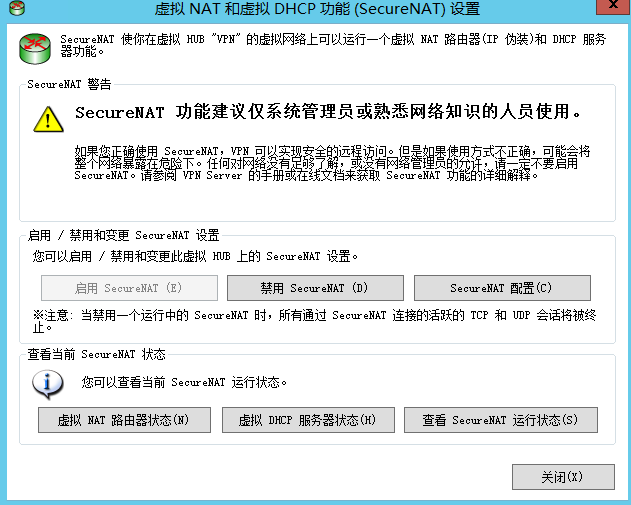
SecureNAT 功能允许 SoftEther 自动处理 DHCP 和 NAT,使客户端无需额外配置即可上网和访问内网。
- 在虚拟 Hub 管理界面,点击 **"SecureNAT 管理" (Virtual NAT and Virtual DHCP Server)**。
- 点击 **"启用 SecureNAT" (Enable SecureNAT)**。
- 点击 **"SecureNAT 配置" (SecureNAT Configuration)** :
- DHCP 设置 :确认 DHCP 地址池范围(如
192.168.30.10-192.168.30.200),确保不与服务器所在物理局域网段冲突。 - DNS 设置 :可设置为公共 DNS(如
8.8.8.8或114.114.114.114)。 - 保存:点击确定保存配置。
- DHCP 设置 :确认 DHCP 地址池范围(如
3. 创建用户账号
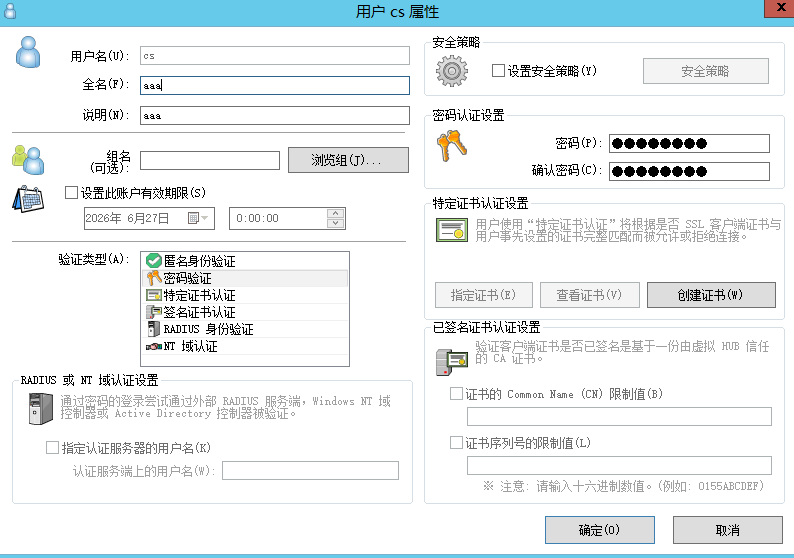
- 回到虚拟 Hub 管理界面,点击 **"用户管理" (Manage Users)**。
- 点击 **"新建" (New)**。
- 用户名:输入客户端连接用的账号。
- 认证方式:选择 **"密码认证"**。
- 密码:设置登录密码。
- 点击确定完成用户创建。
4. 配置监听端口与协议(可选但推荐)
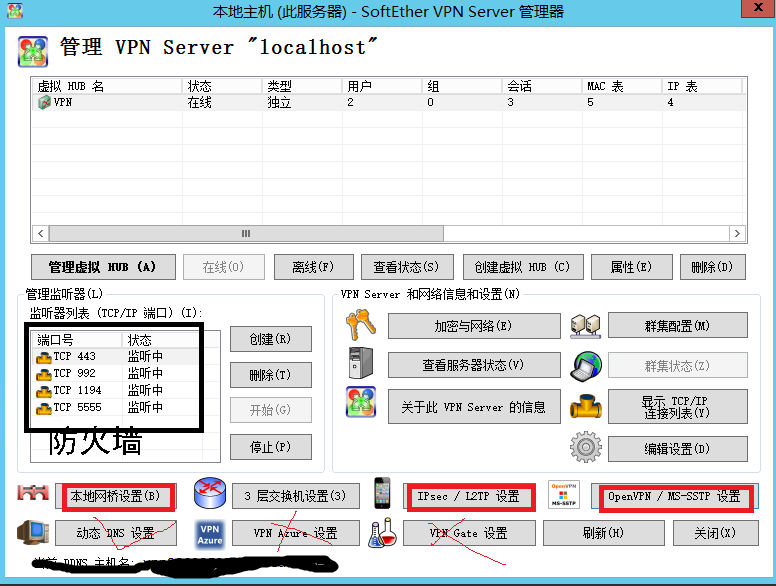
- 回到主界面,点击 **"监听器设置" (Listener Settings)**。
- 确保 TCP 443, 992, 1194, 5555 端口处于"已启用"状态。
- 若需支持 L2TP/IPsec(方便手机原生连接):
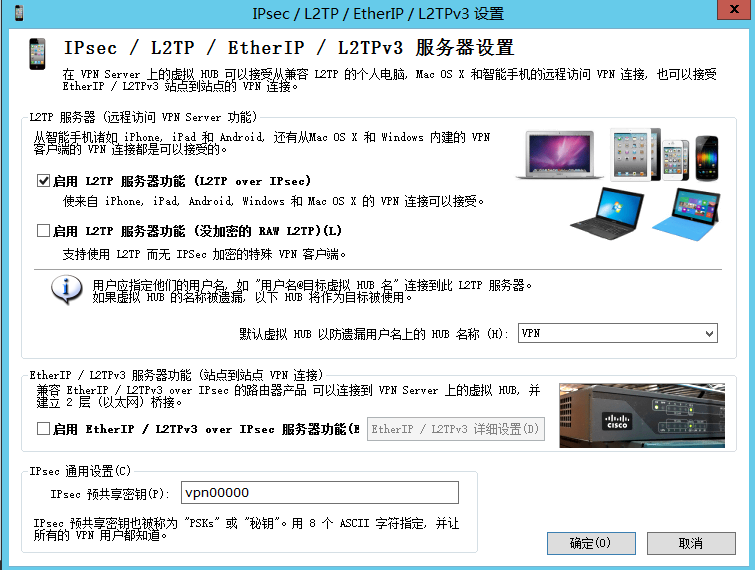
- 点击主界面右侧的 **"IPsec / L2TP 设置" (IPsec/L2TP Settings)**。
- 勾选 **"启用 L2TP 服务器功能" (Enable L2TP Server Function)**。
- 设置 预共享密钥 (Pre-shared Key) 8个字符:记住这个密钥,客户端连接 L2TP 时需要用到。
- 点击确定。
五、防火墙与路由器配置
- Windows 防火墙 :
- 打开"高级安全 Windows 防火墙"。
- 添加入站规则,放行 TCP 端口:443, 992, 1194, 5555;UDP 端口:500, 4500, 1194。重点是UDP这个,这个引起的连不上问题最多。但是最后都是要关掉的,因为443本身就已经开了,打开443就足够了!其他的都没用!
- 或者直接临时关闭防火墙测试连通性(生产环境不建议长期关闭)
六、客户端连接测试
- Windows 客户端 :
- 下载并安装 SoftEther Client。
- 打开客户端,点击 **"添加新的 连接"**。
- 主机名:输入服务器的公网 IP 或域名。
- 端口:443(或其他你开放的端口)。
- 虚拟 Hub 名:填写之前创建的 Hub 名称(如 "DEFAULT" 或 "Office")。
- 用户名/密码:填写之前创建的用户账号和密码。
- 点击确定,双击连接。若状态显示"已连接",则成功。
注意,windows自带的v是没法用的。
- 手机/其他设备 :
- iOS/Android:可使用 SoftEther 官方客户端,或系统自带的 L2TP/IPsec 连接(需在 IPsec 设置中填入预共享密钥)。
上面设置好了,能用,但是,坚持不了多久。
因为运营商检测到你连了v的端口,比如1194,992,5555等,运营商自动给你封了。
所以。下面是不封的方法:
1.不能使用手机自带的v设置。需要下载OpenV :附件下载
2.在SoftEtherVserver 上点 OpenV/MS-SSTP设置,点为openv生成样板文件,打开文件修改:
proto tcp
remote 你的ip地址,443
保存,下载到手机。刚才下载的OpenV也下载到手机。
安装后打开刚才这个这个profile。输入账号密码,连接就成功了。