1.简单介绍
从2026年6月1号开始GitHub Copilot的计费模式有了新的变化。之前是按请求数量来计费的(request-based billing),6月1号已经变成了基于token用量来计费。微软使用了GitHub AI Credits的方式来计算用量(1AI Credit = $0.01 USD)
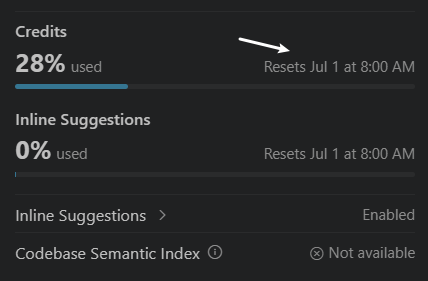
社区中有人员买的Copilot pro,根据他们的体验信息,之前按请求数计费相对实惠一些,6月1号开始GitHub Copilot费用增长变快了(有一位社区用户说完成了一个PR,就花费了几美元了)。大家担心费用的同时,也在寻找将其他模型接入GitHub Copilot的方法。
这边尝试一下在Visual Studio Code和GitHub Copilot CLI中接入DeepSeek,
2. 准备阶段
2.1 获取DeepSeek API key
- 这边之前购买了10块钱的DeepSeek流量,购买的地址是DeepSeek
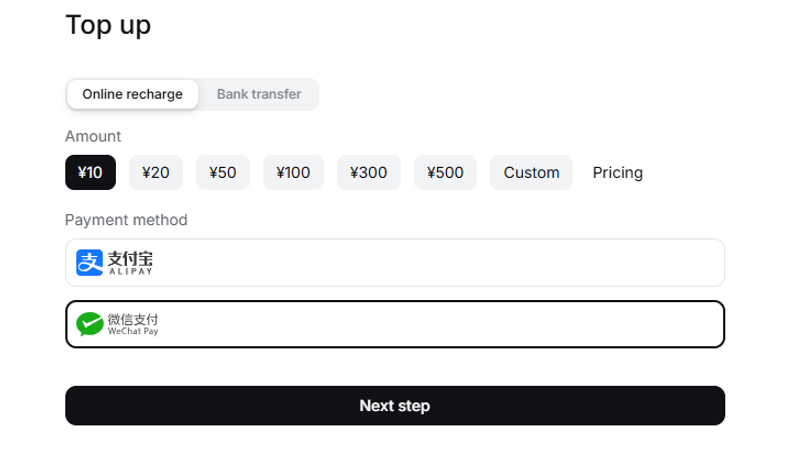
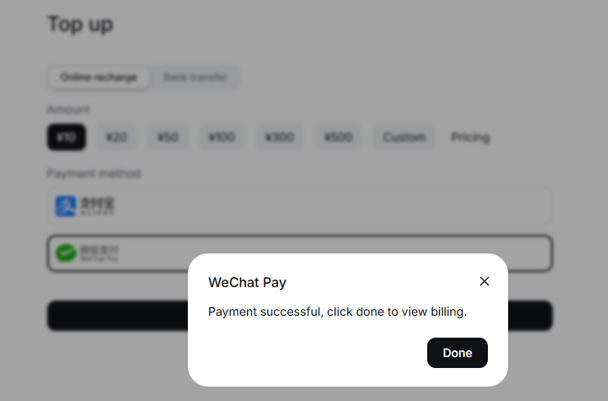
note, 如果没有DeepSeek帐户,需要在DeepSeek平台先注册一个帐户
- 在DeepSeek开放平台API key界面,点击Create new API key按钮,生成一个自己的API key并进行拷贝,
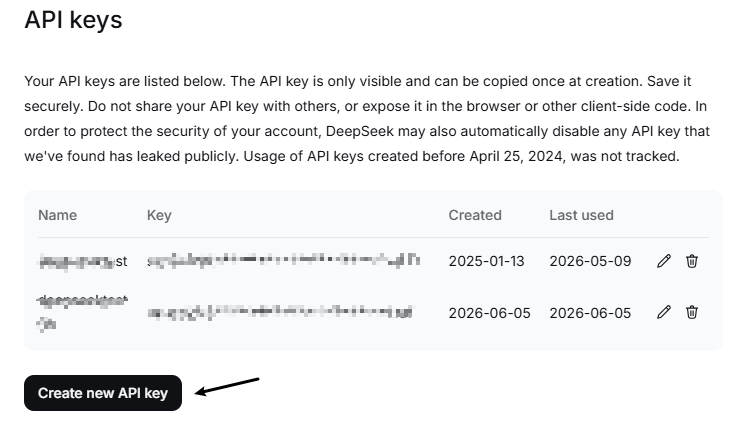
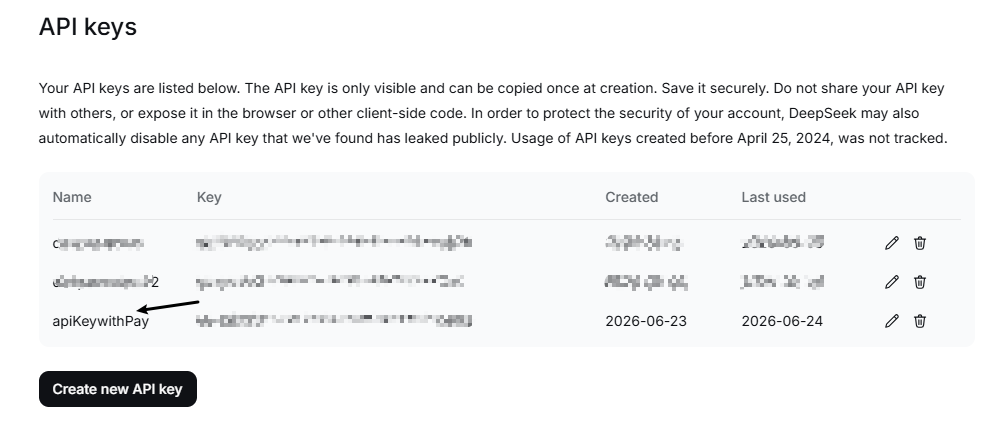
note, DeepSeek的api key通常是以"sk-"开头的
2.2 安装DeepSeek拓展
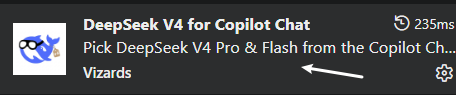
在VSCode中,找到extension DeepSeek V4 for Copilot Chat 并安装,
3. 配置Visual Studio Code
3.1 配置DeepSeek拓展
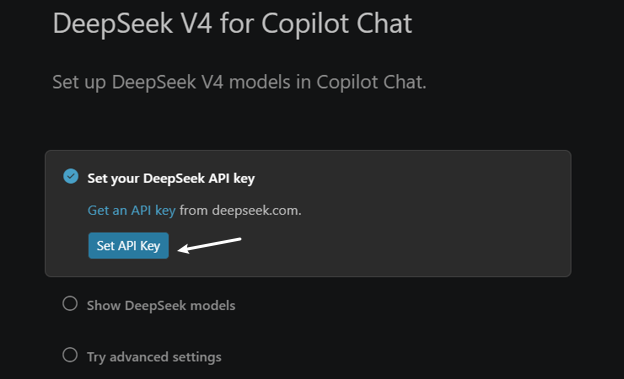
- 安装好DeepSeek拓展之后,在出现的界面中,选择Set your DeepSeek API key选项,然后点击Set API key按钮,如下图所示,
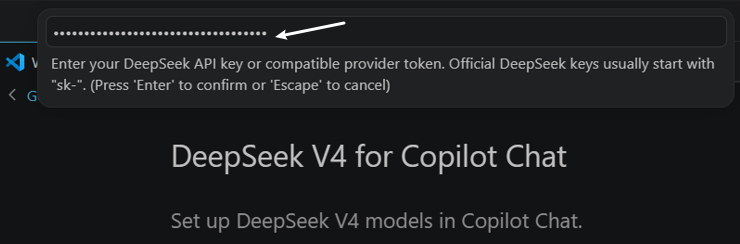
- 在VSCode的上面输入框中,输入DeepSeek API key,按回车
- 之后再VSCode的GitHub Copilot面板中,就可以使用DeepSeek模型了
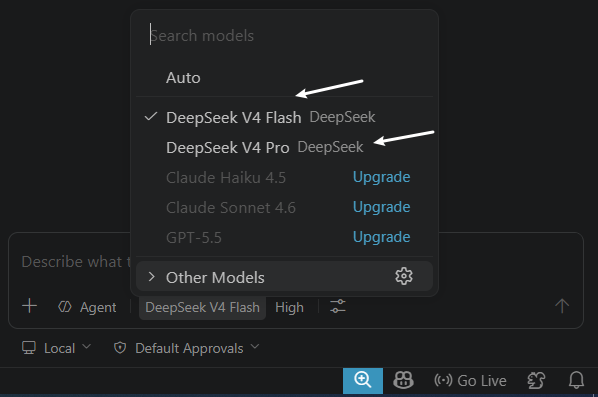
3.2 使用DeepSeek模型
尝试在GitHub Copilot chat中使用DeepSeek V4 Pro 模型去创建一个简单的web应用(这边选择了Plan mode),发现能够创建成功并正常运行,
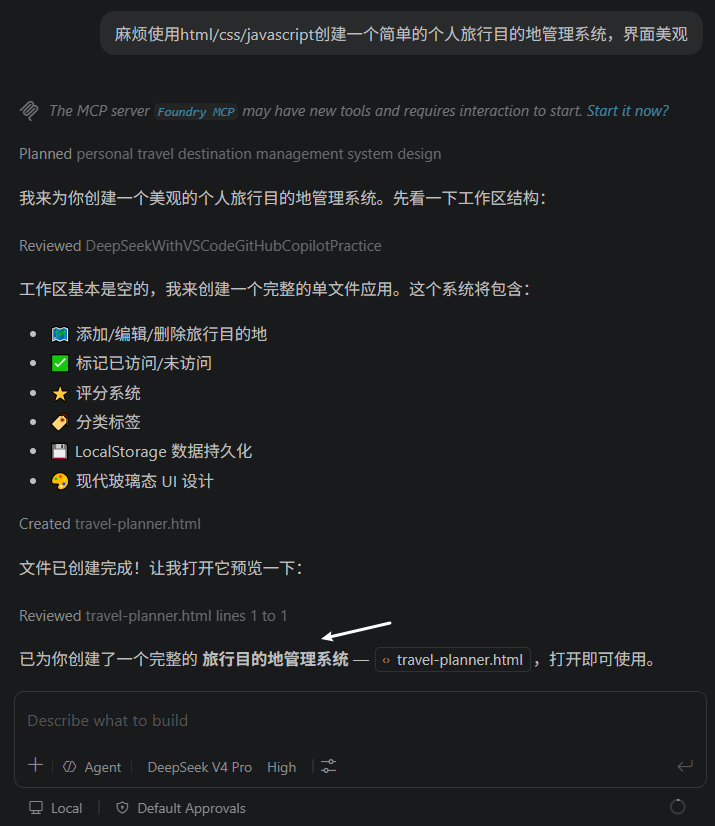
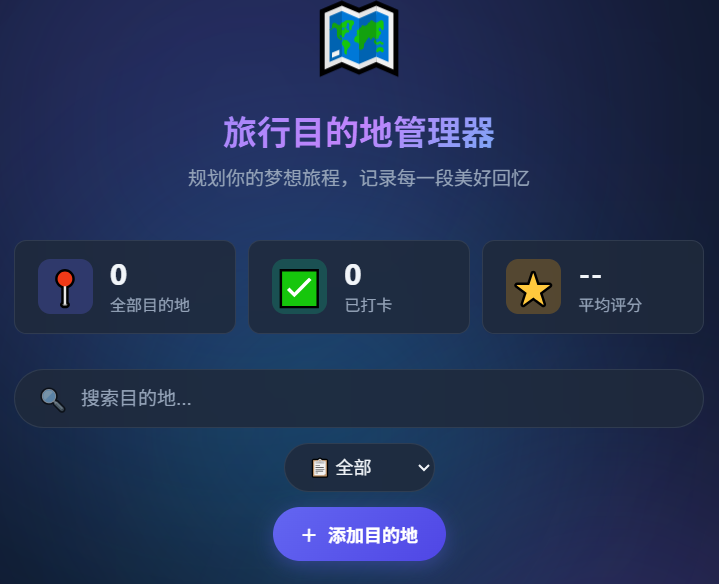
note, 有些开发者用DeepSeek V4 Pro作为编码主力,同时用DeepSeek V2 Flash进行代码补全。
4. 配置GitHub Copilot CLI
在GitHub Copilot CLI中也是可以配置自定义模型的,
4.1 配置DeepSeek环境变量
- 在PowerShell命令行中设置一下DeepSeek相关的环境变量,

$env:COPILOT_PROVIDER_TYPE="anthropic"
$env:COPILOT_PROVIDER_BASE_URL="https://api.deepseek.com/anthropic"
$env:COPILOT_PROVIDER_API_KEY="sk-xxx"
$env:COPILOT_MODEL="deepseek-v4-pro"
note, 设定COPILOT_PROVIDER_API_KEY为您的DeepSeek api key,同时$env:COPILOT_MODEL还可以配置成deepseek-v4-flash
4.2 使用DeepSeek模型
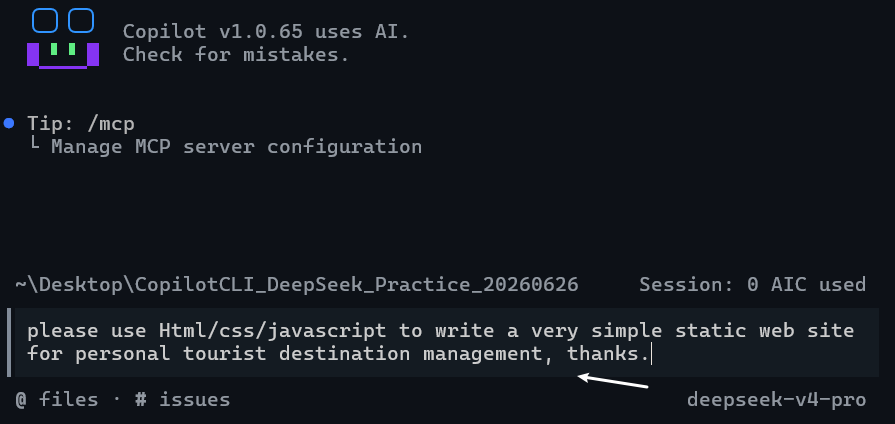
- 在PowerShell命令行中,输入Copilot进入到GitHub Copilot CLI交互界面,如下图所示,可以看出DeepSeek模型deepseek-v4-pro已经被选中了,
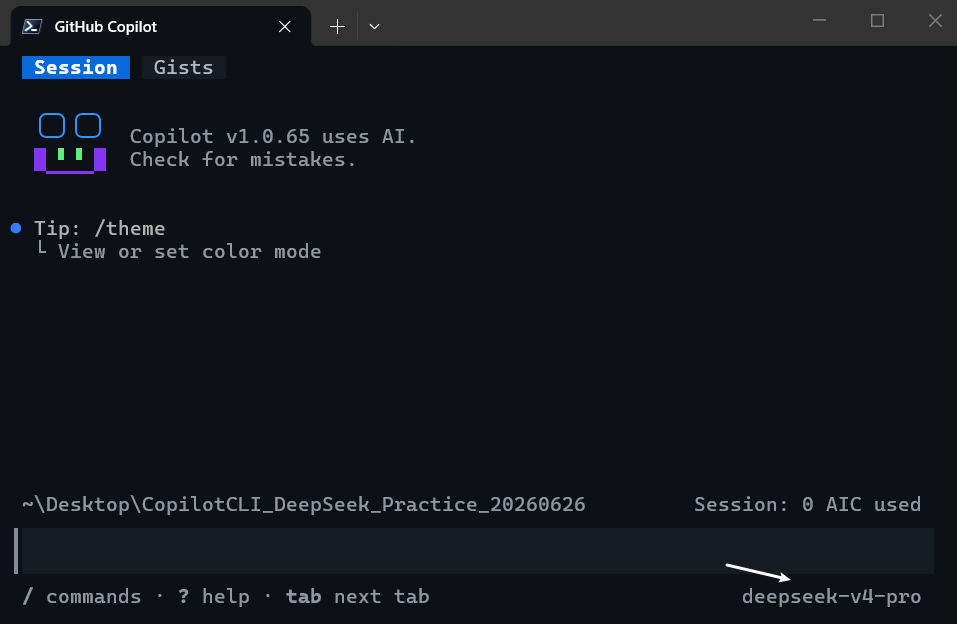
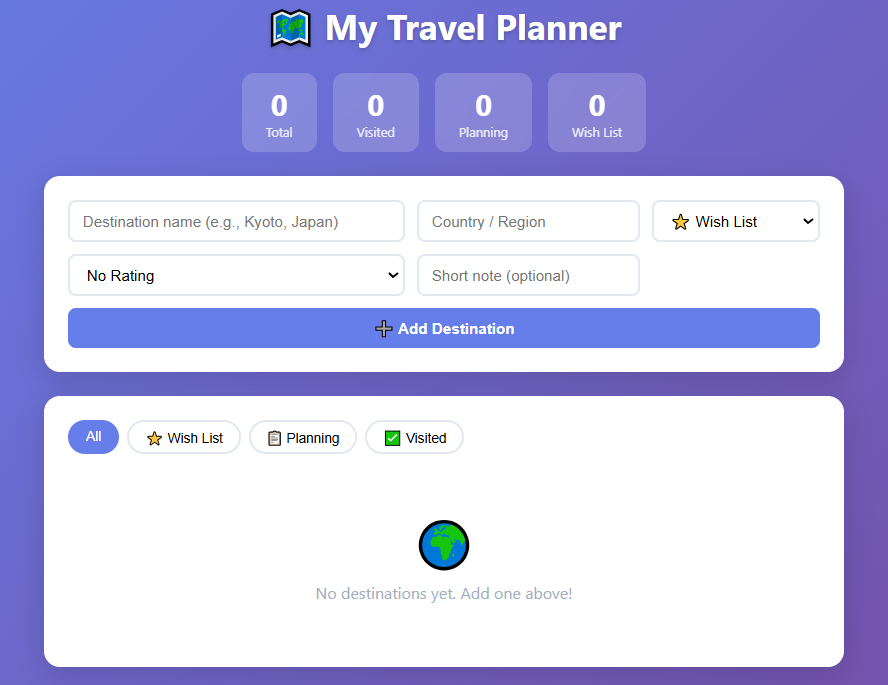
- 输入一个测试prompt,计划创建一个personal tourist destination management站点,
- 最后能使用DeepSeek模型完成站点的创建,
- 同时查看一下DeepSeek那边的cost,用了0.09元,

5.总结
本文简单介绍了一下如何在Visual Studio Code和Github Copilot CLI中接入DeekSeek的过程。由于2026-06-01开始,GitHub Copilot的收费模式发生了变化。接入价格相对实惠的DeepSeek成为了程序员们的节省开支的选择之一。至于能节省多少开支,可能还需要进行一下观察。后续IDE中的BYOM(bring your own model)模式可能会被越来越多的人使用到。
本文如果哪里有错误,麻烦告之,谢谢谢谢!