Adobe Premiere Pro下载安装教程(附安装包)2026最新版(Premiere Pro 2025 for Mac)

文章目录

    • 前言
    • [Premiere Pro 2025 for Mac 下载地址](#Premiere Pro 2025 for Mac 下载地址)
    • [Premiere Pro 2025 for Mac 安装教程](#Premiere Pro 2025 for Mac 安装教程)
    • [将 Premiere Pro 2025 切换为中文界面](#将 Premiere Pro 2025 切换为中文界面)
    • 常见问题
    • [Adobe Premiere Pro 2025语音转文本功能实战:自动生成字幕全流程](#Adobe Premiere Pro 2025语音转文本功能实战:自动生成字幕全流程)

前言

如果你正在找 Premiere Pro下载 的资源,特别是 Mac 平台的 Premiere Pro 2025 for Mac下载,网上的教程质量参差不齐------有的步骤缺漏、有的配图还是老版本的界面,按着做很容易卡住。本文把 Premiere Pro 2025 for Mac 从获取安装包到完整部署、中文界面切换的每个环节都重新梳理了一遍,新版在色彩管理方面也做了重要升级,后面会简单介绍。


Premiere Pro 2025 for Mac 下载地址

https://pan.quark.cn/s/ad5285b6a35f

Premiere Pro 2025 for Mac 安装教程

提示: 安装过程如果报错,多半是电脑上还残留着以往版本的缓存文件,建议先用 app cleaner 做一次彻底清理,再重新走安装流程。

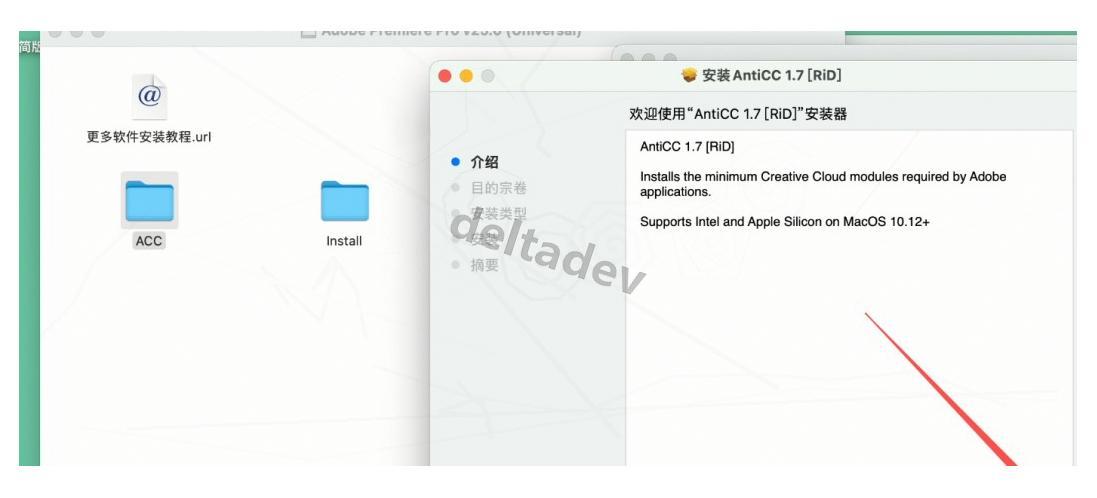
一、根据芯片类型选择对应安装包

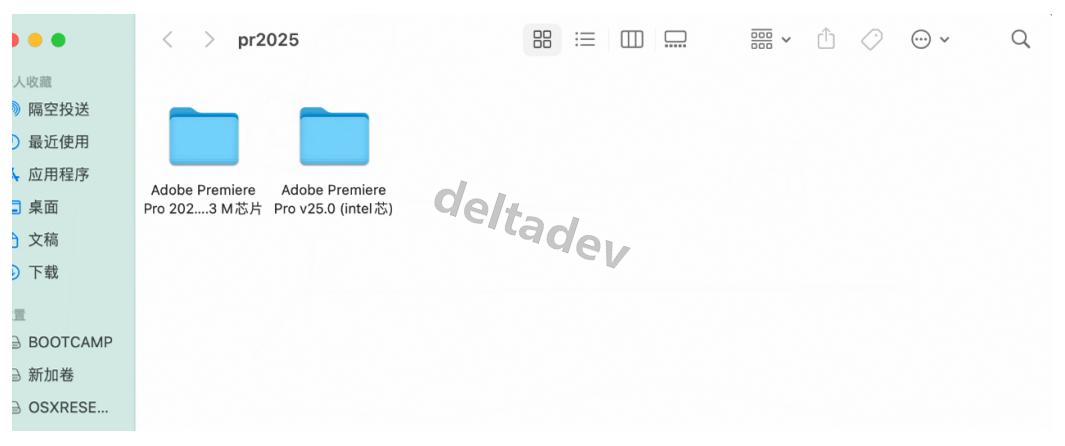
第1步、先确认你的 Mac 用的是 M 系列芯片还是 Intel 芯片------这一步很关键,选错了后面装不上。M 芯片机型下载 M 版安装包,Intel 机型则下载 Intel 版。

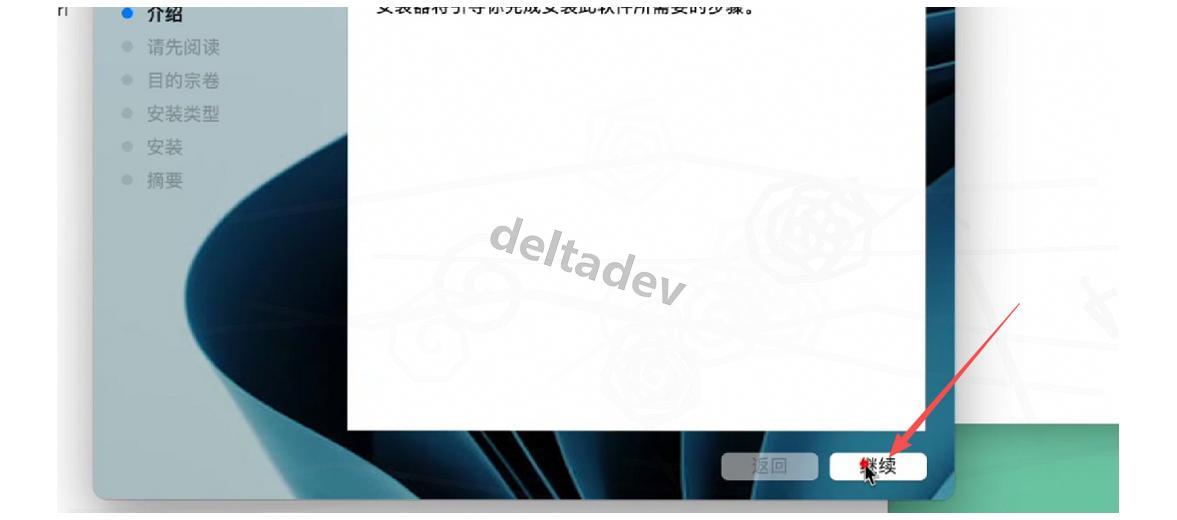
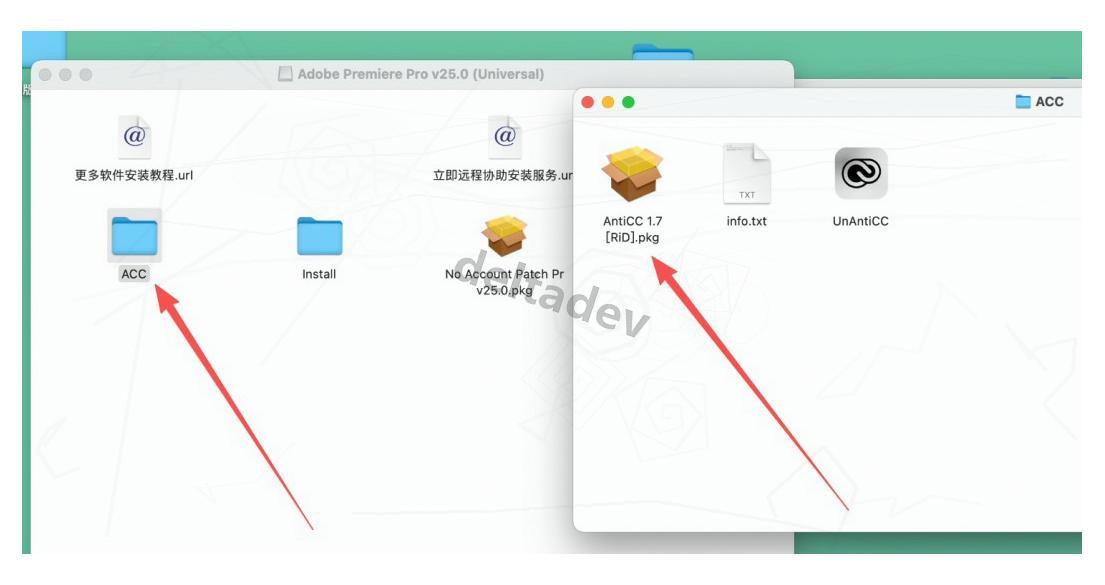
第2步、界面中点击「继续」按钮,进入下一步流程。

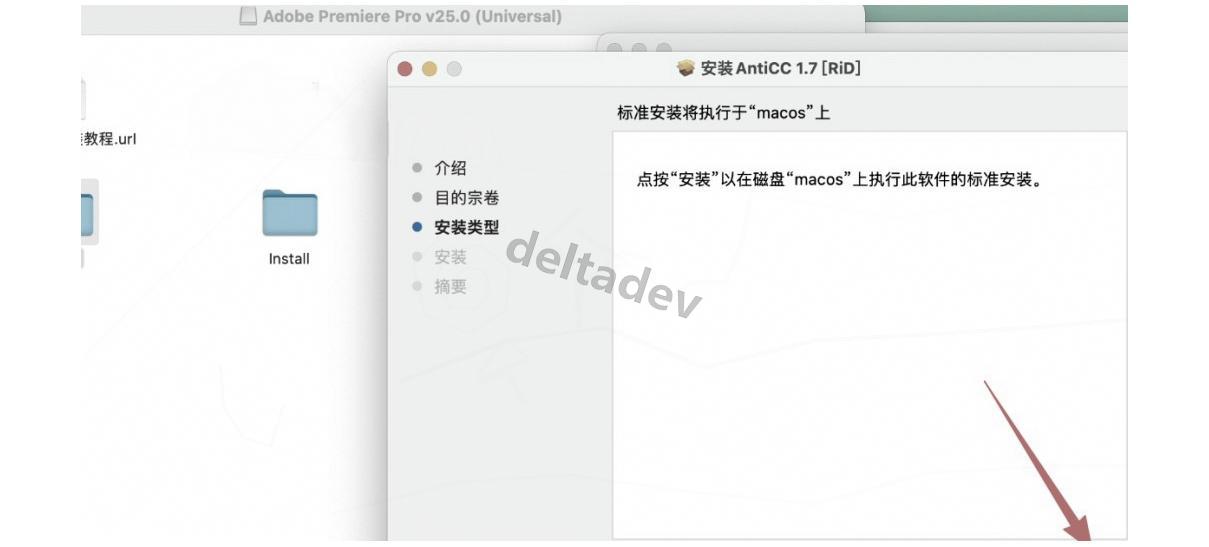
第3步、接下来点击「安装」,系统会开始部署必要组件。

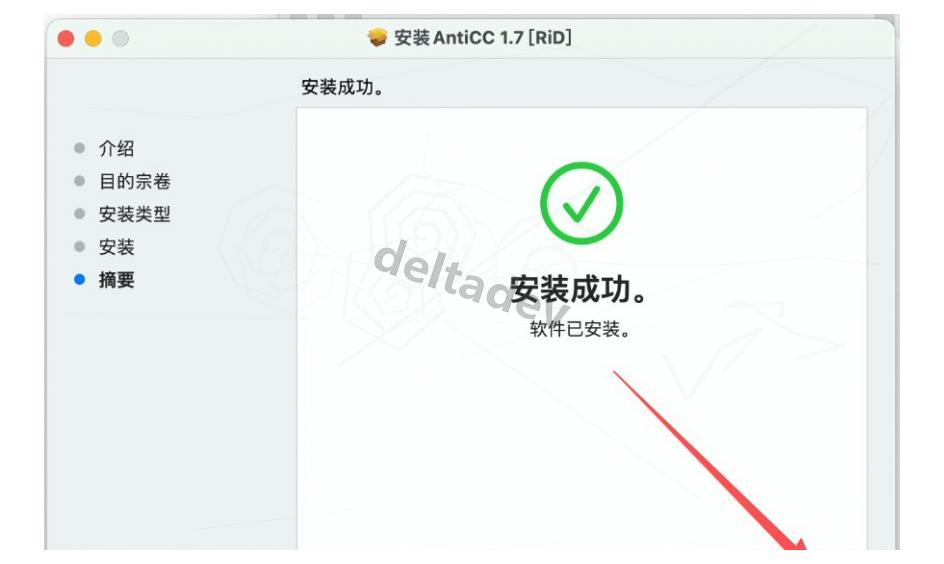
第4步、稍等片刻,提示安装成功后点击「关闭」即可。

二、安装 Premiere Pro 2025 主程序

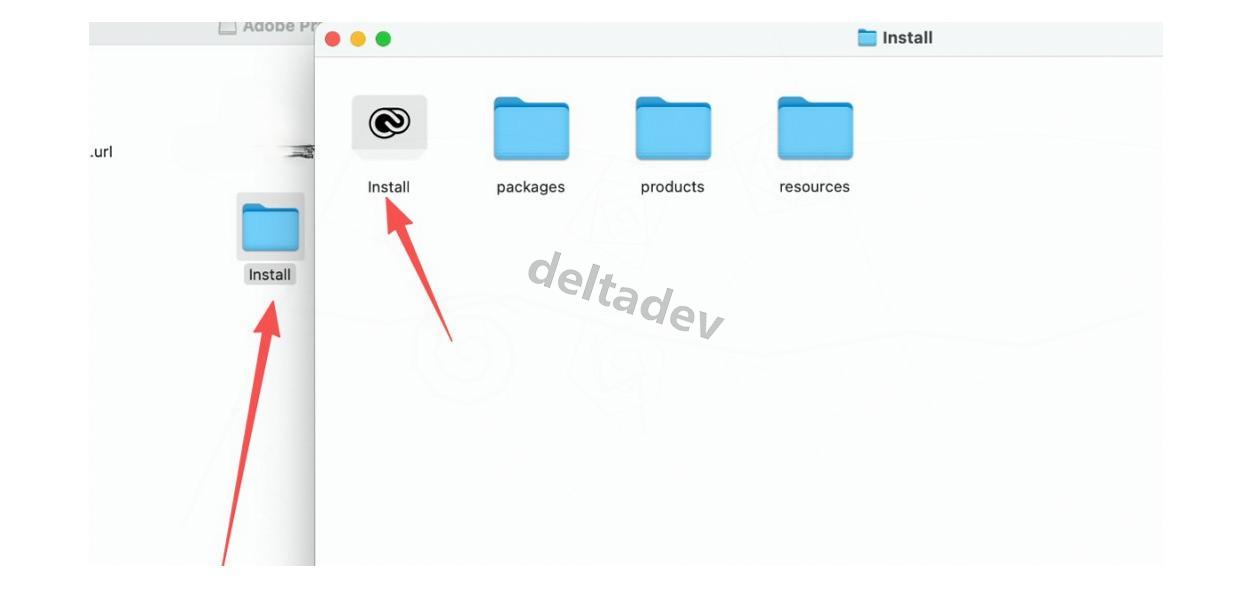
第5步、上面步骤完成后,找到 Install 安装器文件并双击,按照引导提示一步步完成主程序的部署。完成 Premiere Pro下载 和安装后,新版自带的色彩管理功能会让后期调色效率提升不少。

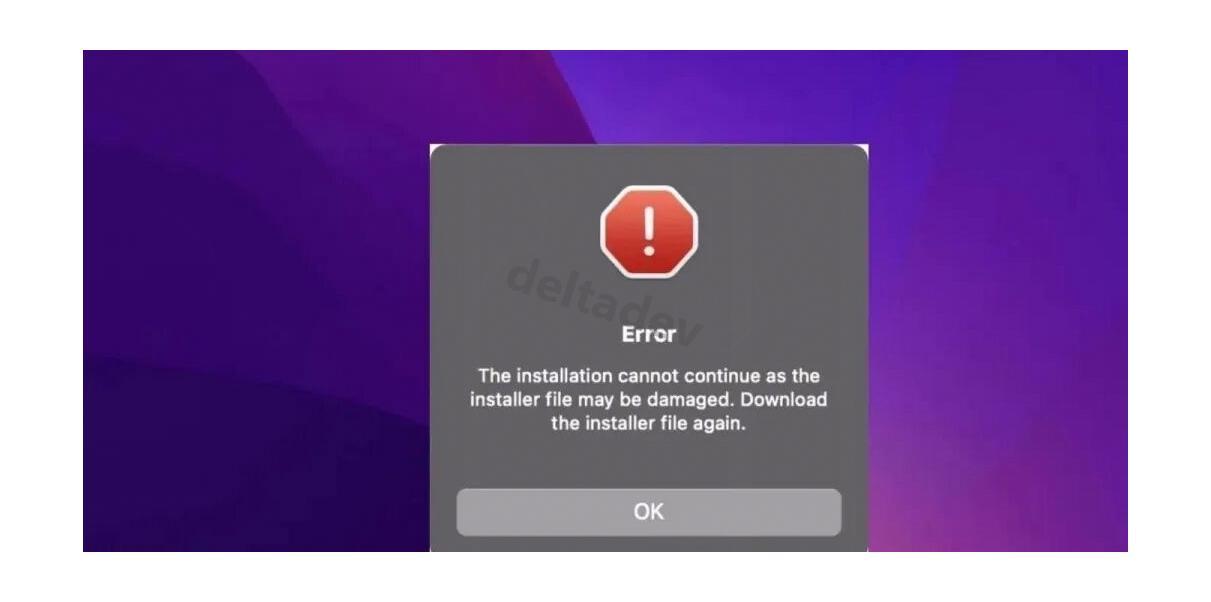
如果双击 Install 安装器后无法正常启动,出现如下报错提示,按下面的方法解决:

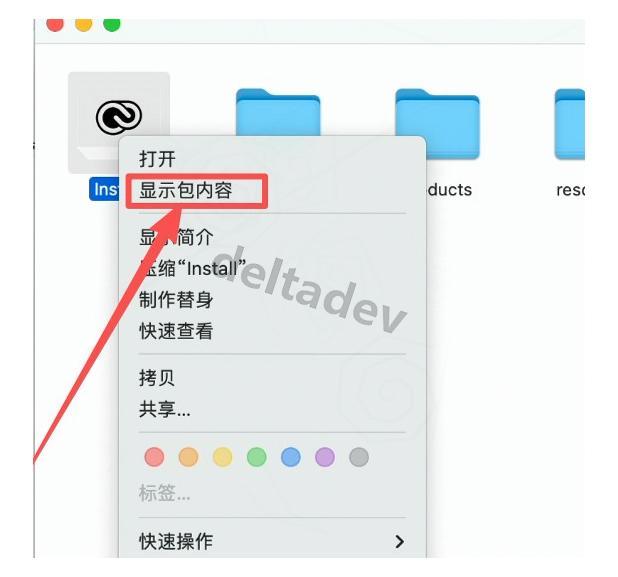
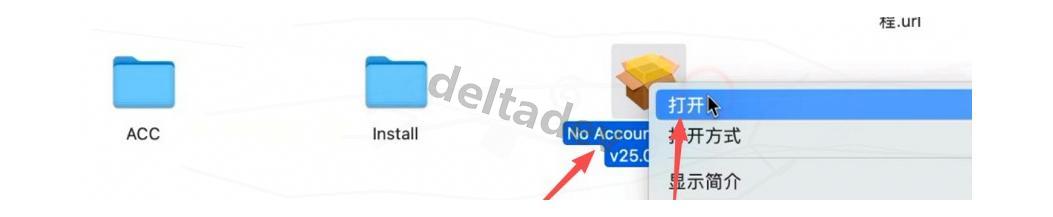
第6步、在 Install 安装器图标上点右键,选择菜单中的「显示包内容」。

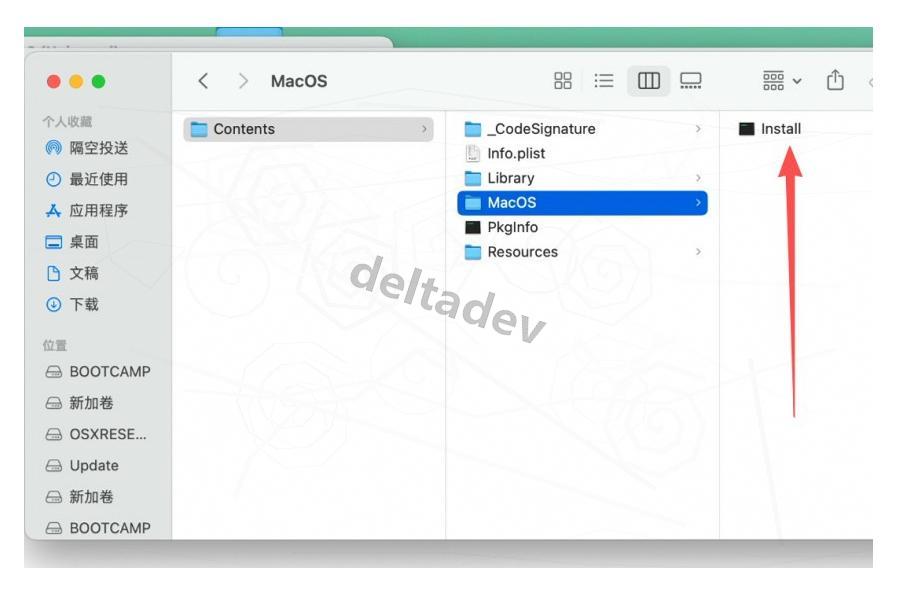
第7步、进入包内容后,按下方截图所示的路径,找到 install 文件并双击打开。

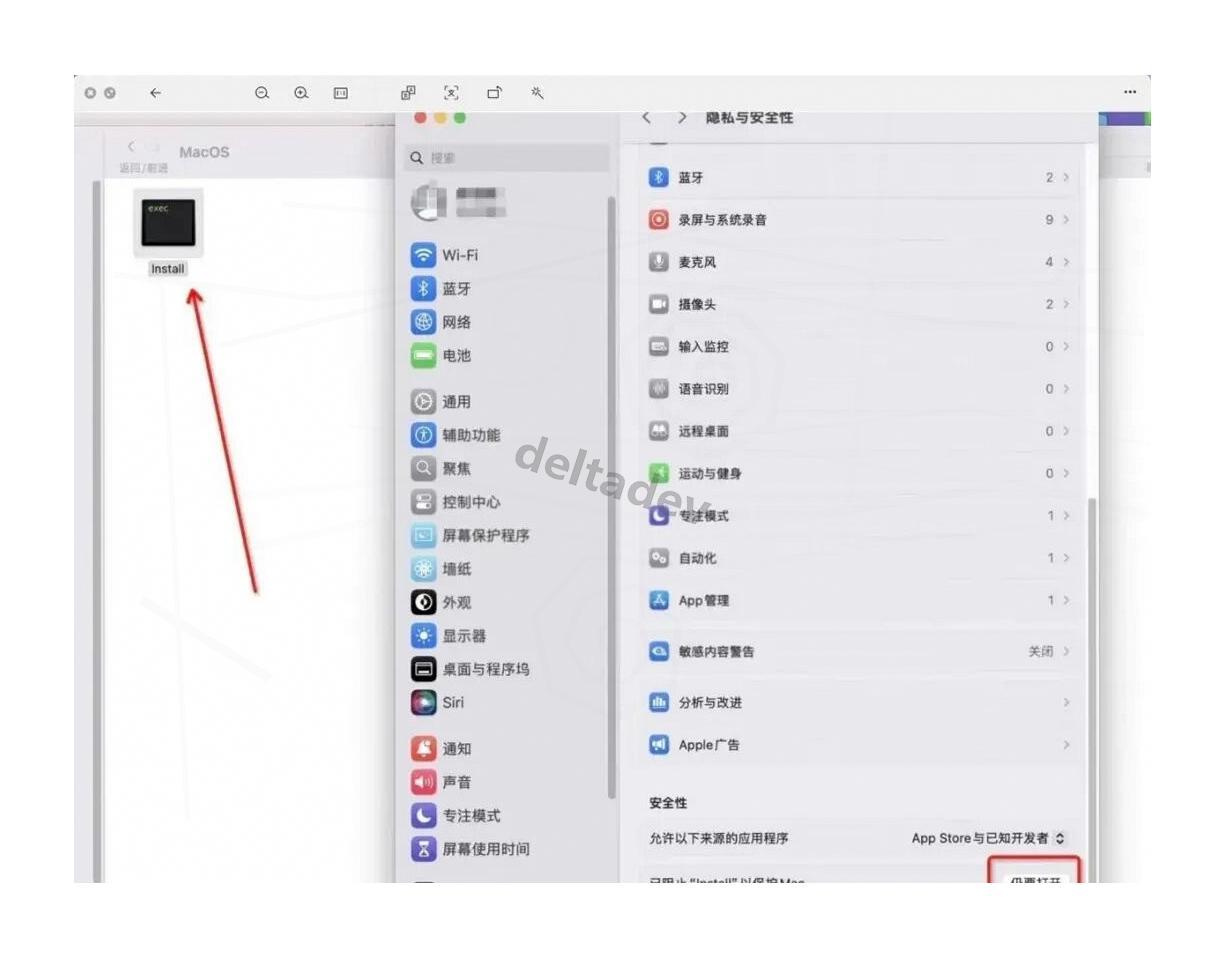
第8步、此时 macOS 可能会对安装器进行拦截,需要进入「系统设置 → 隐私与安全性」页面,找到相关的拦截提示,点击「仍要打开」才能让安装继续进行。

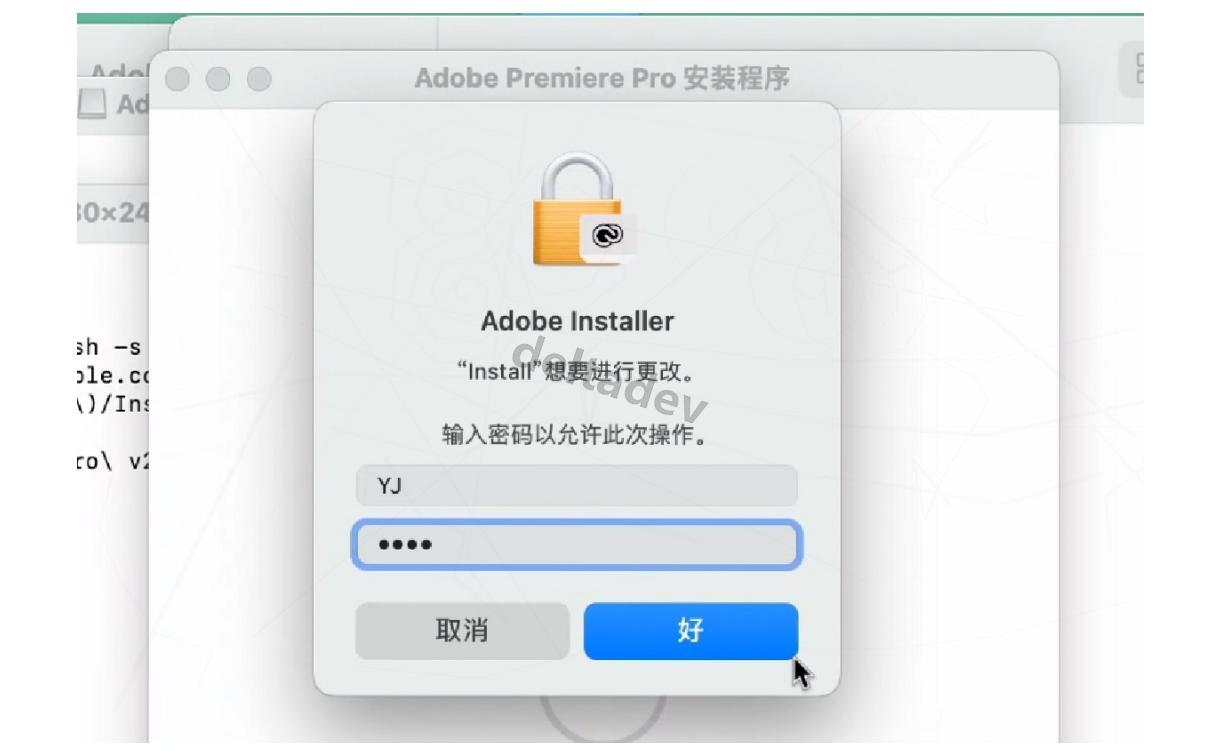
第9步、在弹出的授权对话框中输入你的 Mac 开机密码,然后点「好」。

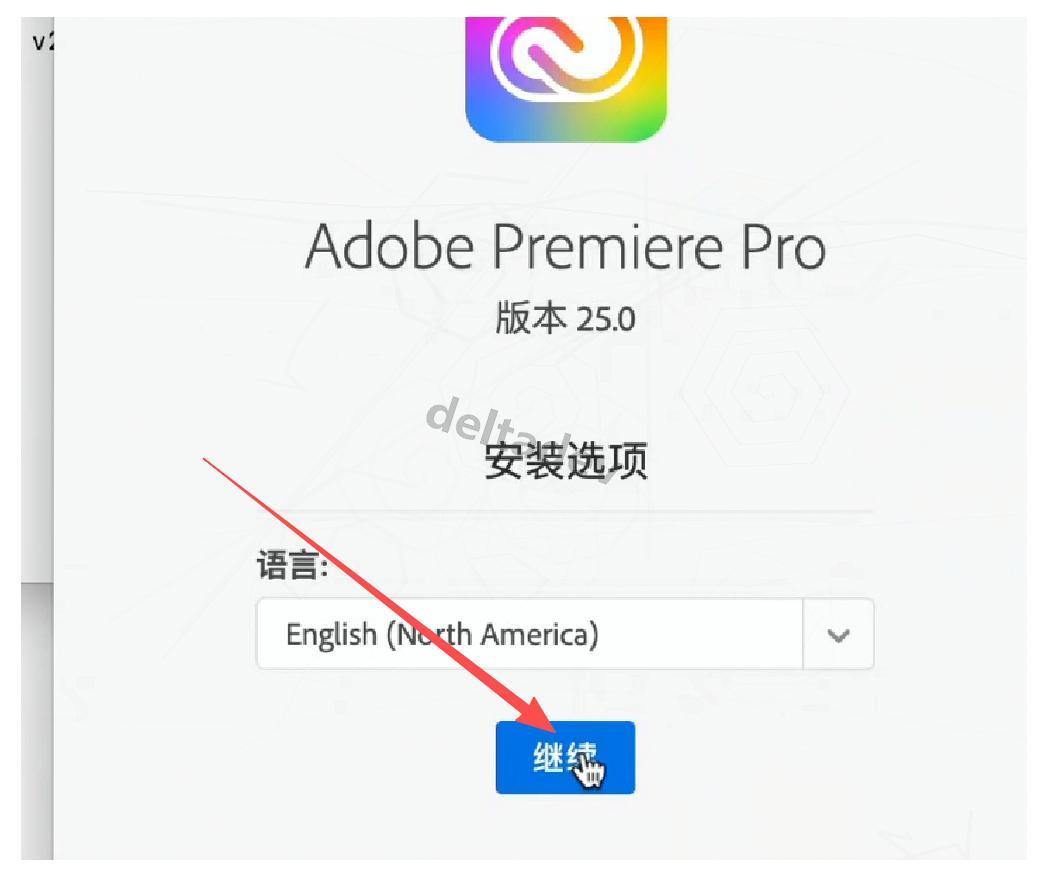
第10步、继续点击「继续」按钮------语言选项这里保持默认英文就行,本文后半部分会详细说明怎么切换成中文界面。

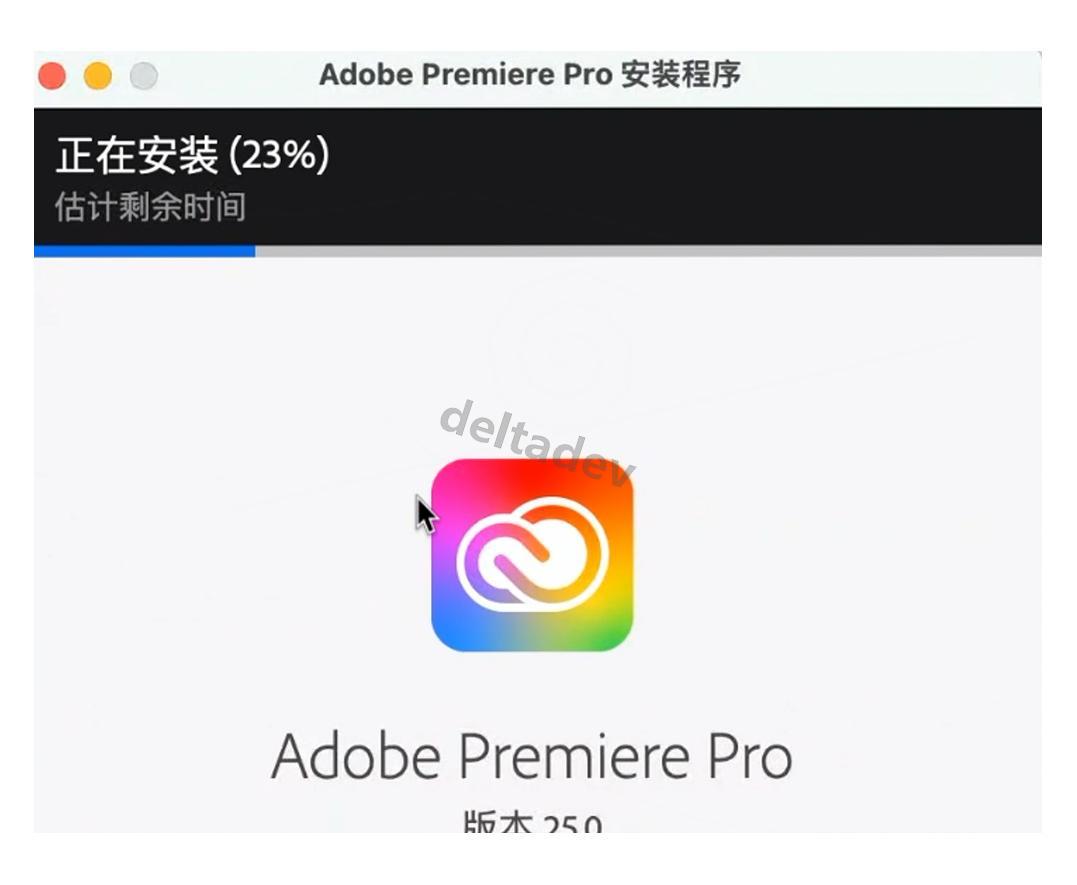
第11步、等待进度条跑完,正常情况下一分钟左右,具体时间取决于电脑配置。

如果安装中途弹出 105 错误码,说明机器上之前安装过旧版 Premiere Pro,残留的缓存文件没清干净。用清理工具彻底清除后再重新安装即可。

第12步、看到安装完成的提示后,点击「关闭」结束主程序安装。

三、安装配套组件

第13步、主程序部署完成后,找到配套组件文件,双击运行安装。

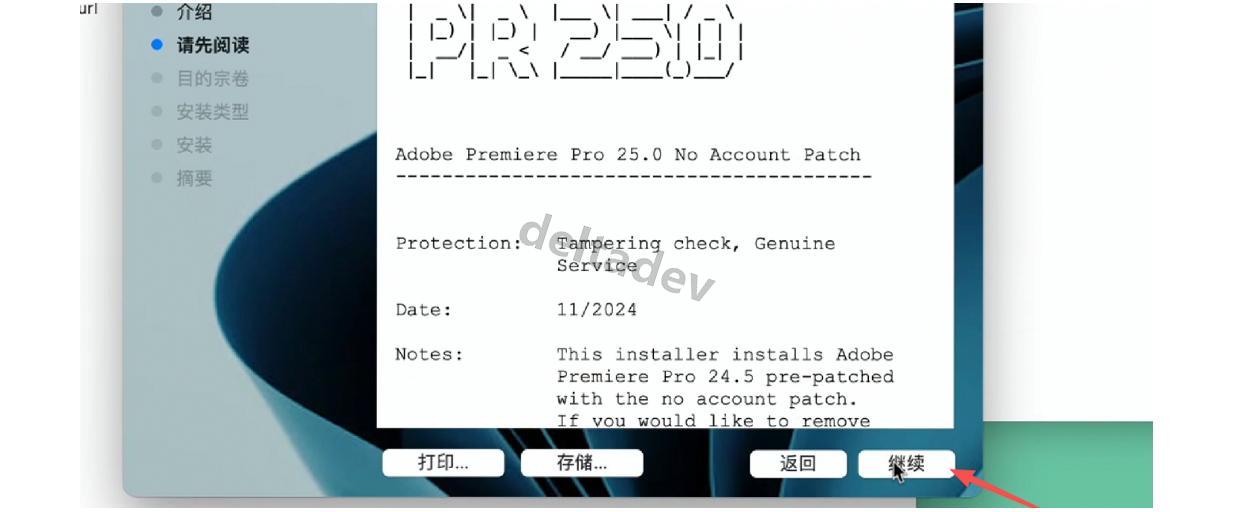
第14步、在弹出的对话框中选择「继续」。

第15步、再一次点击「继续」确认操作。

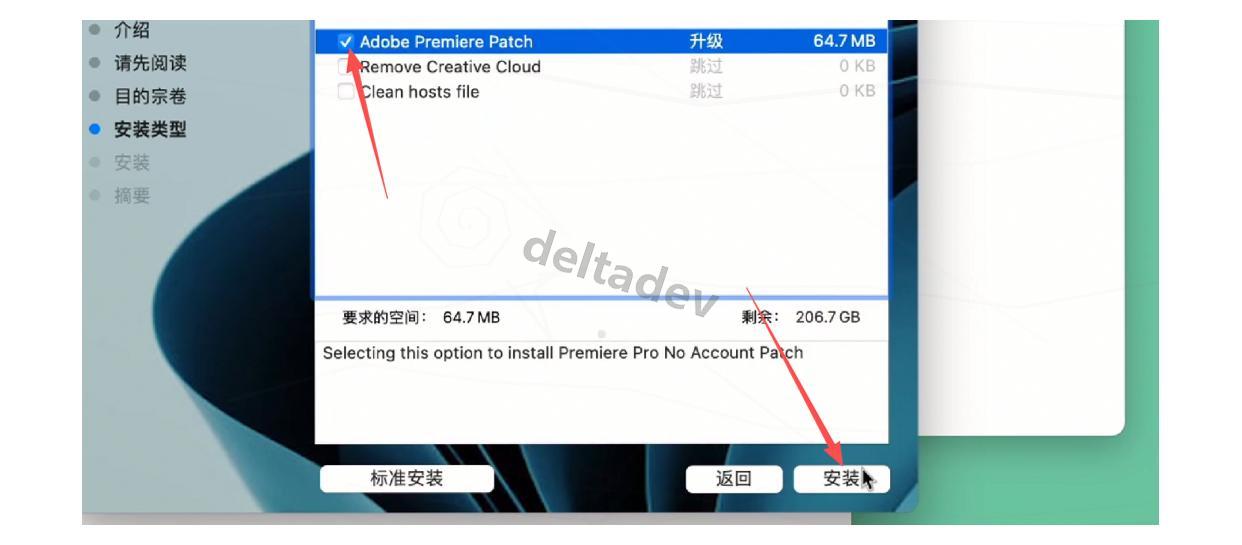
第16步、勾选第一项,然后点击「安装」按钮。

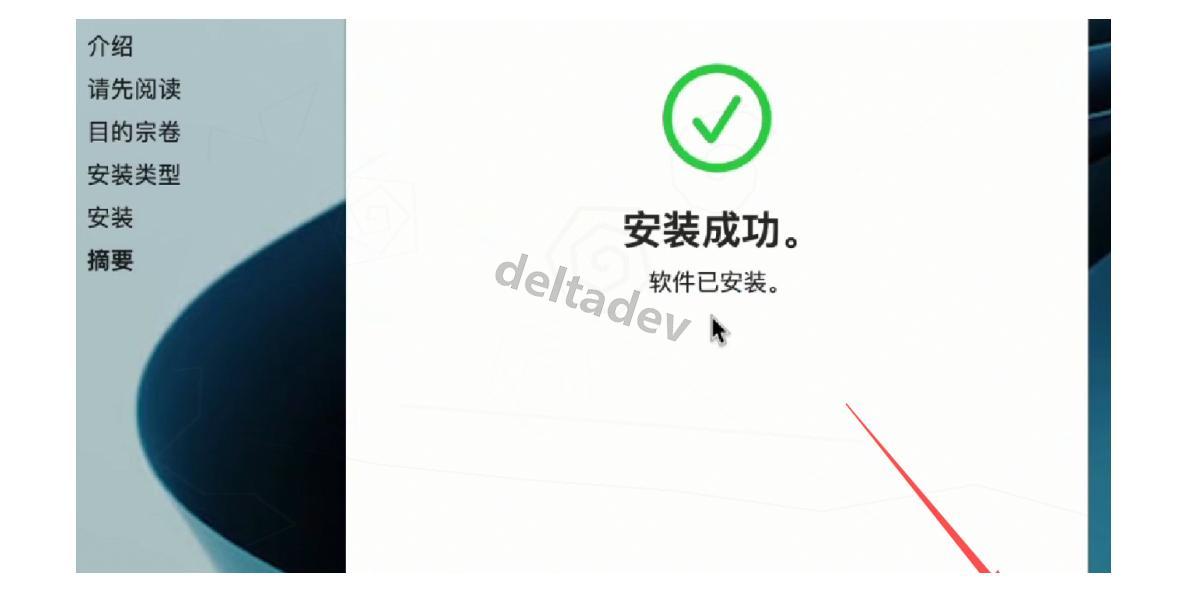
第17步、提示安装成功之后,点击「关闭」。

四、启动 Premiere Pro 2025

第18步、打开 Mac 的启动台,找到 Premiere Pro 图标并点击运行。

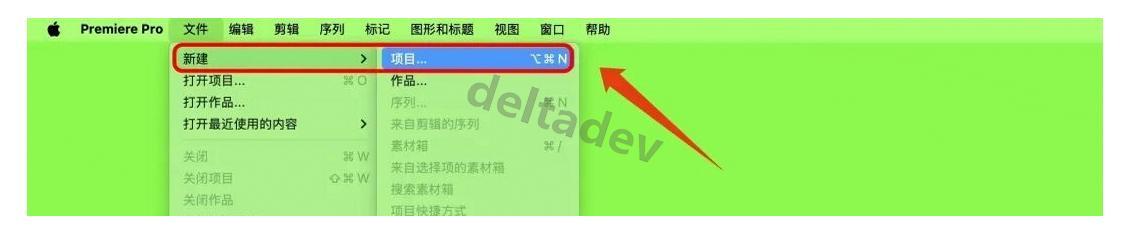
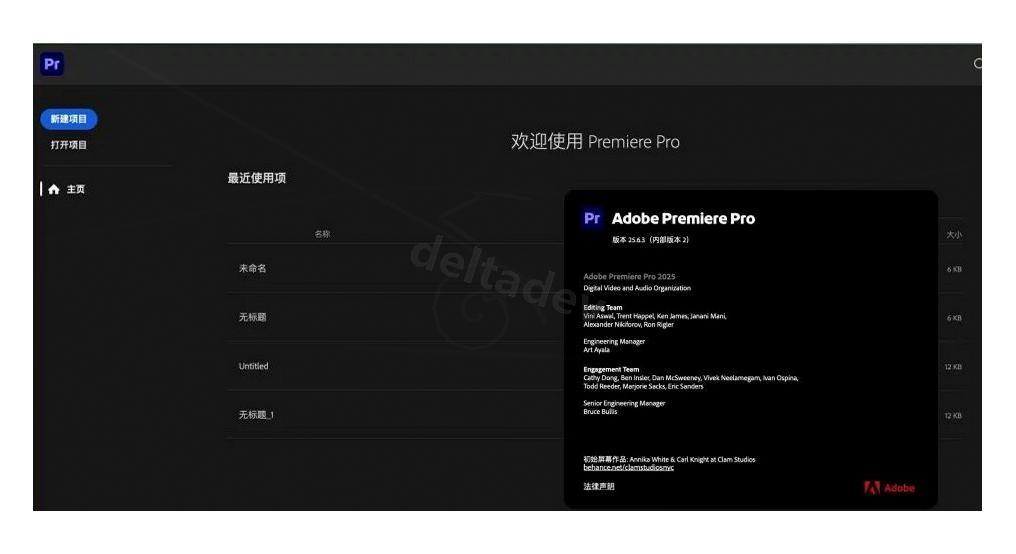
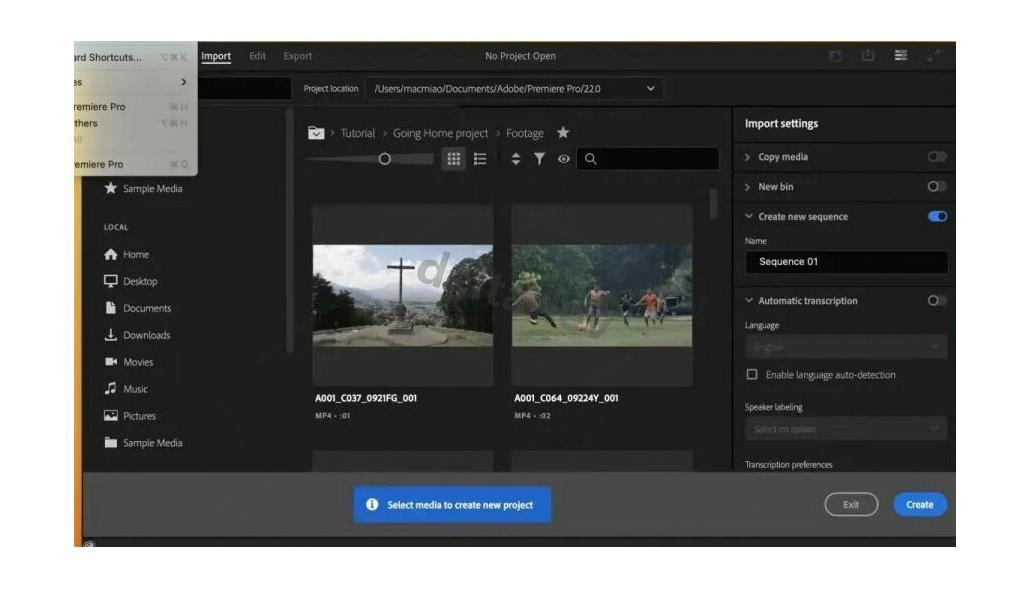
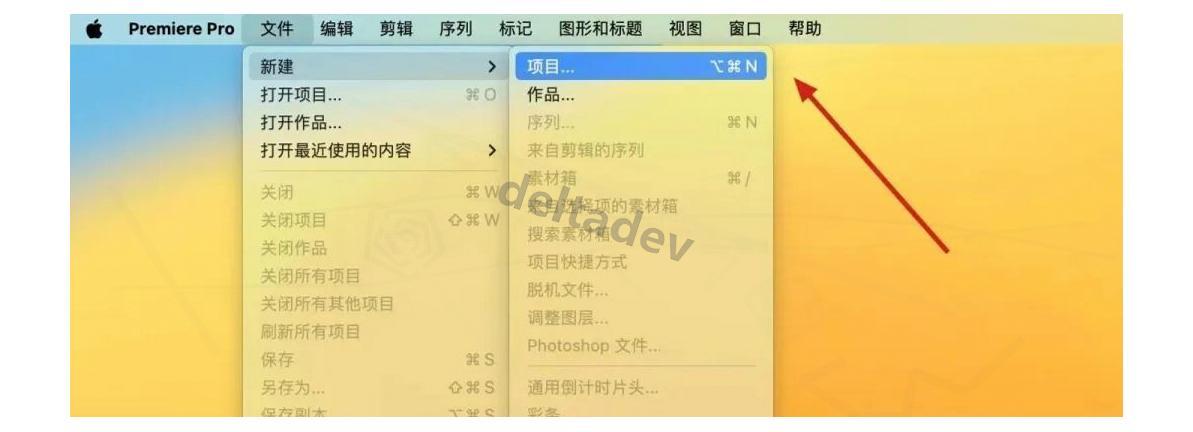
部分用户在打开后可能看不到欢迎界面窗口------这不代表软件没启动,只是欢迎窗口没有自动弹出。此时点击屏幕顶部菜单栏,选择「新建项目」就能正常进入工作区。

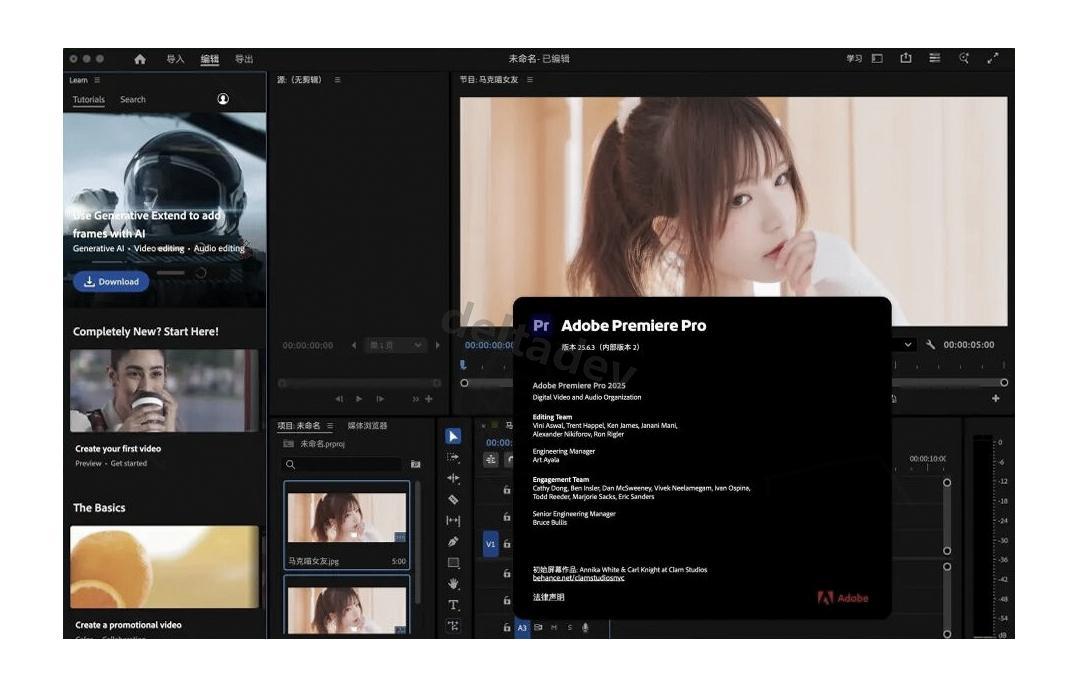
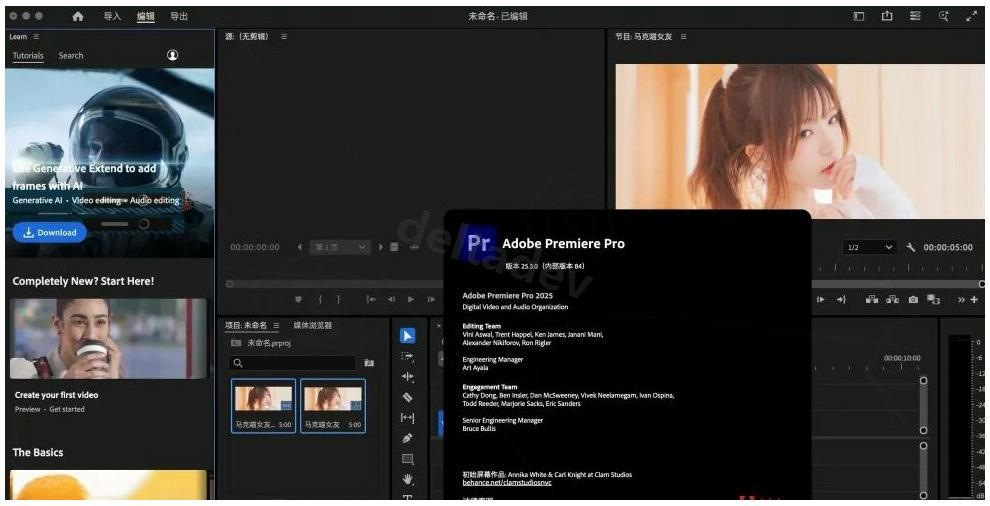
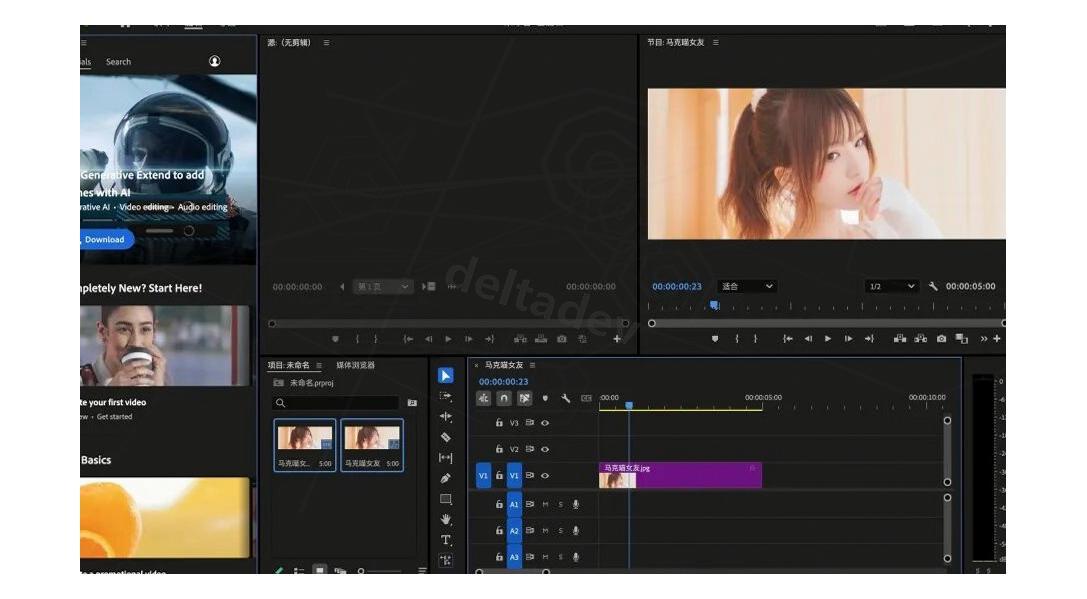
到这里,Premiere Pro 2025 已经可以正常进入工作界面了。如果你打开后发现界面显示的是英文而非中文,别急,下面有完整的切换方法(已经显示中文版的话可以跳过这一节)。


将 Premiere Pro 2025 切换为中文界面

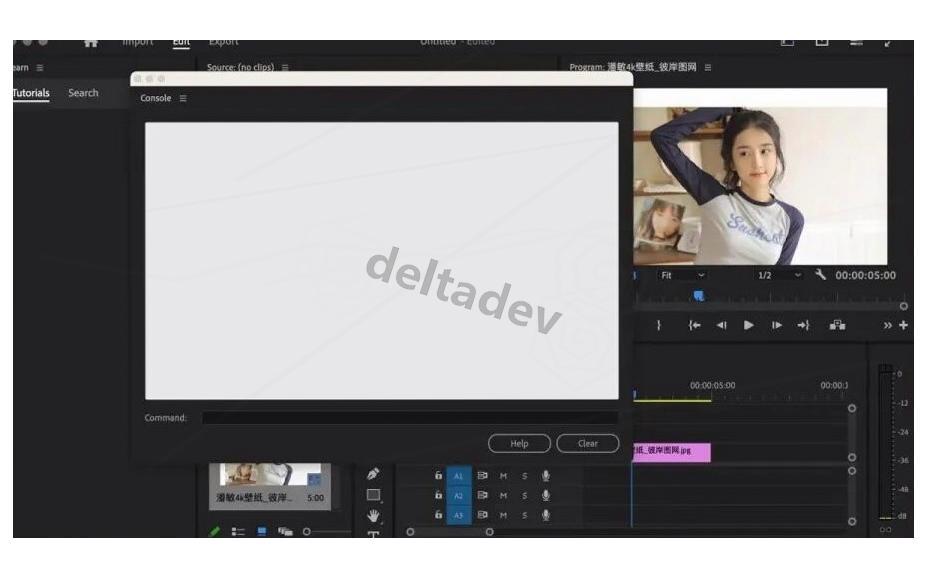
第19步、启动 Premiere Pro 后,任意新建一个合成(项目),然后按下快捷键 fn+command+F12 调出 Premiere 的控制台面板。

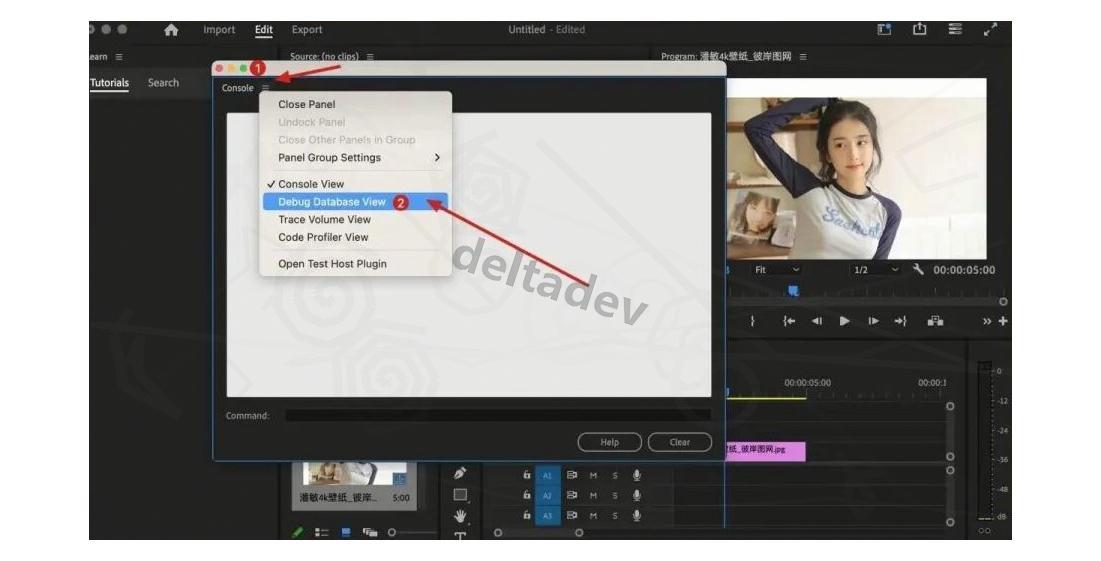
第20步、在控制台窗口的菜单中,依次选择 Console → Debug Database View。

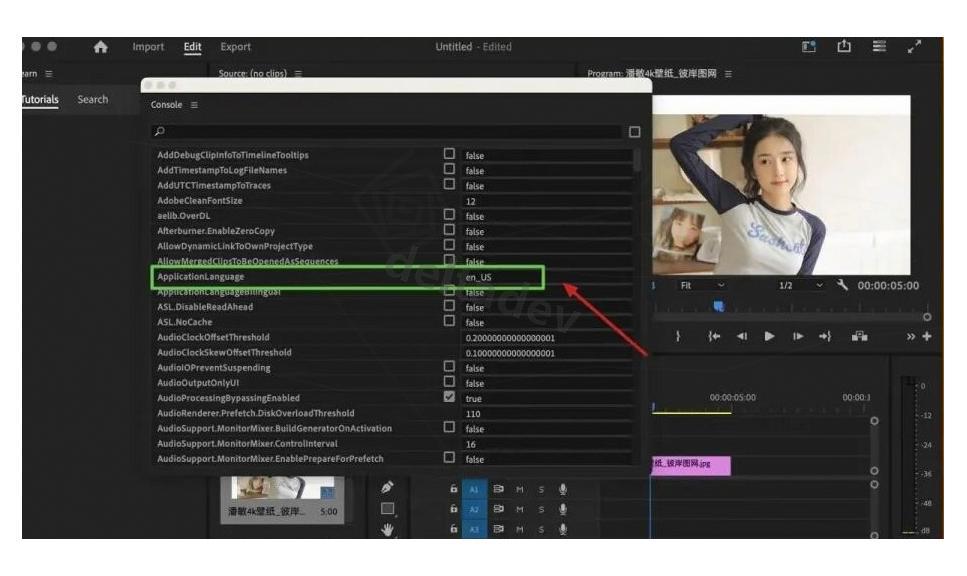
第21步、在列表中找到 ApplicationLanguage 这一项,可以看到它右侧当前显示的值为 en_US,代表语言是英文(美国)。

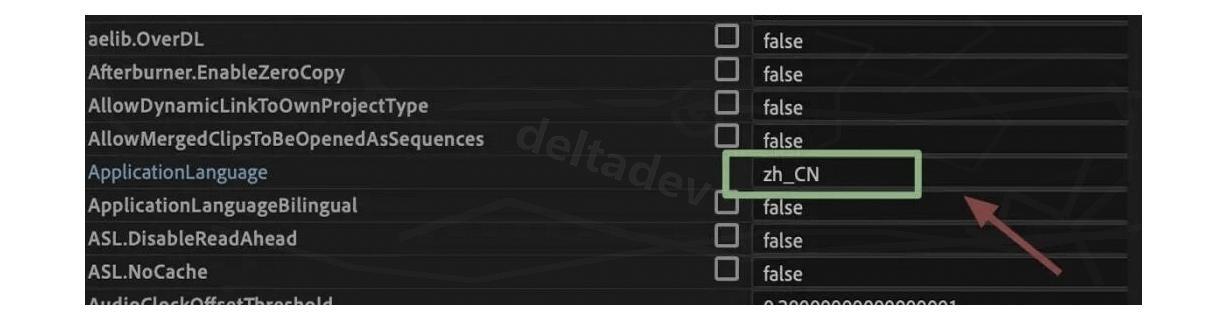
第22步、将 en_US 这个值修改为 zh_CN,即中文(简体)的标识。

第23步、关闭 Premiere Pro 然后重新打开。再次进入时会发现欢迎界面以及软件各面板都已经变成中文显示了。

接下来依然是:菜单栏 → 新建项目,开始你的创作。

至此,Premiere Pro 2025 for Mac 的完整安装与中文化全部搞定。新版带来的色彩管理升级和 Lumetri 调色改进,在中文界面下也同样可以顺畅使用。


常见问题

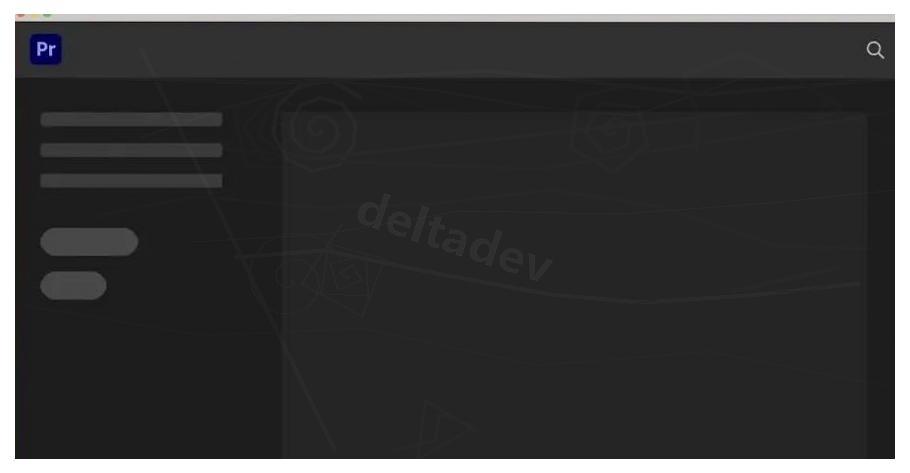
打开 Premiere Pro 2025 之后,如果「新建项目」窗口显示为全黑色、看不到任何按钮或文字(如下图所示),请参考安装包附带的说明文档进行处理。


Adobe Premiere Pro 2025语音转文本功能实战:自动生成字幕全流程

完成 Premiere Pro 2025 for Mac下载 和安装之后,有一个功能值得特别尝试------新版内置的语音转文本引擎。相比旧版本,Premiere Pro 2025 的语音识别能力提升明显,不需要额外安装任何插件,就能把视频中的人声自动转录为可编辑的字幕轨道。

具体操作流程很简单:打开项目后,点击顶部菜单栏「窗口」→「文本」,调出文本工作面板。接着点击「转录序列」,在弹出的设置框中选定音频轨道和识别语言------支持中文普通话,识别准确度相当高------然后点「转录」按钮。Premiere Pro 会在后台分析音频内容,自动生成带有精确时间码的文本段落。
转录完成后,点击「创建字幕」即可把文本批量转换为字幕轨道,所有字幕会自动对齐到对应的视频时间位置。生成的字幕支持统一编辑样式,包括字体、字号、位置、背景色等参数,都可以在「基本图形」面板中批量调整,免去逐条手动设置的麻烦。

语音转文本与 Premiere Pro 2025 升级后的色彩管理体系配合使用,整个后期制作流程会更加高效:一边调色一边自动生成字幕,不再需要在不同软件之间来回切换导出。对于经常做视频内容的朋友来说,这次 Premiere Pro下载 绝对值得更新。

到对应的视频时间位置。生成的字幕支持统一编辑样式,包括字体、字号、位置、背景色等参数,都可以在「基本图形」面板中批量调整,免去逐条手动设置的麻烦。

语音转文本与 Premiere Pro 2025 升级后的色彩管理体系配合使用,整个后期制作流程会更加高效:一边调色一边自动生成字幕,不再需要在不同软件之间来回切换导出。对于经常做视频内容的朋友来说,这次 Premiere Pro下载 绝对值得更新。