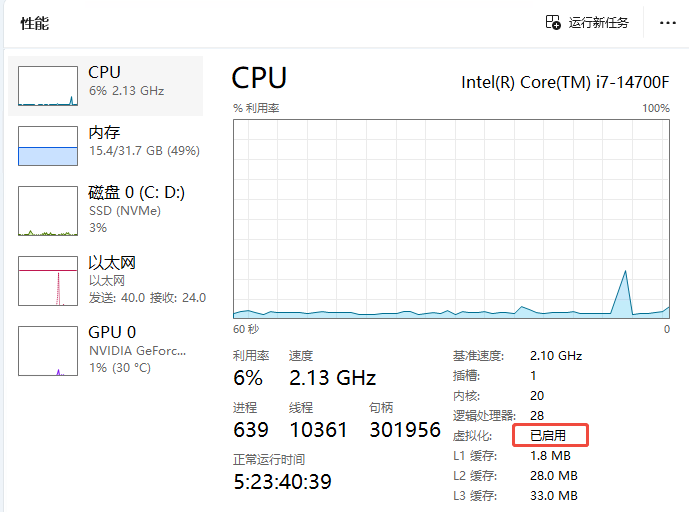
1、BIOS 设置检查:请确保主板 BIOS 中已开启 虚拟化技术(Intel 平台通常称为 VT-x 或 Virtualization Technology)。
参考:
Windows 安装 Docker Desktop 与 WSL2 踩坑记录_wsl.2.7.8.0.x64.msi-CSDN博客
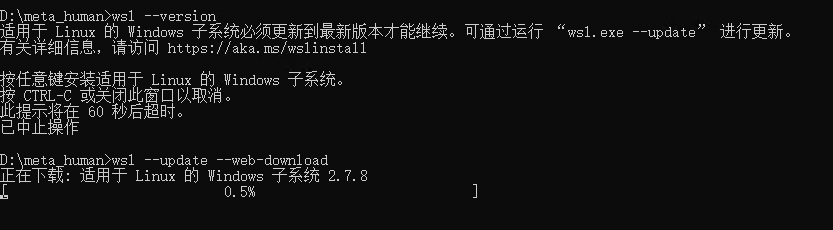
下载 参考 【2026最新】Docker下载安装汉化全教程:新手5分钟快速部署Docker环境_54笨鸟
从夸克网盘中下载

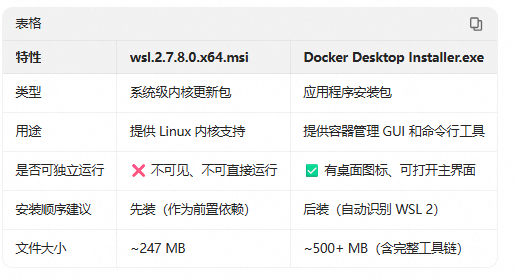
这两个文件虽然都和"在 Windows 上运行 Linux/容器"有关,但它们的角色完全不同:一个是"地基",一个是"大楼"。
wsl.2.7.8.0.x64.msi ------ WSL 2 内核更新包(地基)
- 作用:这是微软官方提供的 WSL 2 核心组件安装包。它不是用来"打开"的程序,而是为 Windows 系统注入一个轻量级、高性能的 Linux 内核环境。
- 为什么需要它:Docker Desktop 从 v2.3.0.0 开始,默认使用 WSL 2 作为后端来运行容器。没有这个内核,Docker Desktop 就无法启动或会报错。
- 安装方式:双击运行,一路点"下一步"即可,安装后必须重启电脑才能生效。
Docker Desktop Installer.exe ------ Docker 桌面客户端(大楼)
- 作用:这是你日常使用的图形化界面工具。它封装了 Docker Engine、Docker CLI、Docker Compose、Kubernetes(可选)等一整套容器化工具链。
- 功能:让你能通过点击鼠标来管理镜像、容器、网络、卷等资源,是开发者与 Docker 交互的主要入口。
- 依赖关系:它依赖 WSL 2(或 Hyper-V)作为底层虚拟化平台。如果你先装了 Docker Desktop,它会自动检测并提示你安装 WSL 2;但如果你已经手动安装了 WSL 2 内核,Docker Desktop 就能直接无缝对接。
💡 给你的操作建议
- 先安装
wsl.2.7.8.0.x64.msi→ 重启电脑。 - 再安装
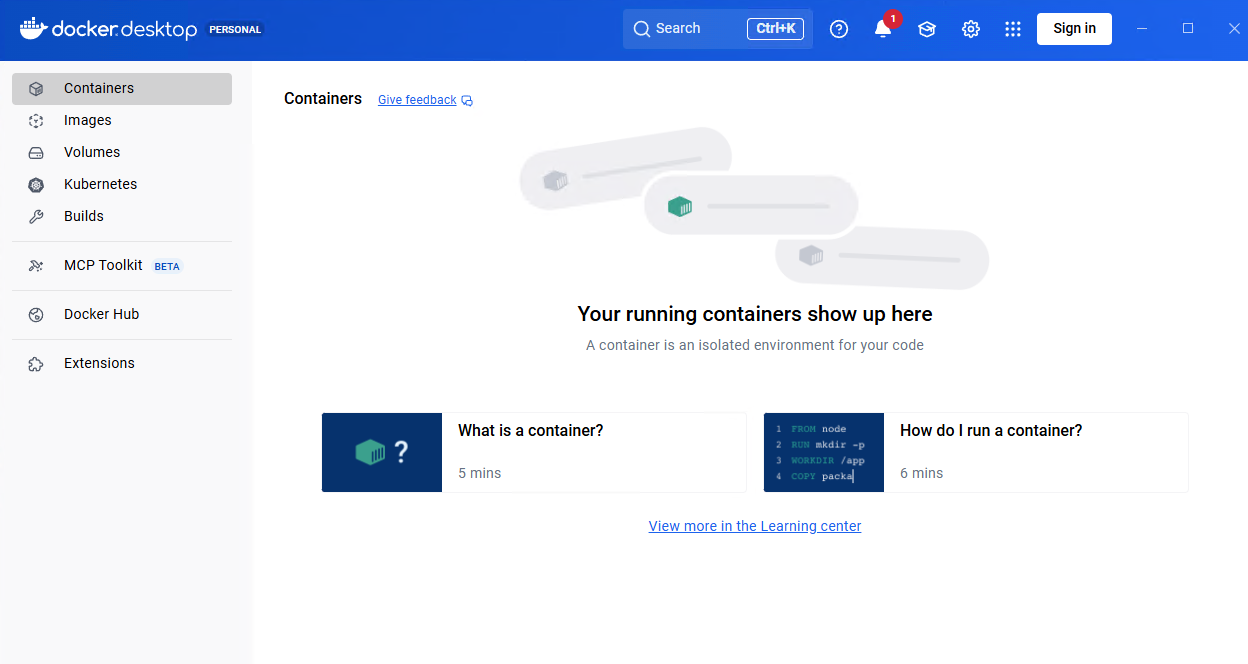
Docker Desktop Installer.exe→ 安装过程中它会检测到 WSL 2 已就绪,自动配置好后端。 - 安装完成后,打开 Docker Desktop,等待其状态变为"Engine running",你就可以开始拉取镜像、运行容器了。
-
按
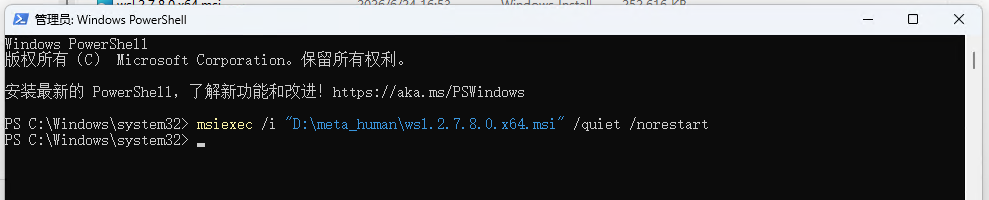
Win + S,搜索 "PowerShell" ,右键选择 "以管理员身份运行"。msiexec /i "D:\meta_human\wsl.2.7.8.0.x64.msi" /quiet /norestart
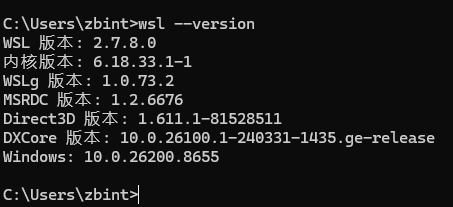
验证:
Docker Desktop 安装与优化配置
- 官网地址 :https://www.docker.com/products/docker-desktop/
- 下载操作 :在页面中点击蓝色的"Download for Windows - AMD64"按钮(绝大多数 Windows 电脑选择此版本),下载名为
Docker Desktop Installer.exe的安装包。
安装时勾选"Use WSL 2 instead of Hyper-V"选项。

修改存储路径(重要)
安装完成后不要急着启动容器,先进行配置:
-
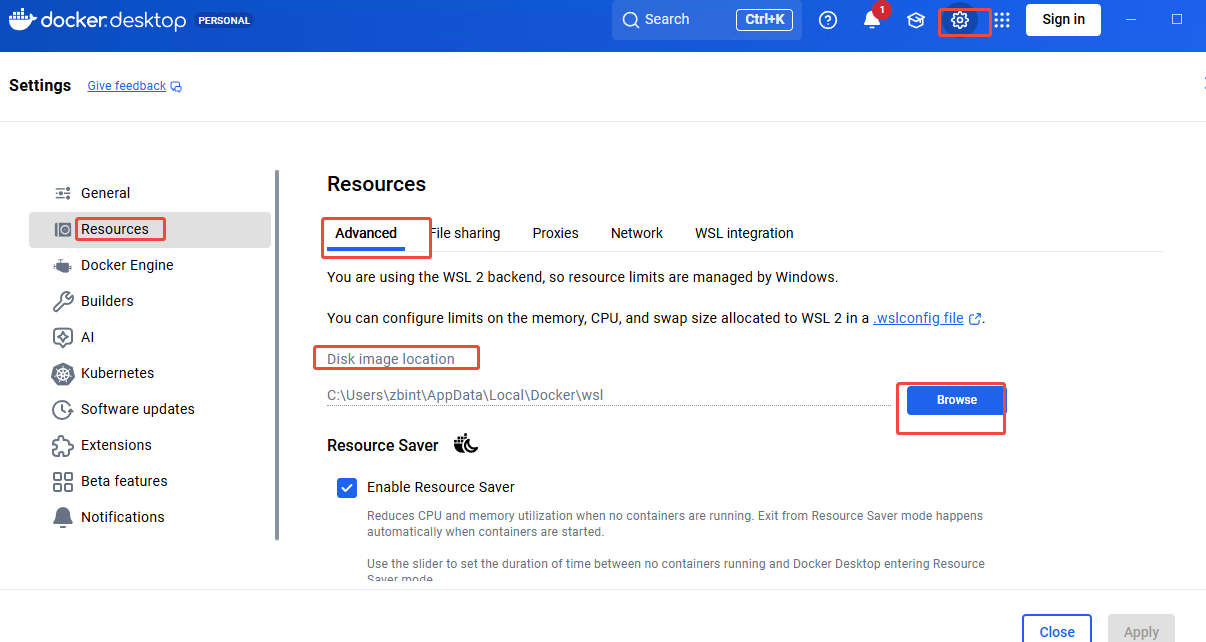
打开 Docker Desktop -> Settings -> Resources -> Advanced。
-
找到 Disk image location,将其更改到空间充足的磁盘(如 D 盘或 E 盘的一个新文件夹),避免占用 C 盘空间。
-
建议分配给 WSL 2 的内存限制在 16GB - 24GB 之间,保留部分内存给 Windows 系统使用。
这个内存限制配置是通过在 Windows 用户目录下创建一个名为
.wslconfig的纯文本文件来实现的,它不是在任何图形界面里设置,而是通过手动编辑配置文件完成。[wsl2]
memory=16GB
swap=8GB
localhostForwarding=true
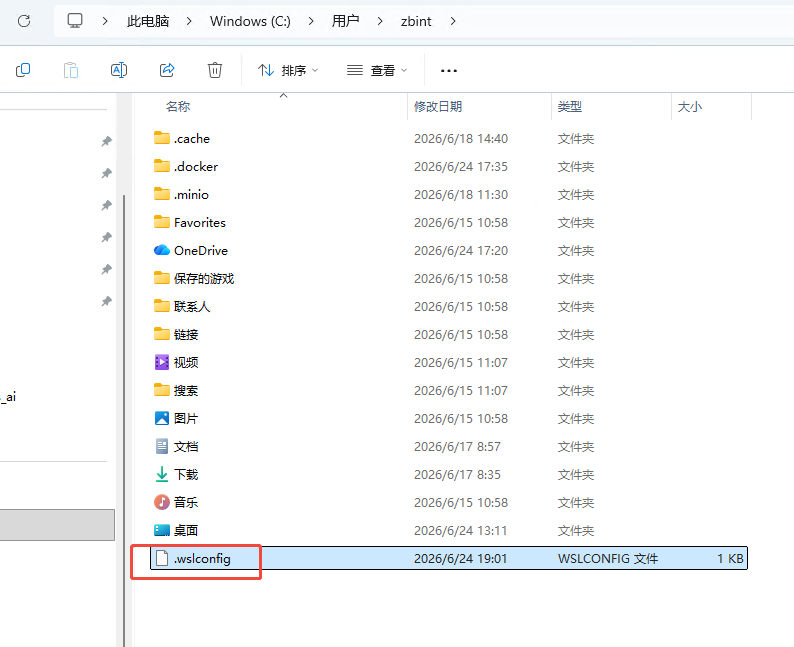
保存文件后,打开 PowerShell(管理员身份),执行以下命令使配置生效
wsl --shutdown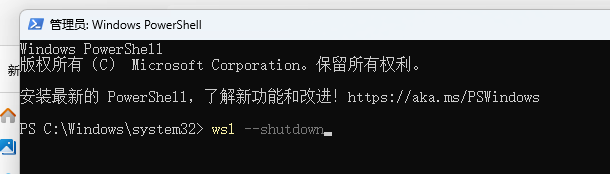
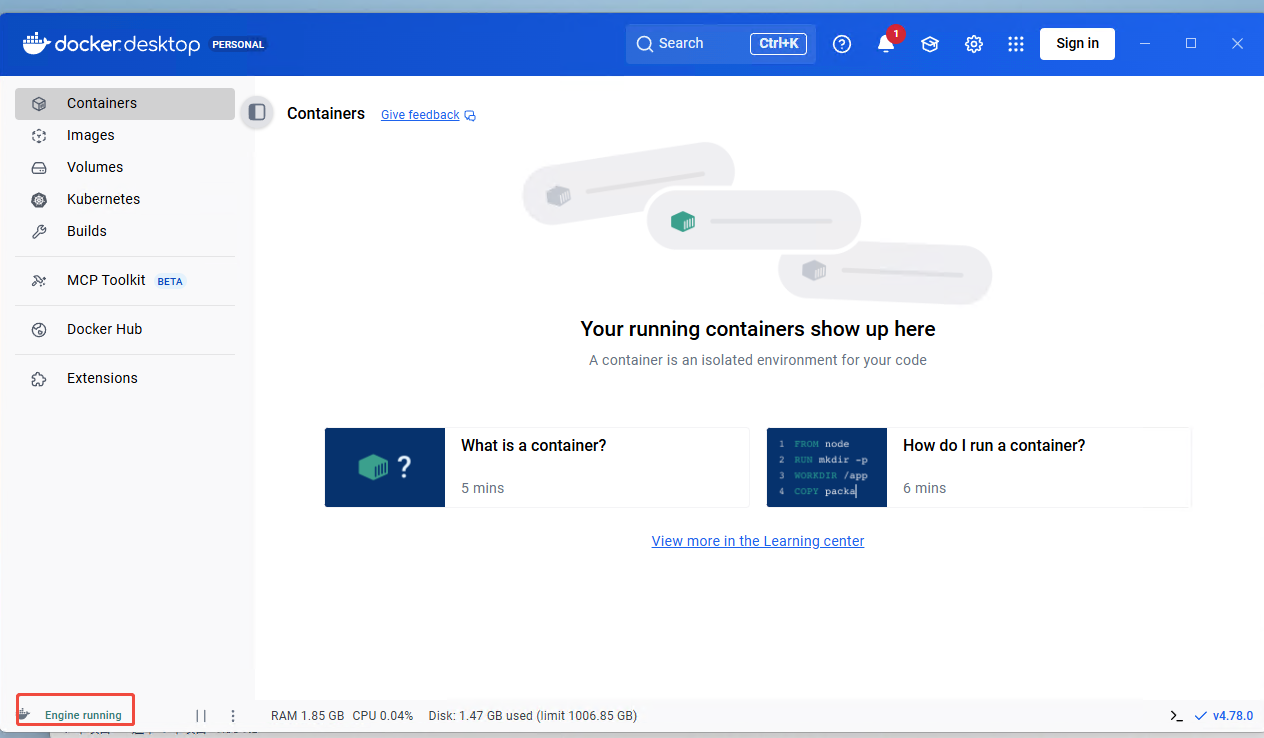
- 重启 WSL 实例(比如运行
wsl或启动 Docker Desktop),新的内存限制就会生效。
- 启用 Swap 交换空间 :在
.wslconfig中添加swap=8GB,当内存接近上限时,系统会自动使用硬盘作为虚拟内存,避免直接崩溃。 - 定期重启 WSL :执行
wsl --shutdown可强制释放所有被占用的内存,建议在长时间运行后手动执行一次。 - 监控内存使用 :在 WSL 内运行
htop或在 Windows 任务管理器中观察 "Vmmem" 进程的内存占用,确保其在合理范围内波动。
用 GPU 支持
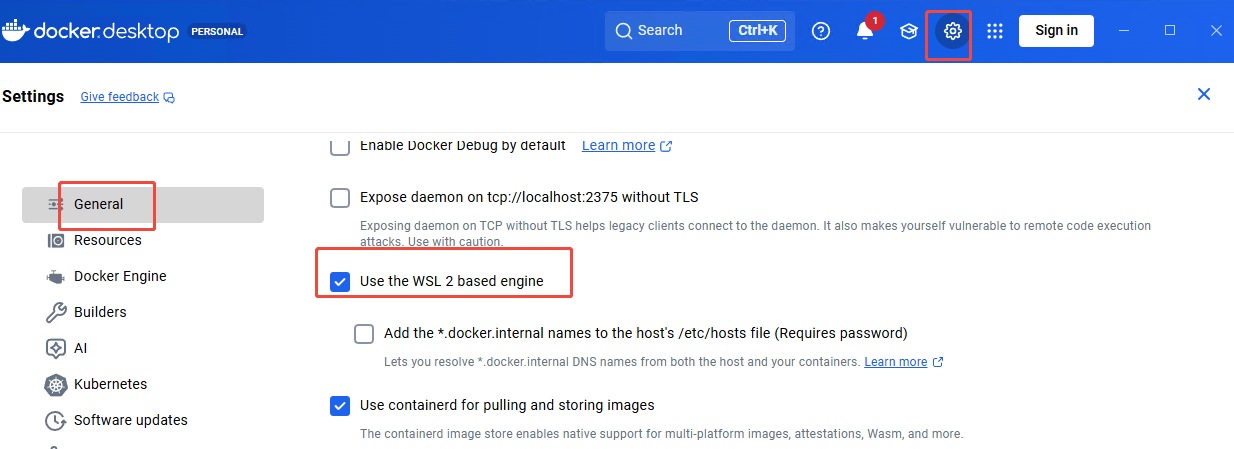
在 Settings -> General 中确保勾选了 Use WSL 2 based engine。Docker Desktop 新版通常会自动识别 NVIDIA 显卡并启用 GPU 加速,无需额外复杂配置。