目录
[1.通过 VS 界面打开调试配置(推荐)](#1.通过 VS 界面打开调试配置(推荐))
[2.手动编辑 launch.vs.json](#2.手动编辑 launch.vs.json)
1.通过 VS 界面打开调试配置(推荐)
这是 VS2022 内置 CMake 项目的标准设置方式:
- 等待 VS 加载完 CMake 项目,在顶部工具栏找到绿色启动箭头右侧的下拉框 (显示当前启动目标名,如
YourApp.exe)。 - 点击下拉箭头,选择「调试和启动设置」,再选中你的可执行程序目标。
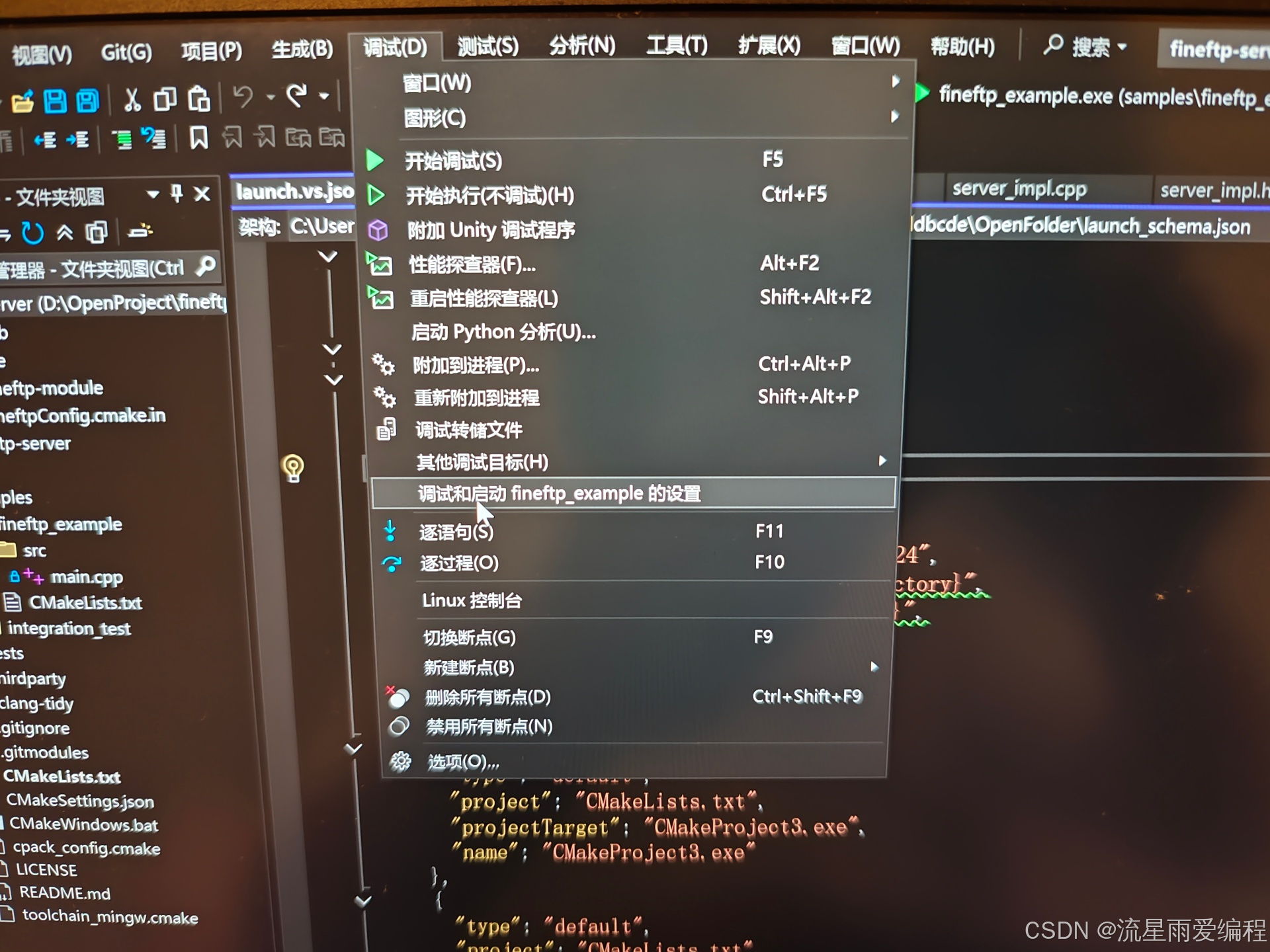
- VS 会自动打开
launch.vs.json配置文件,在对应目标的配置块中添加"args"字段,值为字符串数组,每个参数是数组的一个元素。
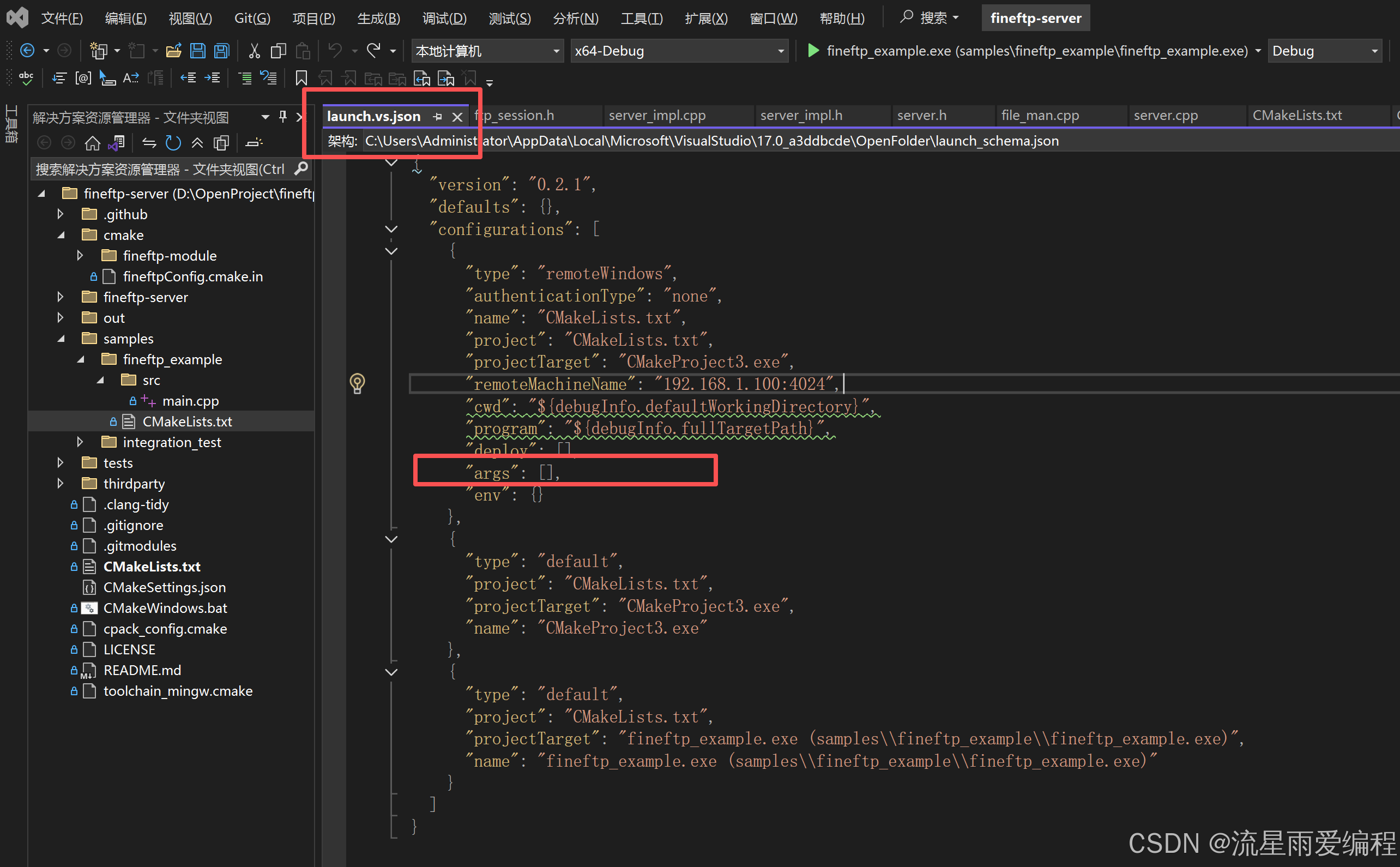
- 保存文件后启动调试,参数就会自动传入程序。
2.手动编辑 launch.vs.json
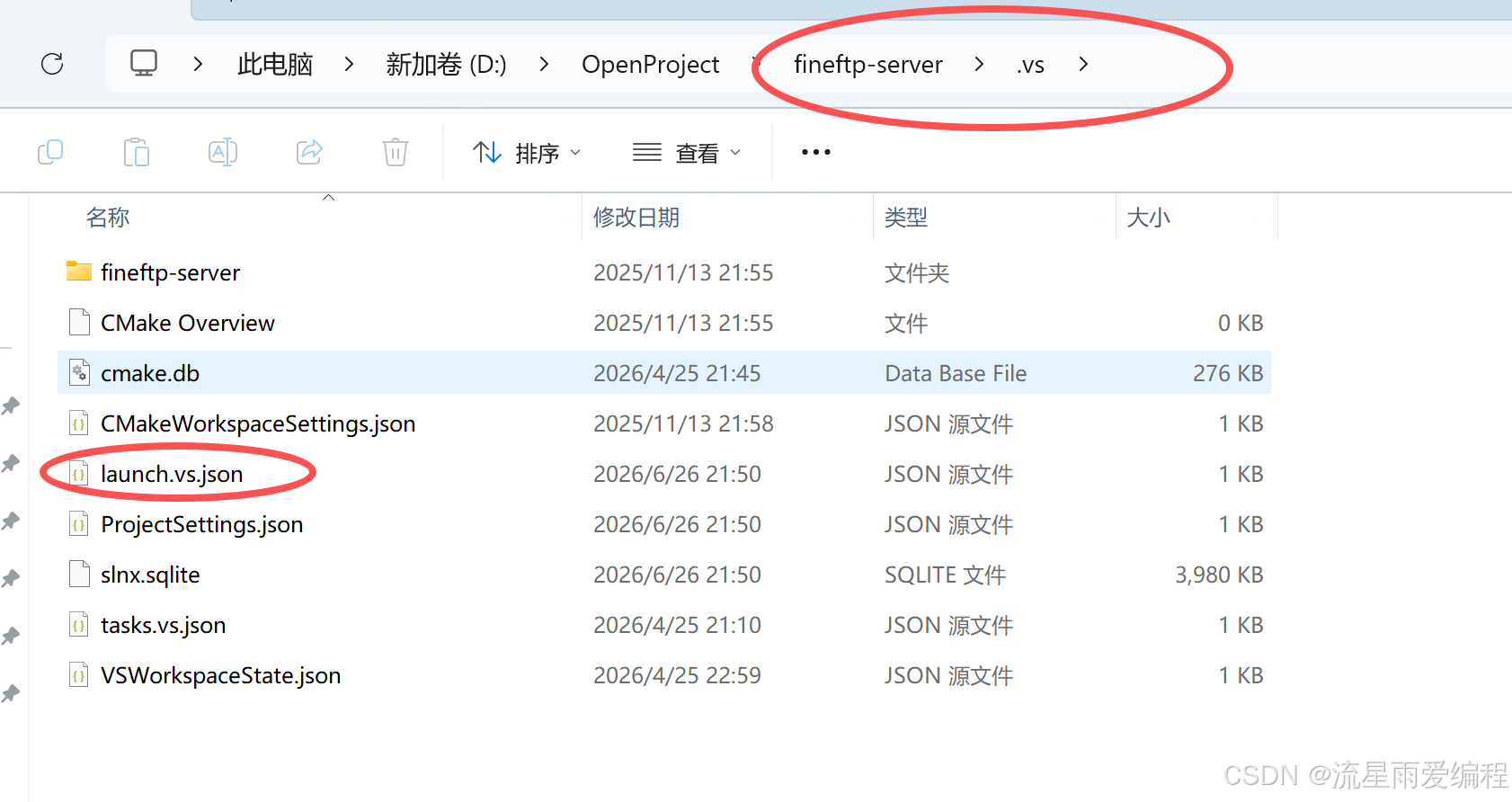
直接修改项目的调试配置文件,路径为:项目根目录 /.vs/launch.vs.json (.vs 是隐藏文件夹)。 示例配置:
cpp
{
  "version": "0.2.1",
  "configurations": [
    {
      "type": "default",
      "project": "CMakeLists.txt",
      "projectTarget": "YourApp.exe (path\\to\\YourApp.exe)",
      "name": "YourApp.exe",
      // 命令行参数:每个空格分隔的参数单独作为一个数组元素
      "args": ["--input", "data.txt", "-n", "100"]
    }
  ]
}
补充说明:
- 每个空格分隔的参数必须拆分为独立的数组元素,不能合并在一个字符串里。
- 若存在 Debug/Release 等多个调试配置,每个配置块需要单独添加
args字段。 - 如果你是先用 CMake 生成了
.sln解决方案,再用 VS 打开调试,则和普通项目一致:右键项目 → 属性 → 调试 → 命令参数,直接填入参数即可。