一、Lora训练大师:ideogram4风格Lora训练
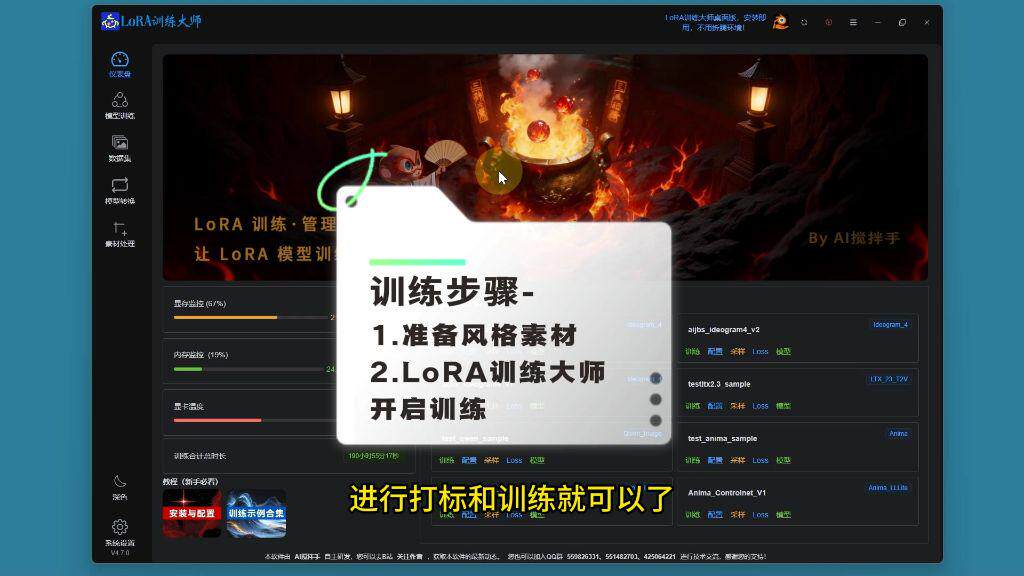
1)准备风格素材
素材要求:需要准备特定风格的图片素材,如吉卜力风格图片
2)Lora训练大师开启训练
新建数据集:需创建专门的数据集存放训练素材
命名规范:建议使用"风格_版本"格式命名,如"ideogram4_jblfg"
添加素材
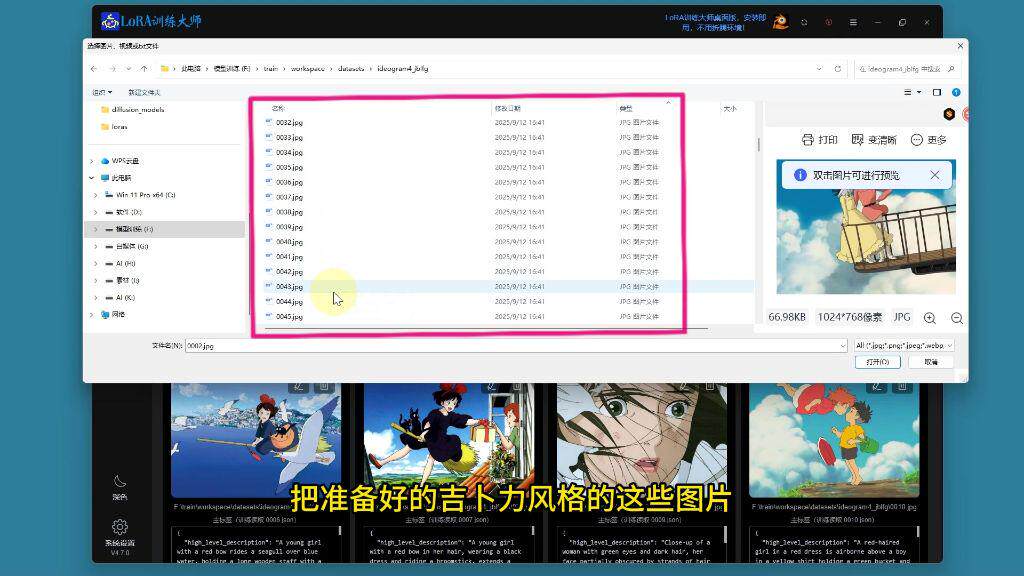
进入数据集管理页面
点击"添加素材"按钮
选择准备好的风格图片
注意事项:ideogram4需要json格式的标签数据
自动打标设置
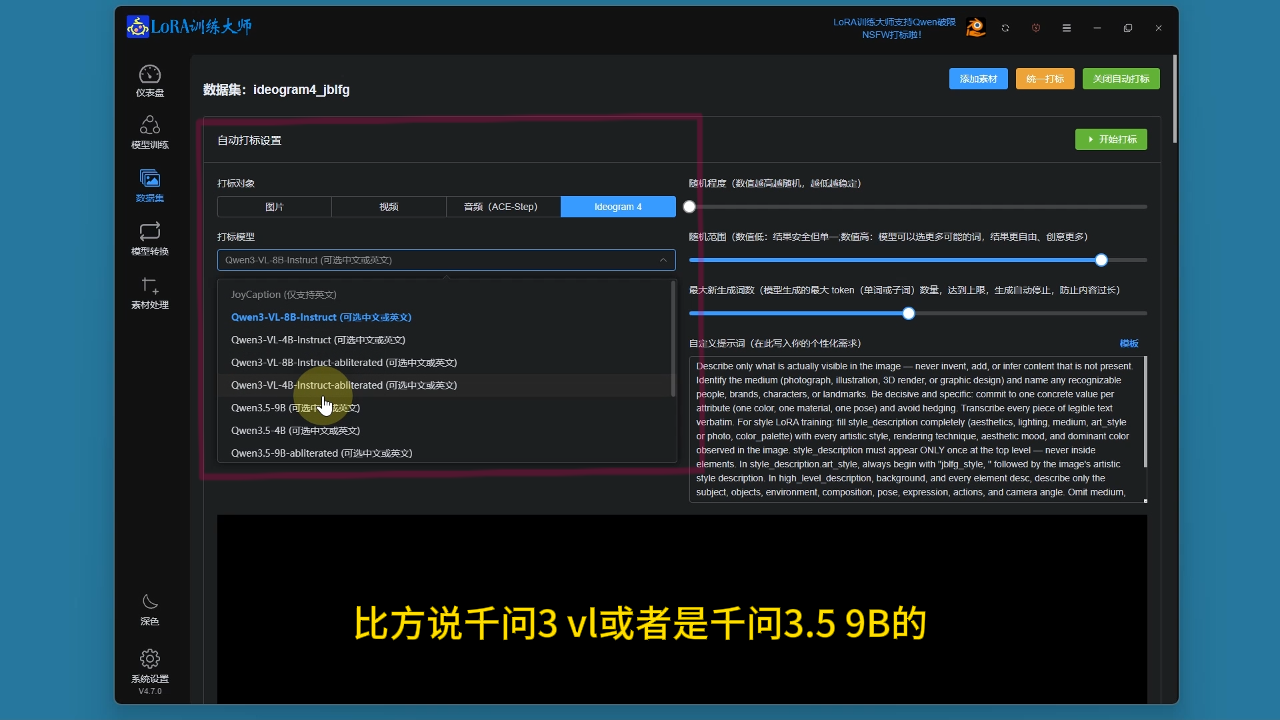
模型选择:可使用Qwen3-VL-8B或Qwen3.5-9B模型
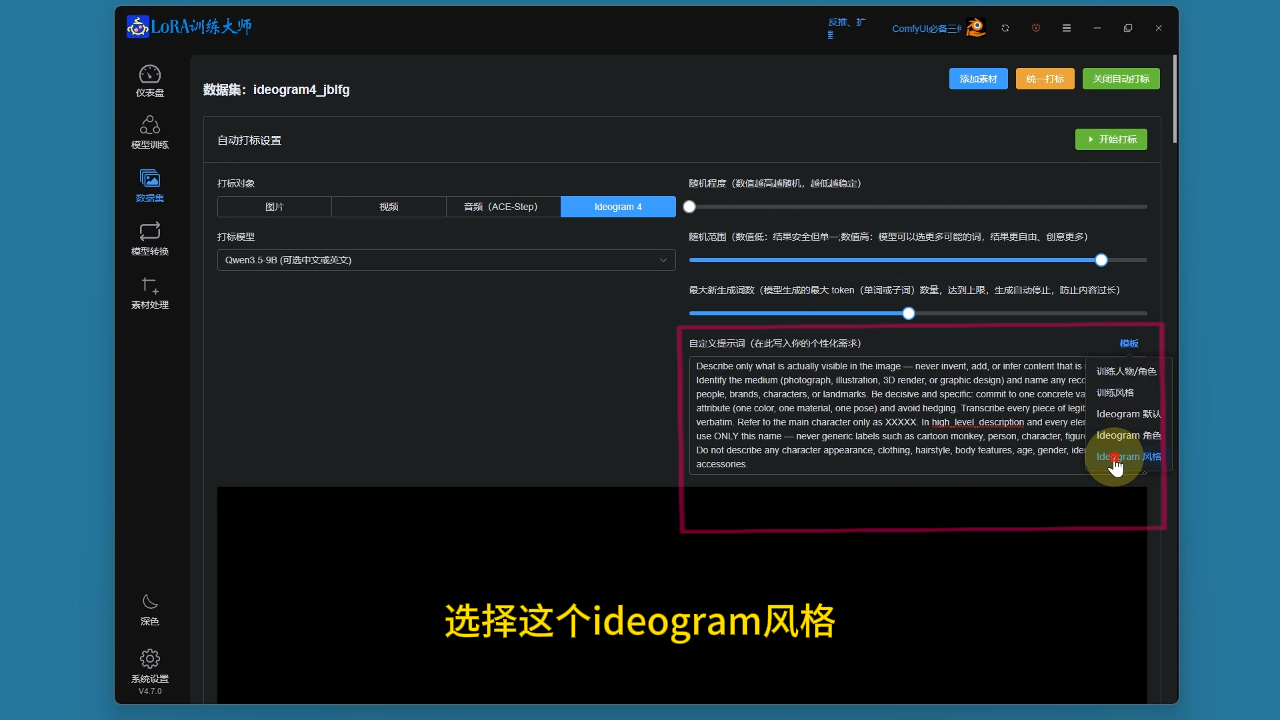
特殊设置:
需选择ideogram4打标模板
建议添加触发词,如"吉卜力风格_style"
修改标签
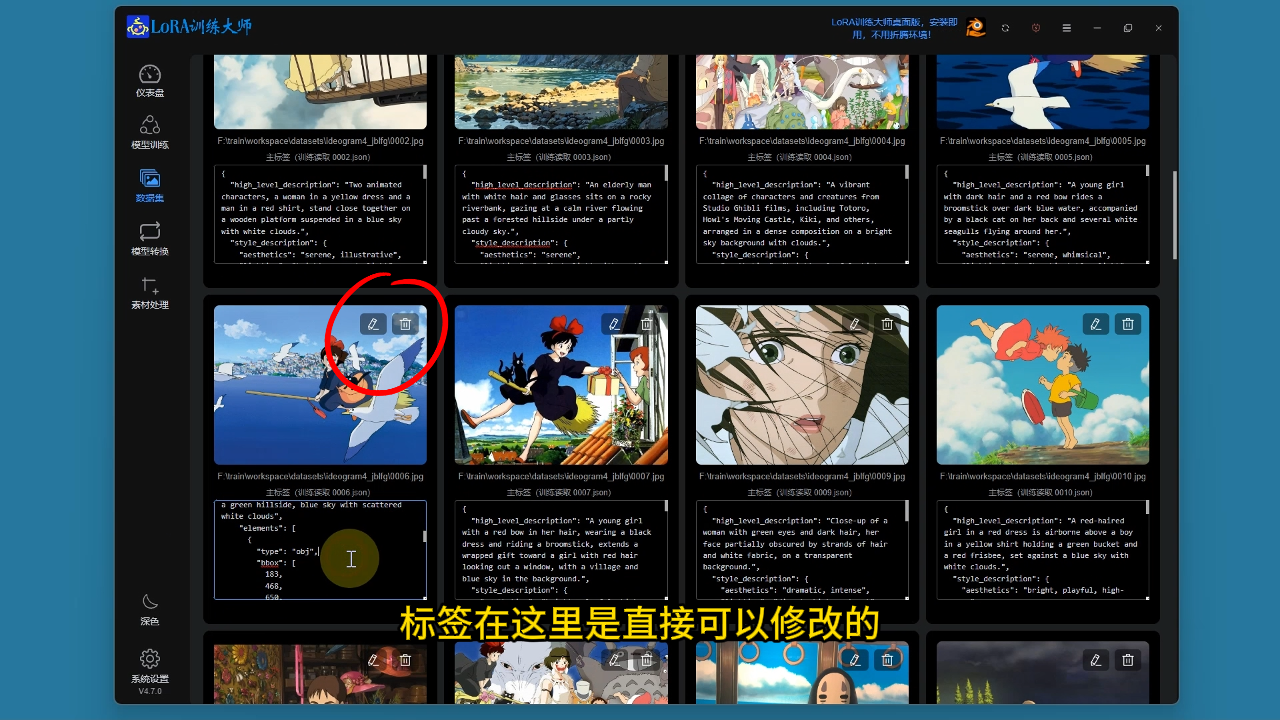
支持手动调整标签内容和边界框
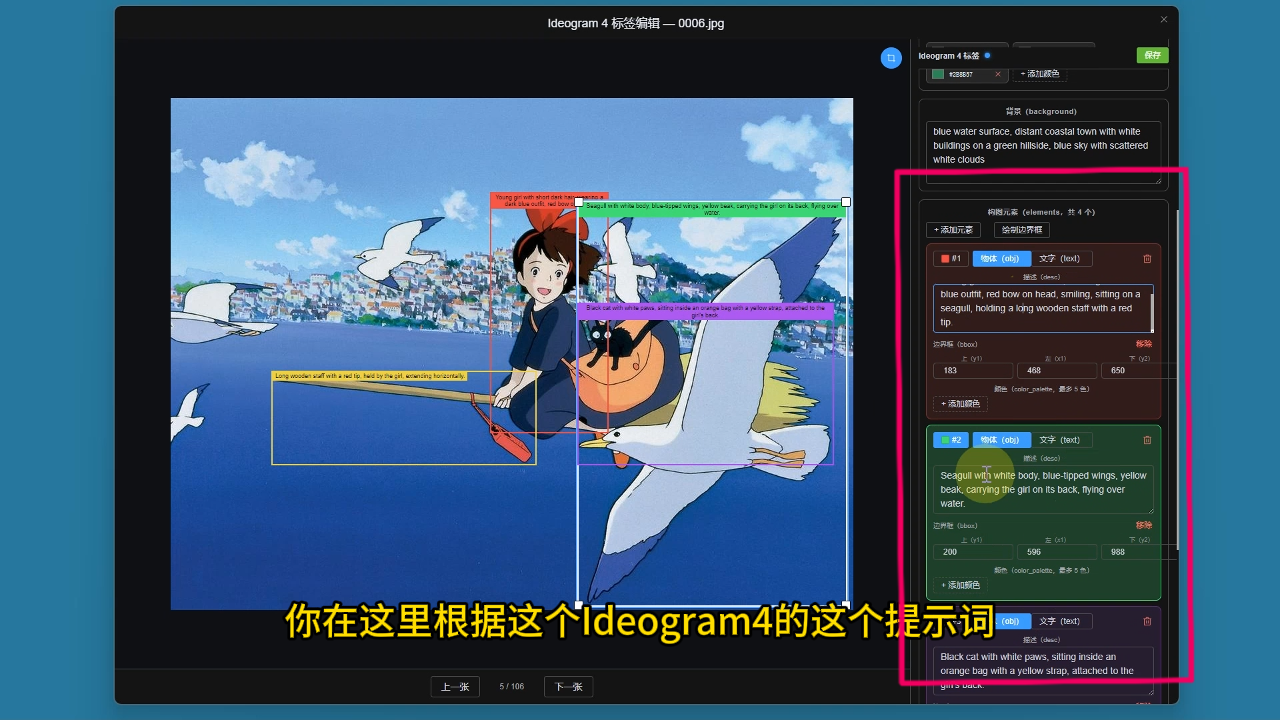
ideogram4需要特定格式的json标签
3)任务配置
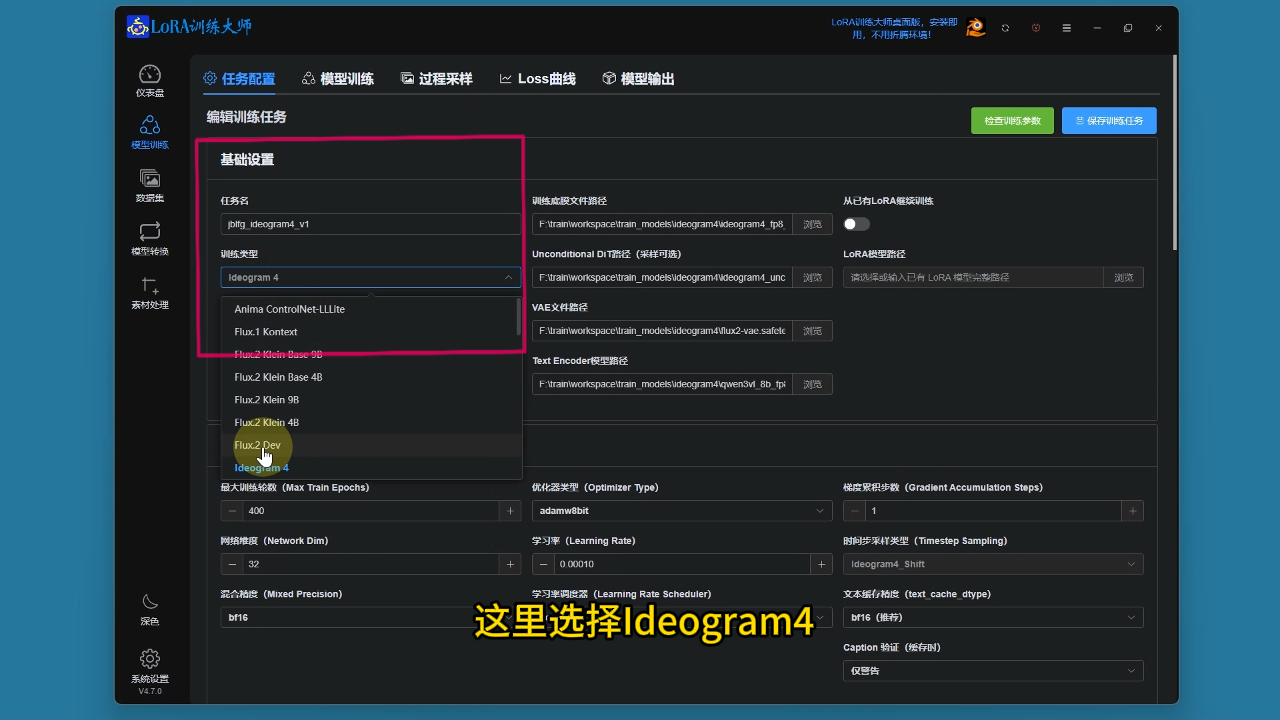
基础设置:
任务命名:建议包含风格和版本信息
训练类型:选择"ideogram4"
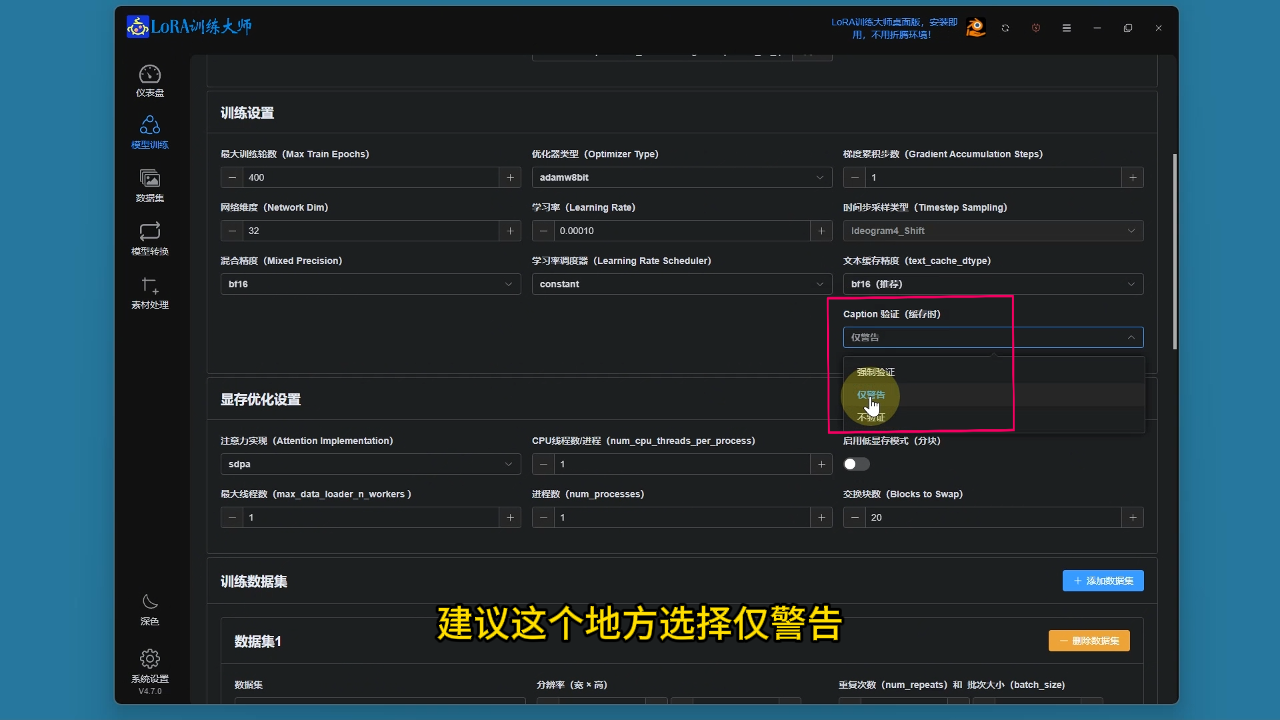
验证设置:建议选择"仅警告"模式以提高训练成功率
过程采样:
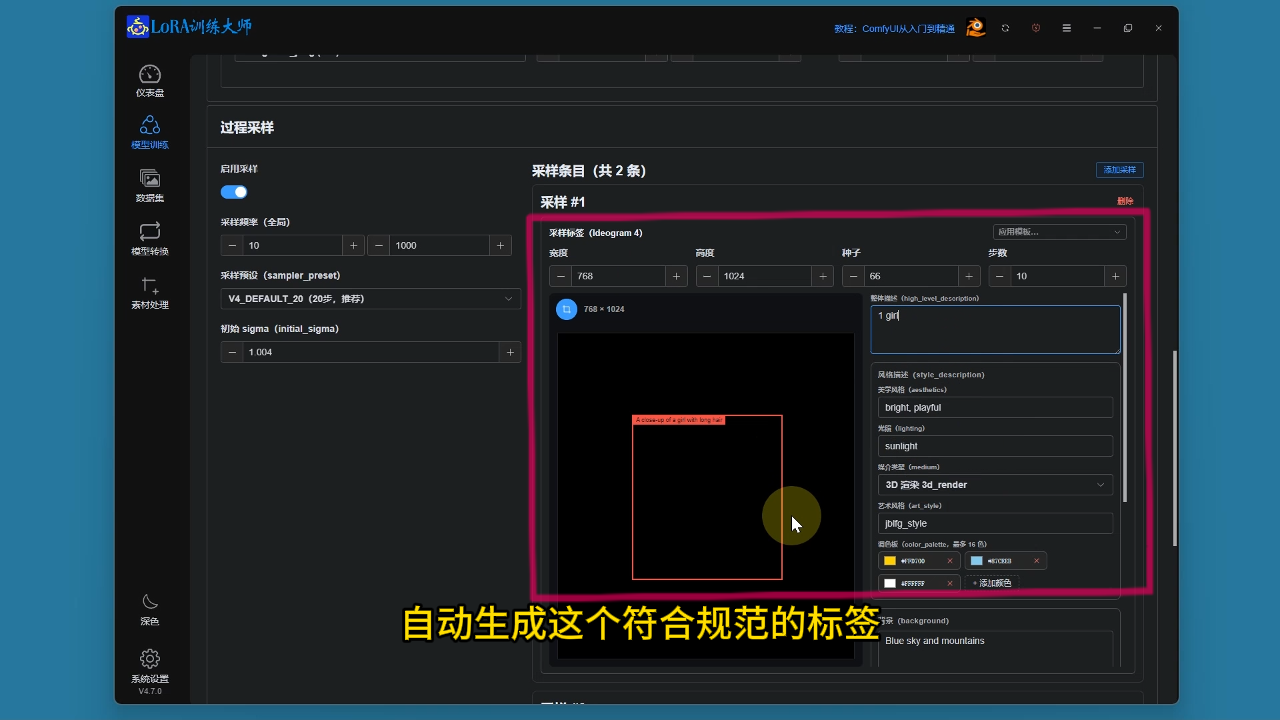
可添加多组采样查看训练效果
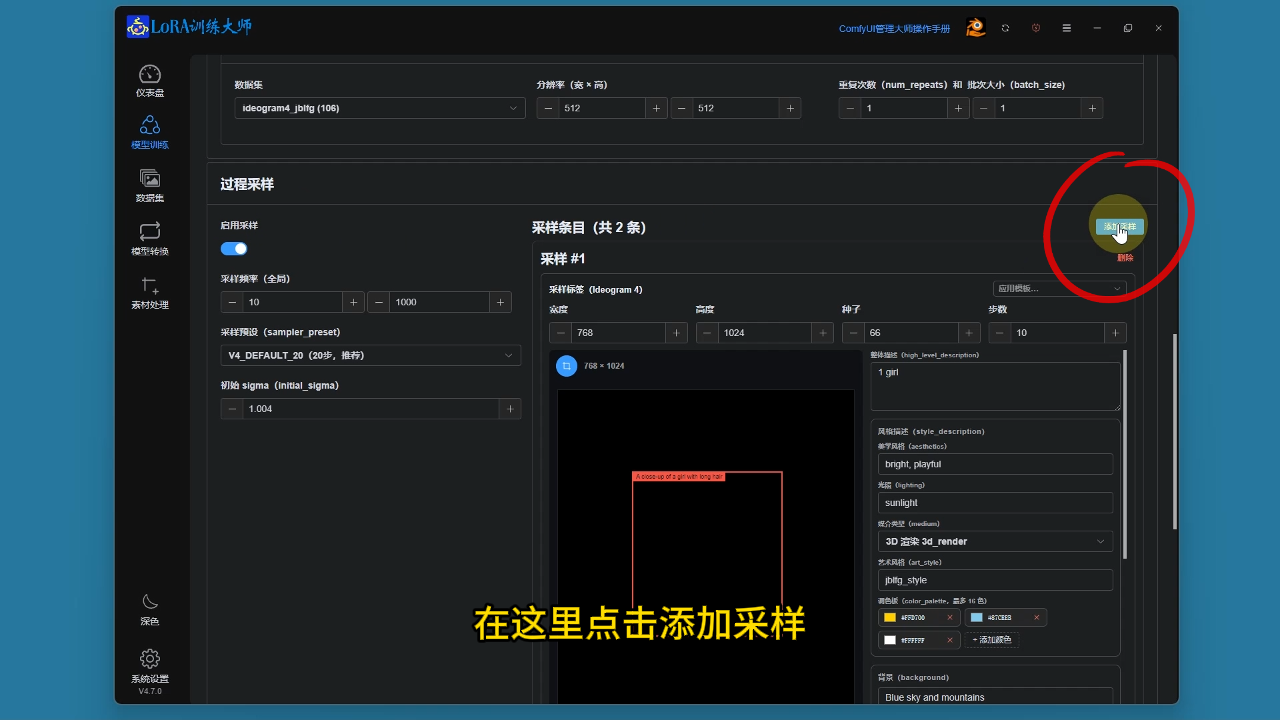
每组采样需设置宽度、高度、种子数等参数
支持编辑整体描述、美学风格等
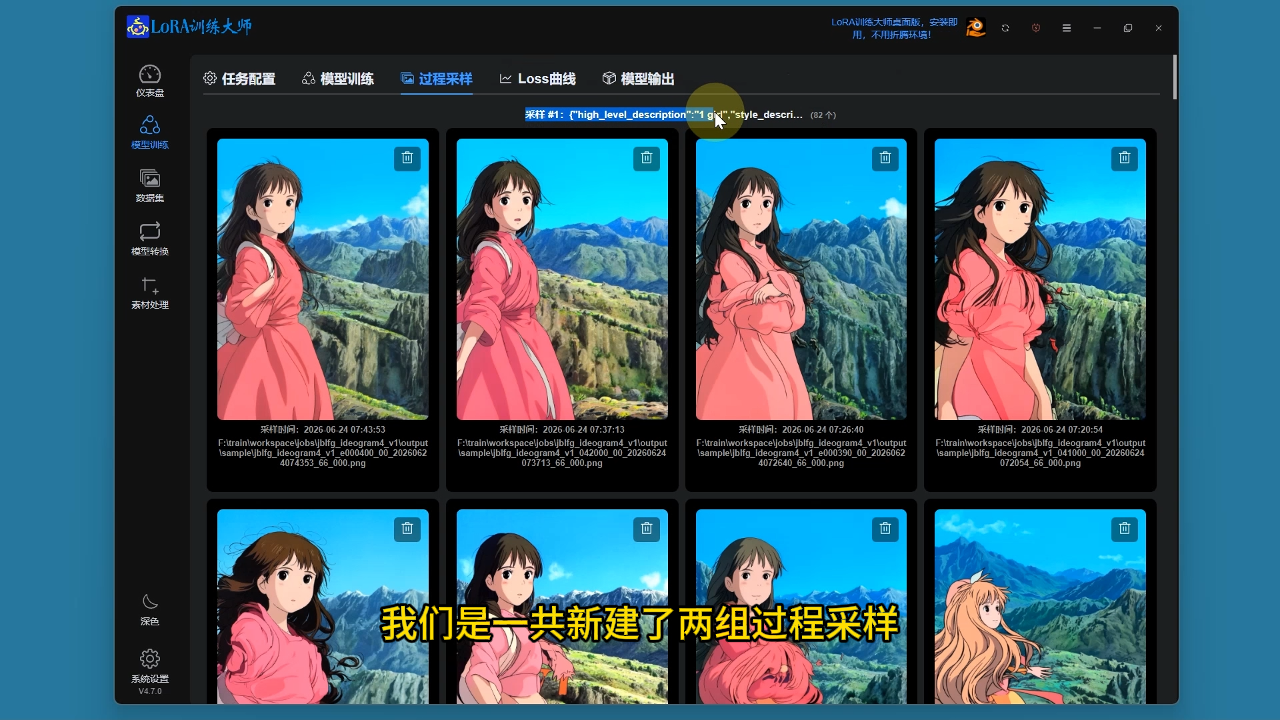
4)查看和使用
可查看过程采样
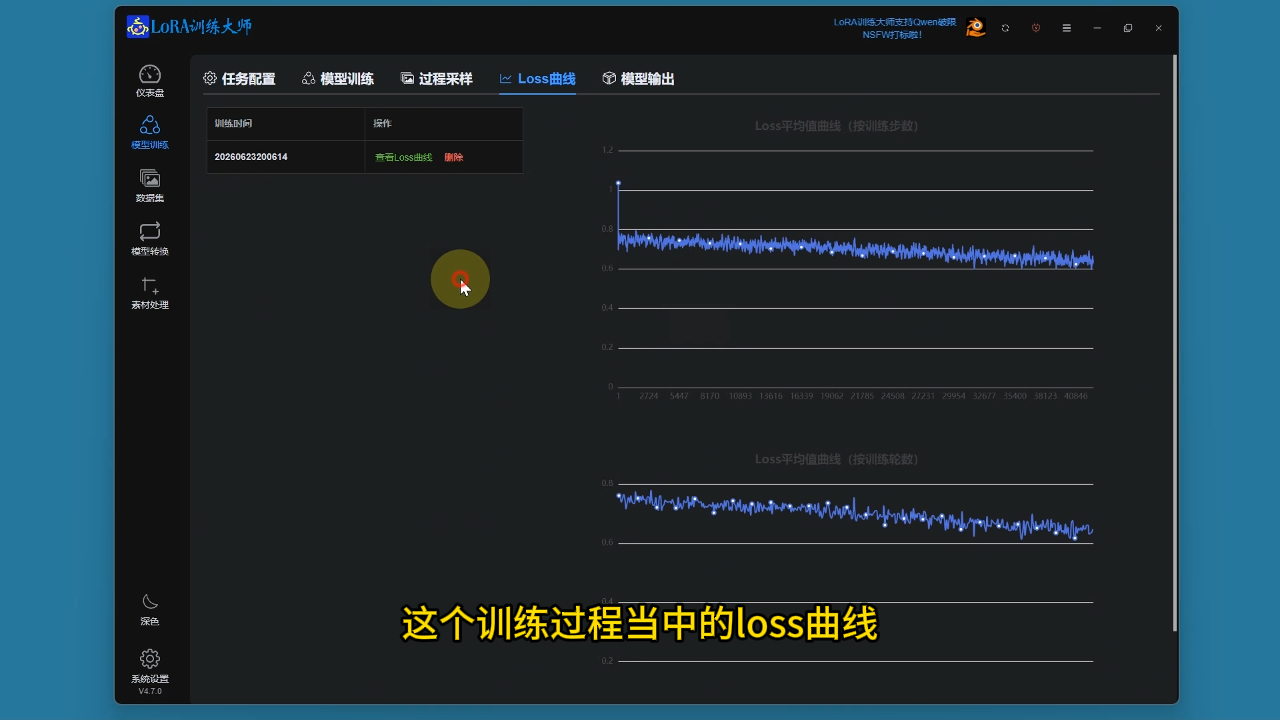
loss曲线
Lora模型
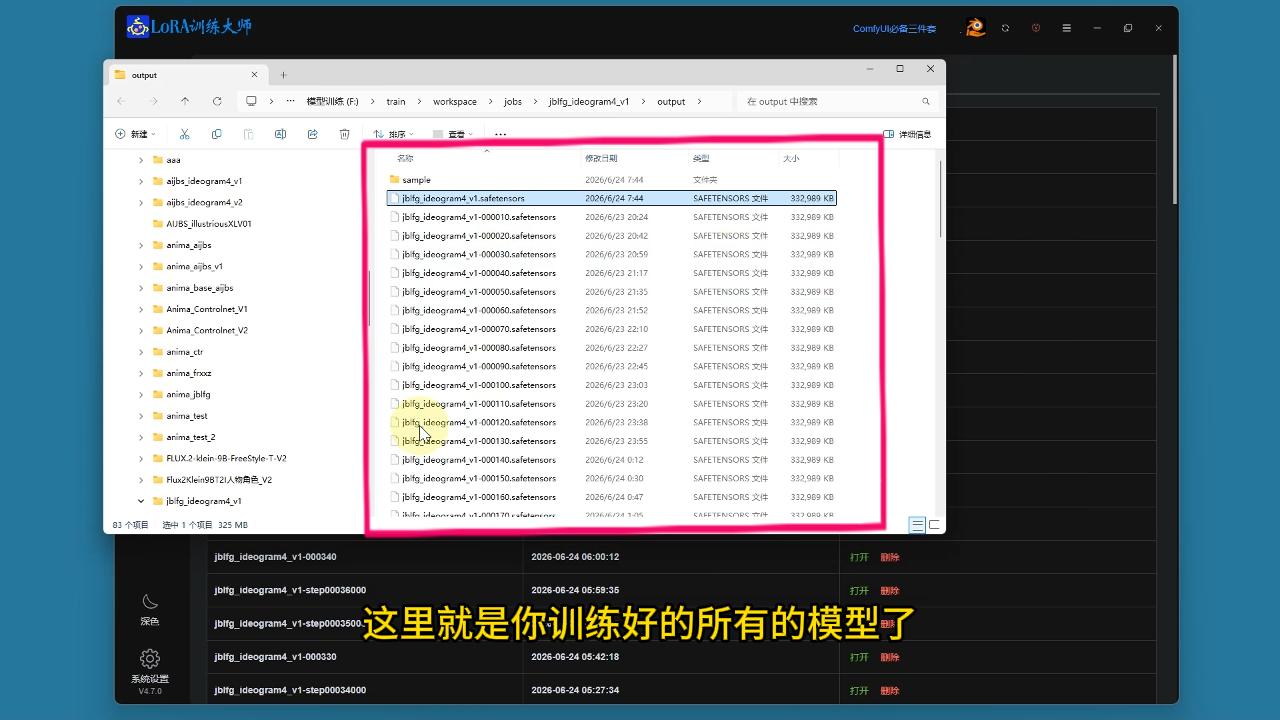
模型使用:
复制到ComfyUI的models/loras目录即可使用
5)工作流演示
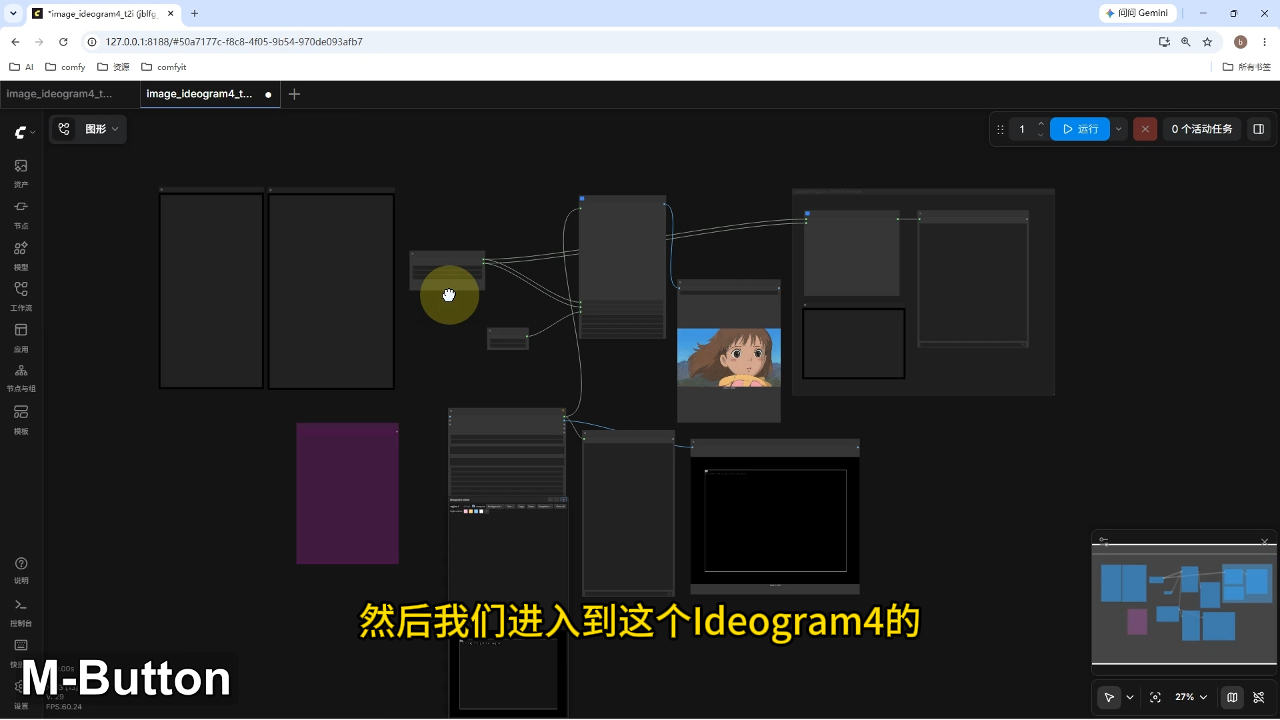
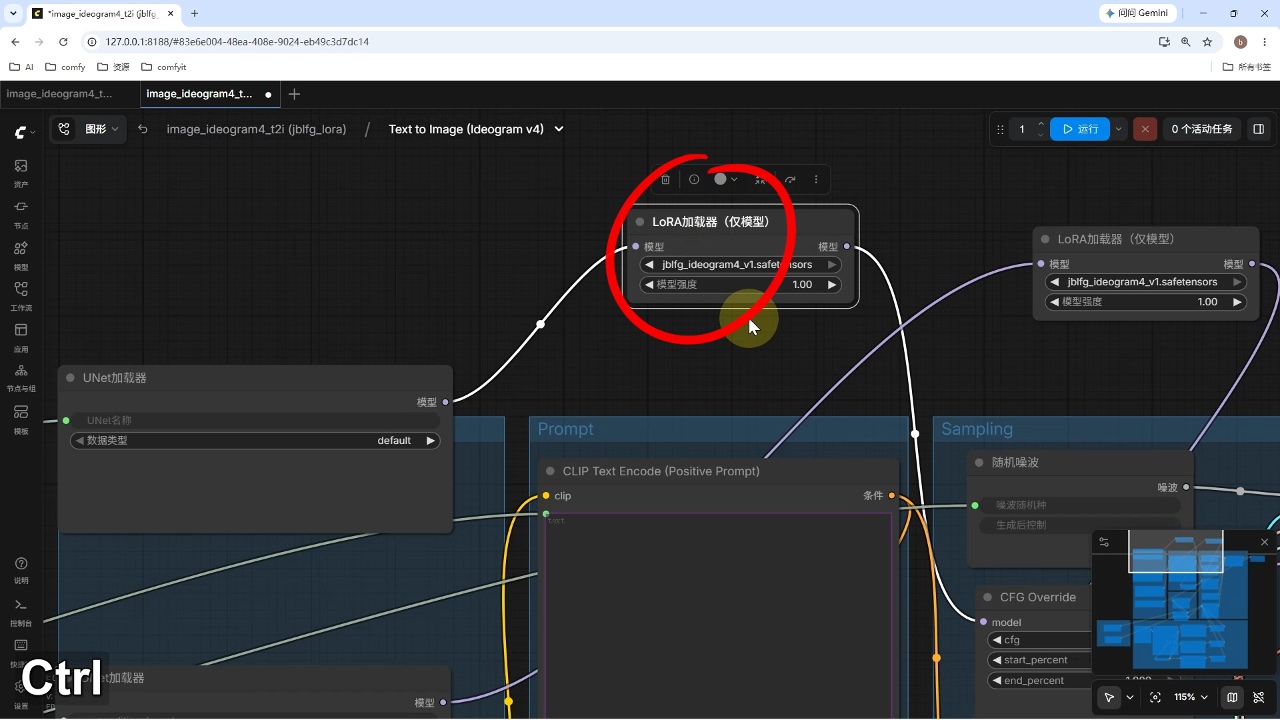
添加LoRA加载器节点
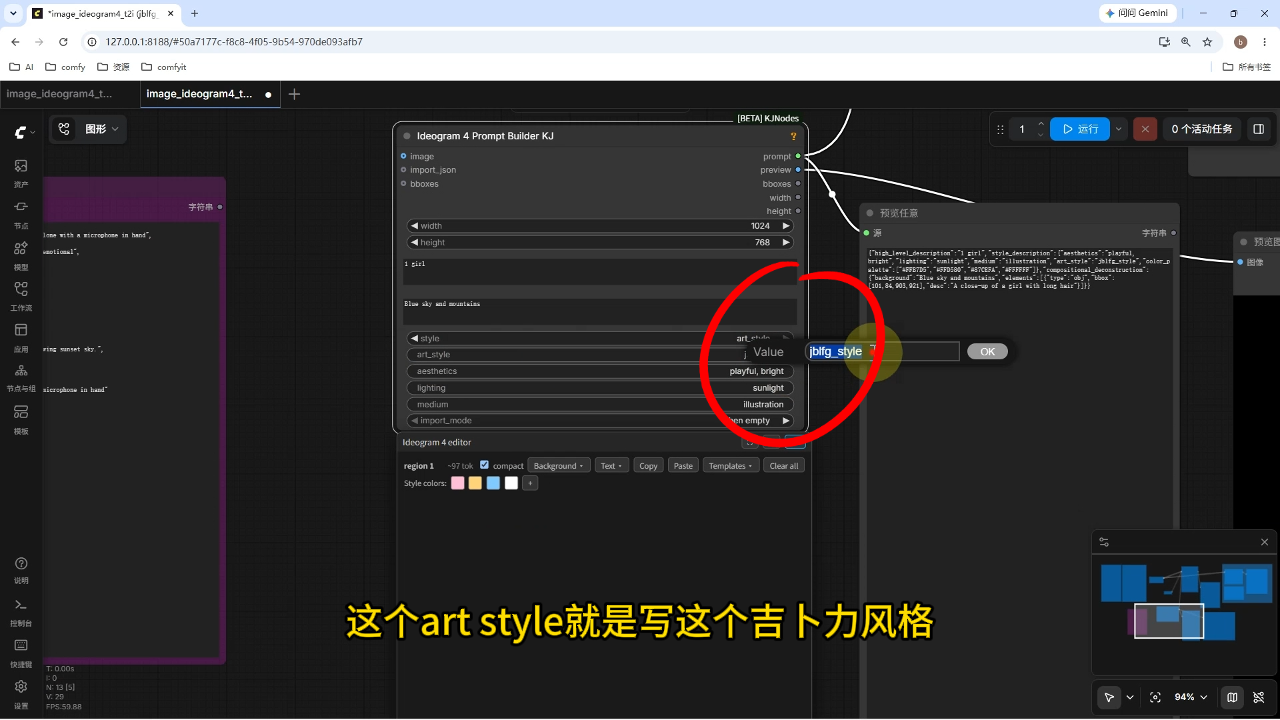
提示词编写:
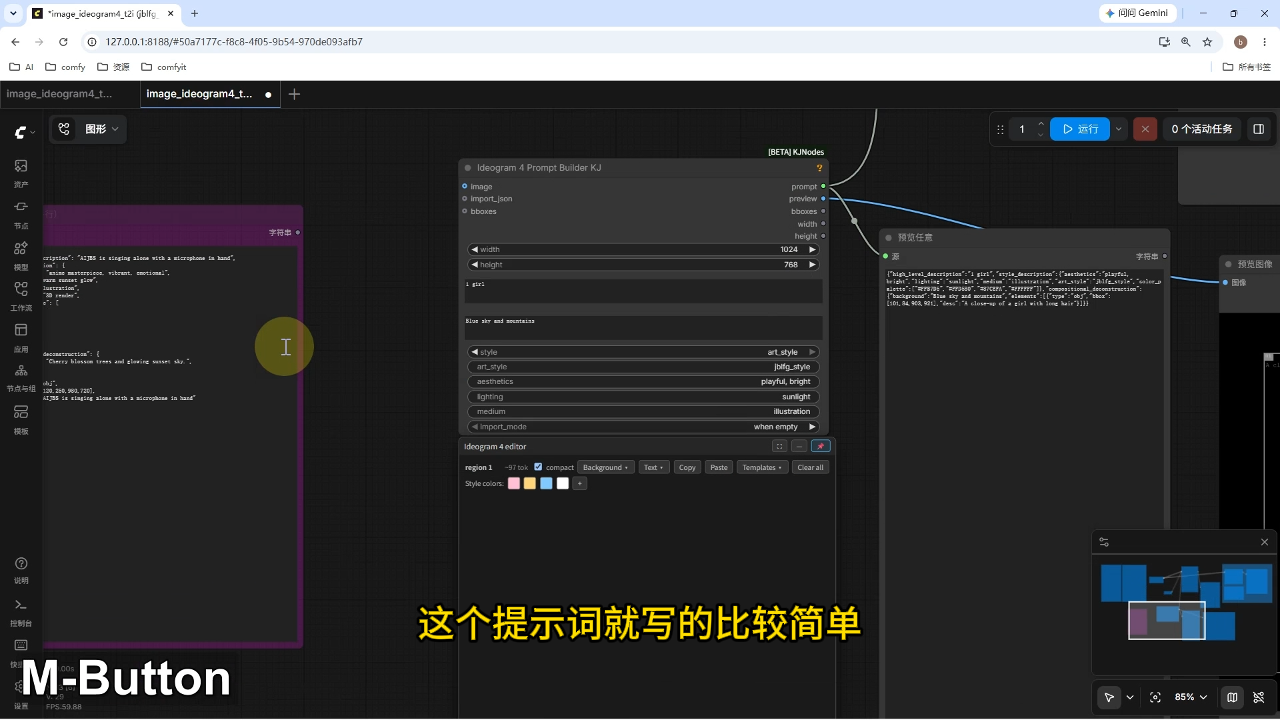
需包含风格触发词
简单描述主体和背景即可
art style需明确指定训练的风格
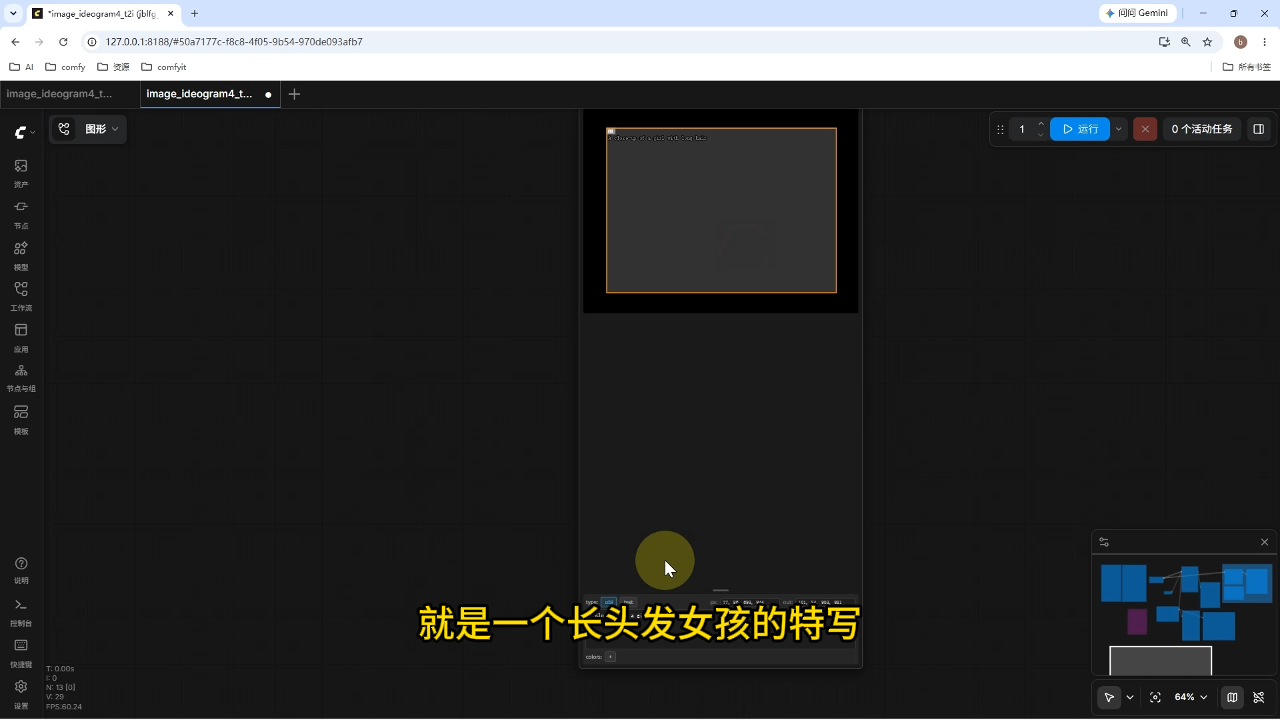
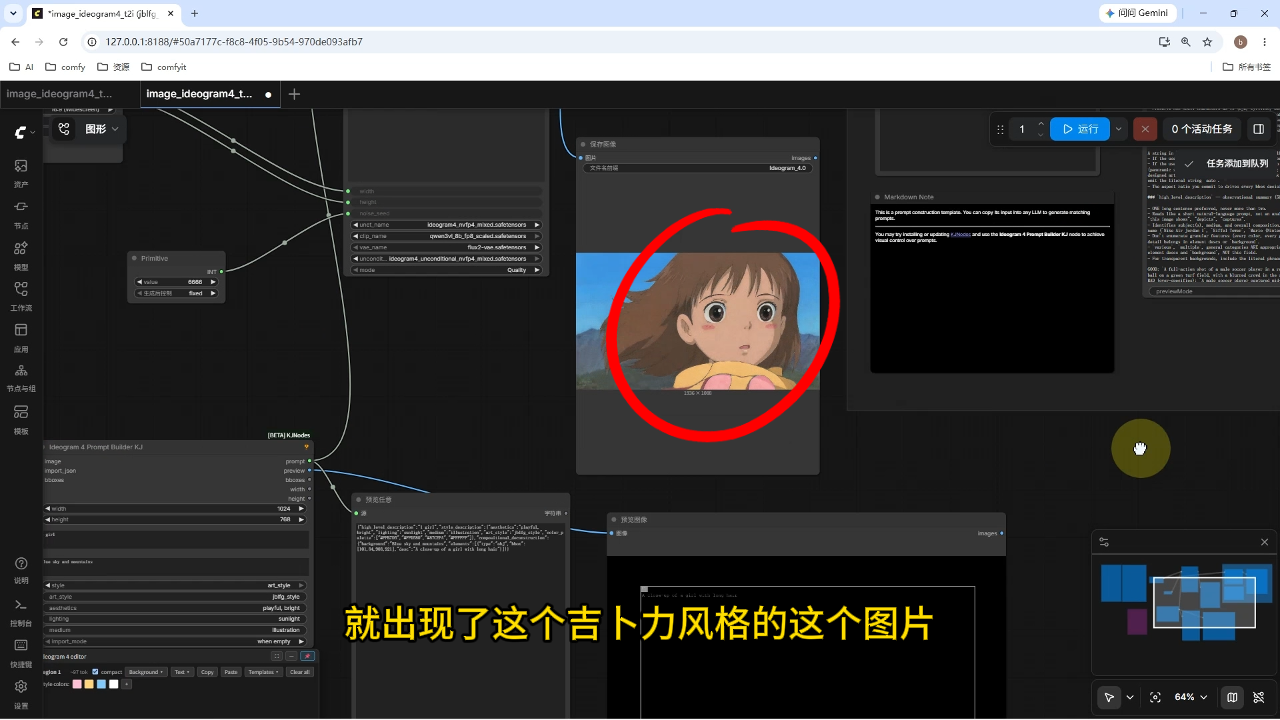
点击生成,效果明显
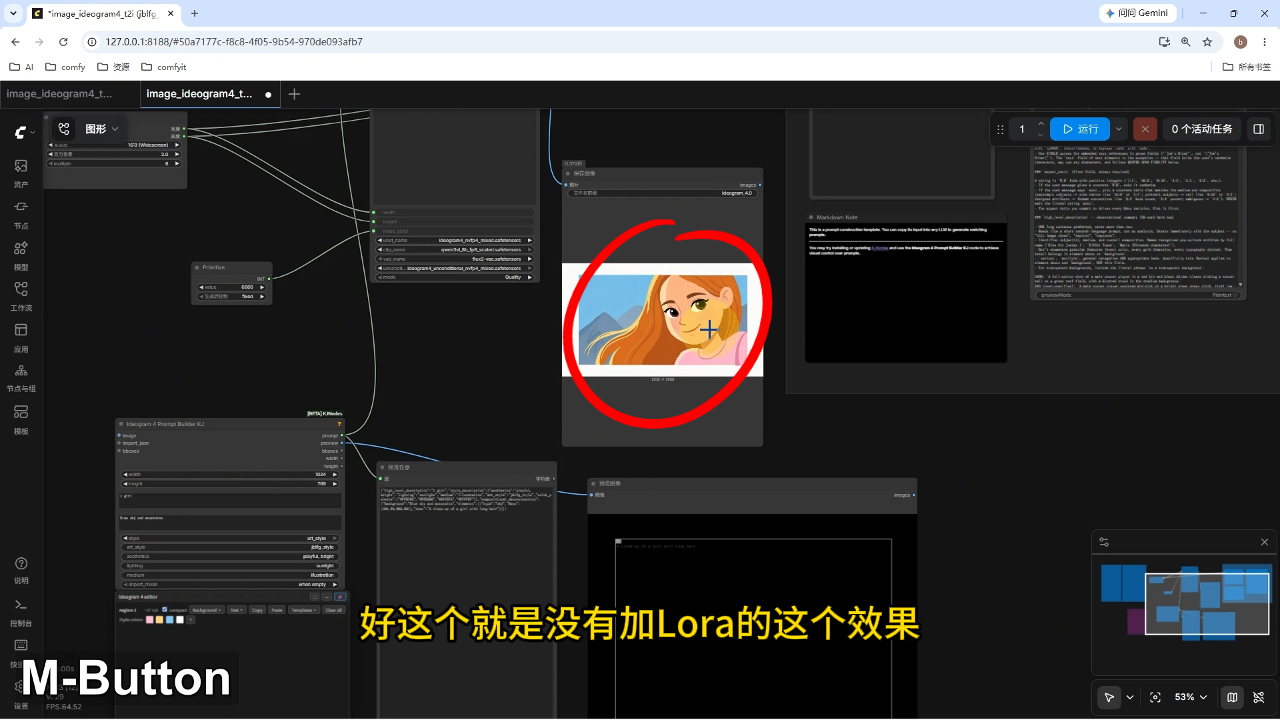
对比:禁用LoRA生成效果不好
二、知识小结
|--------|--------------------------|-----------------------|------------------|
| 功能亮点 | 核心内容 | 技术参数 | 适用场景 |
| 两步训练流程 | 1. 准备素材2. 使用Lora训练大师打标训练 | 支持千问3 vl/千问3.5 9b自动打标 | 快速生成风格化LoRA模型 |
| 模型训练配置 | 可设训练轮数、caption模式(仅警告) | 支持过程采样(多组参数对比) | 实时监控训练效果(loss曲线) |
可点击下方原文链接观看视频教程👇