背景与目标
原有环境:
- Dell R710 服务器配备 4 块 450GB 硬盘,默认组建为 4 盘 RAID5。
- 痛点:若发生硬盘故障,需人工介入更换硬盘后数据才能同步,存在服务中断风险及运维成本。
改造目标:
-
将配置调整为 3 盘 RAID5 + 1 盘全局热备(Global Hot Spare)。
-
优势:当阵列中任意一块硬盘损坏时,控制器会自动调用热备盘顶替故障盘并立即开始数据重建(Rebuild),全程无需人工干预,极大提升了数据安全性。
详细操作步骤
步骤 1:进入 RAID 配置界面
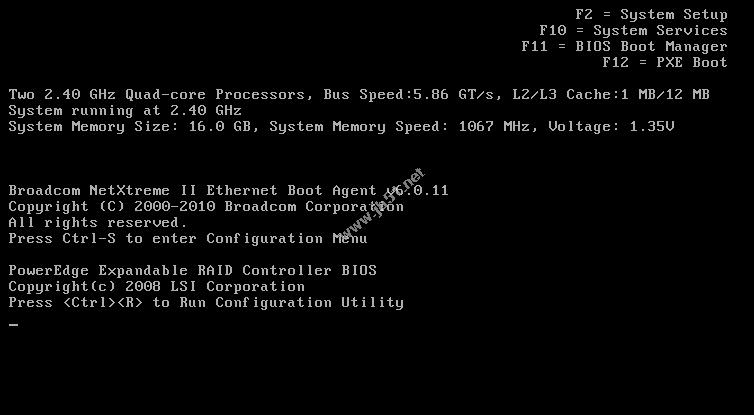
启动服务器,在开机自检(POST)过程中,留意屏幕下方的提示信息。当出现 Press <Ctrl><R> to Run Configuration Utility 时,迅速按下 Ctrl + R 组合键进入 RAID 卡配置界面。
步骤 2:确认当前 RAID 状态
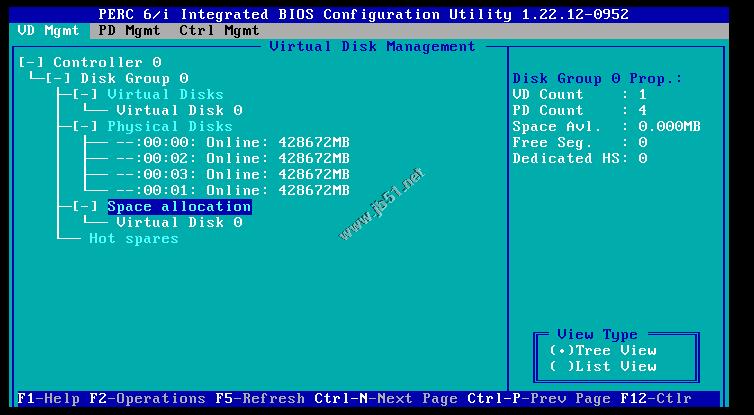
进入 PERC 6/i 配置界面后,默认停留在 VD Mgmt(虚拟磁盘管理)选项卡。此时可以看到 Virtual Disk 0 下挂载了 4 块物理硬盘(Physical Disks),说明当前的 4 块盘已全部用于组建 RAID5。
步骤 3:删除旧 RAID 阵列
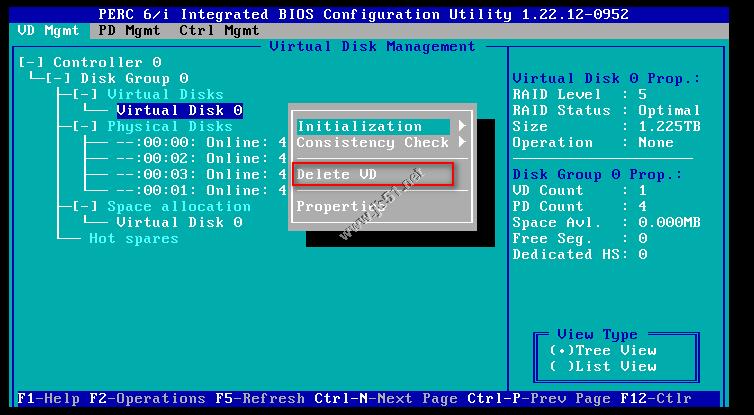
使用方向键选中 Virtual Disk 0,按下 F2 键弹出操作菜单。选择 Delete VD(删除虚拟磁盘),并在弹出的确认框中确认删除。
⚠️ 严重警告:此操作将清除阵列上所有数据!请务必提前备份重要文件。
步骤 4:确认配置已清空
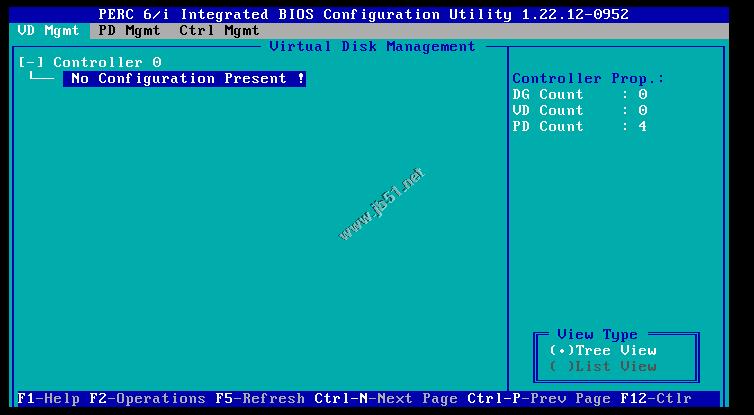
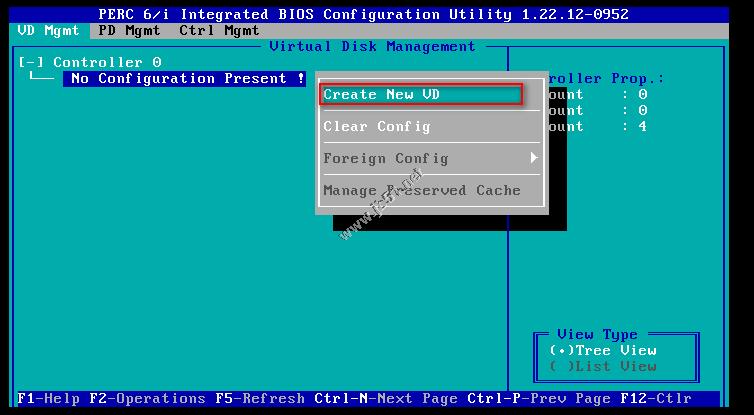
删除成功后,界面左侧树状图将显示 No Configuration Present!,表示当前 RAID 卡内没有任何阵列配置,所有硬盘均处于未分配状态。
步骤 5:创建新虚拟磁盘
选中 No Configuration Present! 这一行,按下 F2 键,在弹出的菜单中选择 Create New VD(创建新虚拟磁盘)。
步骤 6:配置 RAID 参数
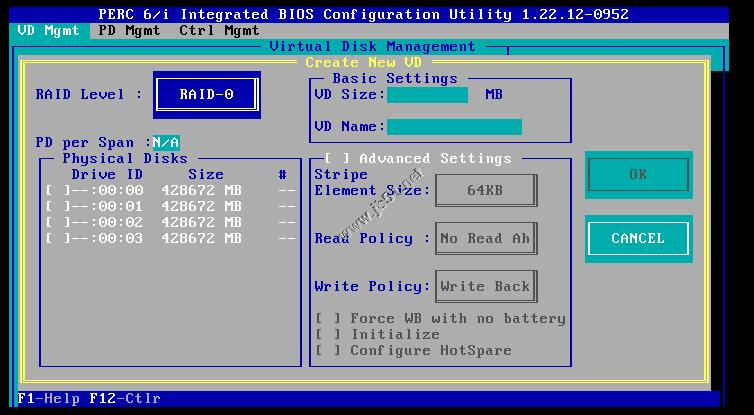
进入创建界面后:
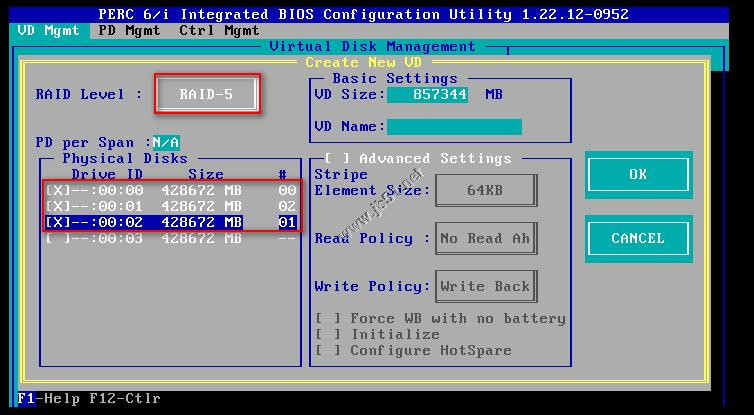
- RAID Level :按回车键选择
RAID-5。 - Basic Settings:VD Size 会自动计算为 3 块盘的总容量(约 837GB)。
- Physical Disks :移动光标到硬盘列表,选中前 3 块硬盘(Drive ID 00, 01, 02),使其前方显示
[X]标记。 - 确认无误后,点击
OK。
步骤 7:确认 RAID5 创建成功
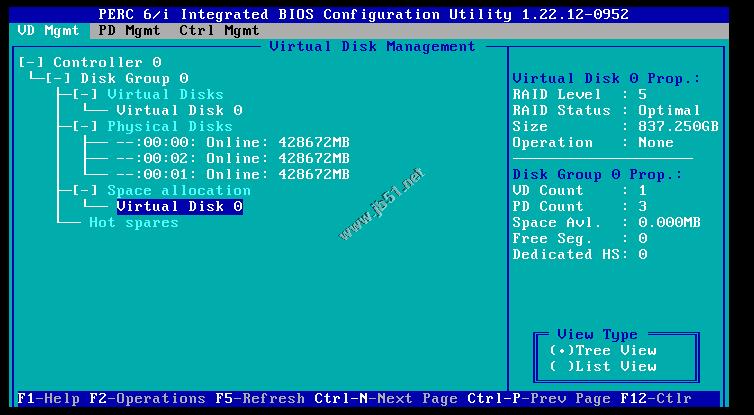
返回主界面,可以看到 Virtual Disk 0 已成功创建,RAID Level 显示为 5,且仅包含 3 块物理硬盘(00:00, 00:01, 00:02)。此时第 4 块硬盘(00:03)尚未被使用。
步骤 8:切换至物理磁盘管理
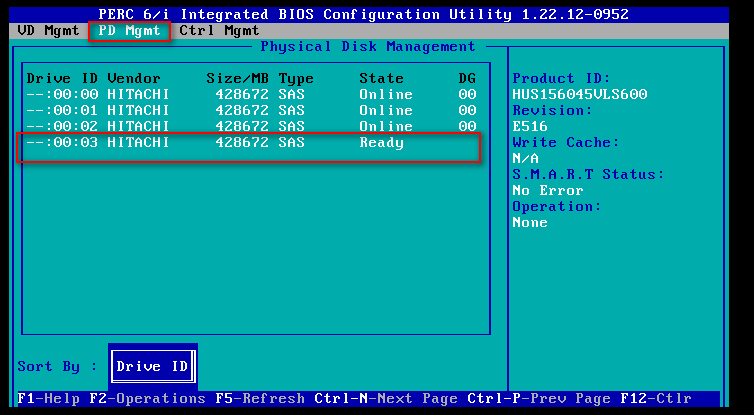
按 Ctrl + N 切换到 PD Mgmt(物理磁盘管理)选项卡。在这里可以看到所有 4 块硬盘的状态:前 3 块显示为 Online(在线),第 4 块(Drive ID 03)显示为 Ready(就绪/空闲),这正是我们要设置为热备的硬盘。
步骤 9:设置全局热备盘
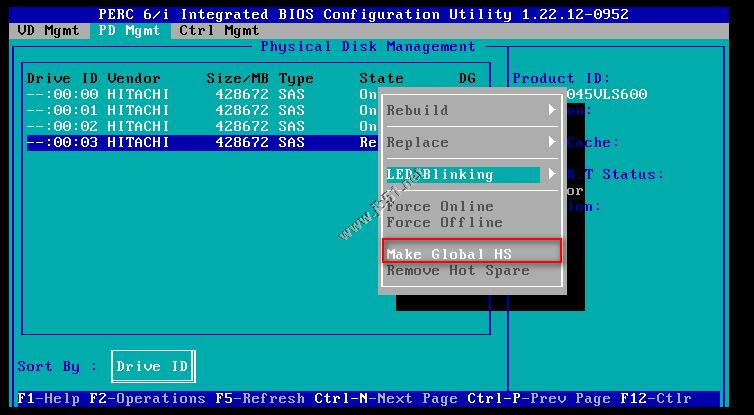
选中状态为 Ready 的第 4 块硬盘(Drive ID 03),按下 F2 键,在弹出的菜单中选择 Make Global HS(设为全局热备)。
步骤 10:验证热备状态
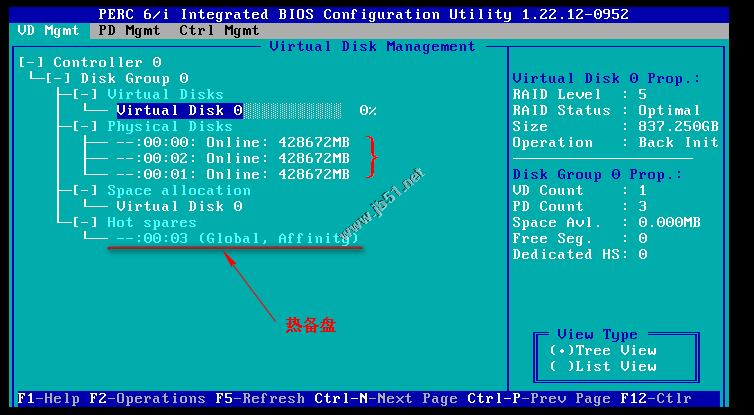
设置完成后,该硬盘的状态会变为 Global, Affinity 或类似标识,表明它已成为全局热备盘。此时可以按 Ctrl + P 切回 VD Mgmt 界面进行最终确认。
步骤 11:初始化虚拟磁盘
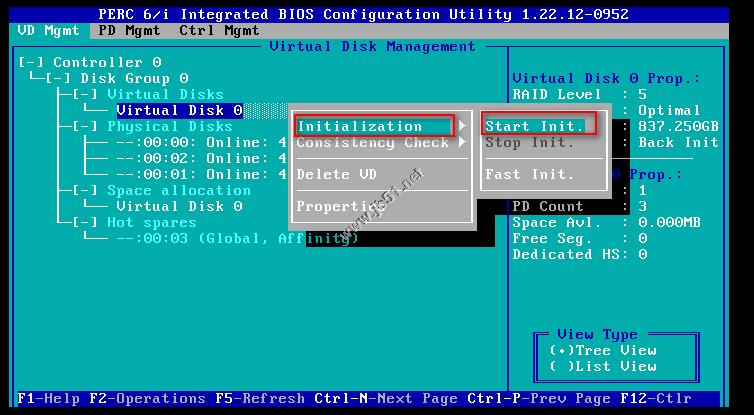
在 VD Mgmt 界面,选中 Virtual Disk 0,按下 F2 键,选择 Initialization -> Start Init.(开始初始化)。这一步是为了让 RAID 卡对磁盘进行底层校验,确保存储稳定性。
步骤 12:完成配置并重启
初始化进度条走完后(或在后台运行期间),配置即告完成。此时可以重启服务器,开始安装操作系统。系统安装时,将只能看到这一个约 837GB 的逻辑磁盘。