一、实验目的
- 熟悉 VLAN 的创建方法。
- 掌握把交换机接口划分到特定 VLAN 的方法。
二、实验拓扑
划分 VLAN 的实验拓扑如图 所示
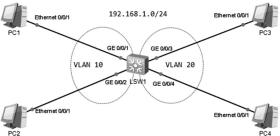
图1 划分 VLAN 的实验拓扑
三、实验步骤
- 配置 PC 机的 IP 地址。在【IPv4 配置】栏中选中【静态】单选按钮,输入对应的【IP 地址】和【子网掩码】,然后单击【应用】按钮。PC2、PC3、PC4 的配置步骤与此相同,在此不再赘述。
1)PC1 的配置如图 2 所示。
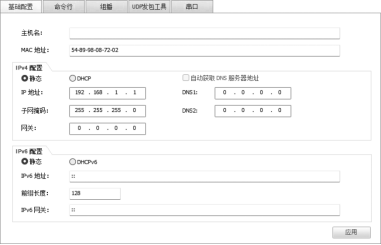
图 2 在 PC1 上手动添加 IP 地址
2)PC2 的配置如图 3 所示。
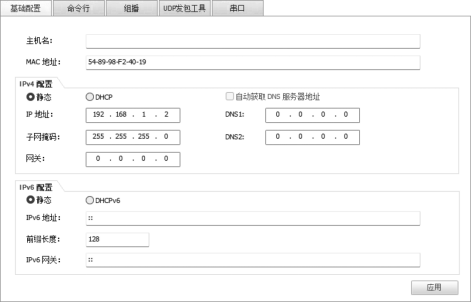
图 3 在 PC2 上手动添加 IP 地址
3)PC3 的配置如图 7-4 所示。
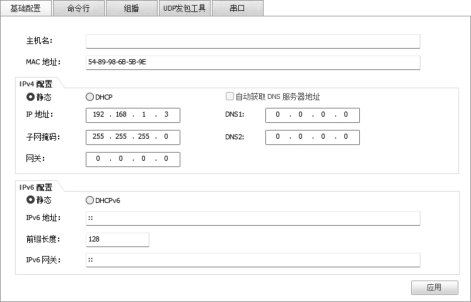
图 4 在 PC3 上手动添加 IP 地址
4)PC4 的配置如图 7-5 所示。
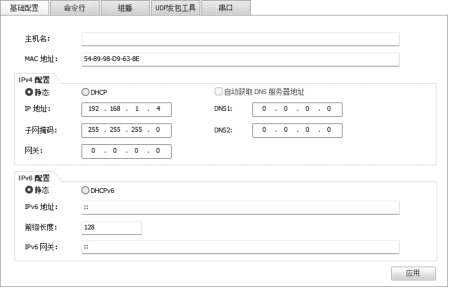
图 5 在 PC4 上手动添加 IP 地址
(2)创建 VLAN,命令如下 :
<Huawei>system-view
Huaweiundo info-center enable
Huaweisysname LSW1
LSW1vlan batch 10 20 // 创建 VLAN 10 和 VLAN 20
LSW1quit
(3)把接口划入 VLAN,命令如下 :
LSW1interface g0/0/1
LSW1-GigabitEthernet0/0/1port link-type access // 接口类型为 Access
LSW1-GigabitEthernet0/0/1port default vlan 10 // 把接口划入 VLAN 10
LSW1-GigabitEthernet0/0/1quit
LSW1interface g0/0/2
LSW1-GigabitEthernet0/0/2port link-type access
LSW1-GigabitEthernet0/0/2port default vlan 10
LSW1-GigabitEthernet0/0/2quit
LSW1port-group 1 // 创建一个端口组,编号为 1
LSW1-port-group-1group-member g0/0/3 to g0/0/4 //G0/0/3 和 G0/0/4 属于端口组
LSW1-port-group-1port link-type access
LSW1-port-group-1port default vlan 20
LSW1-port-group-1quit
(4)查看 VLAN 信息。查看所有已经创建的 VLAN 的基本信息,命令如下 :
LSW1display vlan // 查看 VLAN 信息
The total number of vlans is : 3
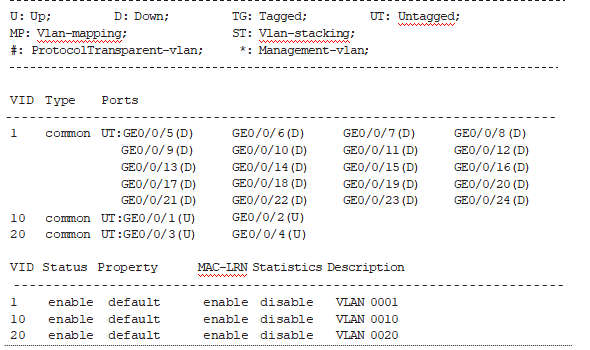
以上输出结果中关键字的含义如下 :
1)VID :VLAN ID。
2)Type :VLAN 的类型。其中,common 表示普通 VLAN,*common 表示管理 VLAN。
3)Ports :本交换机上属于该 VLAN 的接口。接口前的 UT 表示标识 VLAN 不带 Tag,TG 表示标识 VLAN 带 Tag。
4.实验调试
测试 PC1 是否可以访问 PC2 和 PC3,结果如图 6 所示。
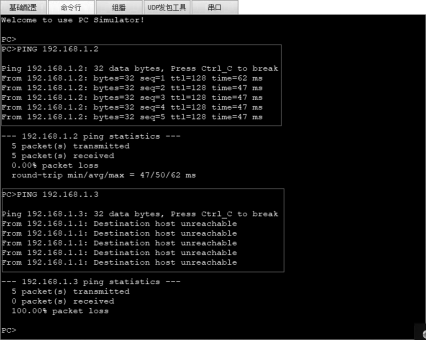
图 6 在 PC1 上显示的 ping 程序测试信息
实验证明相同的 VLAN 可以相互访问,不同的 VLAN 不能相互访问。
四、技术要点
Access接口接收和转发数据帧的方式如下:
(1)接收数据帧。
1)Untagged数据帧,打上PVID,接收。
2)Tagged数据帧,与PVID比较,相同则接收;不同则丢弃。
(2)发送数据帧。VID与PVID比较,相同则剥离标签发送;不同则丢弃。
感谢持续关注,分享更多网络技术干货