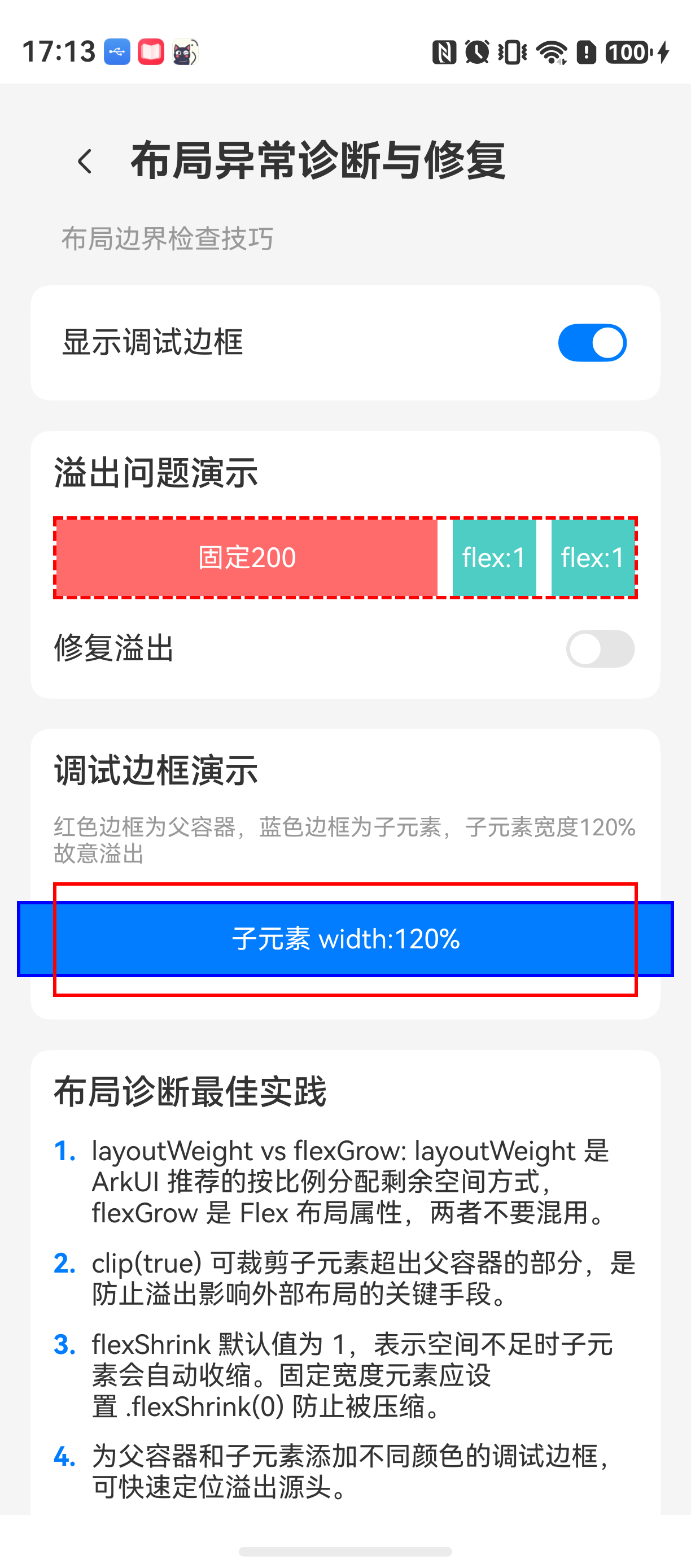
1. 开篇:布局异常为什么难排查
HarmonyOS NEXT 的 ArkUI 布局机制与 Android 的 ConstraintLayout 或 iOS 的 AutoLayout 有很大不同。尤其是 flex 布局的默认行为、组件的测量约束(measure / fit),以及 clip 属性的默认关闭,经常导致子组件"越界"显示,而开发者只看代码很难发现。
一个典型场景:对话框内多个文本和按钮,期望按比例占用空间,但运行时发现某个按钮被压缩到几乎不可见,或者图片撑断了父容器。这种问题在真机上比预览器更明显,因为真机屏幕尺寸变化多。
定位手段有两个:
- 组件边框绘制:快速给每个组件加上边框,肉眼就能看出谁跑出去了。
- ArkUI Inspector:实时查看组件树、布局边界、约束信息,逐个节点排查约束冲突。
下面依次讲解这两个工具的使用,并用一个真实例子演示诊断和修复过程。
2. 环境说明
text
DevEco Studio 版本:DevEco Studio 6.1.0 及以上
HarmonyOS SDK 版本:HarmonyOS 6.1.0(23) 及以上
目标设备:手机(推荐真机,预览器部分场景行为不一致)
注意:ArkUI Inspector 在预览器中可用,但真机调试时功能更完整;低版本 DevEco Studio 可能缺少实时边界高亮功能,建议升级。
3. 定位工具详解
3.1 组件边框绘制
最简单的办法:给每个容器与子组件加上固定颜色的边框,方便观察尺寸与溢出。
typescript
@Entry
@Component
struct DebugBorderDemo {
  build() {
    Column() {
      // 父容器加红色边框
      Column()
        .border({ width: 1, color: Color.Red })
        .width('90%')
        .height(200) {
        // 子组件加蓝色边框
        Text('Hello')
          .border({ width: 1, color: Color.Blue })
          .width('120%')   // 故意超出父容器宽度
        Button('Click')
          .border({ width: 1, color: Color.Green })
      }
    }
    .width('100%')
    .height('100%')
  }
}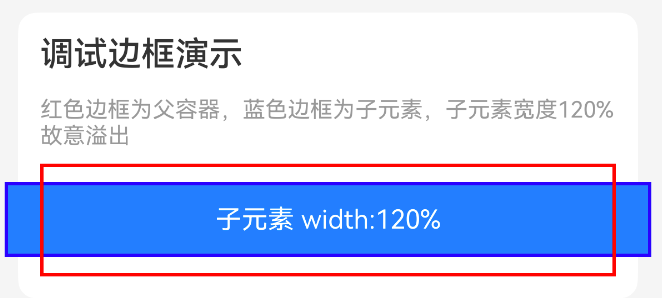
通过边框能直观看到文本超宽,父容器没有 clip 所以溢出的部分仍然可见。如果去掉 .width('120%') 或者给父容器增加 clip(true),就能修复。
3.2 ArkUI Inspector 实时边界高亮
ArkUI Inspector 是 DevEco Studio 自带的 UI 调试面板,支持:
- 组件树查看
- 选中节点后显示位置、尺寸、padding、margin
- 实时边界高亮(选中组件时在设备/模拟器上高亮边框)
- 显示布局约束(measuredWidth/Height、flexBasis等)
打开方式:运行应用后,在 DevEco Studio 底部点击 App Inspector 标签,或者菜单栏 View > Tool Windows > App Inspector。
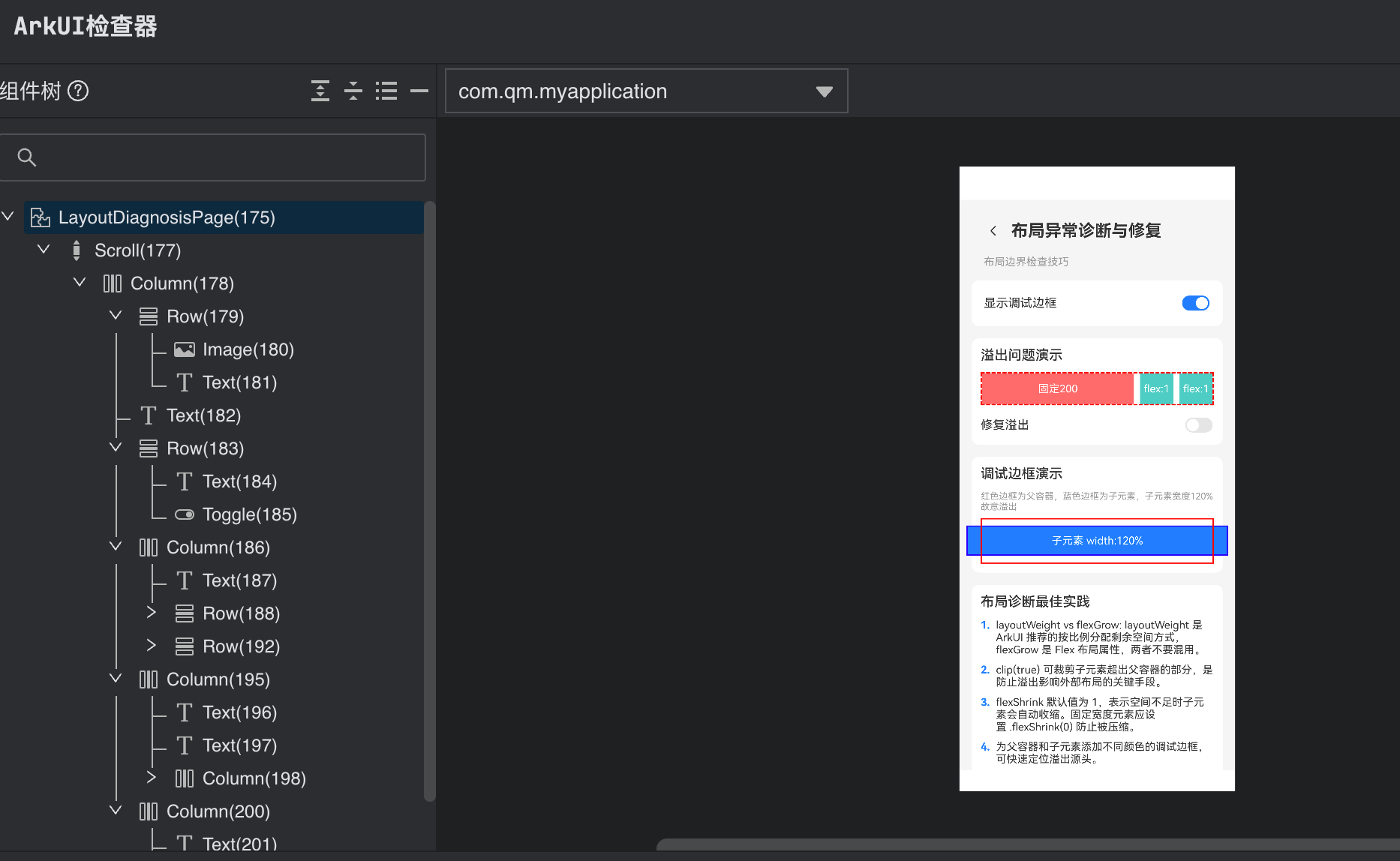
选中一个节点,右侧 Layout 面板会显示 measuredWidth, measuredHeight, layoutPosition 等信息。如果发现某个组件的 measuredWidth 大于父容器的 measuredWidth,说明发生了溢出。
4. 典型溢出布局诊断与修复
4.1 问题代码
下面是一个极简的 Flex 溢出场景:三个列项,希望每个占 1/3 宽度,但其中一个子元素设置了固定宽度导致溢出。
typescript
@Entry
@Component
struct OverflowDemo {
  build() {
    Column() {
      Row() {
        // 第一个子项:固定宽度 200vp
        Text('固定宽度 200')
          .width(200)
          .height(50)
          .backgroundColor(Color.Pink)
        // 第二个子项:flex:1
        Text('flex:1')
          .flexGrow(1)
          .height(50)
          .backgroundColor(Color.Orange)
        // 第三个子项:flex:1
        Text('flex:1')
          .flexGrow(1)
          .height(50)
          .backgroundColor(Color.Yellow)
      }
      .width('100%')
      .height(100)
      .border({ width: 1, color: Color.Red })
    }
    .width('100%')
    .height('100%')
    .padding(10)
  }
}
运行效果:粉色块占据了 200vp,橙色和黄色块平分剩余宽度。如果屏幕宽度不足 200vp(如 320vp),粉色块就会超出 Row 的右边界。
4.2 使用 Inspector 定位
打开 Inspector,选中 Row 节点,查看其 measuredWidth 为 300vp(假设屏幕宽度 320vp减去左右padding 20=300vp)。再选中粉色 Text,measuredWidth 为 200vp,橙色加黄色共 100vp,总宽度 300vp,看起来没问题。但如果屏幕宽度只有 280vp(窄屏手机),Row 的 measuredWidth 变为 260vp,粉色 200vp + 橙黄 60vp = 260vp,不溢出。但若给粉色设置 minWidth: 200 且屏幕太窄,溢出就会发生。
更常见的是 Flex 内子元素使用了 flexShrink 默认值为 1,导致某些子元素被压缩过度。我们可以用 Inspector 查看每个子元素的 flexShrink 和 flexGrow 值,确认压缩行为。
4.3 修复方案
根据实际需求选择:
- 不允许溢出 :给父容器加
clip(true),溢出部分被裁剪。 - 自动换行 :将
Row改为Flex({wrap: FlexWrap.Wrap}),让子项折行。 - 控制压缩 :给固定宽度的子项设置
flexShrink(0),防止它被压缩。
本例修复代码:
typescript
Row() {
  Text('固定宽度 200')
    .width(200)
    .flexShrink(0)   // 禁止收缩
    .height(50)
    .backgroundColor(Color.Pink)
  // 其余不变
}
如果屏幕宽度不足 200+剩余两个1份,Row 会优先压缩其他子项,而不是把粉色挤出去。如果剩余宽度为负(不可能,因为最小宽度会被 clamp),建议给固定宽度子项加 minWidth 或使用 Flex({wrap: FlexWrap.Wrap})。
5. 踩坑记录
5.1 坑:flexShrink 默认值为 1,导致子元素被过度压缩
现象 :Row 内一个子项加了 flexGrow(1) 期望占满剩余空间,但实际被压小了。
原因 :flexShrink 默认值为 1,当总宽度超过父容器时,所有子项按比例收缩。如果你的意图是"占满剩余空间",应该同时设置 flexGrow(1) 和 flexShrink(1),但若其他子项也有 flexShrink:1,竞争会导致预期不符。
解法 :明确需要固定尺寸的子项设置 flexShrink(0);需要伸缩的子项设置 flexGrow(1) 和 flexShrink(1)(默认就是1,可省略)。
5.2 坑:ArkUI Inspector 在低版本 DevEco Studio 中无法实时选中组件
现象:真机调试时点击 Inspector 的组件树节点,设备上不显示高亮边框。
原因:该功能需要 DevEco Studio 6.1 及以上版本,且需要开启"Enable UI Inspector"调试特性。旧版本仅支持读取布局快照,没有实时交互。
解法:升级 DevEco Studio 到最新版本,并在真机调试时确认已开启"Enable UI Inspector"(默认开启)。如果仍然不生效,尝试重启 DevEco Studio 或重新安装 HDC 驱动。
6. 最佳实践
- 开发早期加边框 :在原型阶段就给所有容器加上
.border({width:1, color: Color.Red}),能提前暴露溢出和边距问题。正式发布前再删除或改为通过@State控制显示。 - 使用
clip(true)兜底 :对于一些动态内容的容器(如网络图片加载)无法预知子项尺寸,建议父容器增加clip(true)防止溢出破坏整体布局。但注意clip会裁剪超出部分,可能隐藏重要信息,需根据场景决定。 - 优先使用
layoutWeight而非flexGrow:如果需要等比例分配父容器空间,layoutWeight更简单直观,不受flexShrink干扰。例如三个子项layoutWeight(1),各占 1/3 宽度,不压缩。
7. FAQ
Q:为什么 Inspector 显示的 measuredWidth 和代码中设置的 width 不一样?
A:width 可能被父容器的约束限制,或者因为 flexGrow/flexShrink 计算后变了。Inspector 显示的是最终渲染尺寸,与代码设置不同属于正常现象,需检查约束链。
Q:真机上布局正常,预览器和模拟器却溢出,怎么回事?
A:预览器和模拟器的屏幕尺寸、density 可能与真机不同。建议以真机为准,如果预览器溢出而真机正常,可以忽略预览器表现,但最好也把溢出修复掉,因为其他设备可能触发同样问题。
Q:给父容器加 clip(true) 后,内部阴影或上升动画被裁剪了怎么办?
A:clip 会裁剪所有超出内容,包括阴影。如果子组件需要绘制阴影,建议不要使用 clip,而是通过 overflow 属性(目前不支持)或者在外面套一层容器并手动处理边界。一般阴影不会产生布局溢出,可以忽略。
8. Demo 入口
以下完整的 Index.ets 包含边框绘制与 Inspector 调试示例,可直接运行观察溢出和修复效果。
typescript
// Index.ets
@Entry
@Component
struct Index {
  @State showBorder: boolean = true

  build() {
    Column() {
      // 开关边框调试
      Toggle({ type: ToggleType.Switch, isOn: this.showBorder })
        .onChange((val: boolean) => { this.showBorder = val })
        .margin(10)
      Text('切换边框调试')

      // 有溢出问题的布局
      Column() {
        Row() {
          Text('固定200')
            .width(200)
            .height(50)
            .backgroundColor(Color.Pink)
          Text('flex:1')
            .flexGrow(1)
            .height(50)
            .backgroundColor(Color.Orange)
          Text('flex:1')
            .flexGrow(1)
            .height(50)
            .backgroundColor(Color.Yellow)
        }
        .width('100%')
        .height(60)
        .border({ width: 1, color: this.showBorder ? Color.Red : Color.Transparent })
        .clip(true) // 体验裁剪效果
        .margin({ bottom: 20 })
      }
      .width('100%')
      .padding(10)
      .border({ width: 1, color: this.showBorder ? Color.Blue : Color.Transparent })
    }
    .width('100%')
    .height('100%')
    .backgroundColor('#F5F5F5')
  }
}示例代码地址:GitHub 项目地址
布局异常诊断是 HarmonyOS UI开发调试调优 的基础技能。通过组件边框快速定位边界,结合 ArkUI Inspector 深入分析约束值,再配合 flexShrink、flexGrow、clip 等属性修正行为,大多数布局问题都能系统化解决。如果调试过程中遇到 Inspector 不工作或布局行为与预期不符,优先检查版本和真机环境,也欢迎在评论区交流。