摘要
本文介绍了 Three.js 中两个基础辅助工具:坐标辅助器(AxesHelper)用于直观显示三维空间中的红绿蓝三轴方向,通过传入长度参数可控制轴线延伸范围,但若相机恰好位于某轴线上则可能导致该轴被遮挡,需调整相机位置以完整观察;轨道控制器(OrbitControls)则赋予用户鼠标拖拽旋转视角和滚轮缩放的能力,启用阻尼惯性(enableDamping)后需在动画循环中每帧调用 update() 才能实现平滑减速效果,此外还可通过 dampingFactor 等属性调节惯性强度,更多配置可参考官方文档。
目录
[一. 坐标辅助器---AxesHelper](#一. 坐标辅助器—AxesHelper)
[1. 编写代码,添加坐标辅助器](#1. 编写代码,添加坐标辅助器)
[2. 思考:为什么只有两条线,第三条呢?](#2. 思考:为什么只有两条线,第三条呢?)
[二. 轨道控制器---OrbitControls](#二. 轨道控制器—OrbitControls)
[1. 导入轨道控制器](#1. 导入轨道控制器)
[2. 添加轨道控制器](#2. 添加轨道控制器)
[3. 添加阻尼惯性效果](#3. 添加阻尼惯性效果)
一. 坐标辅助器---AxesHelper
单词拆解:AxesHelper
Axes (读作 /ˈæksiːz/):这是 Axis(轴)的复数形式。就是数学里说的 X轴、Y轴、Z轴。
Helper (读作 /ˈhelpər/):助手、辅助工具。
👉 连起来直译就是:"轴的辅助工具"。 它的工作就是"画三条线给你看",帮你确认"上下左右前后"的方向。
1. 编写代码,添加坐标辅助器
javascript
//添加世界坐标辅助器
const axesHelper = new THREE.AxesHelper(5);//5:从原点,向x,y,z轴三个方向分别伸出5个单位长度
//添加到场景中
scene.add(axesHelper);//将坐标辅助器添加到场景,我们就能在页面场景中看到了
运行项目,查看效果:
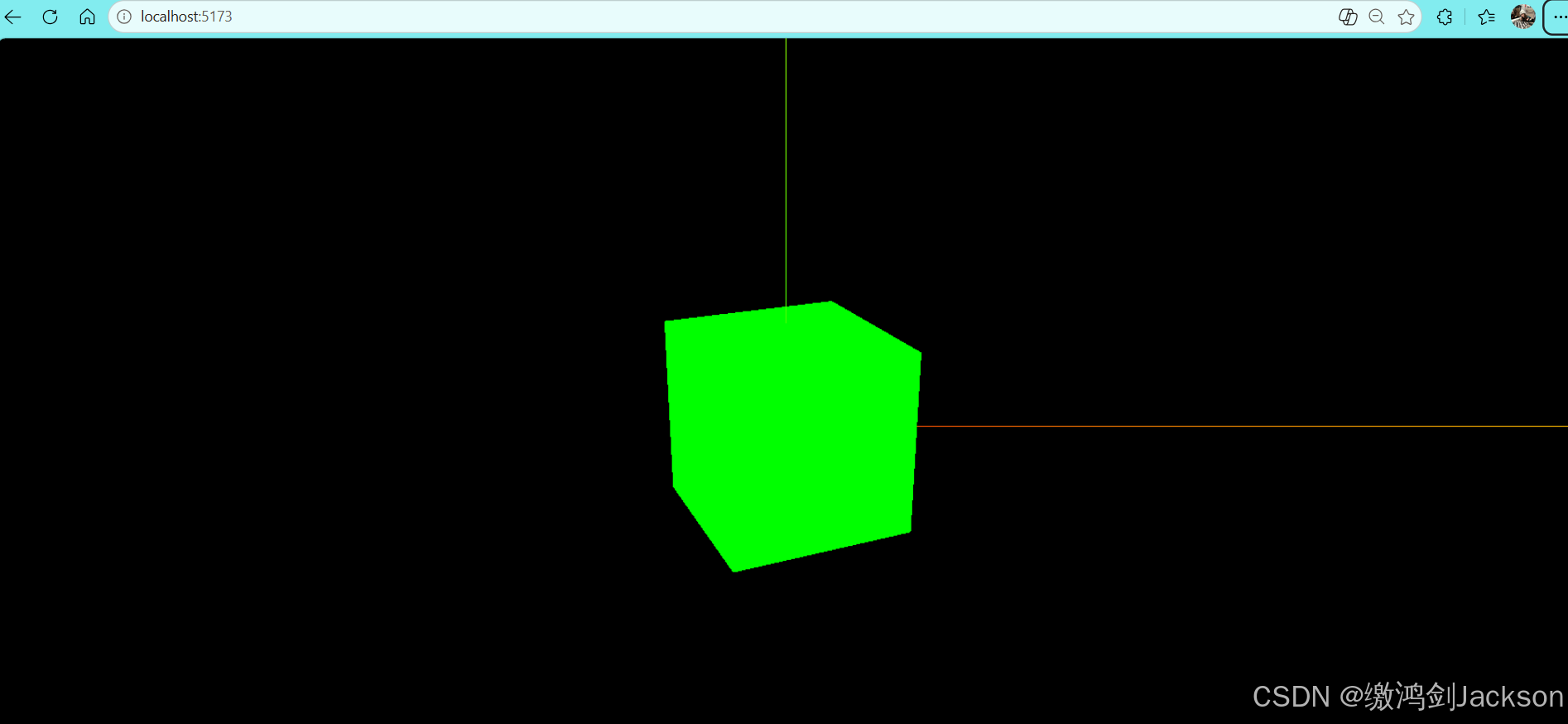
2. 思考:为什么只有两条线,第三条呢?

通过代码可以看出,因为此时相机在(0,0,5)这个位置,即Z轴上的+5处。且相机的视角看向的是原点,所以自然看不到Z轴,因为相机就在Z轴上。
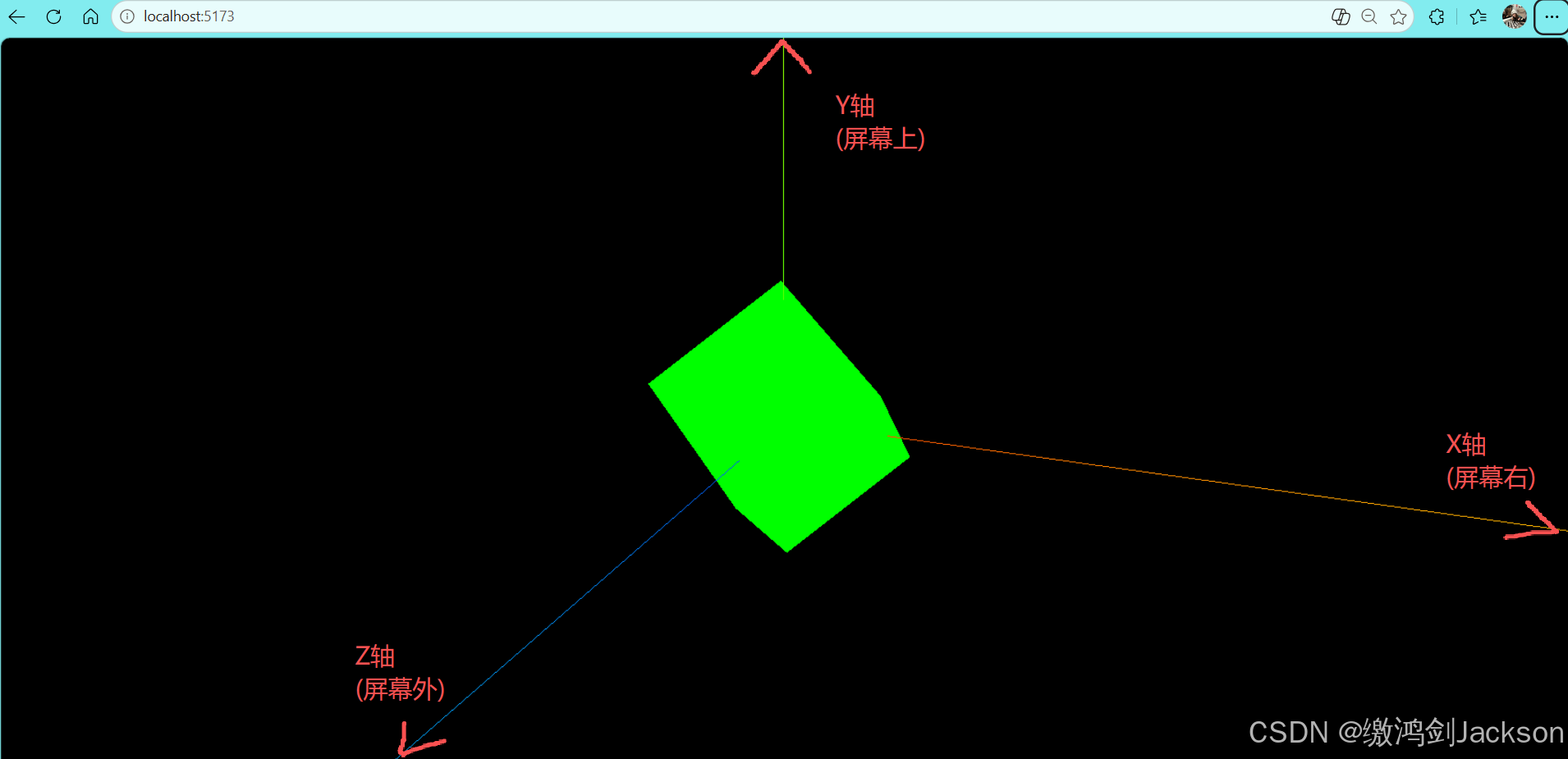
那我们可以调整一下相机的位置,就能看到三个坐标轴的辅助线了。
javascript
//设置相机位置
camera.position.z = 5;//设置相机在Z轴上的位置为5,即相机沿Z轴正方向(屏幕外)移动5个单位
camera.position.y = 2;//设置相机在Y轴上的位置为2,即相机沿Y轴正方向(向上)移动2个单位
camera.position.x = 2;//设置相机在X轴上的位置为2,即相机沿X轴正方向(右侧)移动2个单位
camera.lookAt(0, 0, 0);//看向坐标系原点
运行项目,查看效果
二. 轨道控制器---OrbitControls
单词拆解:OrbitControls
Orbit (读作 /ˈɔːrbɪt/):轨道、沿轨道运行。比如地球绕着太阳转的那个"圆形轨迹"。
Controls (读作 /kənˈtroʊlz/):控制器、操控器。
👉 连起来直译就是:"轨道式操控器"。 它的意思是:让你的相机像卫星一样,沿着一个隐形的球面"轨道"绕着目标(原点)旋转。
1. 导入轨道控制器
javascript
//导入轨道控制器
import {OrbitControls} from "three/examples/jsm/controls/OrbitControls.js"
2. 添加轨道控制器
javascript
//添加轨道控制器
const controls = new OrbitControls(camera, renderer.domElement);//将相机、渲染器传入
先看一下效果
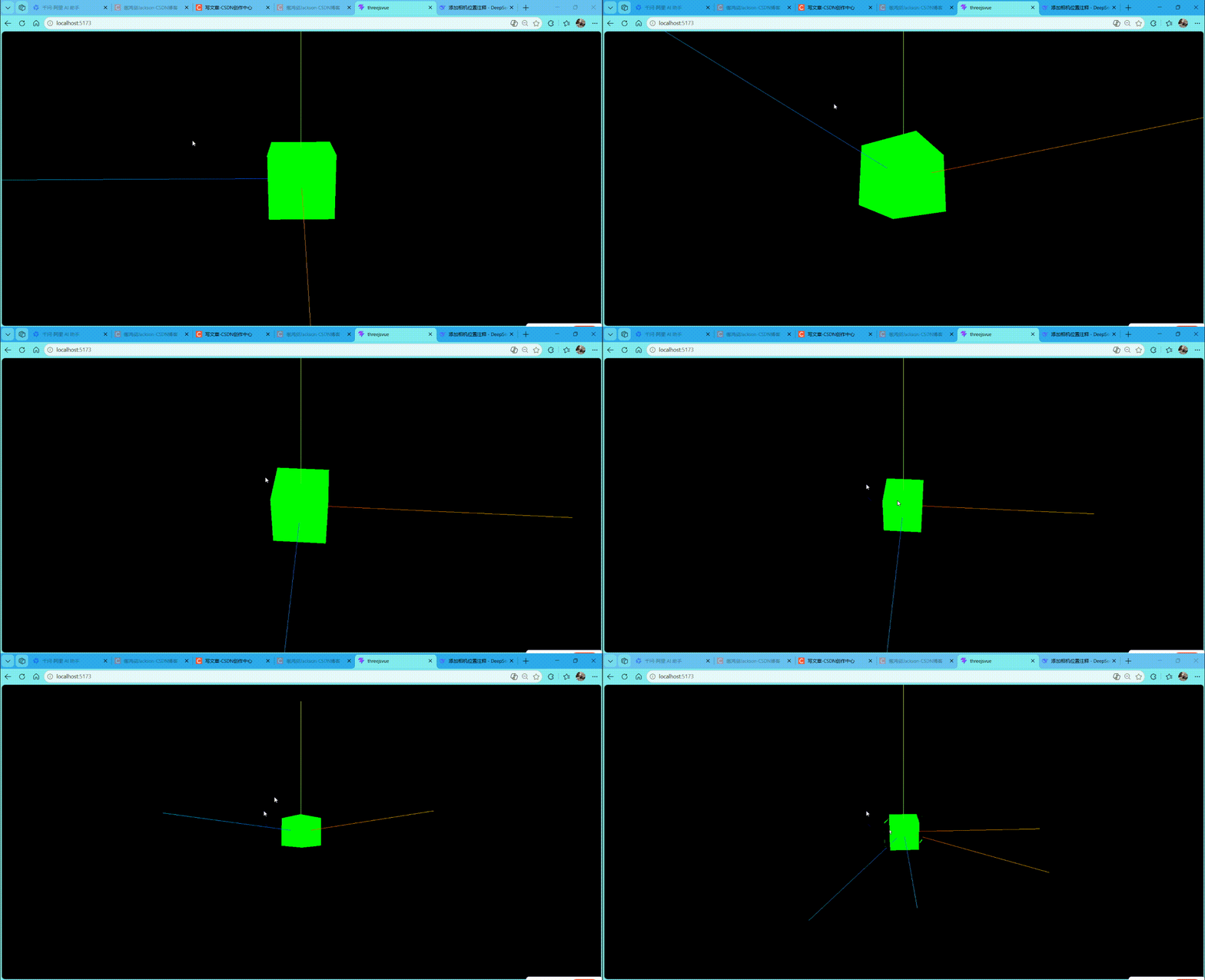
此时我们可以
- 长按左键拖拽鼠标,就能移动相机的位置
- 滑动滚轮,就可以让相机远离、靠近
3. 添加阻尼惯性效果
javascript
//设置阻尼惯性
controls.enableDamping = true;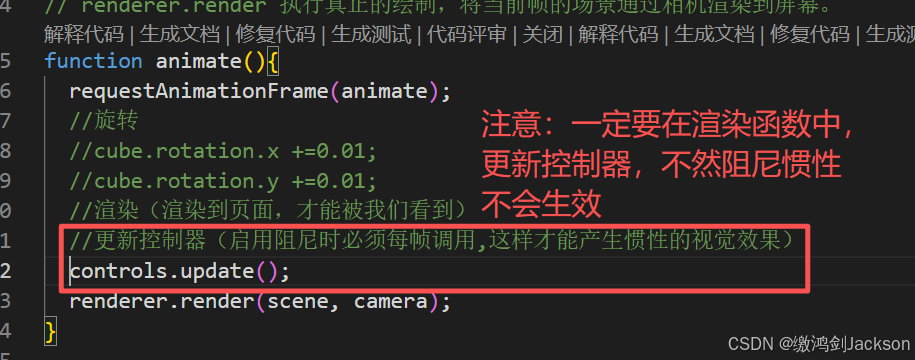
再次查看效果
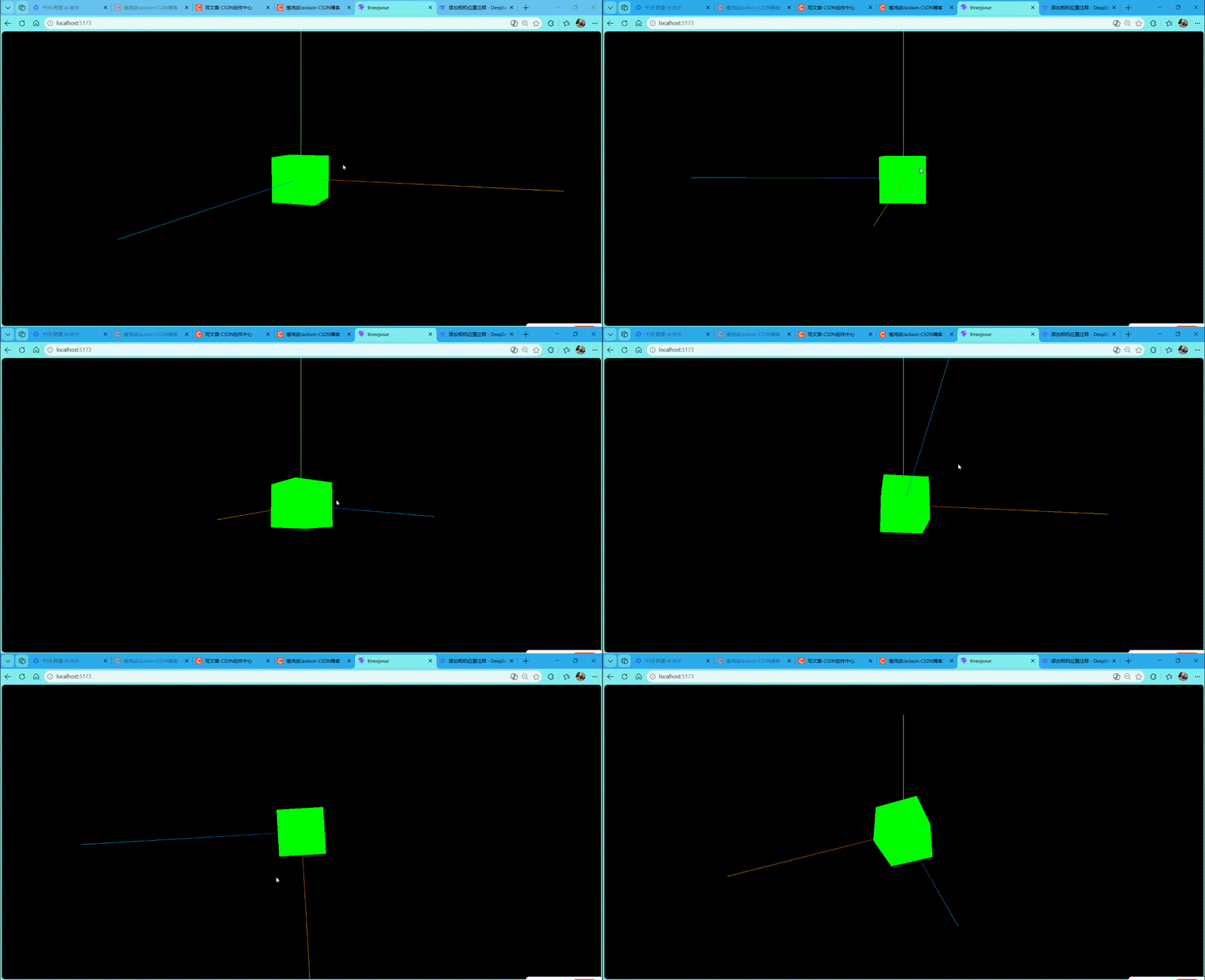
可见此时,滑动物体以后,它不会立刻停止,而是有一个惯性的效果,慢慢停止。
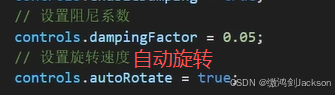
当然,我们还可以给控制器设置很多其他属性,如下。
如果感兴趣,可以自行去官网的文档去搜索相关内容,还是比较有意思的。