在 Windows 上处理本地资料,常见流程其实很固定:先找到文件,再判断是否保留,接着重命名、压缩图片、提取文字,最后归档。问题在于每一步都可能依赖不同小工具。
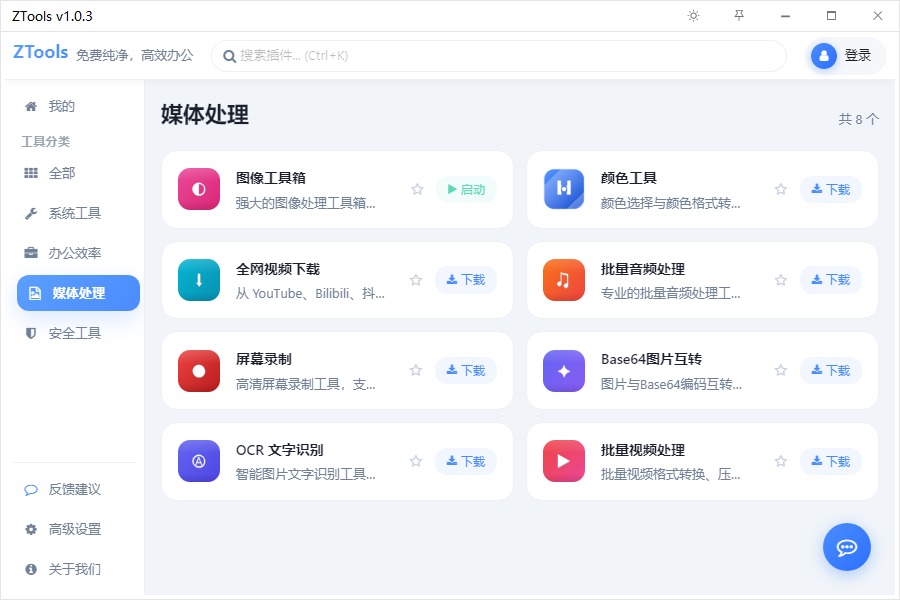
ZTools 比较适合放在这个流程的前半段。它覆盖文件搜索、批量重命名、图像处理、OCR、PDF 工具和系统维护,定位是绿色、免费、无广告的本地工具箱。
一、文件搜索先确定处理范围
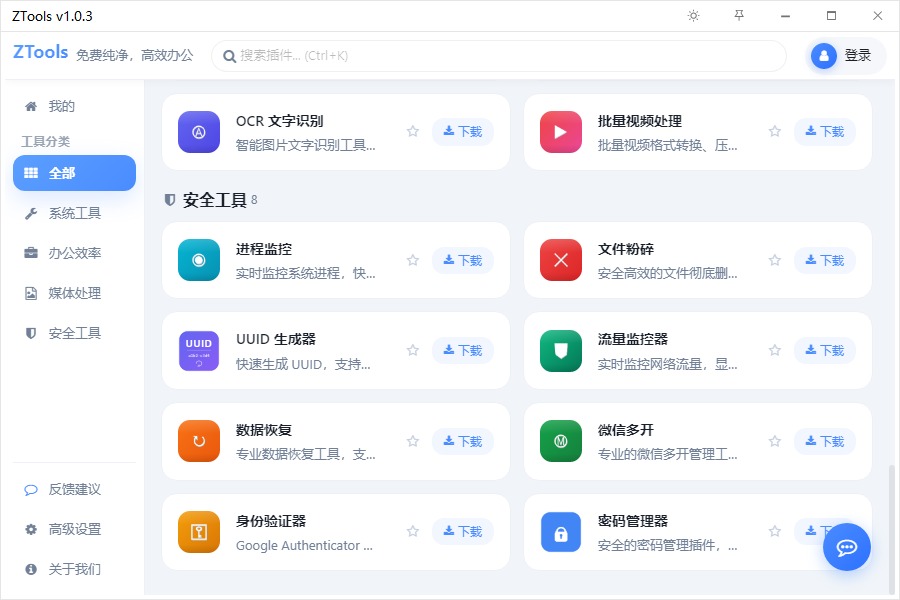
资料处理前,先把目标文件找全。尤其是截图、合同扫描件、配置文件和旧项目资料,经常散落在不同目录。
ZTools 里的 Everything 搜索入口可以作为第一步。先确定文件位置和数量,再决定移动、删除或归档,后续动作才有边界。
二、批量重命名减少后续维护成本
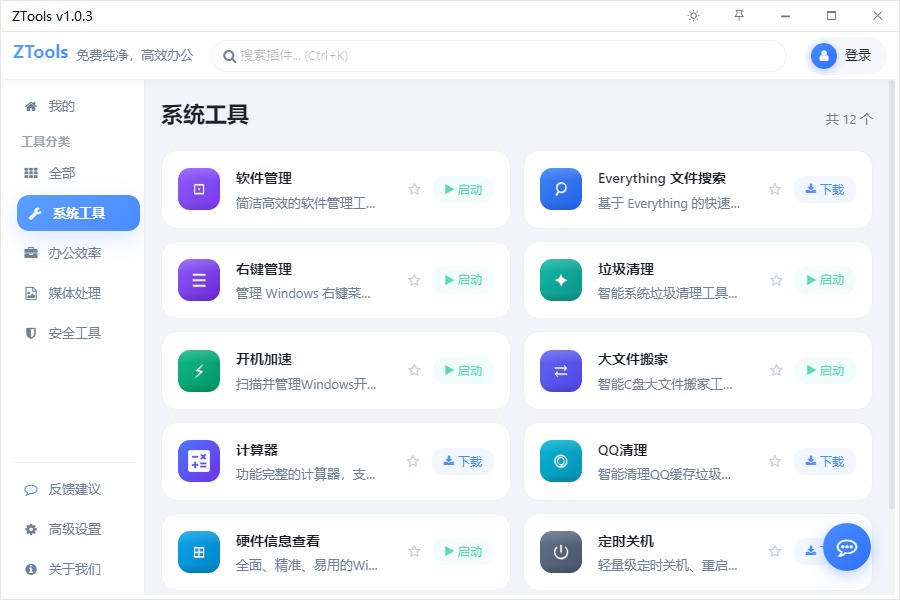
文件名如果仍是默认编号,后面再搜索、同步、交接都会很麻烦。重命名不是美化,而是让资料具备可读性。
通过 ZTools 做批量重命名,可以把项目名、日期、用途放进文件名。这个动作越早做,后续查找和版本识别越省力。
三、OCR 适合处理扫描件和截图文字
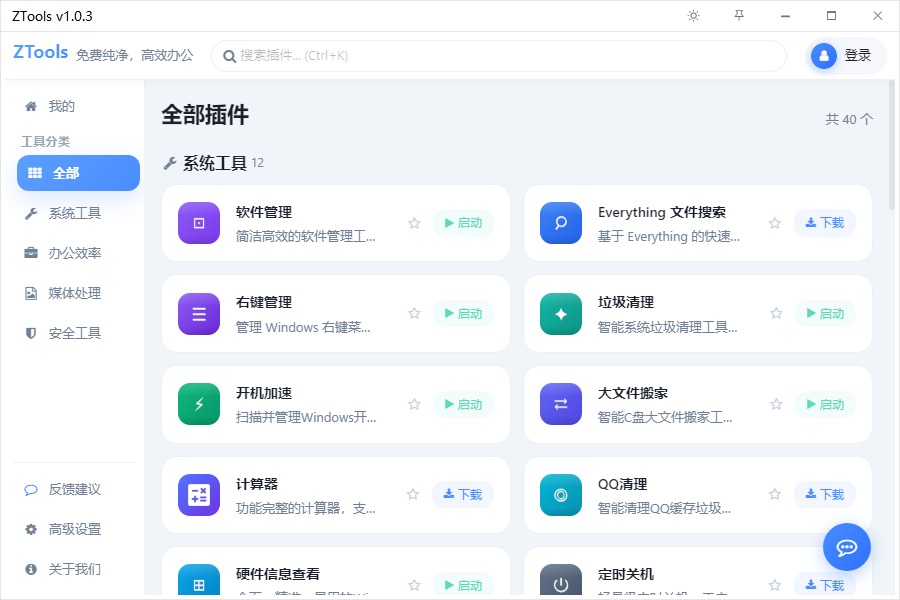
很多资料并不是可复制文本,而是截图、扫描件或图片说明。手动重打一遍效率低,也容易出错。
ZTools 的 OCR 文字识别入口适合处理这类轻量需求。识别后再把文本放入笔记、表格或文档,资料会更容易检索。
四、PDF、Markdown 和 JSON 可以作为办公补充
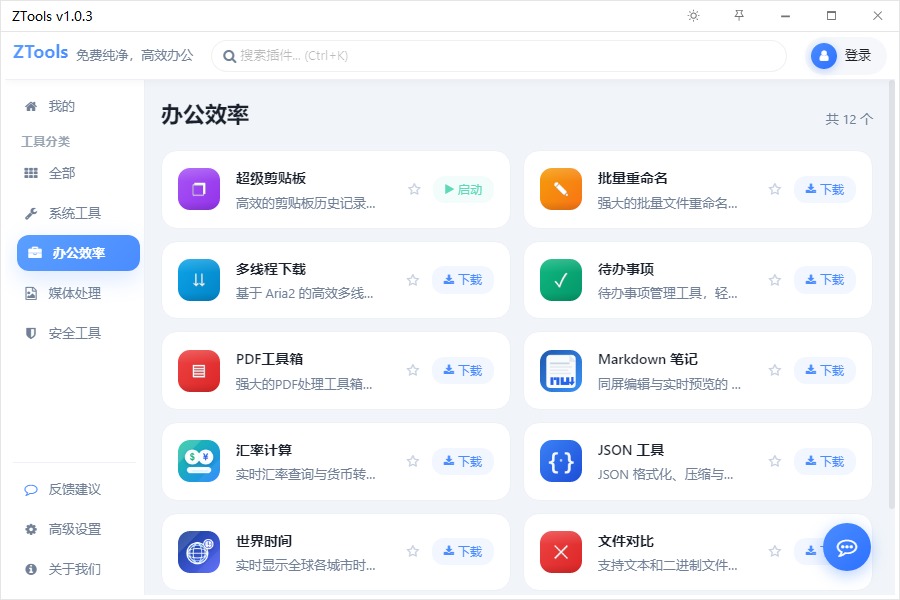
技术和运营资料里经常混着 PDF、Markdown 笔记、JSON 配置片段。它们不一定需要大型软件,但需要一个随手可用的处理入口。
ZTools 的办公效率工具可以承接这些小任务。比如临时整理笔记、查看结构化文本、处理 PDF 辅助材料,让资料处理过程少切换几个软件。
五、先轻量处理,再交给专业工具
本地资料处理不应该一开始就进入复杂工具链。先完成搜索、命名、识别、压缩和归档,很多问题就已经解决了。
ZTools 的优势在于集中入口和低打扰:绿色、免费、无广告。它适合做第一轮资料处理,后续需要精修、设计或开发时,再交给专业软件。