个人环境:Cadence SPB 17.2 个人学习版
视频环境:Cadence SPB 15.7
资料来源:于争博士
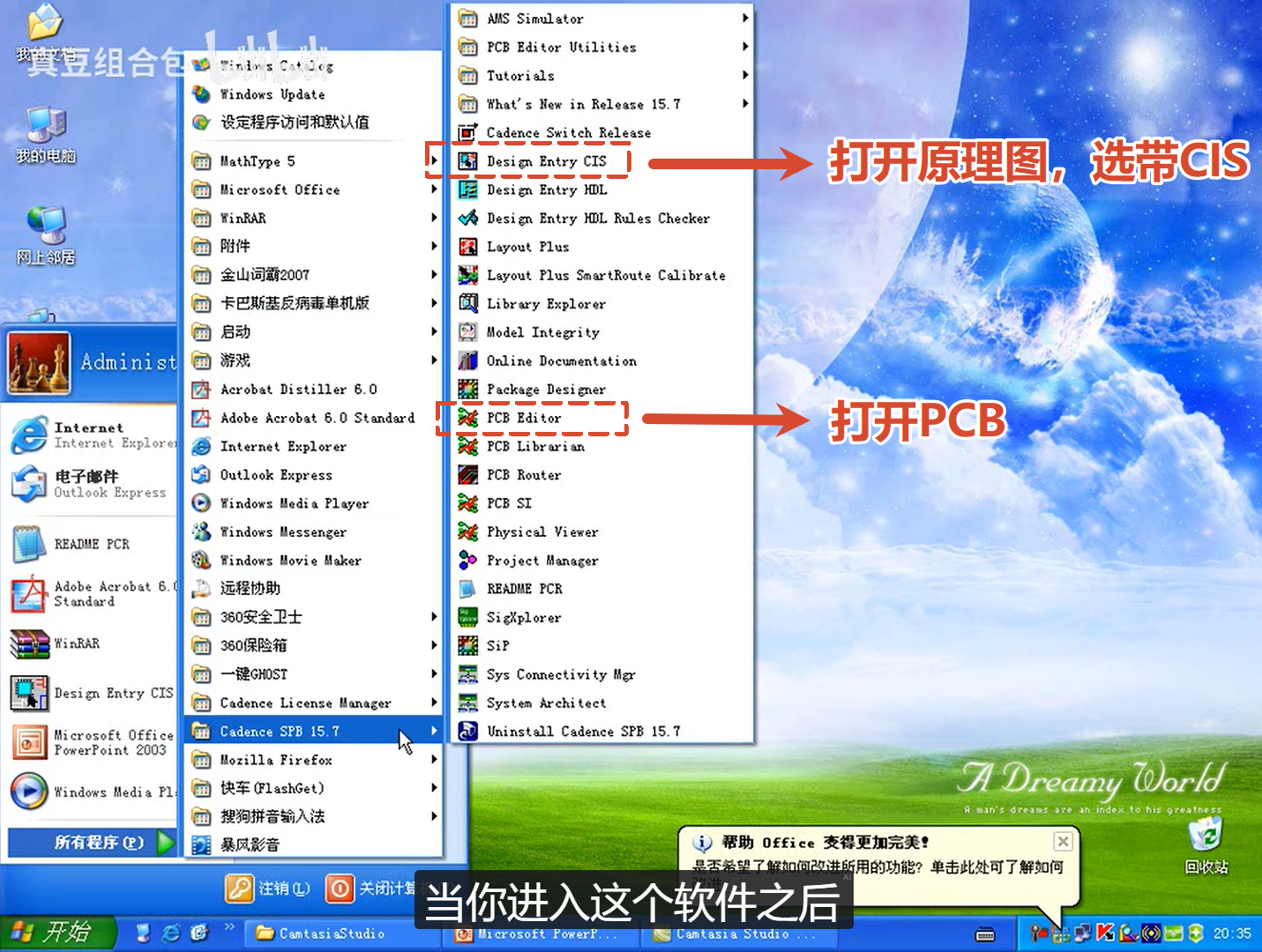
打开软件
编辑原理图的常用操作
单选元件:鼠标单击
多选元件:CTRL+鼠标单击
框选区域:鼠标左键框选一个区域,选中区域内的所有元件
旋转:快捷键R
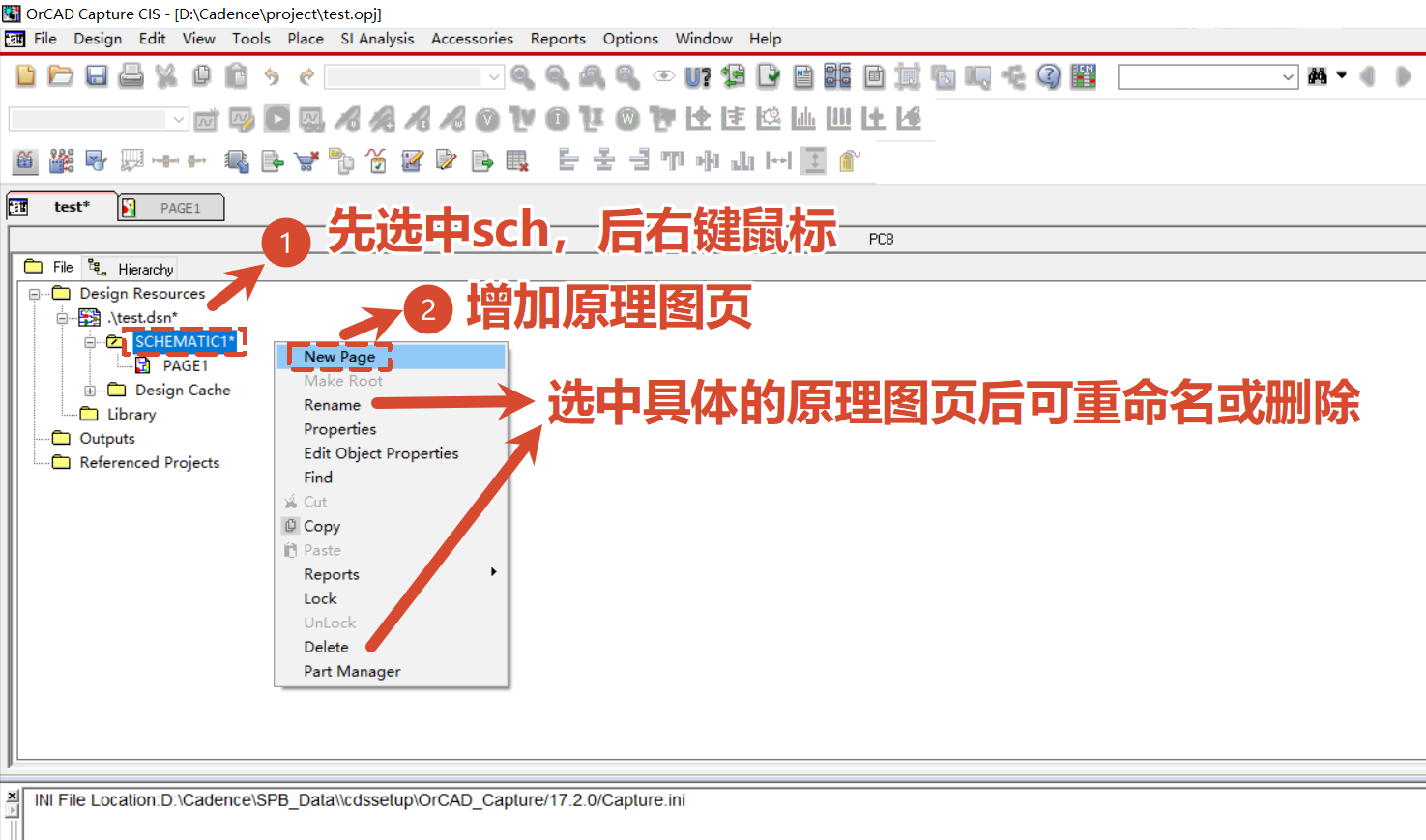
原理图页的增删/重命名
原理图的放大/缩小
快捷键I/O,或CTRL+鼠标滚轮
旋转快捷键R
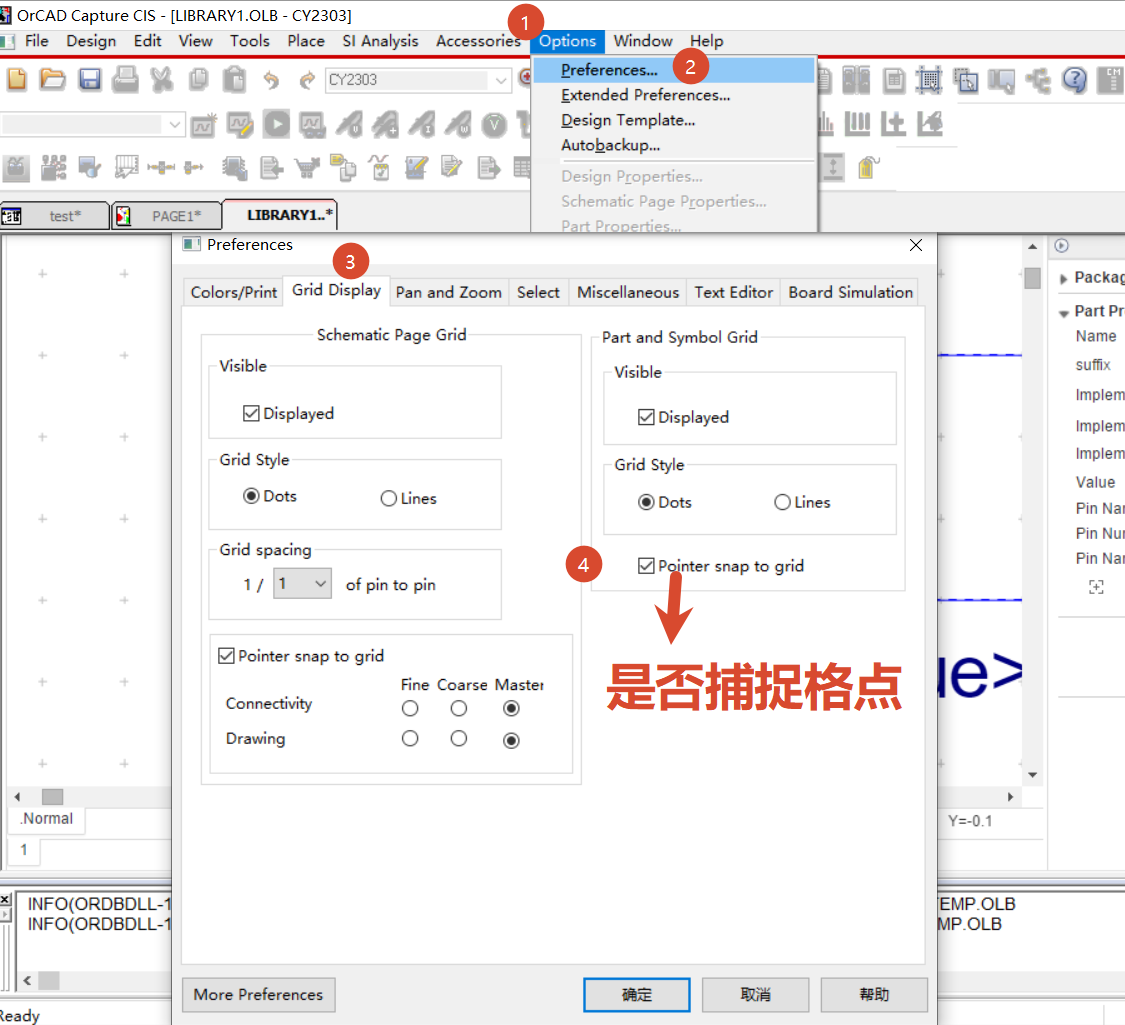
是否捕捉格点/是否按栅格点放置
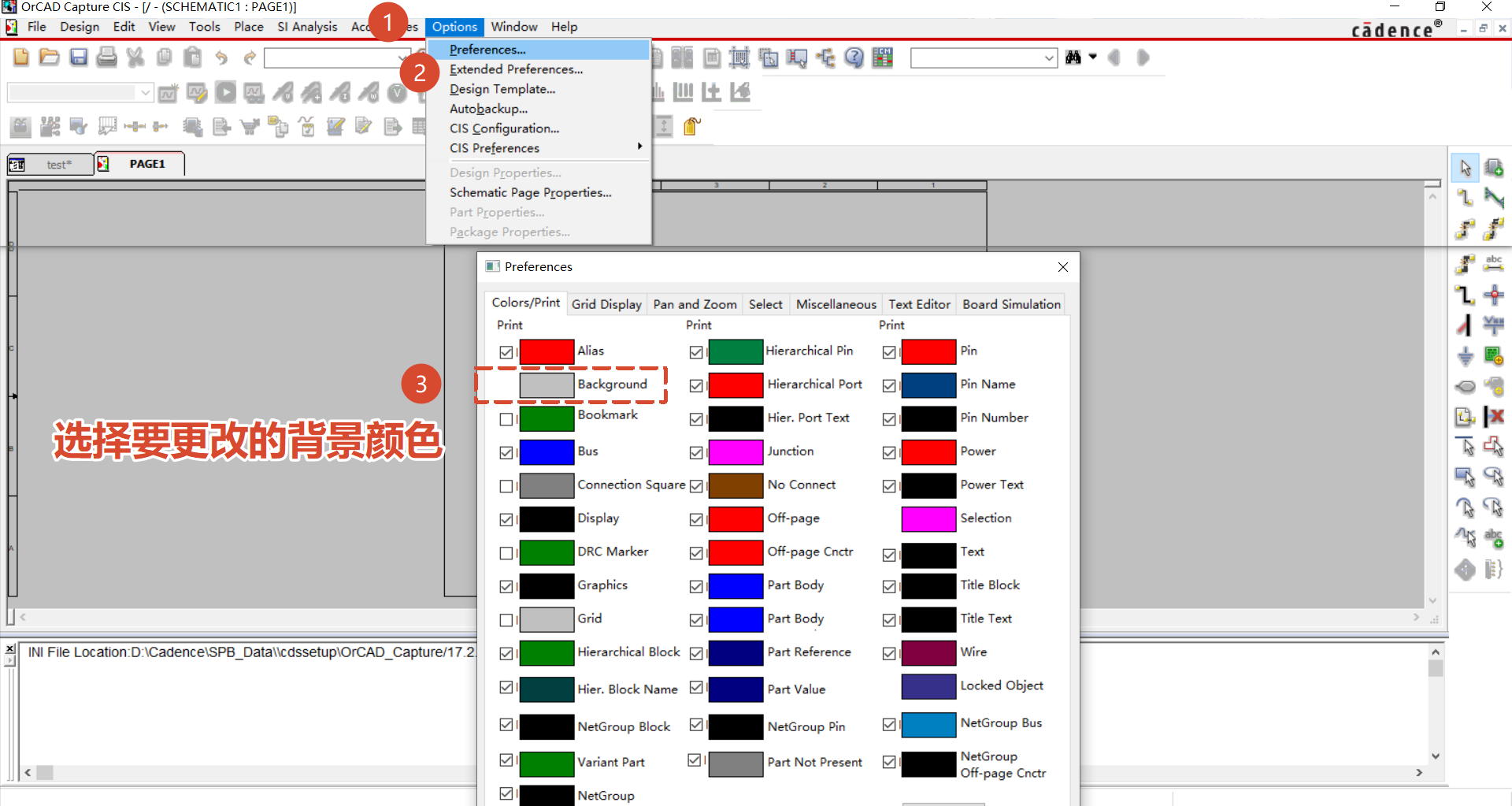
原理图的背景颜色更改
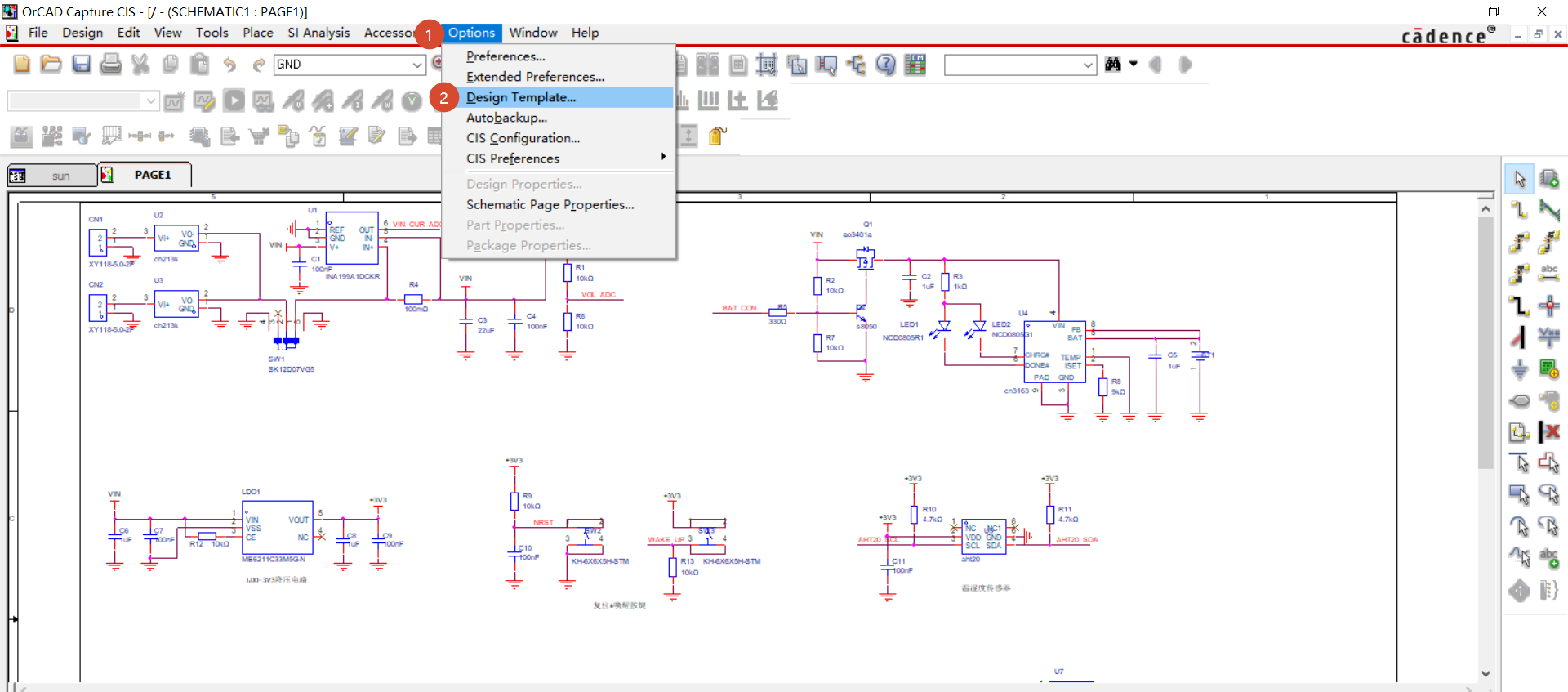
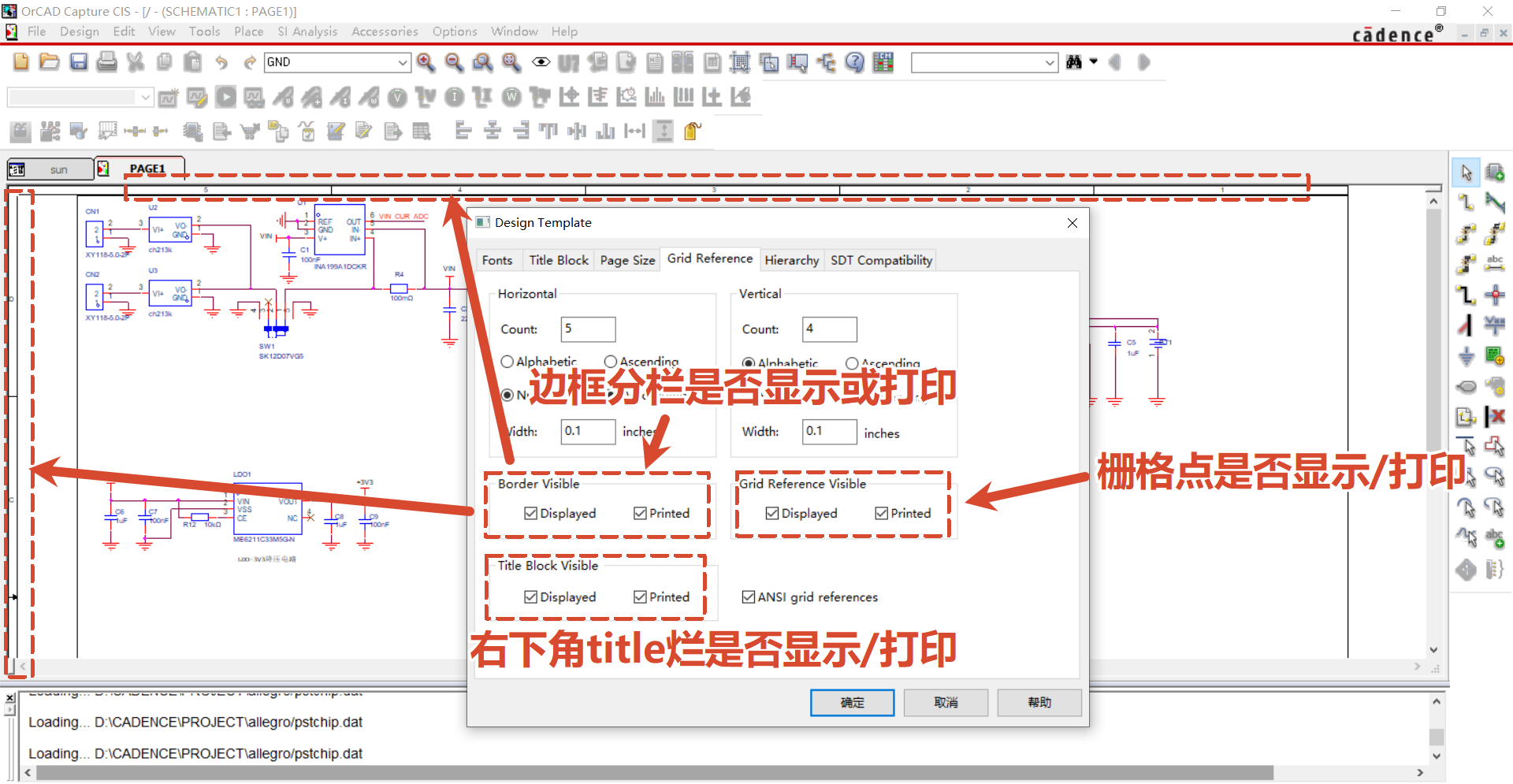
原理图的模板/标签页设置
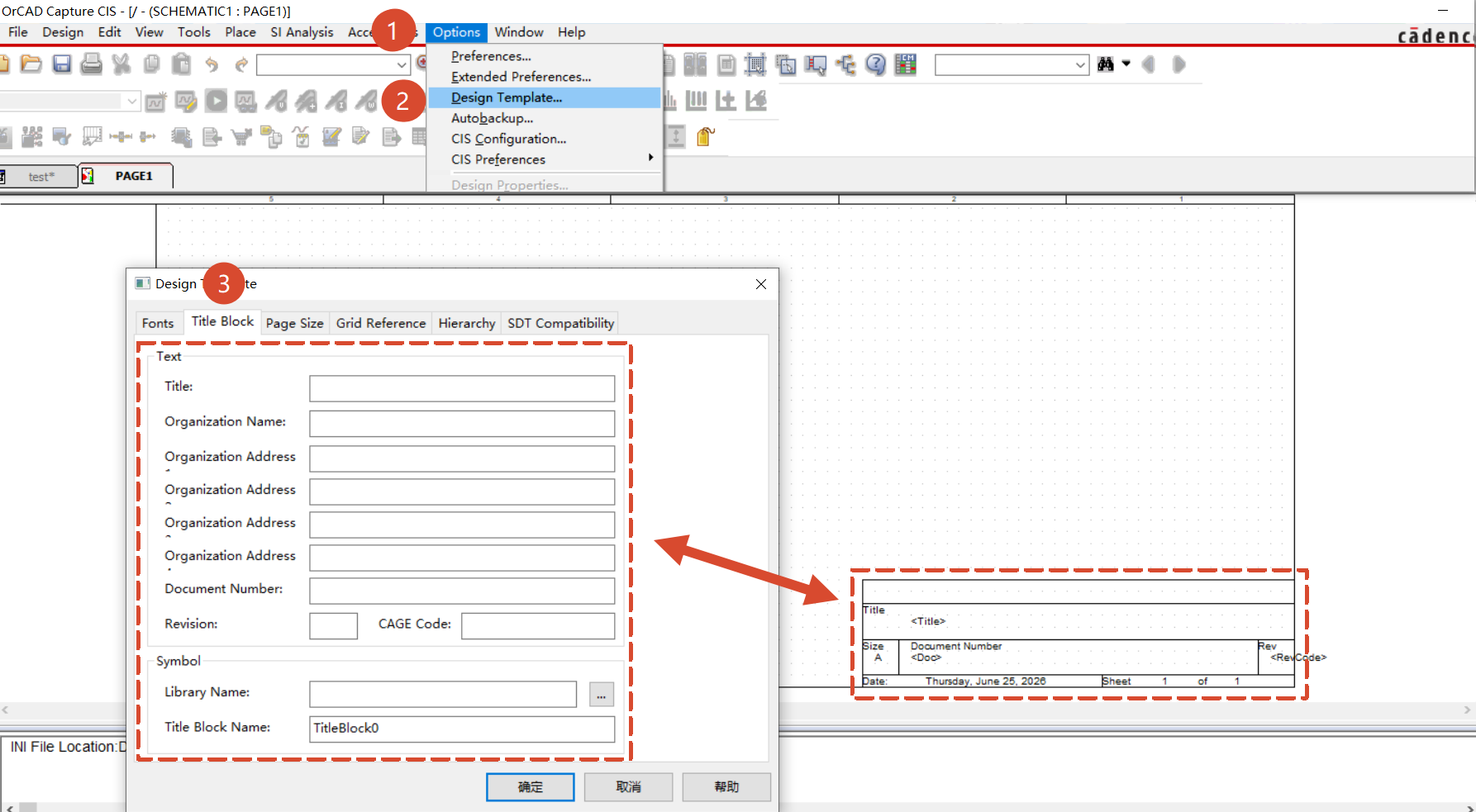
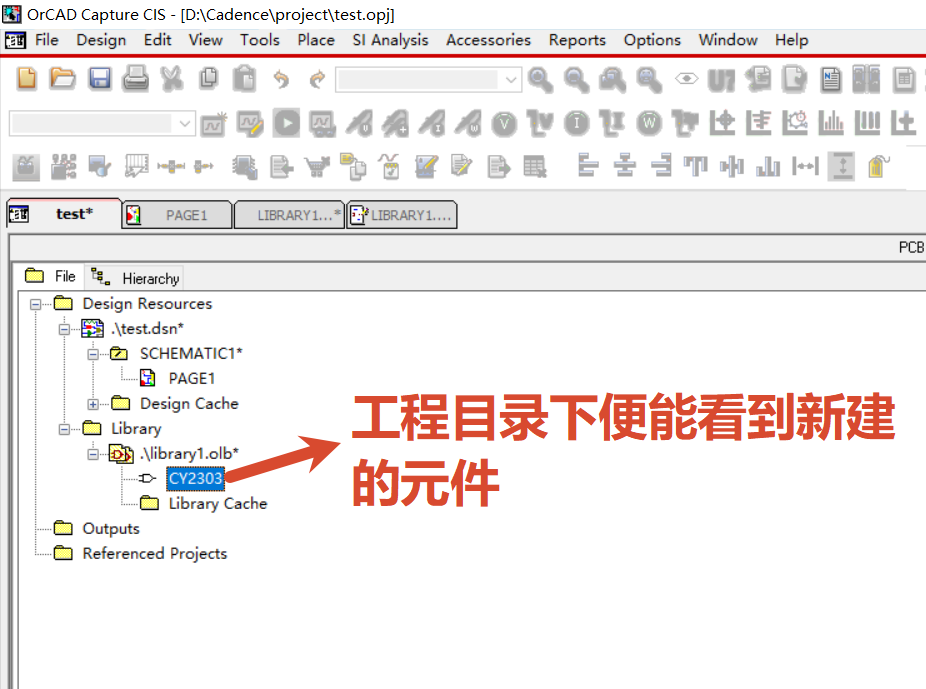
新建元件库
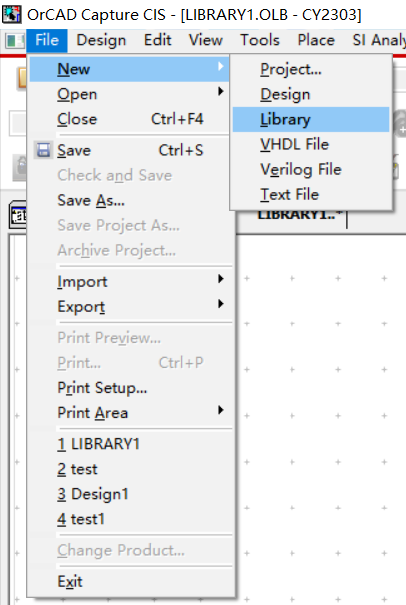
新建元件
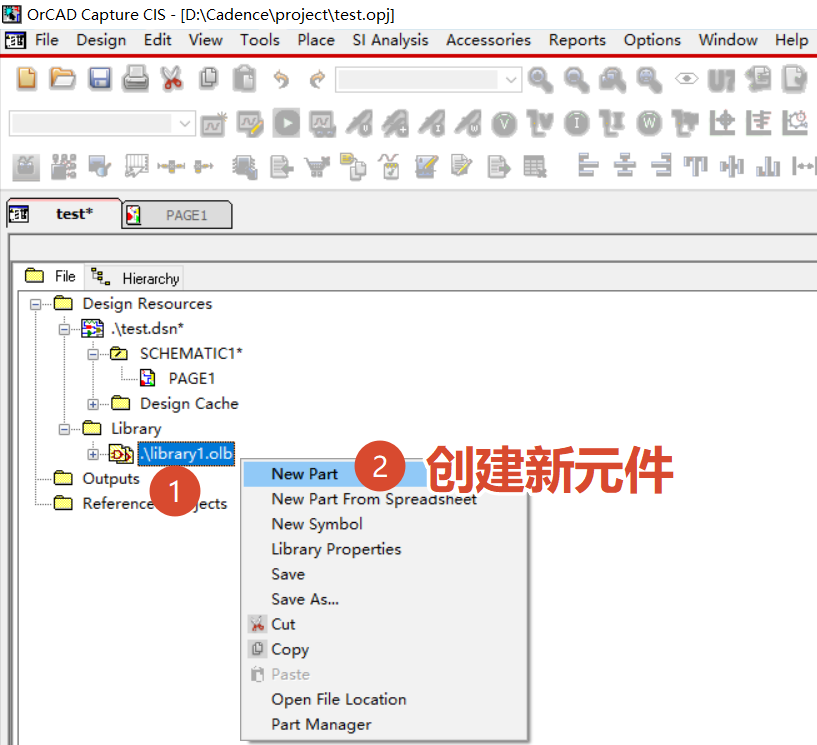
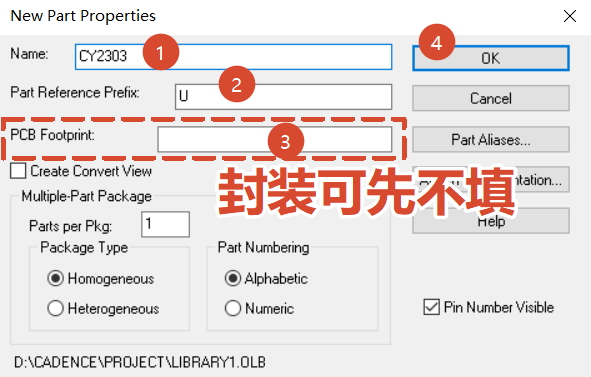
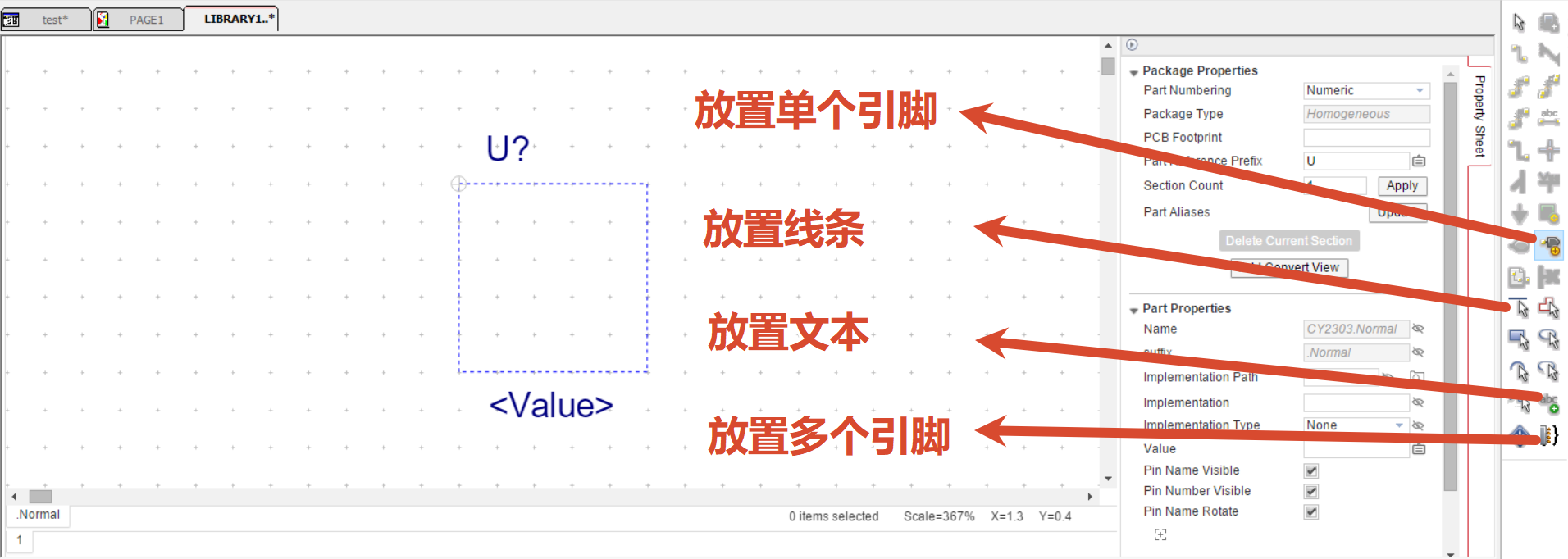
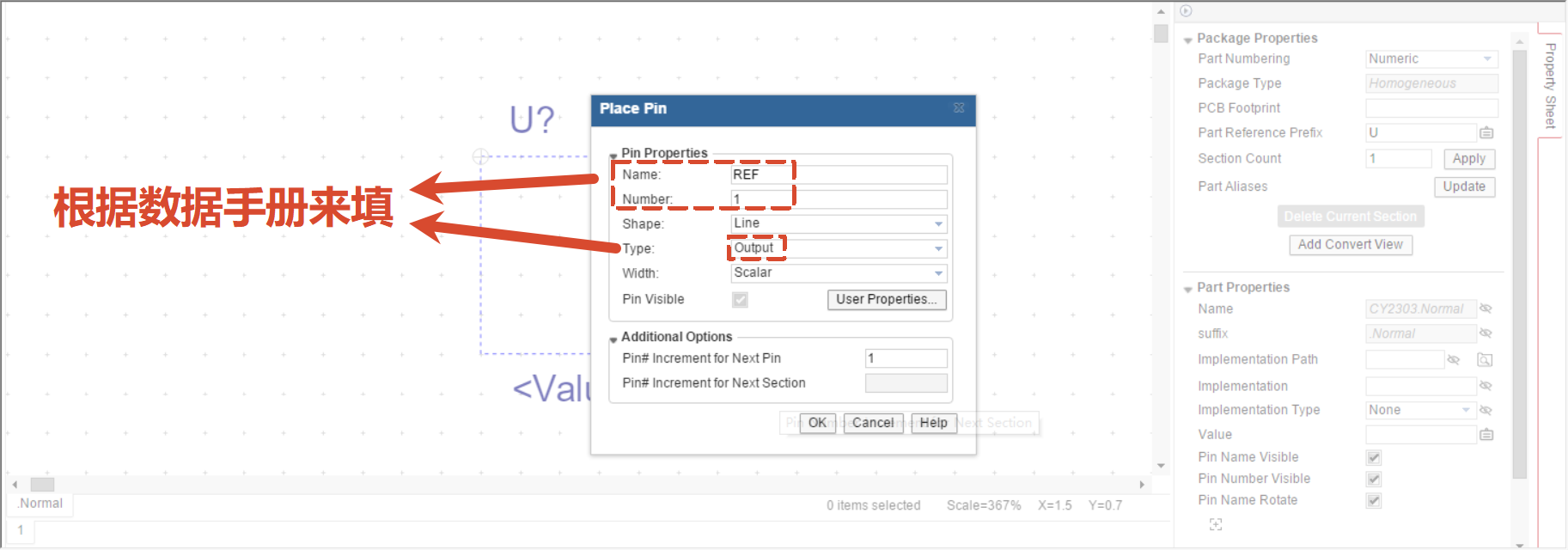
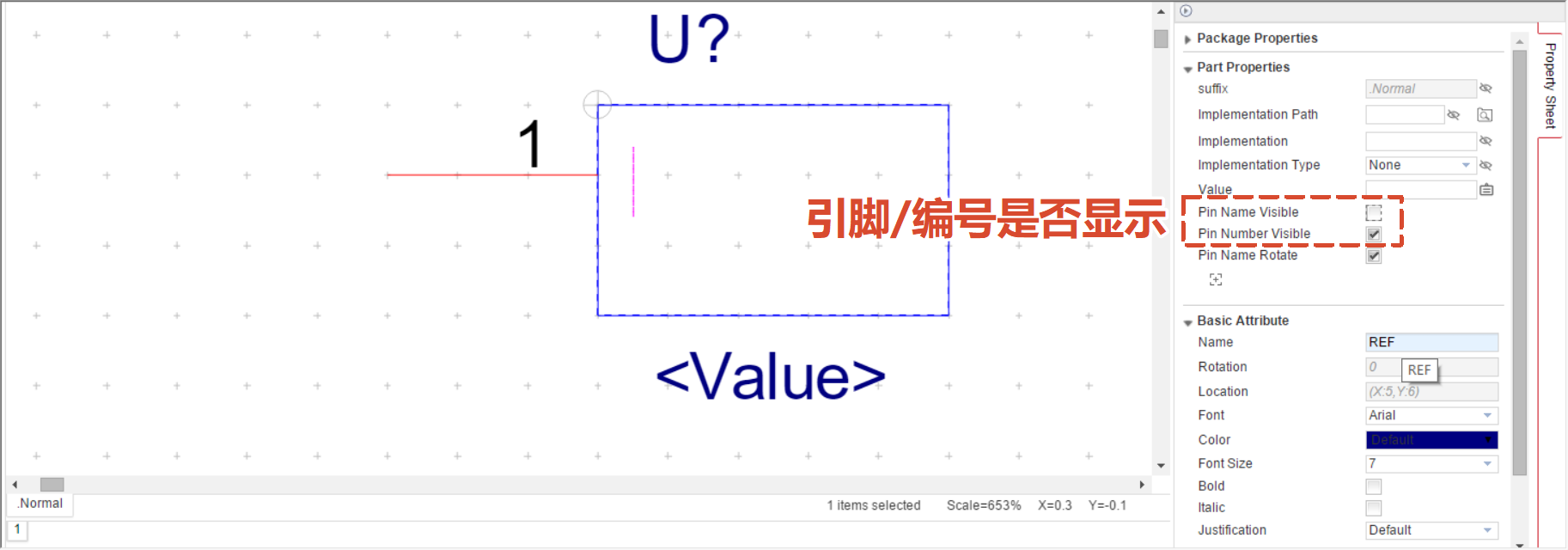
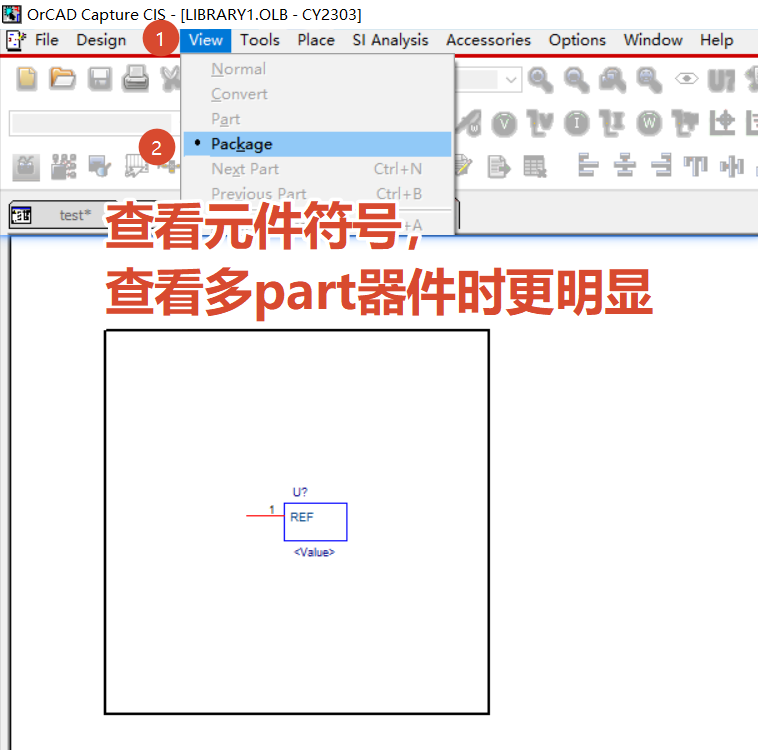
查看元件符号
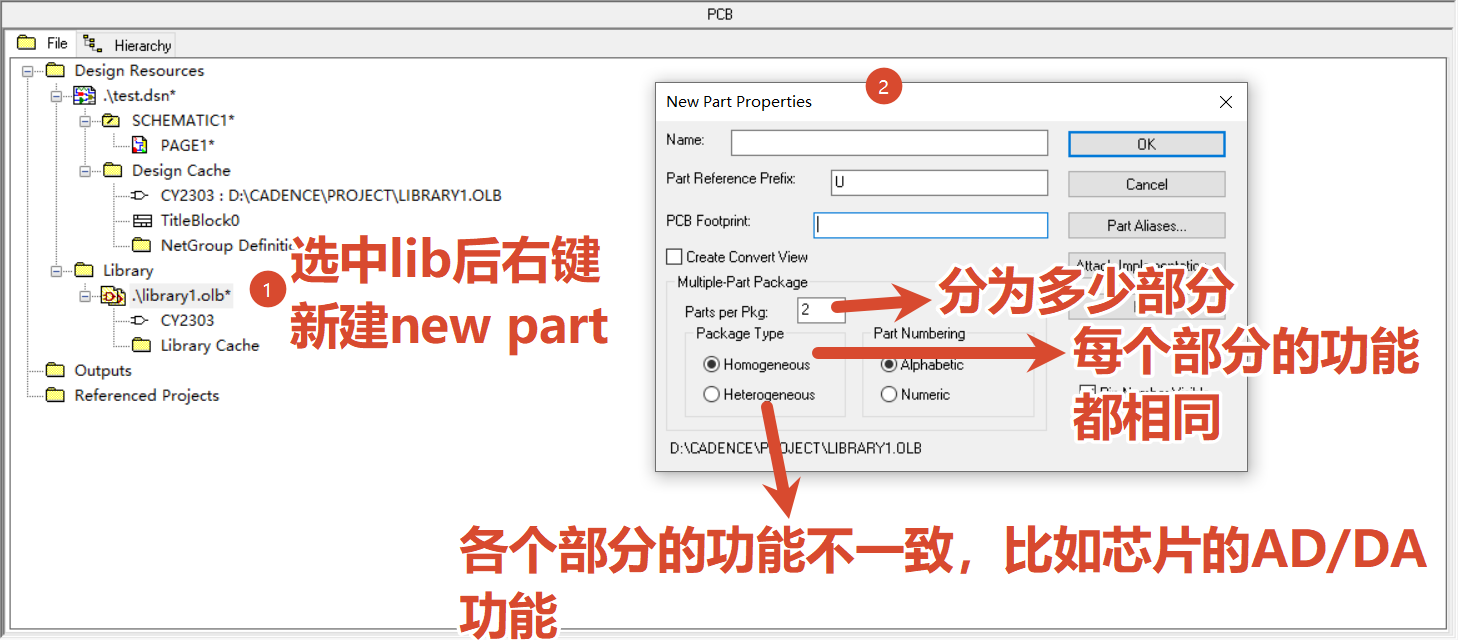
分裂元件/多part元件的绘制
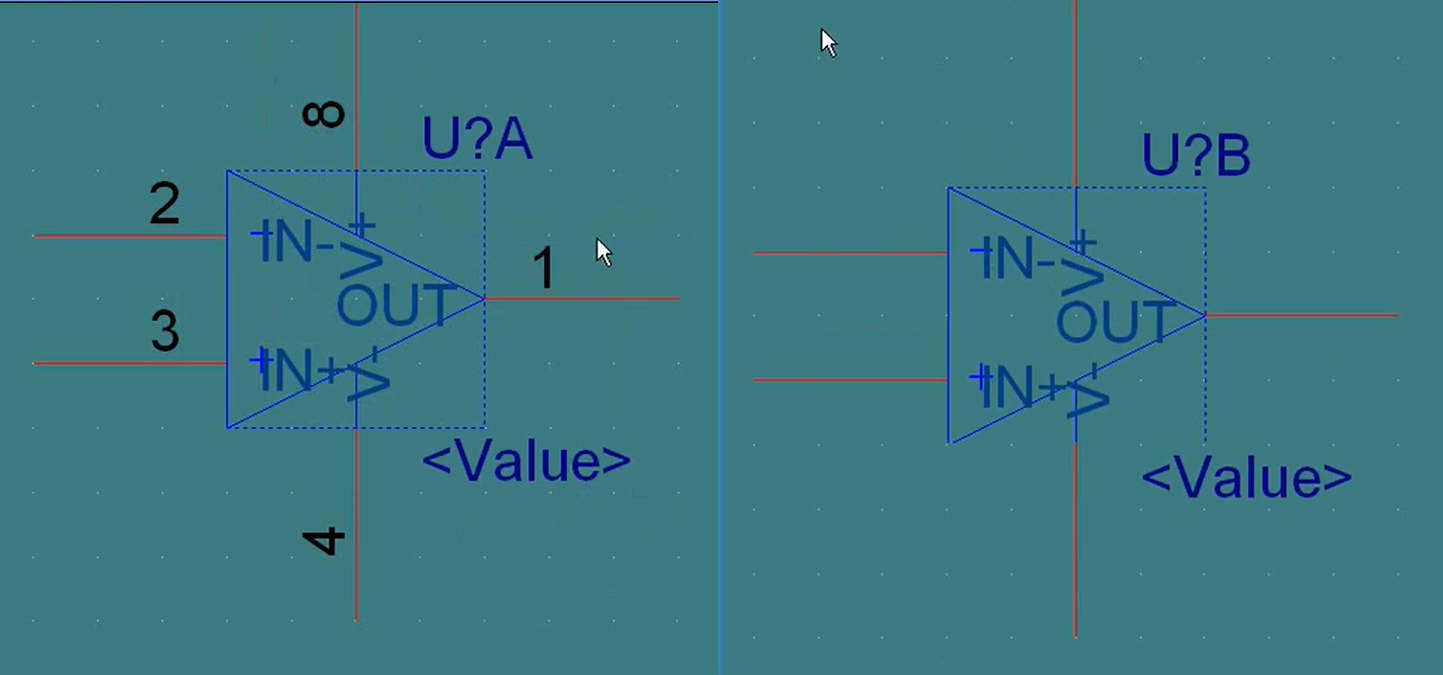
绘制完U?A后,按快捷键CTRL+N,进入绘制U?B界面
homogeneous:相当于复制多一个部分出来
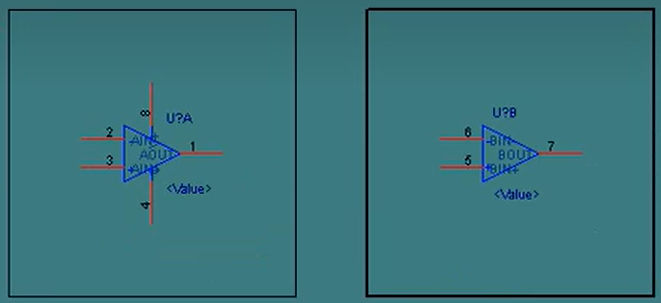
heterogeneous:引脚名称和编号可以完全不同
添加元件库
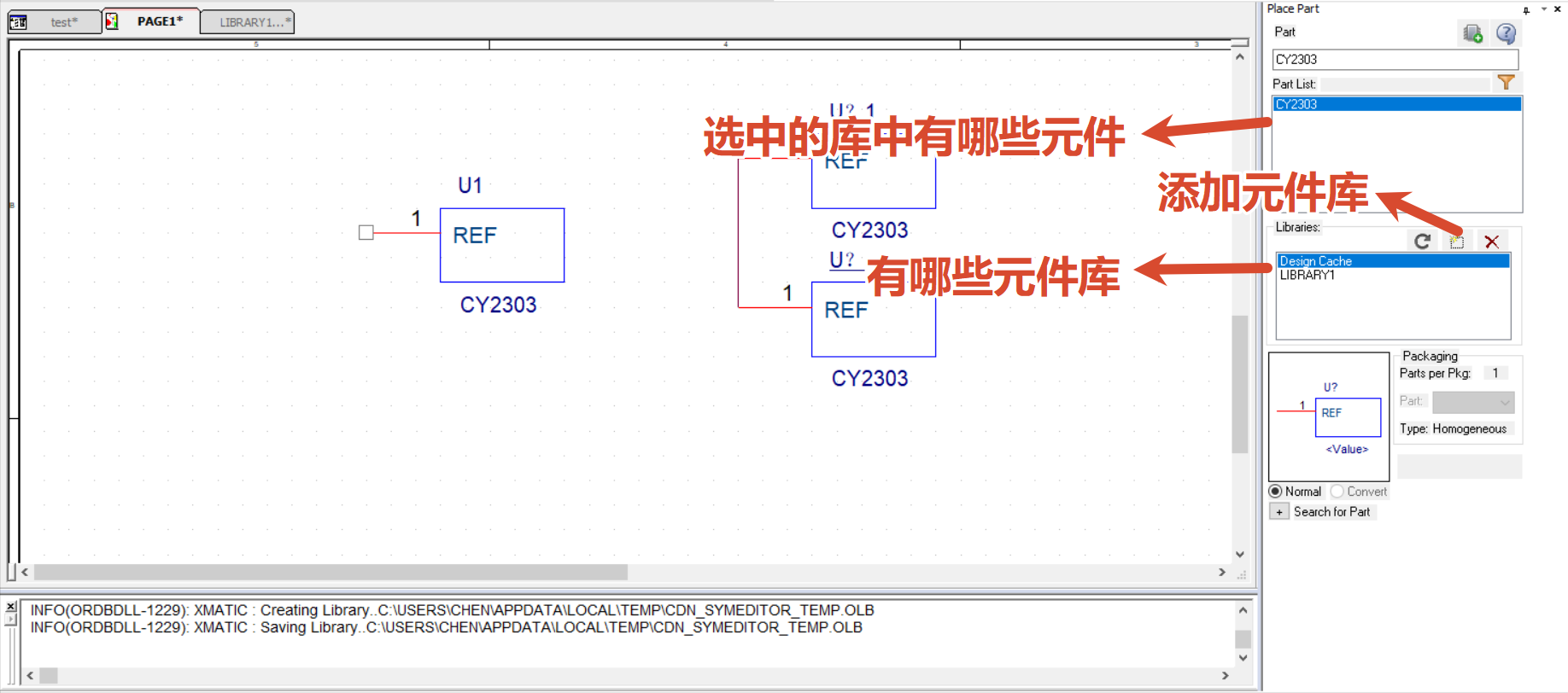
系统自带元件库目录
D:\Cadence\SPB_17.2\tools\capture\library
常用的元件,电容电阻电感都在discrete元件库中。
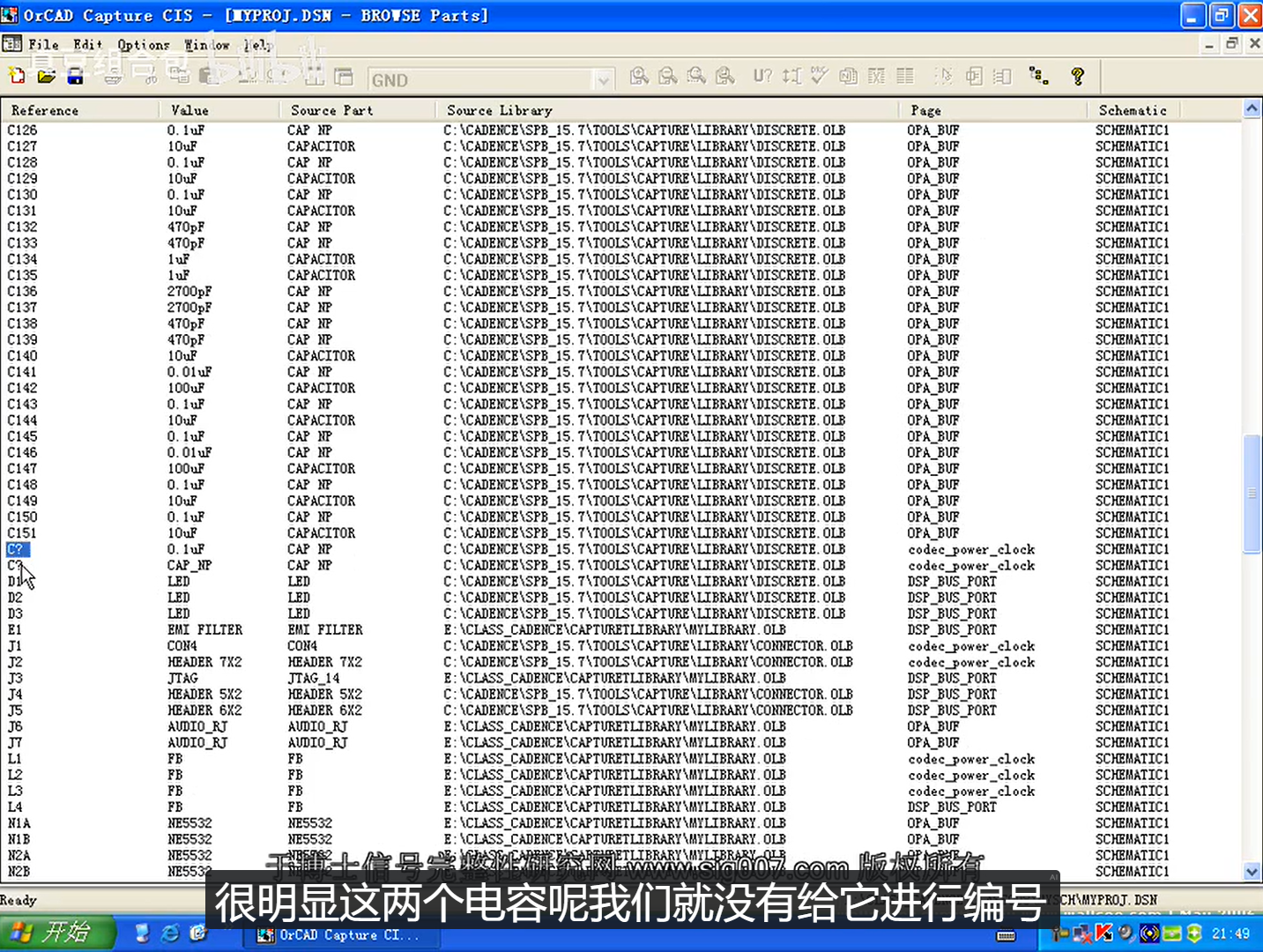
browse命令的使用技巧(可快速查看元件位号及值)
可定位哪些元件没编号或赋值
edit-browse-part
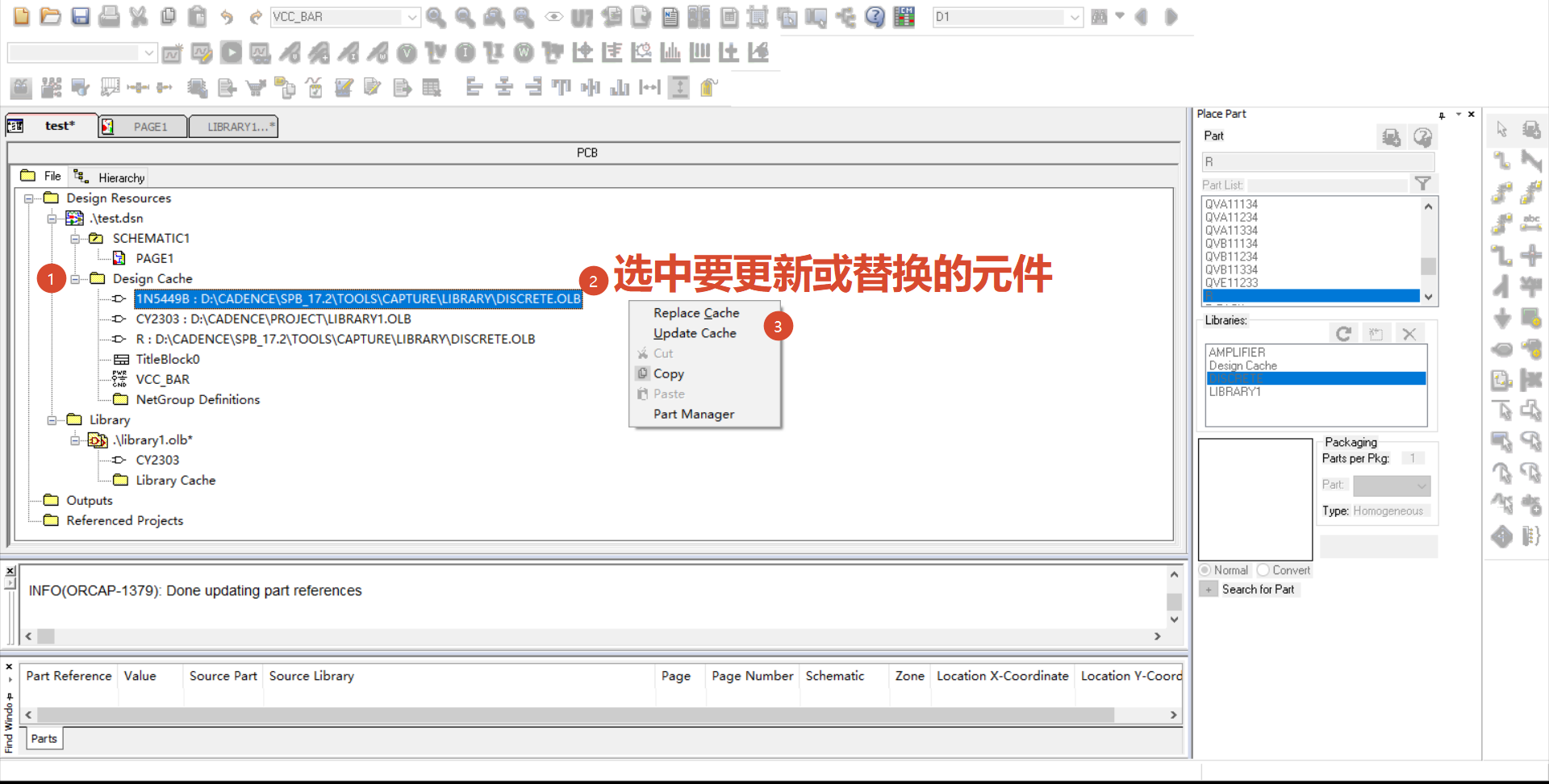
元件的替换/更新
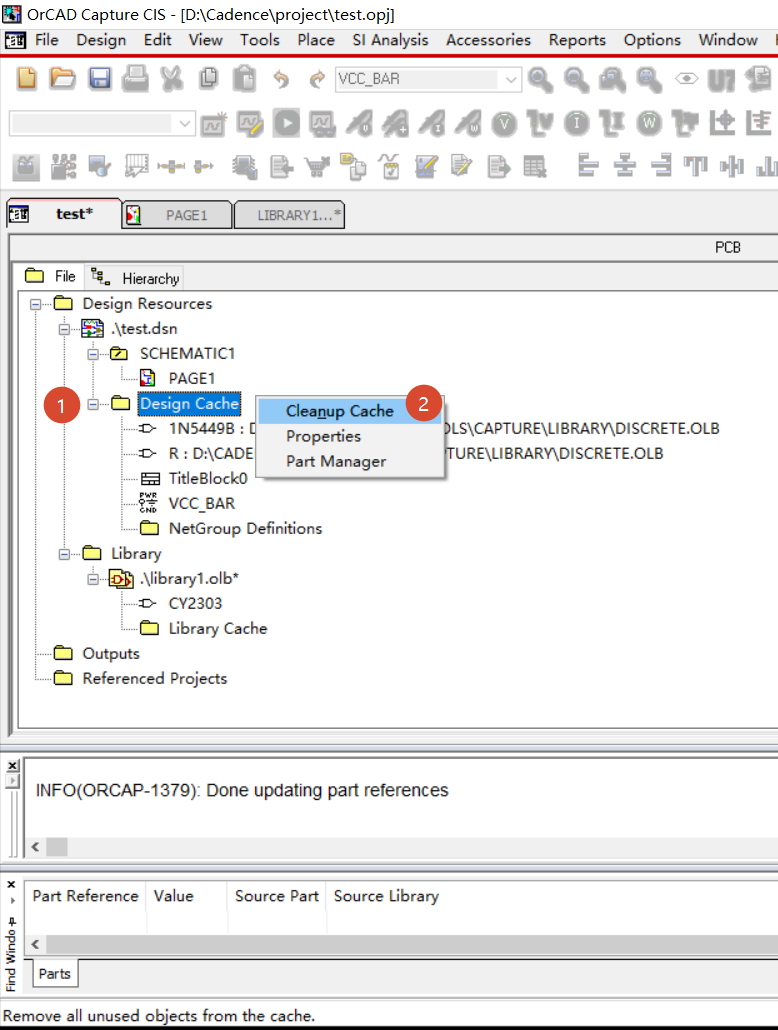
清除原理图中没有用到的元件
design cache会把绘制原理图过程中放置过的元件都记录下来,cleanup cache可以把原理图中没用到的元件缓存清掉,方便统计原理图中用到哪些元件。
元件属性横排变竖排(property editor)
方便操作
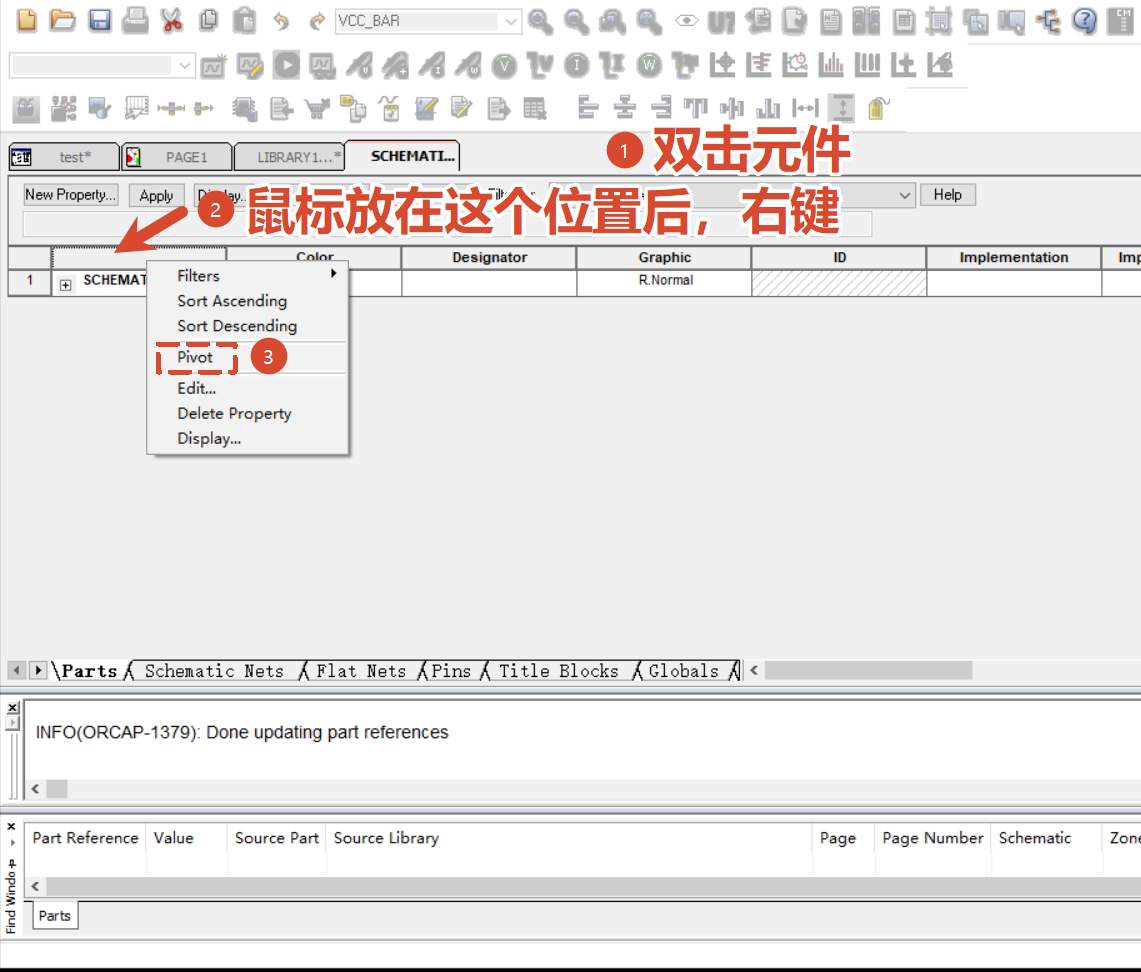
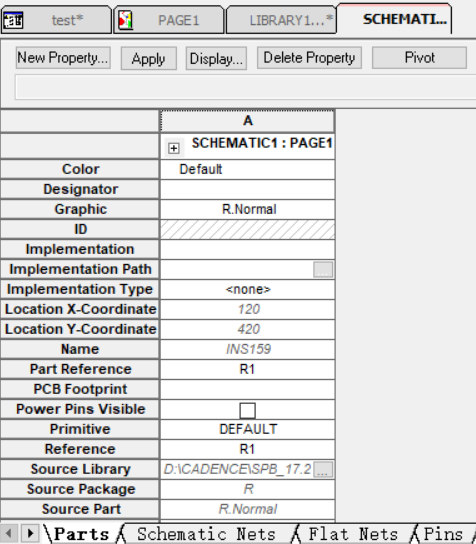
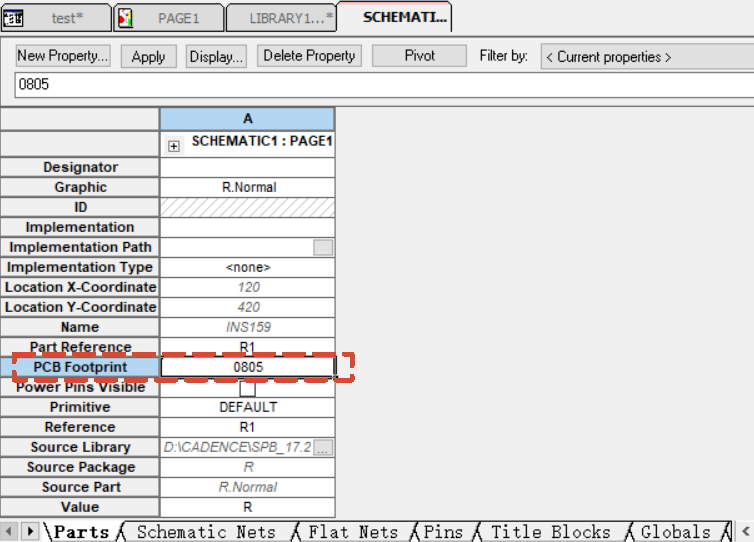
元件添加封装(footprint)
一是在元件属性(property editor)窗口更改
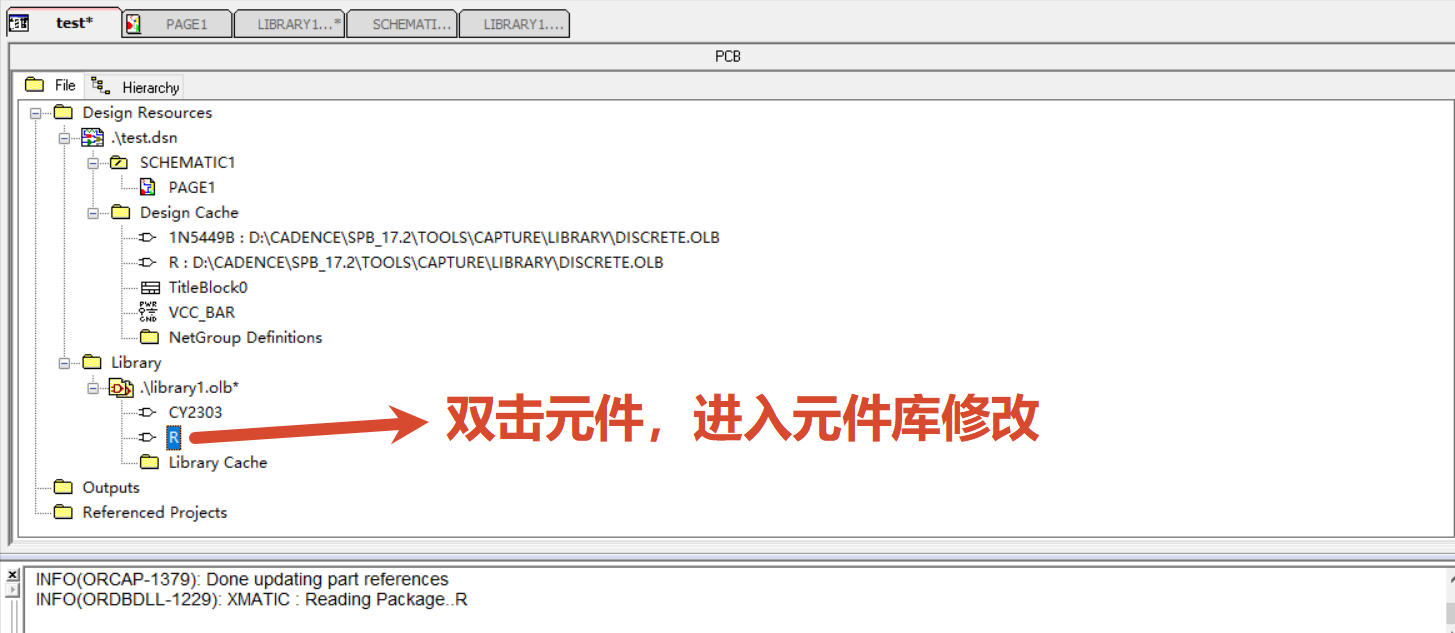
二是先在元件库中修改元件添加封装,后在design cache中统一替换元件(replace)
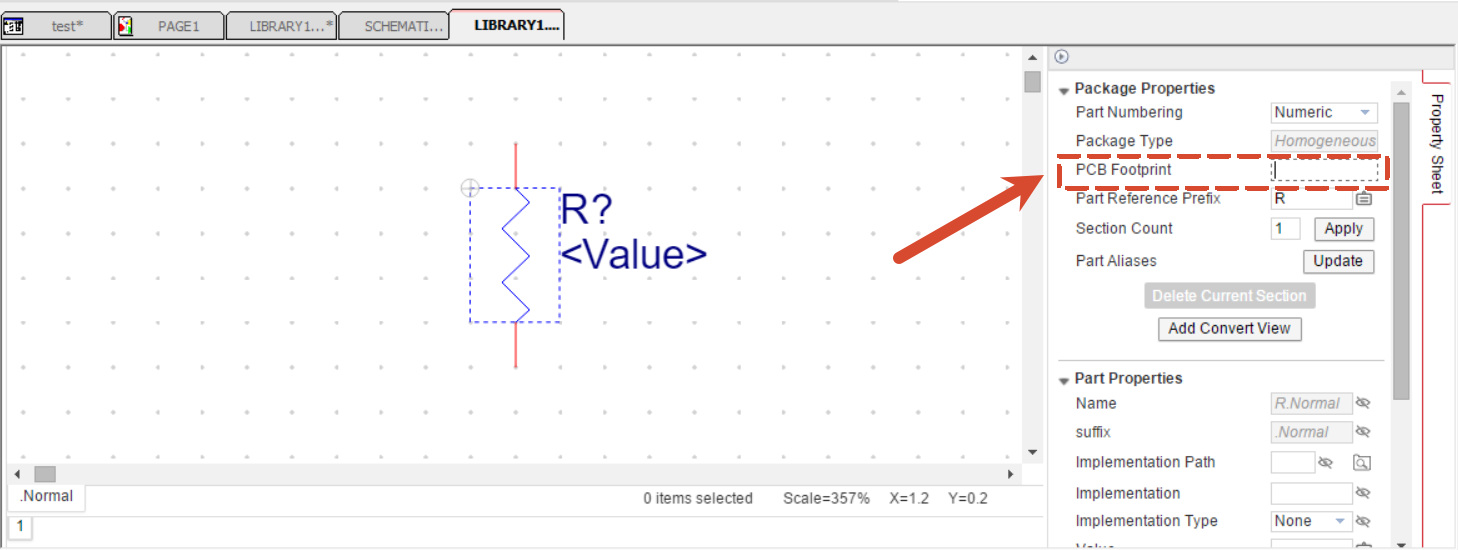
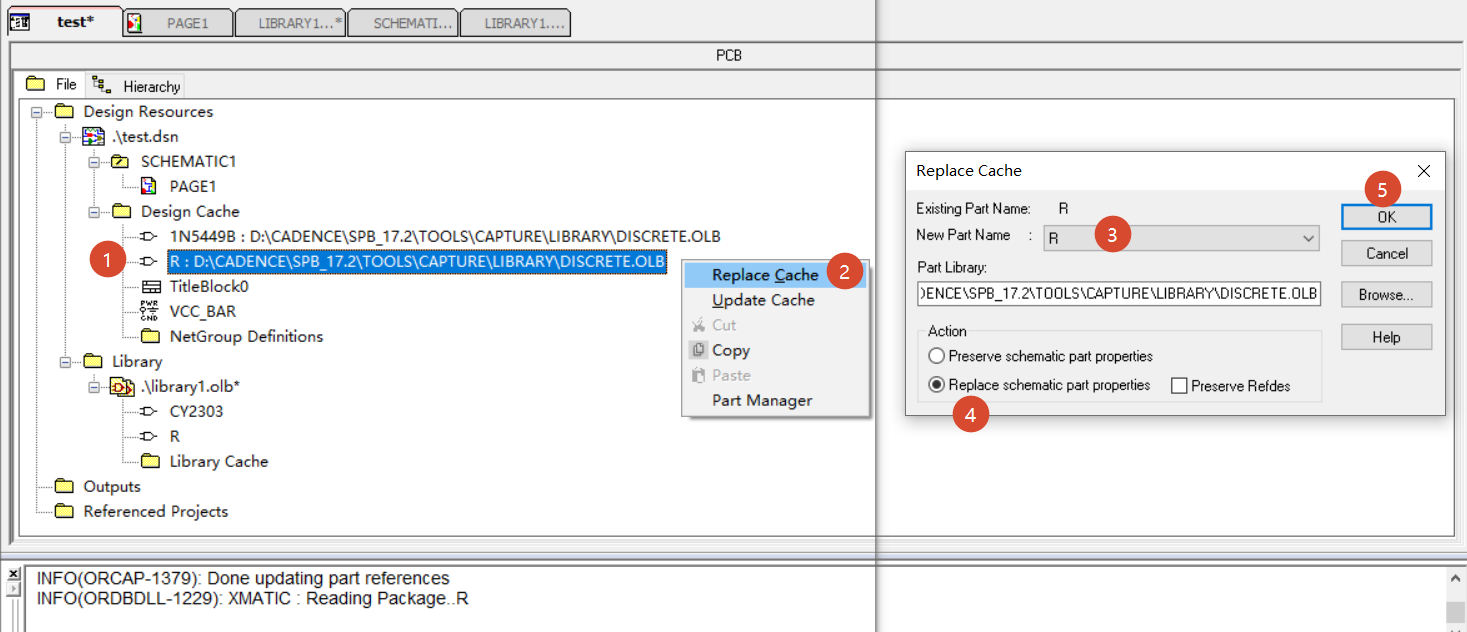
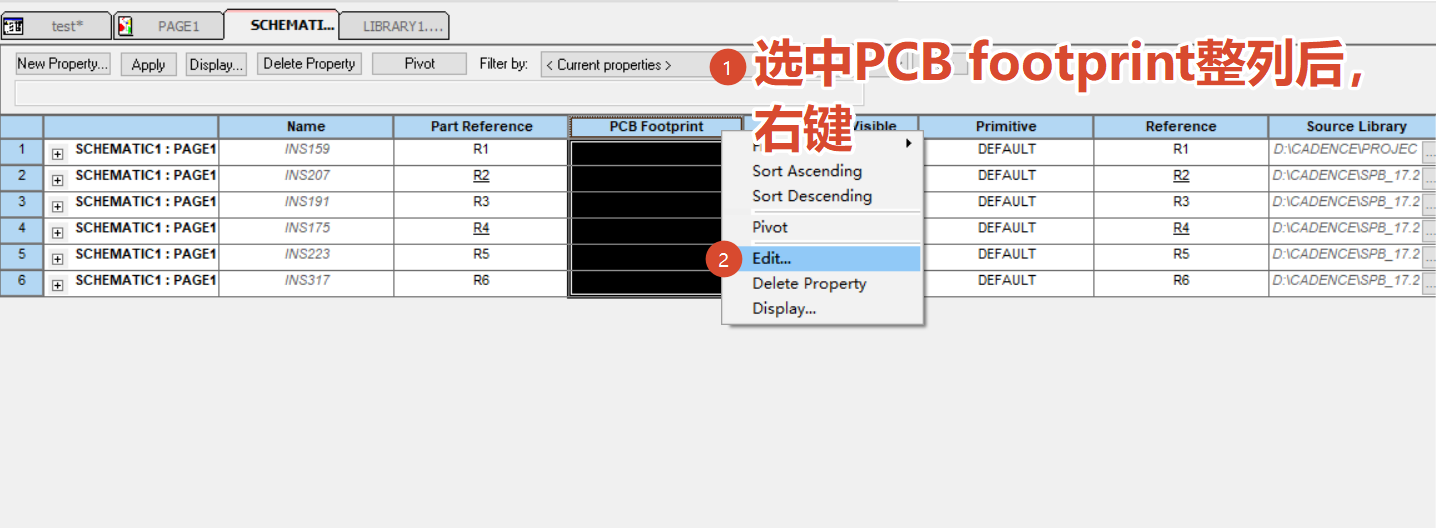
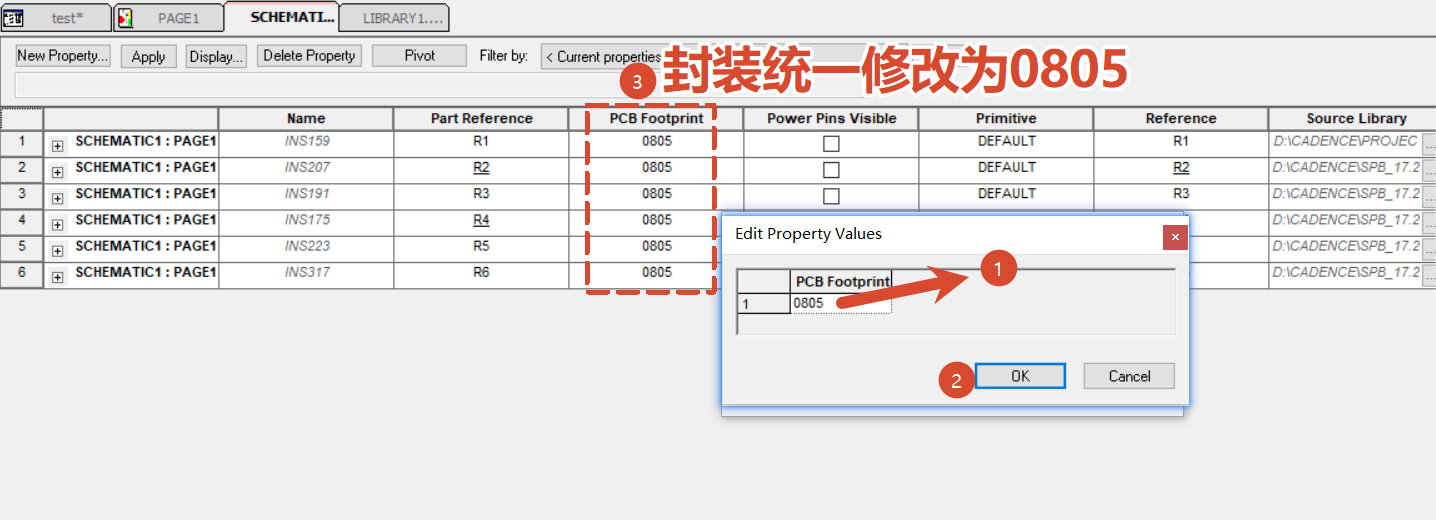
批量添加封装
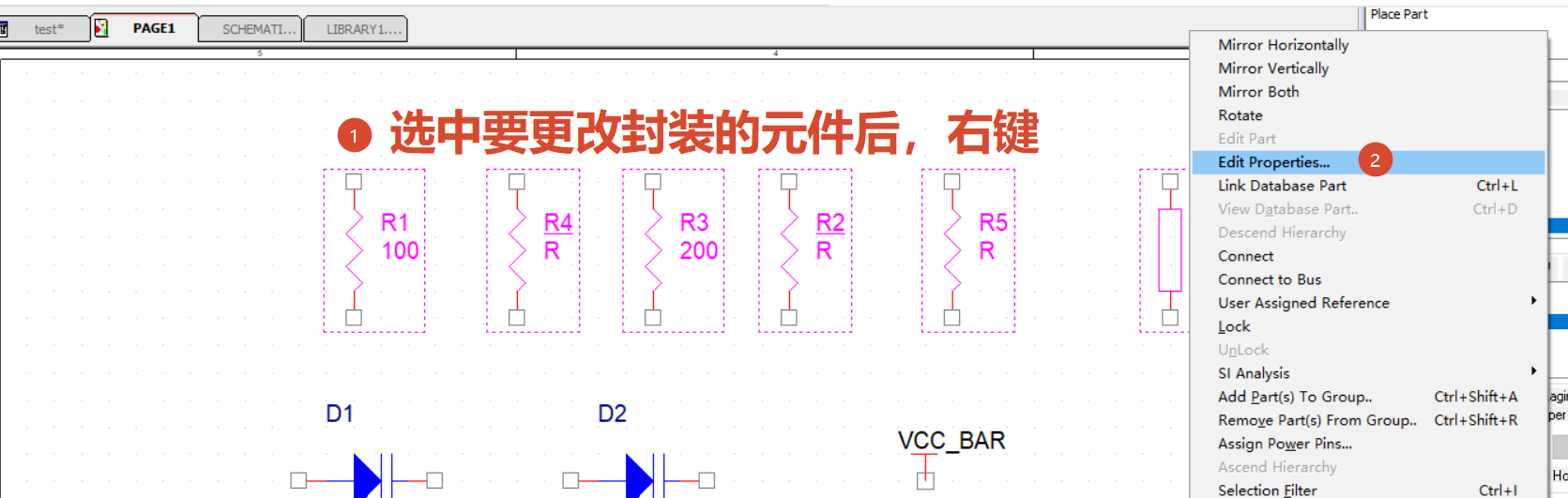
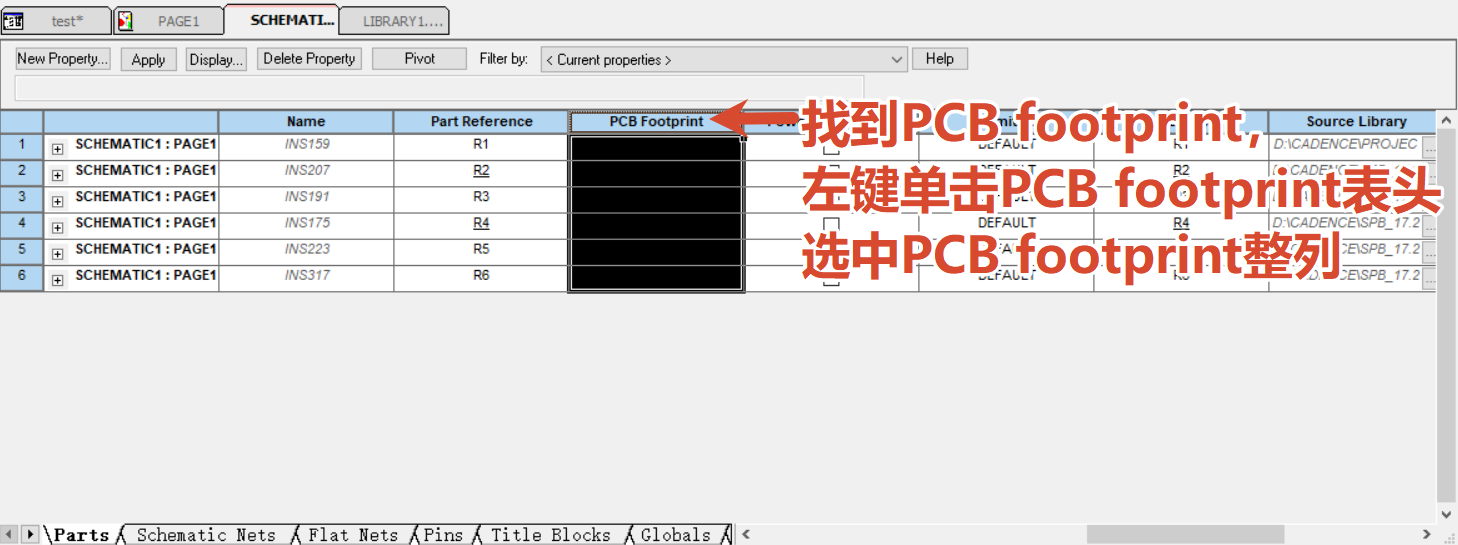
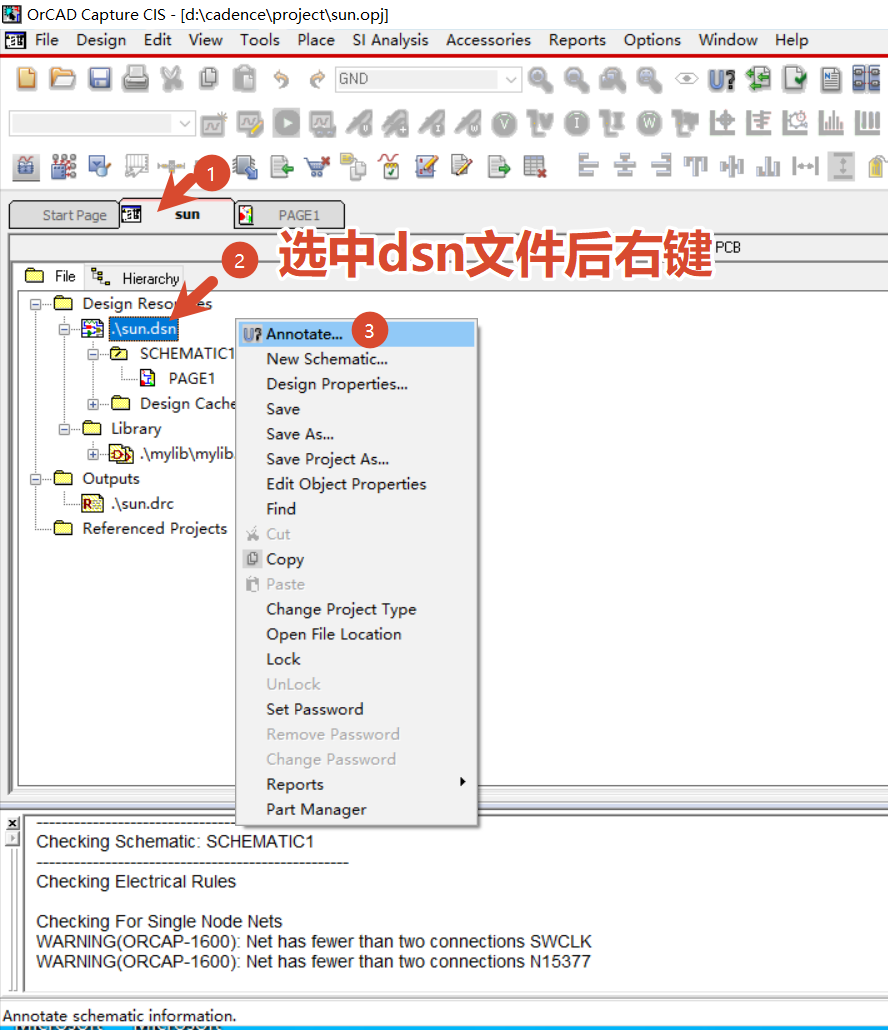
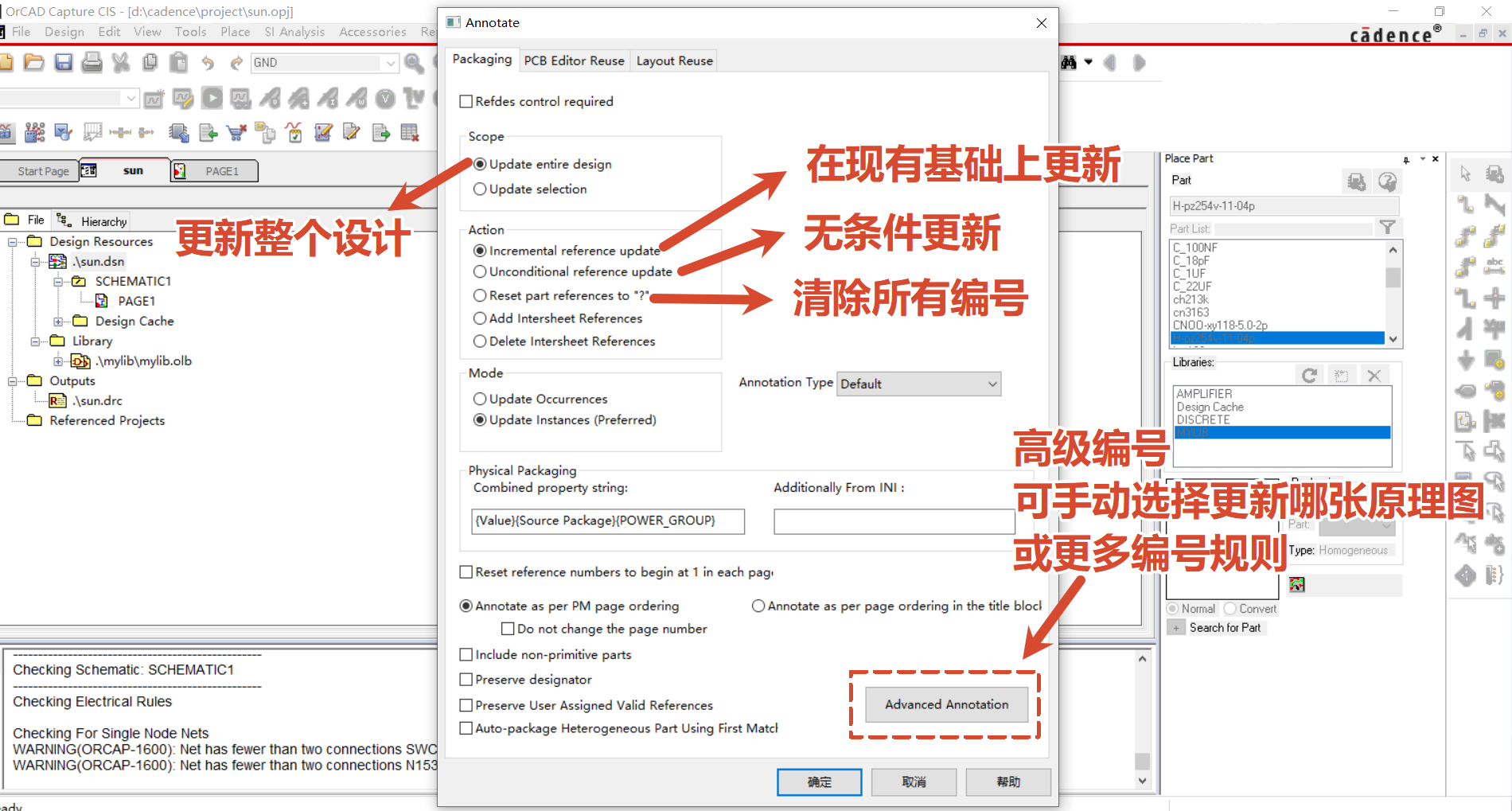
原理图自动编号
可先清除所有编号再更新
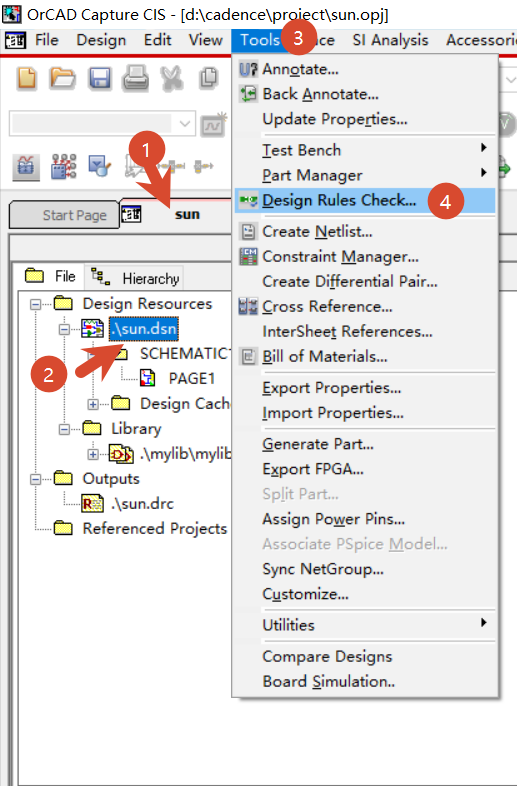
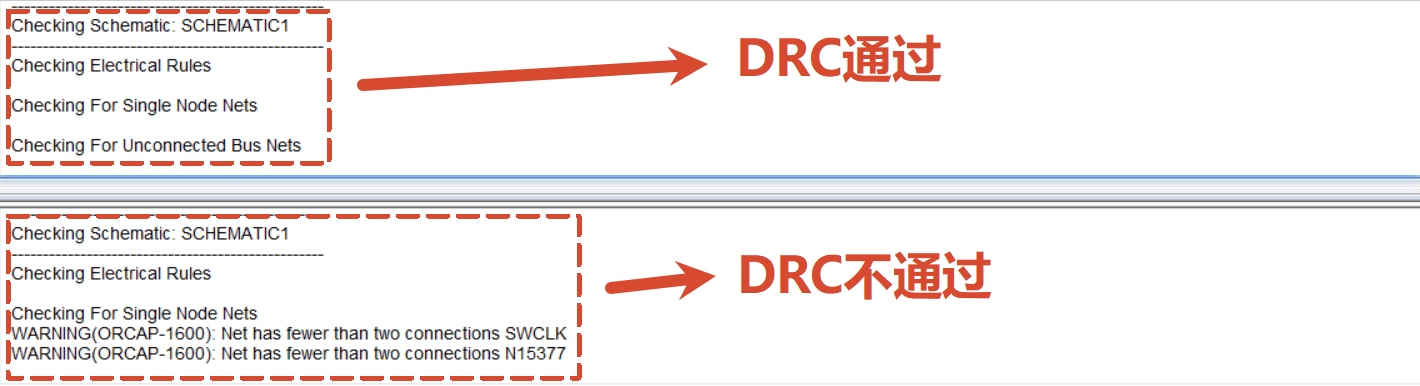
DRC检查
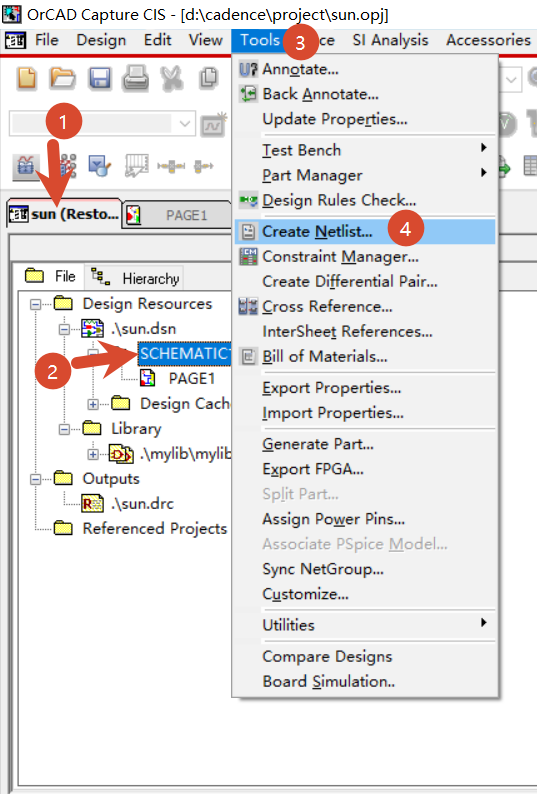
生成网表
原理图的目的一般是两个,一是自己/团队方便查看/管理电路功能;二是生成网表来画PCB
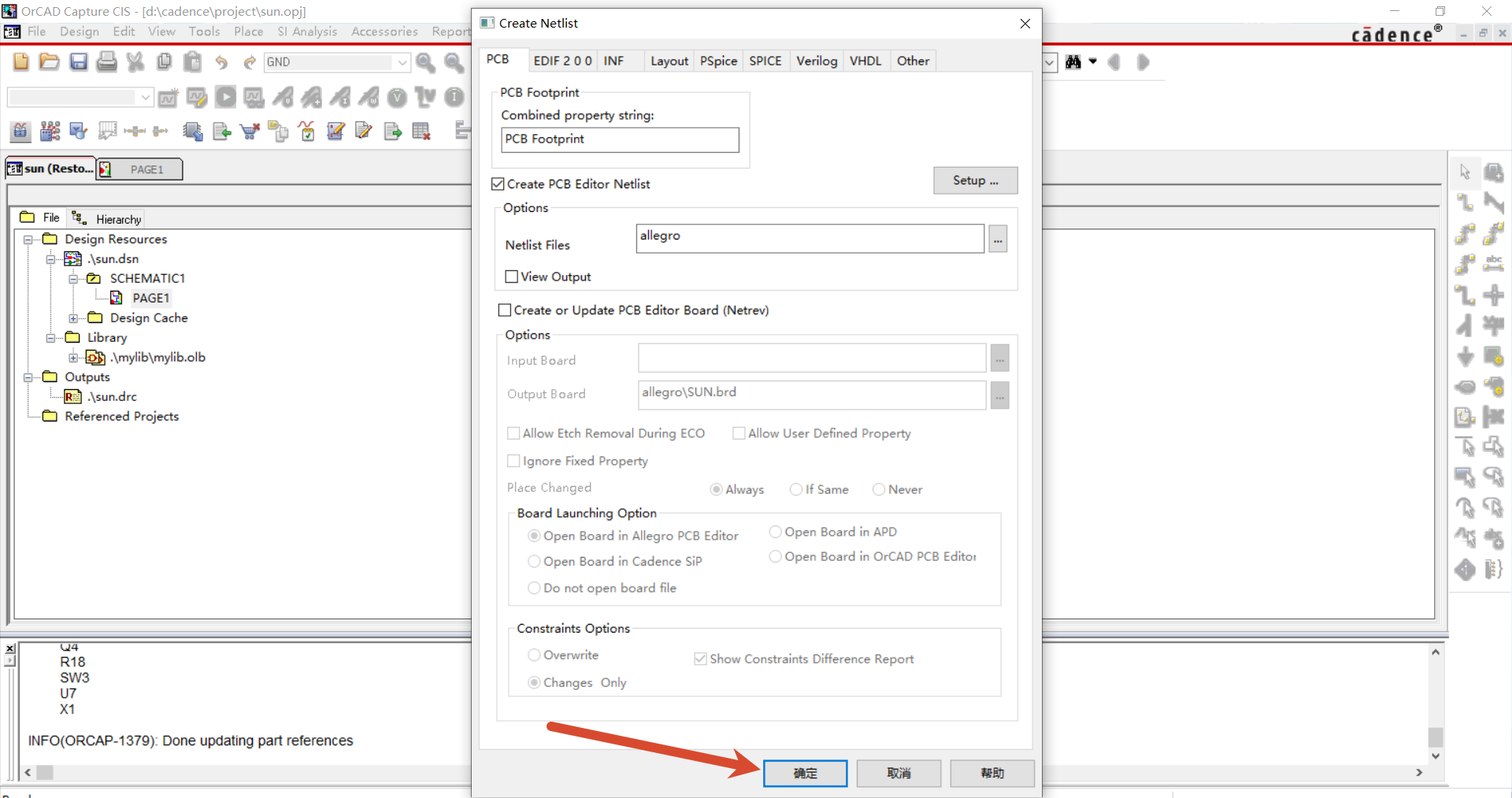
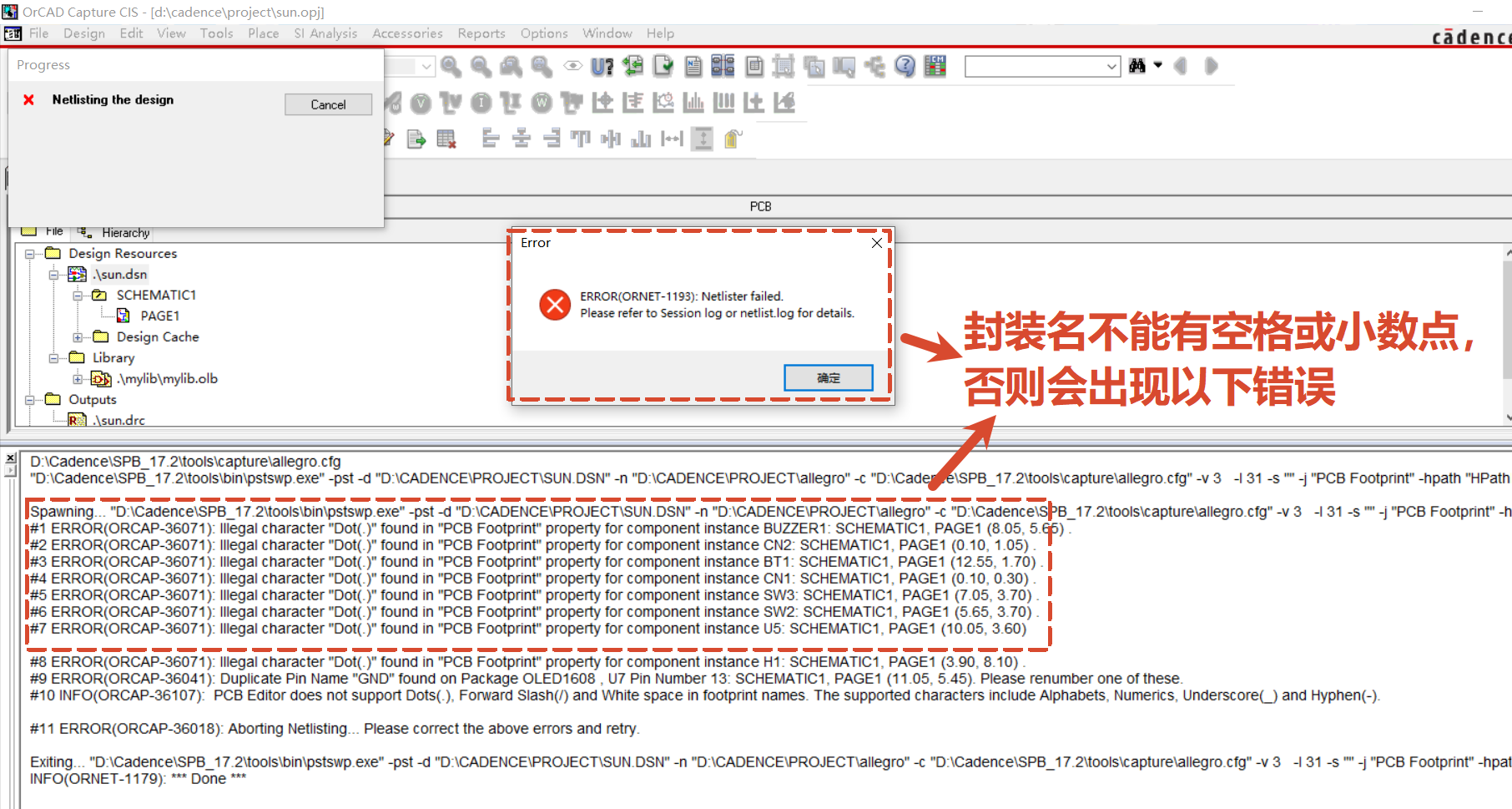
封装名不能有空格或小数点,否则会出现以下错误
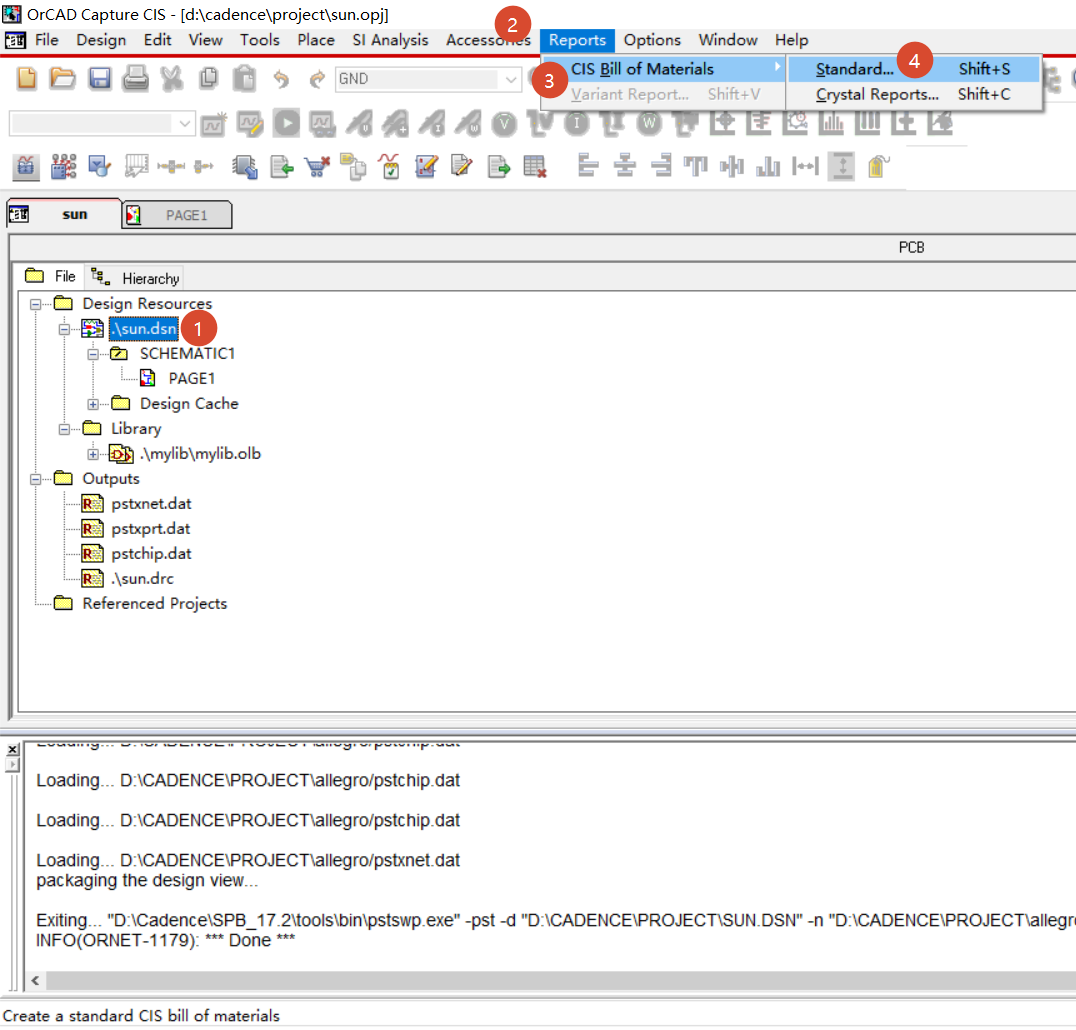
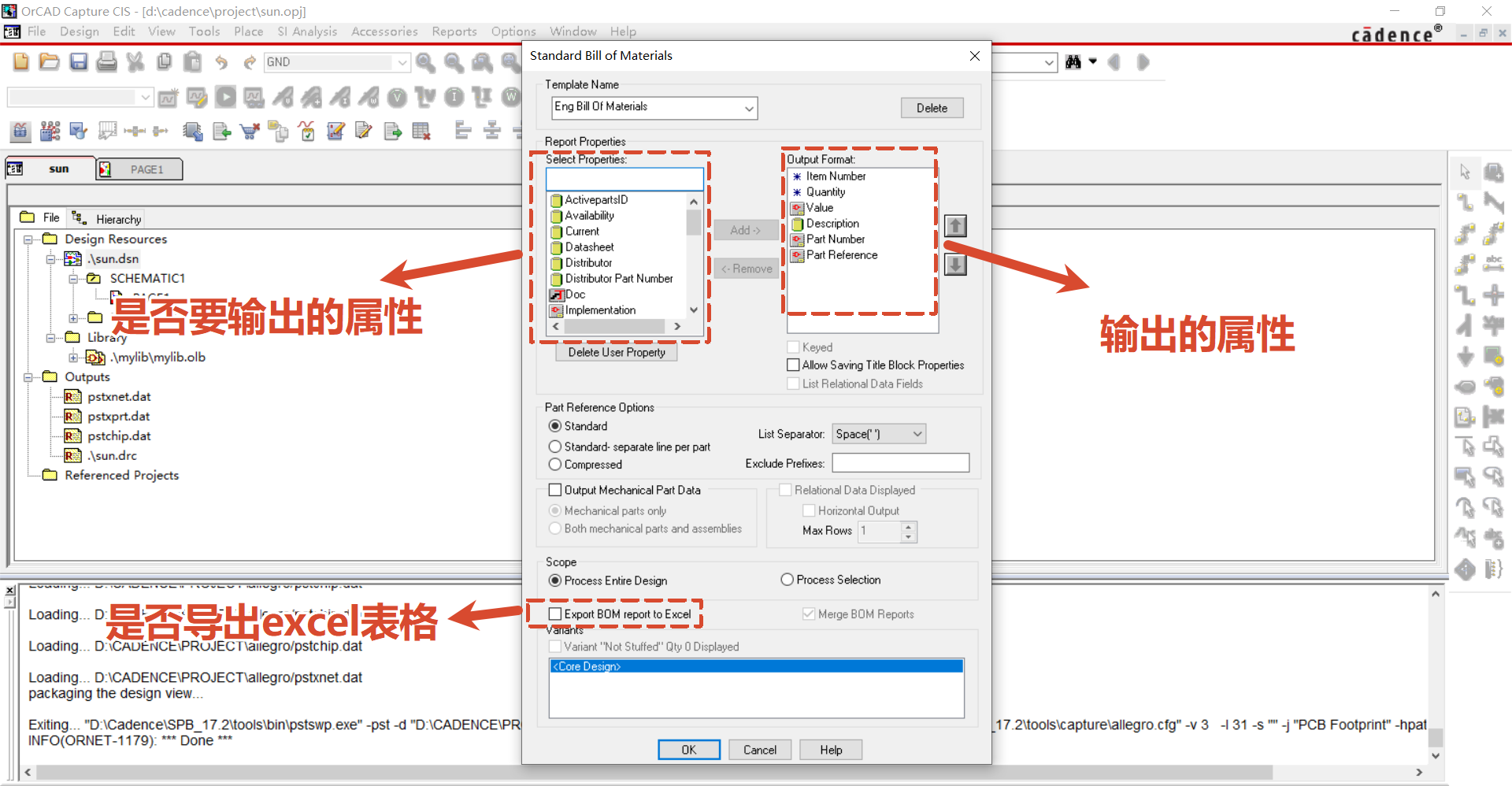
生成元件清单BOM
其他的设置保持默认即可
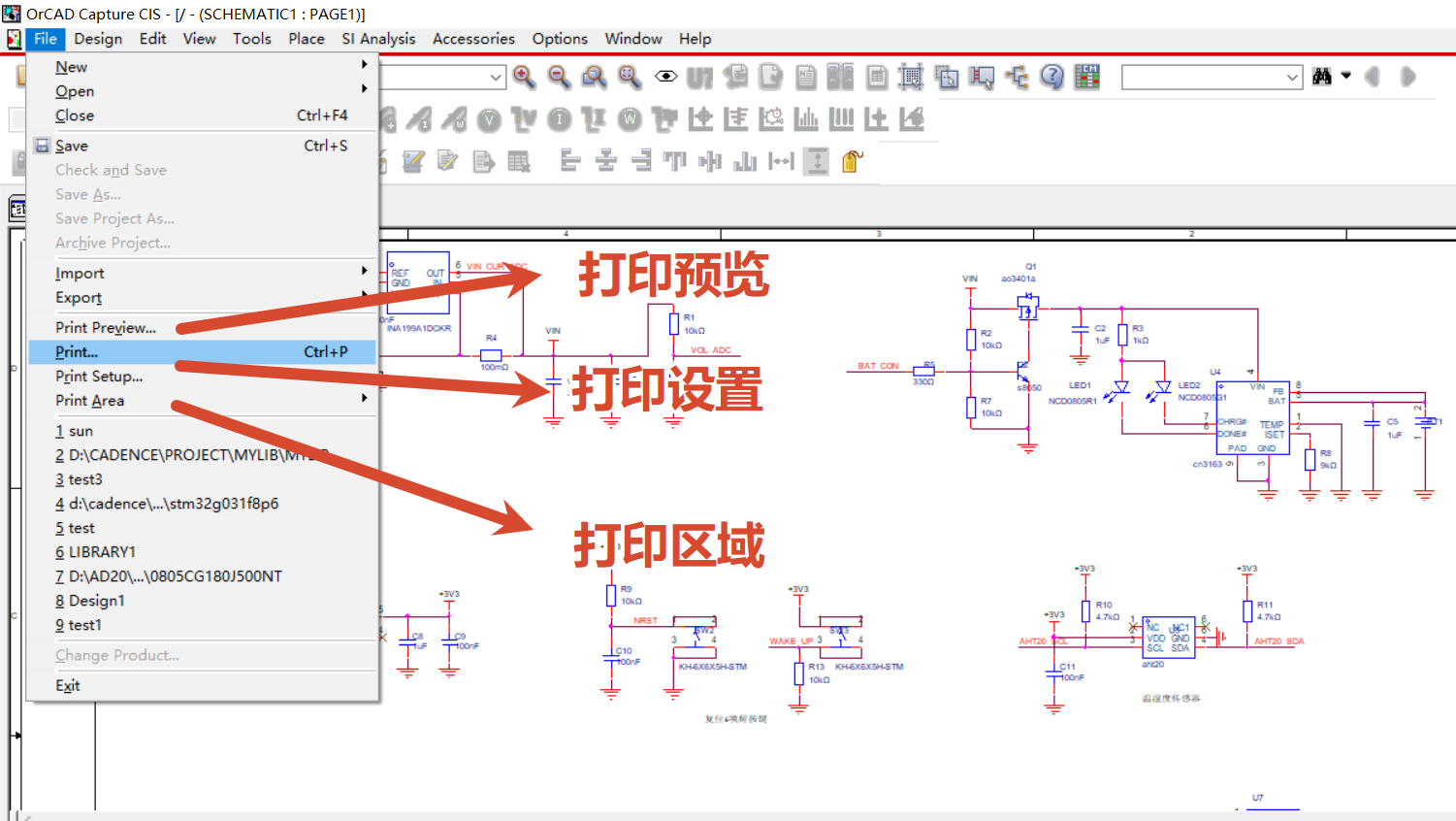
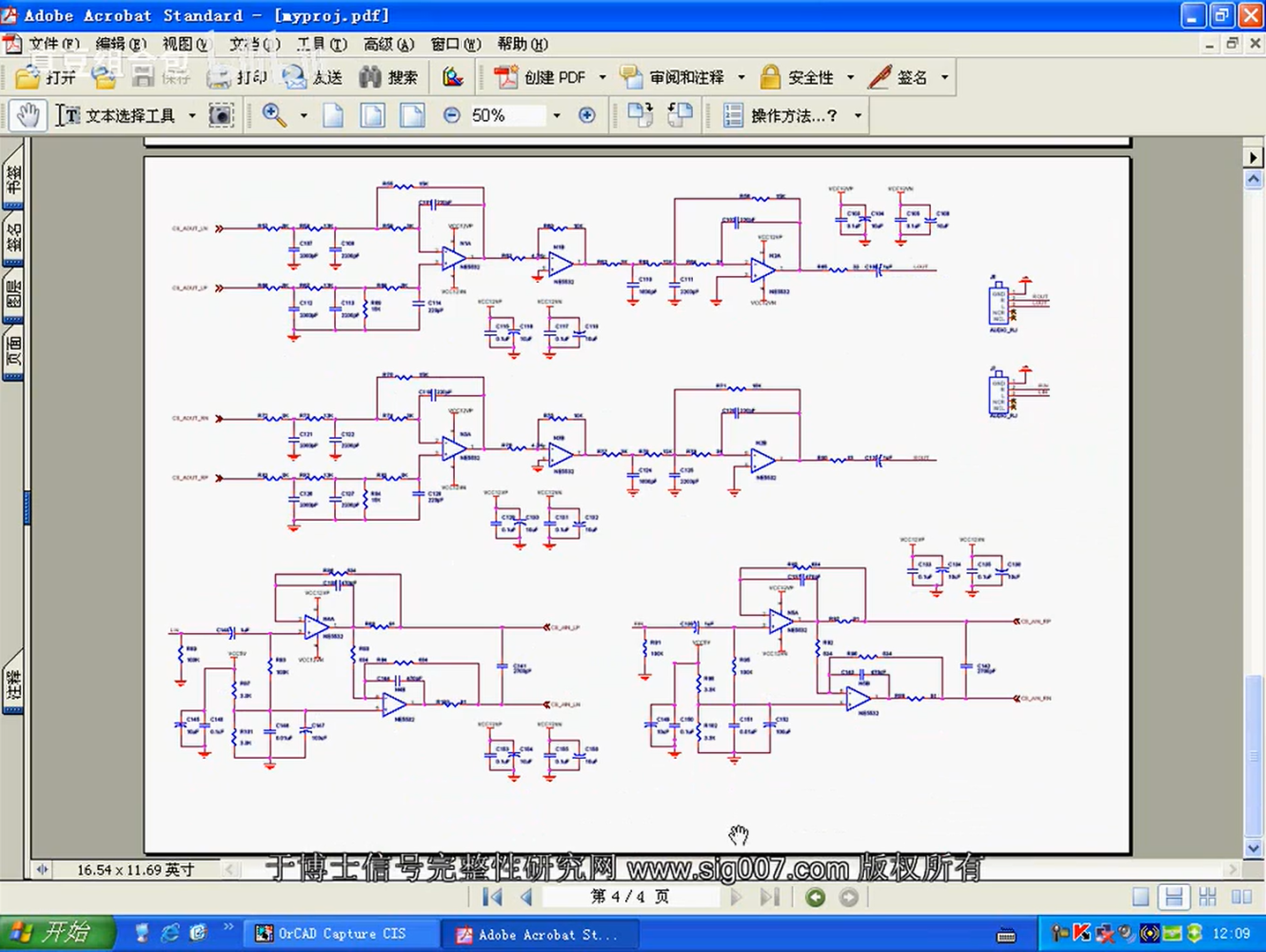
打印PDF