在数据分析和可视化中,对数值进行排名并突出显示关键数据是常见的需求。Excel 提供了强大的 RANK.EQ 函数结合条件格式,能快速实现数据的动态排名与可视化呈现。本文将结合文档内容,深入解析该方法的使用步骤、注意事项,并通过实例演示如何通过公式设计、条件格式设置及 UML 图表优化数据处理流程,同时附上英文生词表及关键词总结,助力高效学习。
一、核心原理:使用 RANK.EQ 函数与条件格式实现动态排名
RANK.EQ 函数是 Excel 中用于计算数值排名的核心工具,其语法为 RANK.EQ(数值, 数据区域, 排序方式)。其中:
- 数值:需排名的单元格值
- 数据区域:包含所有待排名数值的单元格区域(需绝对引用)
- 排序方式:0 为降序(数值越大排名越前),1 为升序
结合条件格式,可根据排名结果自动为单元格设置格式(如颜色标注),从而直观展示数据优先级。例如,将排名前 5 的数据分别标记为红、蓝、紫、黄等不同颜色,便于快速识别关键数据。
二、操作步骤:实战应用与代码解析
以下以数据区域 F5:K10 为例,演示如何通过条件格式 + RANK.EQ 函数实现前 5 大数值的着色:
1. 选中数据区域
选中 F5:K10(即所有概率数值所在的矩形区域)。
2. 新建条件格式规则(红色 -- 最大值)
- 点击 开始 → 条件格式 → 新建规则
- 选择 "使用公式确定要设置格式的单元格"
- 输入公式(注意相对引用与绝对引用):
excel
=RANK.EQ(F5,$F$5:$K$10,0)=1代码注释:
excel
=F5                  # 当前活动单元格(相对引用,随单元格变化)
$F$5:$K$10           # 固定数据区域(绝对引用,不随单元格变化)
0                    # 降序排列(数值越大排名越前)
=1 # 仅对排名为 1 的单元格应用格式- 设置 格式 → 填充色为红色 → 确定
3. 新建蓝色规则(第 2 大)
重复步骤 2,修改公式为:
excel
=RANK.EQ(F5,$F$5:$K$10,0)=2格式选 蓝色。
4. 新建紫色规则(第 3 大)
公式:
excel
=RANK.EQ(F5,$F$5:$K$10,0)=3格式选 紫色。
5. 新建黄色规则(第 4、5 大)
公式需结合 AND 函数:
excel
=AND(RANK.EQ(F5,$F$5:$K$10,0)>=4, RANK.EQ(F5,$F$5:$K$10,0)<=5)格式选 黄色 。
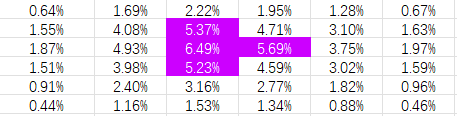
注意事项与细节优化:
- 处理并列排名 :若最大值有多个并列(如两个第 1 名),则两个单元格均标记为红色,而"第 2 大"实际排名为 3。此逻辑符合
RANK.EQ的特性,适用于大多数可视化场景。 - 严格前 5 名(不考虑并列) :若需仅标记前 5 个唯一值(无论并列),可使用
LARGE函数替代:
excel
红色:=F5=LARGE($F$5:$K$10,1)
蓝色:=F5=LARGE($F$5:$K$10,2)
...
黄色:=OR(F5=LARGE($F$5:$K$10,4), F5=LARGE($F$5:$K$10,5))
但需注意,若存在多个并列第 1 名,蓝色规则可能因无"第 2 大唯一值"而失效。
三、流程可视化:UML 活动图解析
图表说明:通过活动图展示条件格式设置的流程逻辑,强调公式设计的关键决策点(是否处理并列)。
四、常见问题与解决方案
- 空单元格影响排名 :使用
IF函数预处理空值:
excel
=IF(A2="","",RANK.EQ(A2,$A:$A,0))- 排名跳跃问题 :使用
RANK.EQ(而非RANK.AVG)可保留并列排名的连续性。 - 规则顺序影响:条件格式规则顺序不影响最终显示结果,但建议将高优先级颜色(如红色)规则置于顶部。
五、案例分析:销售数据排名可视化
假设某销售团队业绩数据如下:
| 姓名 | 销售额 |
|---|---|
| 张三 | 1200 |
| 李四 | 1500 |
| 王五 | 1500 |
| 赵六 | 1000 |
| 陈七 | 1800 |
使用上述方法设置条件格式后:
- 陈七(1800)标红(第 1 名)
- 李四、王五并列标蓝(第 2 名)
- 张三标紫(第 3 名)
- 赵六无标记(排名靠后)
六、生词表:核心术语解析
| 单词/短语 | 音标 | 词性 | 释义 | 词根/词缀 | 同义词/反义词 | 例句 |
|---|---|---|---|---|---|---|
| RANK.EQ | /ræŋk iːk/ | 函数 | Excel 排名函数(相等排名) | rank(排名)+ EQ(equal) | RANK.AVG | =RANK.EQ(A1,$A$1:$A$10,0) 计算 A1 的降序排名 |
| MerMaid | /mɜː®meɪd/ | 工具 | Markdown UML 绘图工具 | mermaid(美人鱼,项目名) | - | flowchart TD 为 MerMaid 流程图语法 |
| LARGE | /lɑː®dʒ/ | 函数 | 返回数据区域第 N 大值 | large(大的) | SMALL | =LARGE(A1:A10,3) 返回第 3 大值 |
| AND | /ænd/ | 函数 | 逻辑与函数 | - | OR | =AND(A>5,B<10) 仅当 A>5 且 B<10 时返回 TRUE |
| 条件格式 | - | 功能 | Excel 自动格式工具 | - | - | 使用公式 =RANK.EQ(...) 设置条件格式 |
结语 :通过 RANK.EQ 函数与条件格式的结合,Excel 用户可高效实现数据的动态排名与可视化,尤其适用于需要快速识别关键数据场景。理解公式中的引用方式、并列处理逻辑,并结合 UML 图表梳理流程,能显著提升数据处理效率。同时,通过生词表系统化学习关键术语,可进一步夯实 Excel 技能基础。