[3ds Max 2027 安装教程(图文详解)](#3ds Max 2027 安装教程(图文详解))
[3ds Max 2027中如何用Arnold渲染器制作逼真效果图](#3ds Max 2027中如何用Arnold渲染器制作逼真效果图)
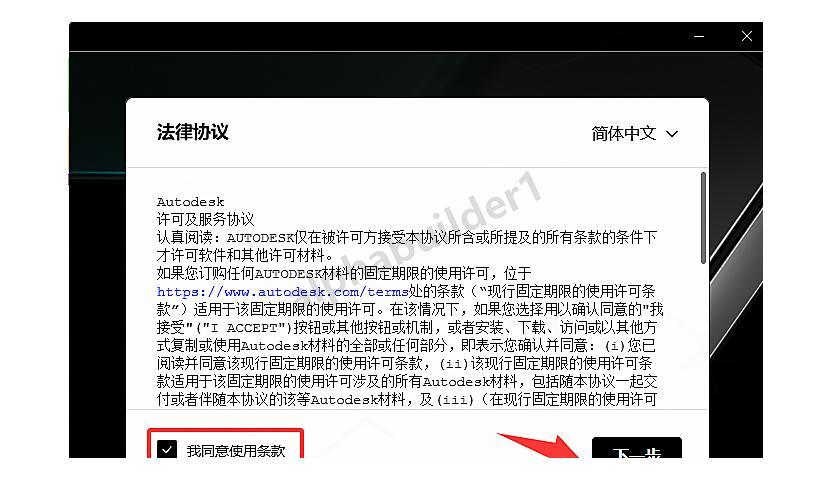
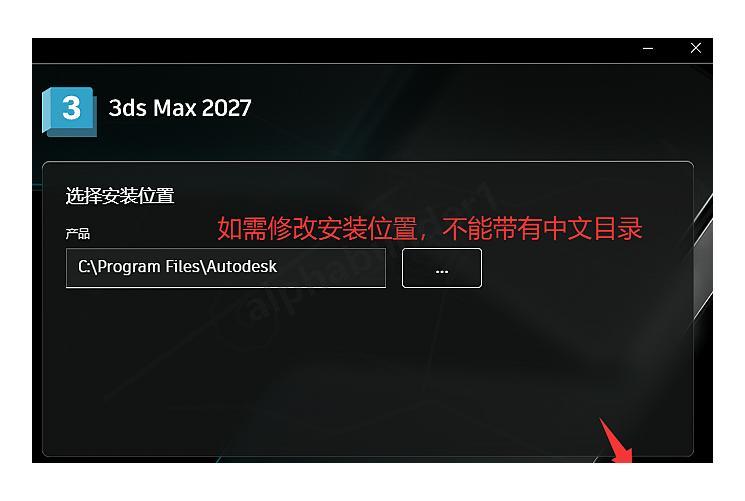
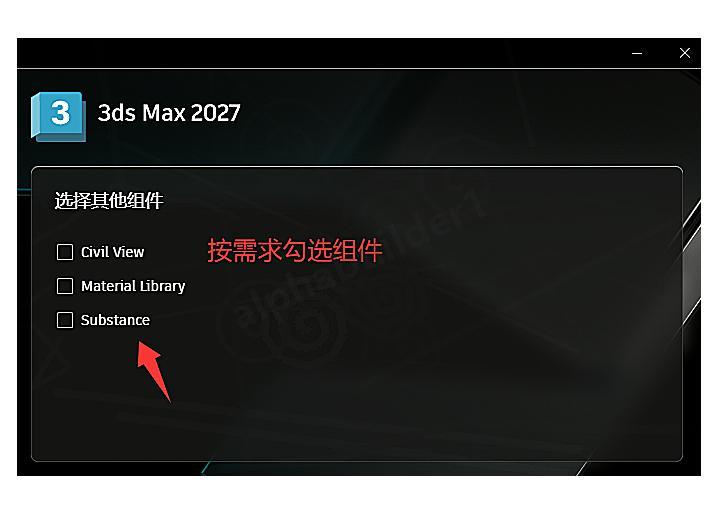
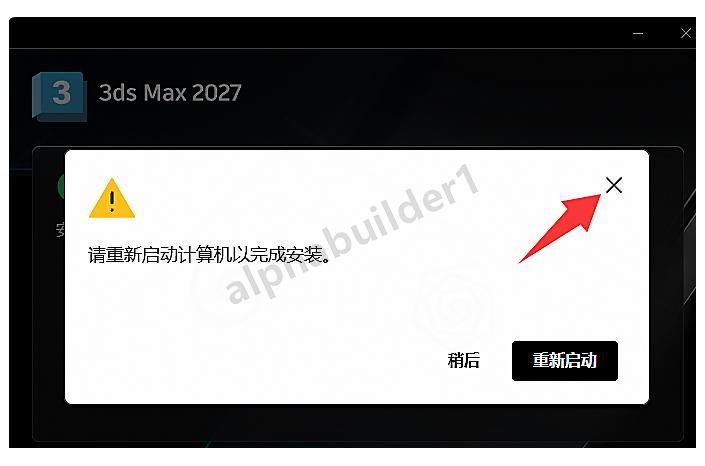
无论你是从事建筑可视化、游戏开发还是影视特效,3ds Max 2027 都能提供一套完整的专业创作工具链。Autodesk 在这一版本中继续强化了多边形建模与修改器堆栈工作流,同时将 Arnold 渲染引擎深度整合其中,让建筑可视化场景的最终出图质量再上一个台阶。本篇 3ds Max 2027安装教程 会带你从获取安装包开始,一步步完成整个安装流程。
具体来说,3ds Max 2027 新增了 Smart Bevel 智能倒角系统,能在布尔运算后的复杂网格上生成更干净的倒角效果;Noise Plus 修改器带来了更丰富的分形噪波类型与动画控制;Field Helper 场辅助对象则让基于体积的精确组件选择更加高效。此外,3ds Max 2027 还首次集成了 Autodesk Assistant 的早期技术预览------一个 AI 驱动助手,可以帮你快速查找功能入口和操作指引。
3ds Max 2027 下载方式
1、官方渠道获取(速度偏慢)
可以从 Autodesk 官网下载 3ds Max 2027 安装程序,不过官方服务器对国内网络不太友好,下载速度往往不理想,可能需要耐心等待较长时间。
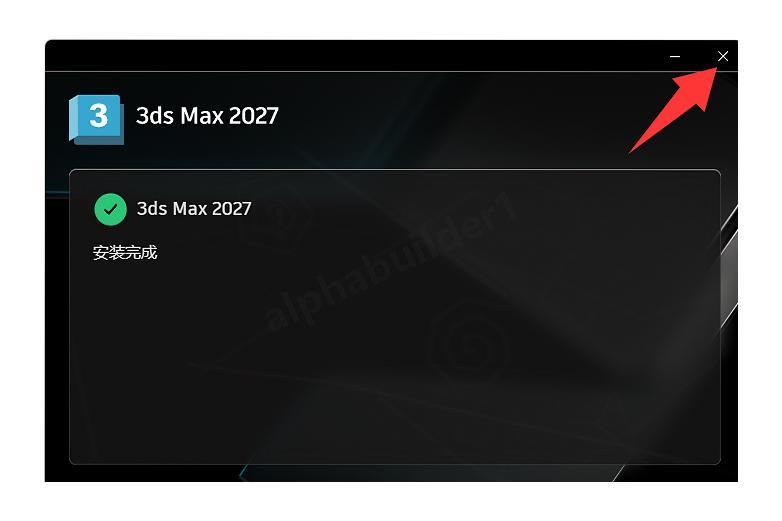
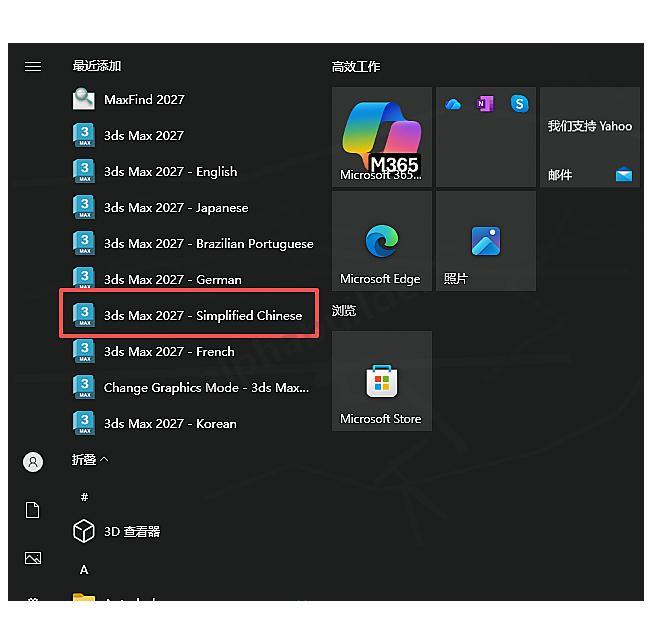
第13步、打开开始菜单,找到 3ds Max 2027 - Simplified Chinese(中文语言版本),点击启动软件。
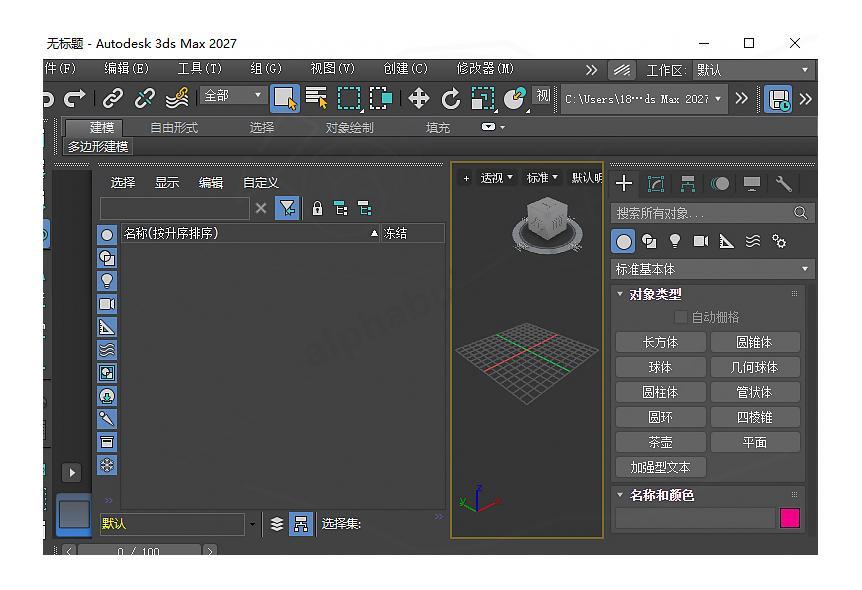
第14步、3ds Max 2027 已安装并授权完毕,可以无限制地使用全部功能,接下来就可以开始你的三维创作之旅了。
按照上面的步骤走完,你的 3ds Max 2027 就已经安装就绪了。整套流程其实并不复杂,跟着操作图文一步步来就能顺利完成。
3ds Max 2027中如何用Arnold渲染器制作逼真效果图
对于刚安装好 3ds Max 2027 的用户来说,最值得第一时间上手体验的功能之一就是内置的 Arnold 渲染器。在建筑可视化领域,Arnold 渲染器凭借其物理级的光线追踪算法,能够输出画质极为逼真的效果图,这也是越来越多建筑师和室内设计师选择在 3ds Max 2027 中直接使用 Arnold 渲染引擎出图的原因。
要在 3ds Max 2027 中启用 Arnold 渲染器,首先打开渲染设置窗口(快捷键 F10),在渲染器下拉列表中切换为 Arnold。Arnold 的材质体系基于 Standard Surface 着色器构建,这个万能材质几乎可以模拟所有现实世界中的表面------金属的反射、玻璃的折射、木材的纹理、混凝土的粗糙质感,都只需要调整几个参数就能实现。对于建筑可视化场景,几个核心参数值得重点关注:Base Color 决定材质的固有颜色,Metalness 控制金属反射的强度,Roughness 则影响表面的光滑程度------数值越低表面越光滑,反射越锐利。
灯光配置是 Arnold 渲染器出好图的另一个关键。3ds Max 2027 中的 Arnold 提供了面光源、点光源、平行光以及 HDR 环境贴图等多种照明方式。在建筑室内场景中,通常的做法是用面光源模拟窗户的天然采光,再叠加一张 HDRI 环境贴图作为整体氛围光,这样 Arnold 渲染器计算出的全局光照会非常自然,阴影过渡柔和,材质的反射和折射也有准确的环境映射。
渲染输出阶段,建议打开 Arnold 渲染器自带的降噪功能,它能有效压制画面中的噪点,大幅缩短渲染等待时间。如果追求最终出图品质,可以把 Camera AA 采样值适当提升到 4 至 6,让边缘细节更加锐利干净。
掌握以上这些基础设定之后,配合 3ds Max 2027 强大的建模与场景管理能力,你就能利用 Arnold 渲染器持续输出高质量的建筑可视化作品了。不妨现在就打开 3ds Max 2027,试着搭一个简单的室内场景,用 Arnold 渲染器跑一跑,感受一下物理渲染的魅力。
建模与场景管理能力,你就能利用 Arnold 渲染器持续输出高质量的建筑可视化作品了。不妨现在就打开 3ds Max 2027,试着搭一个简单的室内场景,用 Arnold 渲染器跑一跑,感受一下物理渲染的魅力。