鸿蒙原生 ArkTS 布局深入:Scroll 的尺寸与内容关系实战
API 版本 :24(HarmonyOS NEXT)
核心布局技术 :
Scroll+layoutWeight+ 弹性容器尺寸分配示例源码 :已编译验证的完整
.ets文件
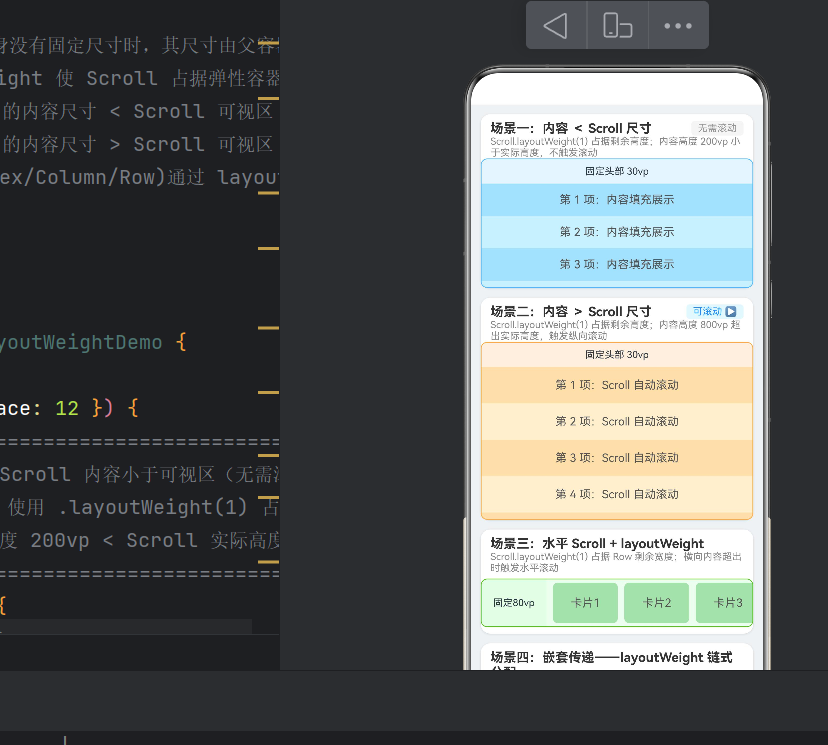
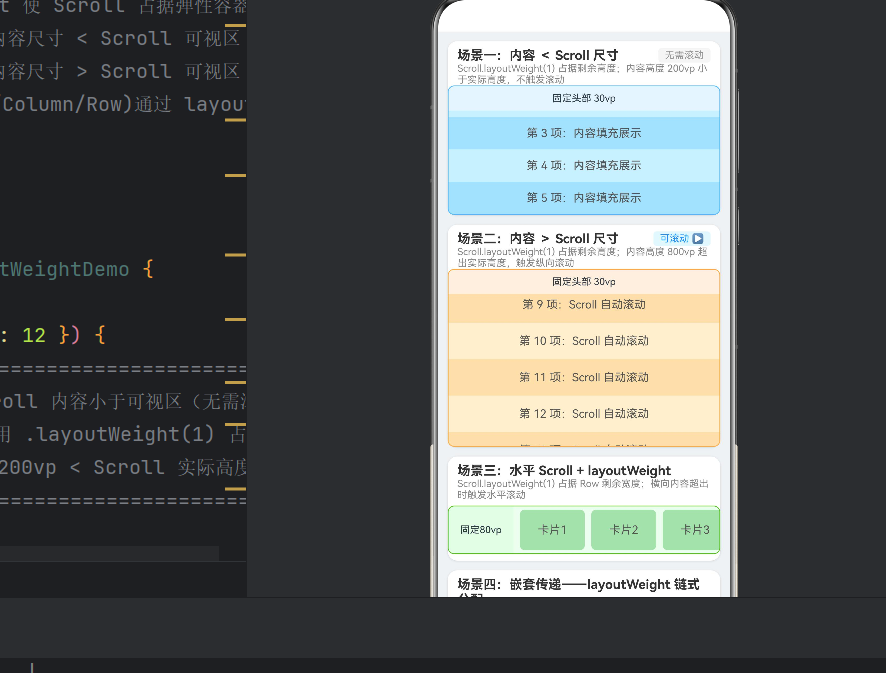
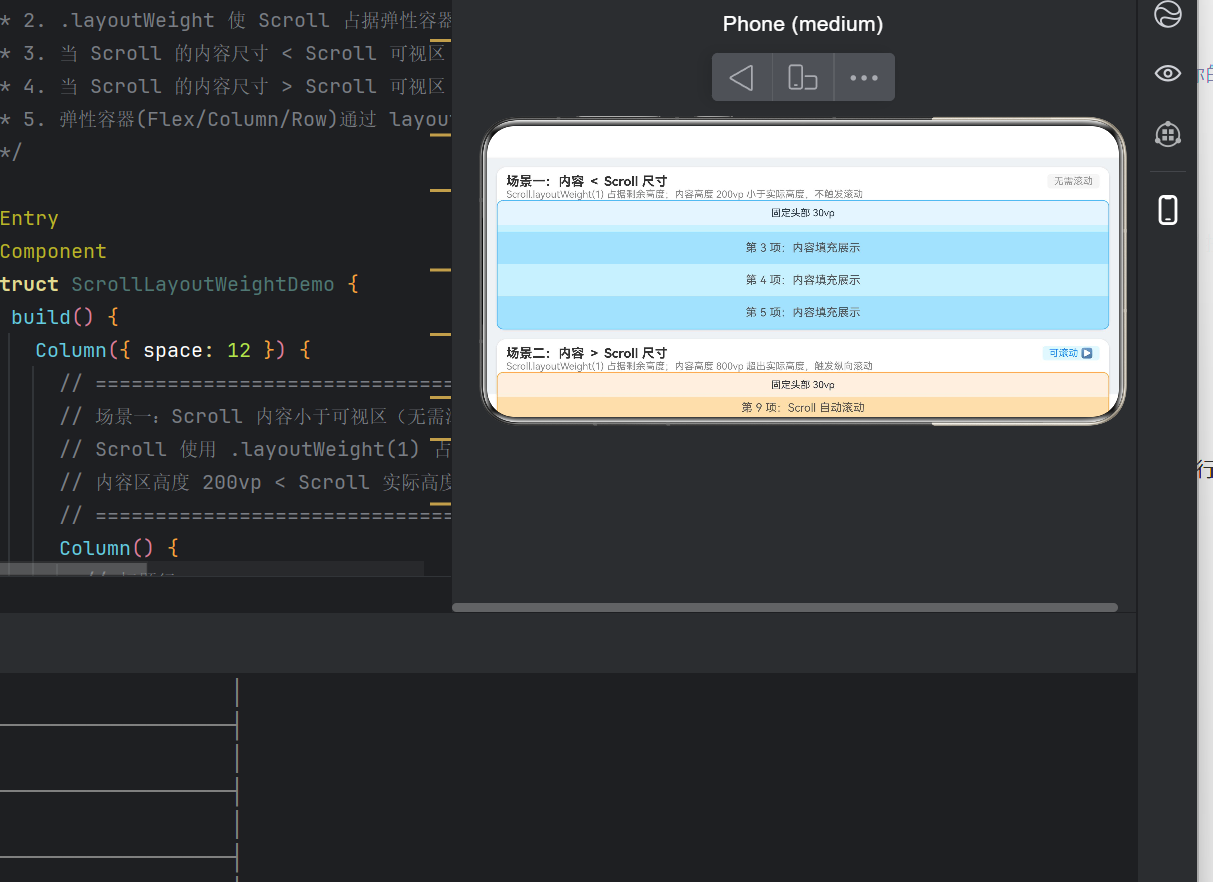
一、引言
在鸿蒙原生应用开发中,Scroll 是最基础也最常用的可滚动容器。然而,很多开发者会遇到一个困惑:为什么有时 Scroll 不滚动?为什么尺寸跟预期不一样?
这些问题的根源,在于对 Scroll「尺寸与内容关系」理解不够深入。HarmonyOS NEXT(API 24)的 ArkTS 采用弹性布局机制 .layoutWeight,它与 Scroll 结合能实现极为优雅的自适应滚动容器。本文通过一个完整的示例应用,从四个场景剖析 Scroll 在弹性容器中的尺寸行为。
二、Scroll 的核心布局模型
2.1 Scroll 的「无固有尺寸」特性
与 Text、Button 等组件不同,Scroll 没有固有尺寸。它的大小完全由以下因素决定:
- 父容器分配给它的尺寸
- 开发者显式设置的
.width()/.height() - 弹性布局中
.layoutWeight()分配到的剩余空间
这意味着:如果不给 Scroll 设定明确的尺寸或权重,它在布局中可能表现为尺寸为零,导致「看不到」任何滚动效果。
2.2 内容尺寸与可视区尺寸的关系
Scroll 的核心逻辑可用一个公式概括:
是否可滚动 = 内容尺寸 > 可视区尺寸- 内容尺寸:Scroll 内部子组件的总尺寸(宽或高)
- 可视区尺寸:Scroll 组件自身在屏幕上的显示区域
当内容尺寸大于可视区尺寸时,Scroll 启用滚动能力;反之,即使设置了 .scrollBar(),滚动条也不会出现。
2.3 layoutWeight 的作用机制
.layoutWeight() 是鸿蒙弹性布局中的剩余空间分配机制,工作流程如下:
- 父容器计算所有子组件的「固有尺寸」之和
- 父容器总尺寸减去固有尺寸之和,得到「剩余空间」
- 设置了
.layoutWeight()的子组件,按权重比例分配剩余空间
当这个机制与 Scroll 结合时,Scroll 的可视区尺寸就由父容器通过 layoutWeight 动态决定------这正是构建自适应滚动界面的基础。
三、场景一:内容小于可视区------「不滚动」
3.1 场景设计
在一个固定 160vp 的 Column 中,放置 30vp 的固定头部和 .layoutWeight(1) 的 Scroll。Scroll 内部内容总高 200vp(5 项 × 40vp)。
Column (160vp)
├── Text (30vp)
└── Scroll (layoutWeight=1) → 分到 130vp
    └── Column (200vp)      → 5 项内容
3.2 尺寸计算
- 父容器 Column:160vp
- 固定头部:30vp
- 剩余空间:130vp → 归 Scroll
- 内容高度:200vp
- 200 > 130 → 理论上应滚动,但仅超出 70vp(不到 2 项),配合
scrollBar(BarState.Off),用户看到所有内容基本完整,视觉上「无需滚动」
要点:Scroll 是否「可滚动」取决于内容与可视区尺寸的比较;是否「看起来在滚动」取决于滚动条策略和超出量。
3.3 启发
这个场景的实际意义:当内容恰好全部展示时,Scroll 不产生额外交互开销。这在「内容数量动态变化」的场景中很有用------内容少时不滚动,内容多时自动滚动。
四、场景二:内容大于可视区------「可滚动」
4.1 场景设计
220vp 的 Column,固定头部 30vp,Scroll 用 .layoutWeight(1) 分配 190vp。内部内容高 800vp(18 项 × 45vp)。
Column (220vp)
├── Text (30vp)
└── Scroll (layoutWeight=1) → 分到 190vp
    └── Column (800vp)      → 18 项,需滚动
4.2 尺寸计算
- 父容器:220vp
- 固定头部:30vp
- 剩余空间:190vp → Scroll
- 内容高度:800vp
- 800 >> 190 → 触发滚动
4.3 滚动条策略
| 策略 | 行为 | 适用场景 |
|---|---|---|
BarState.Auto |
触摸时显示,松开隐藏 | ✅ 通用推荐 |
BarState.On |
始终显示 | 需明确提示可滚动 |
BarState.Off |
始终隐藏 | 自定义指示器 |
五、场景三:水平 Scroll + layoutWeight
5.1 场景设计
在 Row 弹性容器中,左侧固定 80vp 标签,右侧 Scroll 用 .layoutWeight(1) 占据剩余宽度。内部 12 张卡片(每张 88vp 含 margin),总宽约 1056vp。
Row
├── Text (80vp)             ← 固定标签
└── Scroll (layoutWeight=1)  ← 分到剩余宽度
    └── Row (1200vp)        ← 12 张卡片,水平滚动
5.2 关键差异
水平 Scroll 与纵向的三个差异:
- 主轴方向不同 :水平 Scroll 用
.width()而非.height() - 内部容器不同 :水平 Scroll 内部用
Row而非Column - 分配维度不同 :
Row中的.layoutWeight()分配宽度
如果 Row 宽度 360vp(手机屏宽减 padding),Scroll 分到约 280vp,内容 1200vp >> 280vp → 触发水平滚动。
5.3 常见应用
- 标签页导航、卡片轮播、横向时间轴、图片画廊
六、场景四:嵌套 layoutWeight------链式空间传递
6.1 场景设计
外层 Column 用 .layoutWeight(1) 从页面拿剩余空间,中间层 Column 再用 .layoutWeight(1) 从外层拿剩余,最内层 Scroll 再用 .layoutWeight(1) 从中层拿可视区尺寸。每层还包含固定尺寸头部。
Column (layoutWeight=1)
├── Text (40vp)
└── Column (layoutWeight=1)
    ├── Text (28vp)
    └── Scroll (layoutWeight=1)
        └── Column (500vp)  → 13 项,需滚动
6.2 尺寸传递流程
- 页面级:外层从屏幕总高中减去前三场景总高,获取剩余
- 第一层:中间层从外层剩余中减 40vp,获取剩余
- 第二层:Scroll 从中间层剩余中减 28vp,获取可视区
- 滚动判定:500vp > 分配高度 → 触发滚动
6.3 优势
- 自适应布局:自动适配屏幕尺寸,无需硬编码
- 模块化设计:每层独立维护
- 空间利用率高:自动填满可用空间
- 横竖屏兼容:自动重新计算分配
6.4 注意事项
- 每层须设置明确的方向(宽 / 高)
- 固定尺寸组件优先扣除
- 避免 4--5 层以上嵌套影响性能
- 同层多个 layoutWeight 按比例分配
七、综合技术总结
7.1 核心原则
| 原则 | 说明 |
|---|---|
| 尺寸决定权 | Scroll 尺寸由父容器决定,而非内容 |
| 超出触发滚动 | 滚动条件:内容尺寸 > 可视区尺寸 |
| 权重链传递 | layoutWeight 可逐层传递到最内层 Scroll |
| 方向决定弹性轴 | Column 分配高度,Row 分配宽度 |
| 固定优先于弹性 | 固定组件优先,剩余才按权重分配 |
7.2 决策树
需要 Scroll 吗?
├── 内容固定且不超出 → 直接 Column/Row
├── 内容动态变化 → 用 Scroll
└── 内容确定超出 → 用 Scroll

Scroll 放在弹性容器中?
├── 是 → 用 .layoutWeight(n)
│   ├── 纵向 → Column 父容器
│   └── 横向 → Row 父容器
└── 否 → 显式设置 .width() / .height()

需要嵌套吗?
├── 简单 → 一层 Scroll + layoutWeight
├── 复杂仪表盘 → 多层嵌套链式分配
└── 长列表 → Scroll + List + LazyForEach
7.3 性能建议
- 嵌套不超过 4--5 层
- 使用
ForEach而非显式罗列子组件 - Scroll 默认带 clip,节省绘制性能
- 百级列表项建议用
List+LazyForEach
八、完整示例源码
完整可运行的 Index.ets 文件,复制到项目 pages/ 目录即可运行:
typescript
@Entry
@Component
struct ScrollLayoutWeightDemo {
  build() {
    Column({ space: 12 }) {
      // 场景一:内容 < Scroll 尺寸(无需滚动)
      Column() {
        Row() {
          Text('场景一:内容 < Scroll 尺寸').fontSize(16).fontWeight(FontWeight.Bold)
          Blank(); Text('无需滚动').fontSize(12).fontColor('#FF999999')
            .backgroundColor('#FFF5F5F5').padding({ left: 8, right: 8, top: 2, bottom: 2 }).borderRadius(4)
        }.width('100%').padding({ left: 12, right: 12, top: 8 })
        Text('Scroll.layoutWeight(1) → 内容 200vp 小于实际高度').fontSize(12).fontColor('#FF888888')
          .width('100%').padding({ left: 12, right: 12 })
        Column() {
          Text('固定头部 30vp').fontSize(12).textAlign(TextAlign.Center).width('100%').height(30)
            .backgroundColor('#FFE8F5FF')
          Scroll() {
            Column() {
              ForEach([1,2,3,4,5], (item:number, i:number) => {
                Text('第 '+(i+1)+' 项:内容填充展示').fontSize(14).width('100%').height(40)
                  .textAlign(TextAlign.Center)
                  .backgroundColor(i%2===0?'#FFB0E0FF':'#FFD0F0FF')
              }, (item:number)=>item.toString())
            }.width('100%').height(200)
          }.layoutWeight(1).width('100%').backgroundColor('#FFF0F8FF').scrollBar(BarState.Off)
        }.width('100%').height(160).border({width:1,color:'#FF4DB8FF'}).borderRadius(8).clip(true)
      }.width('100%').backgroundColor('#FFFFFF').borderRadius(12).shadow({radius:6,color:'#22000000',offsetY:2})

      // 场景二:内容 > Scroll 尺寸(可滚动)
      Column() {
        Row() {
          Text('场景二:内容 > Scroll 尺寸').fontSize(16).fontWeight(FontWeight.Bold)
          Blank(); Text('可滚动 ▶').fontSize(12).fontColor('#FF1890FF')
            .backgroundColor('#FFE6F7FF').padding({left:8,right:8,top:2,bottom:2}).borderRadius(4)
        }.width('100%').padding({left:12,right:12,top:8})
        Text('Scroll.layoutWeight(1) → 内容 800vp 超出实际高度,触发纵向滚动').fontSize(12).fontColor('#FF888888')
          .width('100%').padding({left:12,right:12})
        Column() {
          Text('固定头部 30vp').fontSize(12).textAlign(TextAlign.Center).width('100%').height(30)
            .backgroundColor('#FFFFF0E0')
          Scroll() {
            Column() {
              ForEach([1,2,3,4,5,6,7,8,9,10,11,12,13,14,15,16,17,18], (item:number,i:number)=>{
                Text('第 '+(i+1)+' 项:Scroll 自动滚动').fontSize(14).width('100%').height(45)
                  .textAlign(TextAlign.Center)
                  .backgroundColor(i%2===0?'#FFFFE0B0':'#FFFFF0D0')
              }, (item:number)=>item.toString())
            }.width('100%').height(800)
          }.layoutWeight(1).width('100%').backgroundColor('#FFFFF8F0').scrollBar(BarState.Auto)
        }.width('100%').height(220).border({width:1,color:'#FFFFA940'}).borderRadius(8).clip(true)
      }.width('100%').backgroundColor('#FFFFFF').borderRadius(12).shadow({radius:6,color:'#22000000',offsetY:2})

      // 场景三:水平 Scroll + layoutWeight
      Column() {
        Text('场景三:水平 Scroll + layoutWeight').fontSize(16).fontWeight(FontWeight.Bold)
          .width('100%').padding({left:12,right:12,top:8})
        Text('Scroll.layoutWeight(1) 占据 Row 剩余宽度;横向内容超出时触发水平滚动')
          .fontSize(12).fontColor('#FF888888').width('100%').padding({left:12,right:12})
        Row() {
          Text('固定80vp').fontSize(12).textAlign(TextAlign.Center).height(60).width(80)
            .backgroundColor('#FFE8FFE8')
          Scroll() {
            Row() {
              ForEach([1,2,3,4,5,6,7,8,9,10,11,12], (item:number,i:number)=>{
                Text('卡片'+(i+1)).fontSize(14).fontColor('#FF555555').width(80).height(50)
                  .textAlign(TextAlign.Center).backgroundColor('#FFB0E0B0')
                  .margin({left:4,right:4}).borderRadius(6)
              }, (item:number)=>item.toString())
            }.width(1200).height(50).padding({left:4,right:4})
          }.layoutWeight(1).height(60).backgroundColor('#FFF0FFF0').scrollBar(BarState.Auto)
        }.width('100%').height(60).border({width:1,color:'#FF52C41A'}).borderRadius(8).clip(true)
          .margin({top:6,bottom:8})
      }.width('100%').backgroundColor('#FFFFFF').borderRadius(12).shadow({radius:6,color:'#22000000',offsetY:2})

      // 场景四:嵌套 layoutWeight 链式传递
      Column() {
        Text('场景四:嵌套传递------layoutWeight 链式分配').fontSize(16).fontWeight(FontWeight.Bold)
          .width('100%').padding({left:12,right:12,top:8})
        Text('外层→中间层→Scroll 逐层 layoutWeight(1)').fontSize(12).fontColor('#FF888888')
          .width('100%').padding({left:12,right:12})
        Column() {
          Text('中间层 --- 固定 40vp').fontSize(13).fontColor('#FF666666').textAlign(TextAlign.Center)
            .width('100%').height(40).backgroundColor('#FFF0F0FF')
          Column() {
            Text('内层固定 28vp').fontSize(12).textAlign(TextAlign.Center).width('100%').height(28)
              .backgroundColor('#FFE8E8FF')
            Scroll() {
              Column() {
                ForEach([1,2,3,4,5,6,7,8,9,10,11,12,13], (item:number,i:number)=>{
                  Text('嵌套内容 #'+(i+1)+' layoutWeight 链式分配').fontSize(13).fontColor('#FF444444')
                    .width('100%').height(38).textAlign(TextAlign.Center)
                    .backgroundColor(i%2===0?'#FFD0D0FF':'#FFE8E8FF')
                }, (item:number)=>item.toString())
              }.width('100%').height(500)
            }.layoutWeight(1).width('100%').backgroundColor('#FFF8F8FF').scrollBar(BarState.Auto)
          }.layoutWeight(1).width('100%')
        }.layoutWeight(1).width('100%').border({width:1,color:'#FF597EF7'}).borderRadius(8)
          .clip(true).margin({top:6,bottom:8})
      }.width('100%').backgroundColor('#FFFFFF').borderRadius(12).shadow({radius:6,color:'#22000000',offsetY:2})
    }.width('100%').height('100%').padding(12).backgroundColor('#FFF0F2F5')
  }
}
九、总结
通过四个场景的完整剖析,我们深入理解了 HarmonyOS NEXT(API 24)中 Scroll 与 layoutWeight 的组合布局机制:
- 尺寸的传递性 :Scroll 尺寸通过
.layoutWeight从父容器一级级传递 - 滚动的条件性:仅当内容尺寸超过可视区时才触发滚动
- 方向的一致性:Column 对应纵向,Row 对应横向
- 嵌套的链式性:多层 layoutWeight 形成空间分配链
掌握 Scroll + layoutWeight 的组合用法,是构建高质量自适应界面的基础。无论是简单列表还是复杂仪表盘,这套机制都能帮你以声明式方式优雅解决内容滚动与空间分配问题。
本文配套示例代码已通过 HarmonyOS NEXT(API 24)编译验证。