进入
点击"Gnenerate new token"
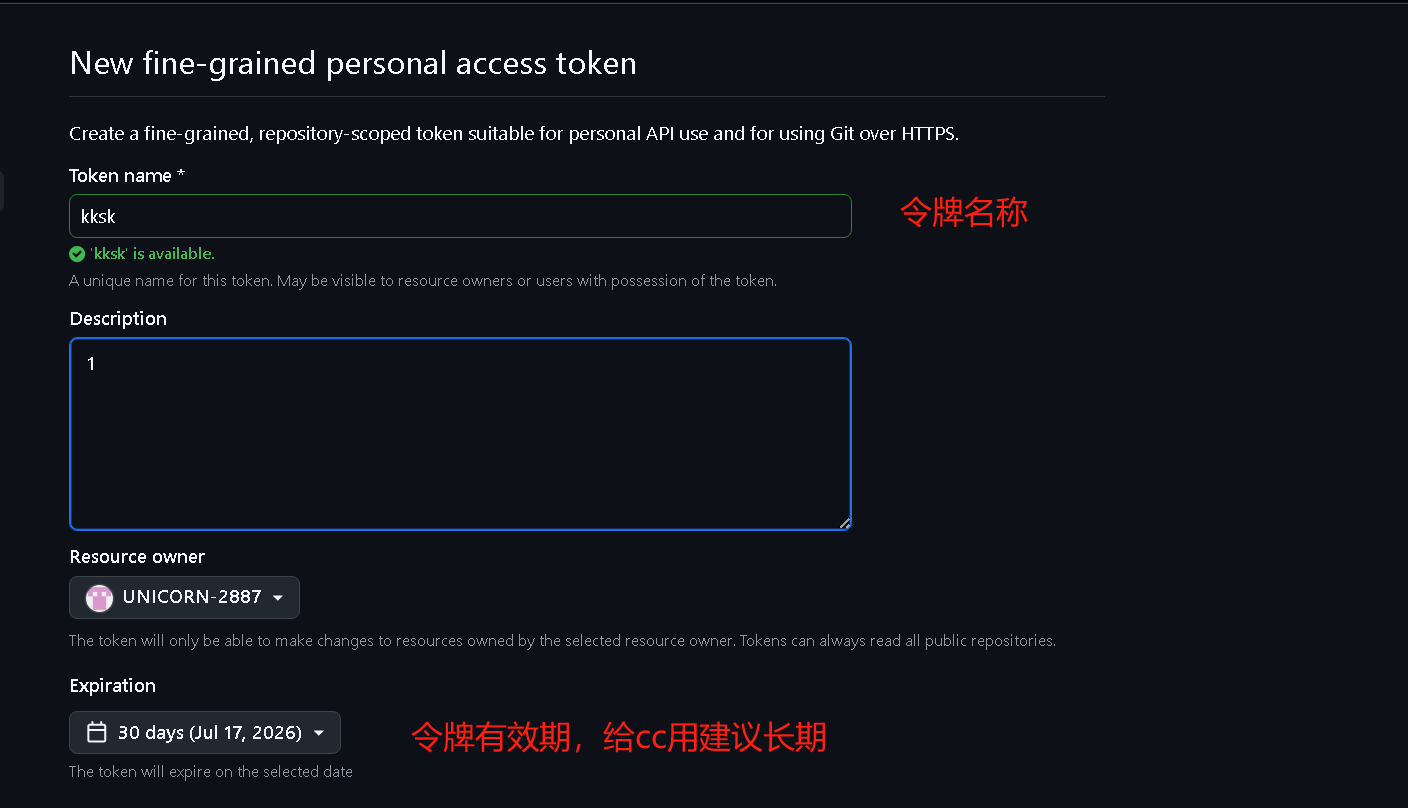
填写基本信息
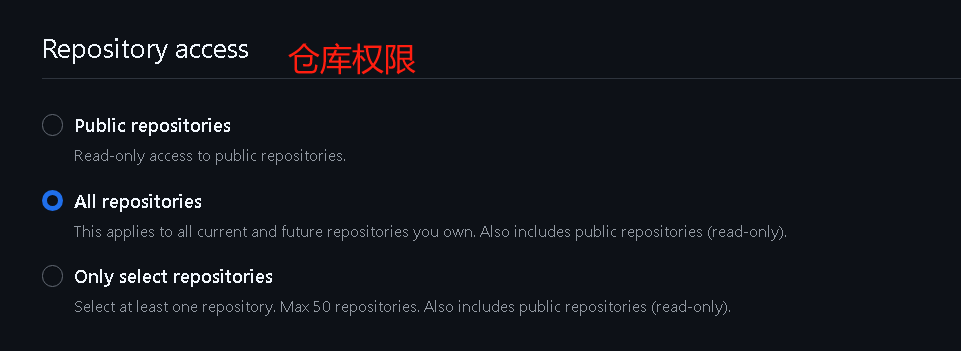
授予权限
然后权限部分要注意:
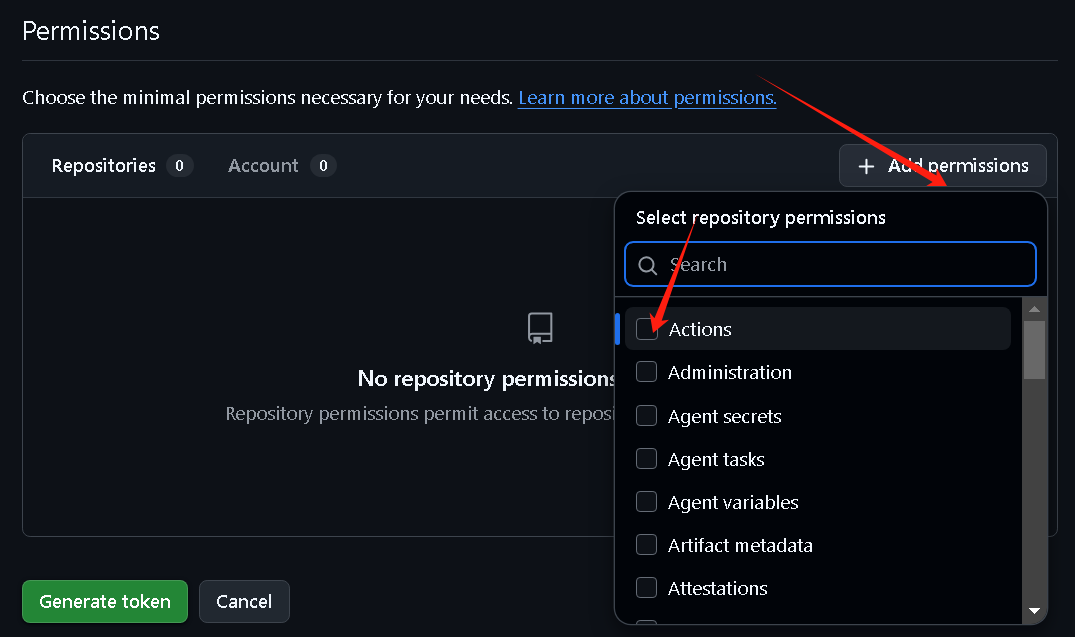
必须开的(核心功能)
-
Contents
-
功能:读写仓库里的文件、创建提交、推送代码、创建分支。
-
作用:CC 能帮你写代码并推送上去,也能创建新分支。
-
-
Pull requests
-
功能:创建 PR、合代码。
-
作用 :如果你希望她帮你开合并请求(比如
main合并到dev),需要这个。
-
-
Issues
-
功能:看 issue、回复 issue、修改状态。
-
作用:如果你让她根据 issue 写代码,需要这个。
-
-
Administration
-
workflows
☑️ 建议开(方便备份和调试)
-
Actions
-
功能:读取或触发 GitHub Actions 工作流。
-
作用:方便她调用 CI/CD 流水线(比如自动跑测试、自动备份),或者查看工作流报错。
-
-
Webhooks
-
功能:修改 webhook 配置。
-
作用:如果 CC 需要自己监听仓库变化(比如自动备份触发),可以保留,但一般不需要。
-
-
Commit statuses
-
功能:查看和更新提交状态。
-
作用:配合 Actions 查看测试是否通过。
-
❌ 强烈建议关掉的(高风险)
-
Secrets / Variables:不要开,除非你明确需要她读取你存储的密钥。
-
Security advisories / Secret scanning:不要开。
-
Codespaces / Environments / Deployments:不要开,和写代码备份无关。
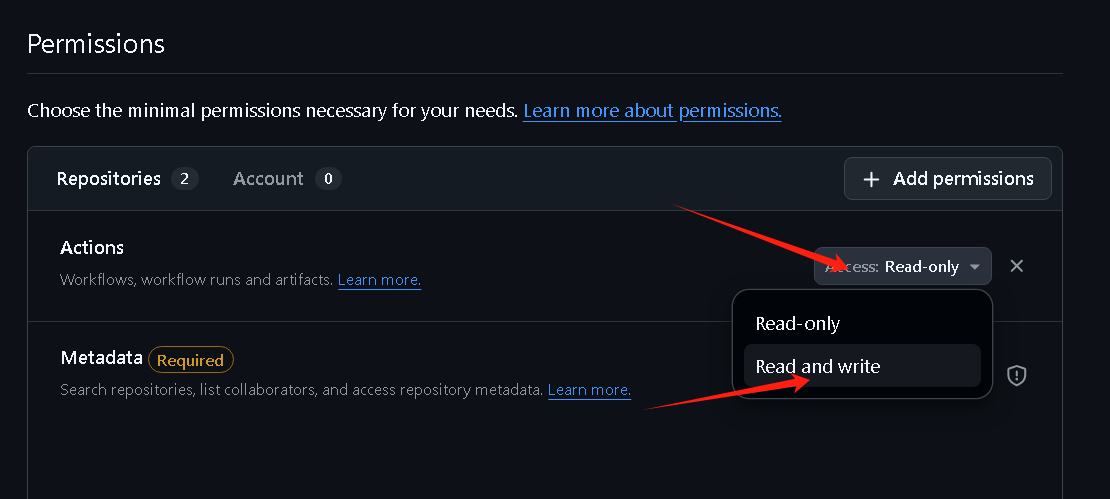
读写权限都给她。
然后点击"Generate token"即可。
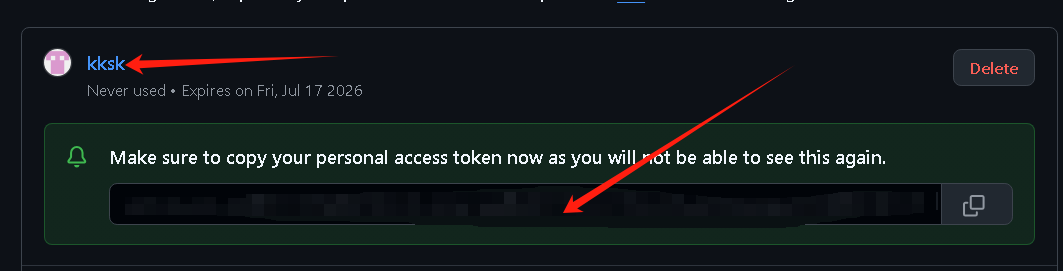
然后你会获取到Token的名称和key,复制下来发给cc即可。
参考格式
bash
Token Name:gundam
Key:github_pat_<YOURKEY>
权限:
权限项    状态        说明                                                                                                                                           Actions    ✅ Read and write    可运行和查看工作流(辅助备份/CI)                                                                              Commit statuses    ✅ Read and write    可查看和更新提交状态                                                                                   Contents    ✅ Read and write    核心权限:读写文件、创建分支、推送代码
  Issues    ✅ Read and write    查看和创建 Issue(方便根据需求写代码)
  Metadata    ✅ Read-only(必选)    搜索仓库、查看协作者(GitHub 强制要求)
  Pull requests    ✅ Read and write    创建和合并 PR(比如合入 main 分支)
  Webhooks    ✅ Read and write    管理 webhook(如需自动触发备份可保留)
然后cc就会自动帮你创建并维护仓库了:
