一、准备工作
开始之前,需要确保:
- 已安装 Git
- 已拥有 Gitee 仓库
- 已拥有 GitHub 账号
二、在 GitHub 创建空仓库
1. 登录 GitHub
点击:
New Repository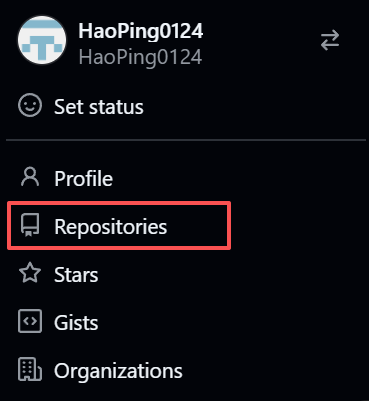

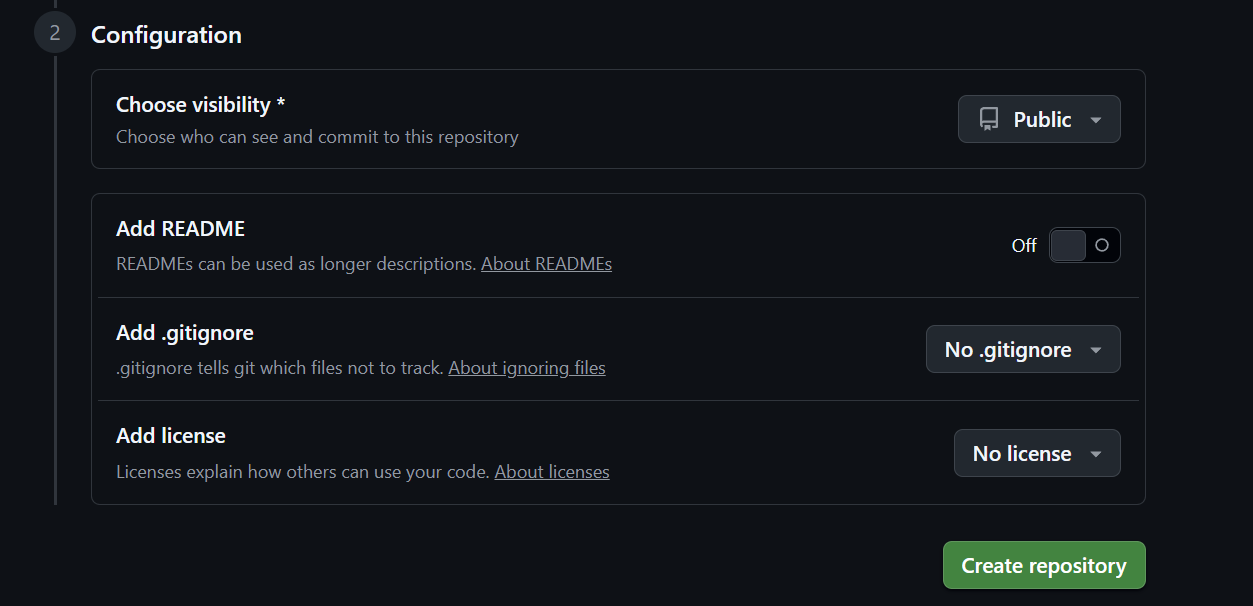
2. 填写仓库基本信息
注意:创建仓库时不要勾选:
☐ Add a README file

☐ Add .gitignore

☐ Choose a license
保持仓库为空
创建完成后得到仓库地址,例如:
https://github.com/HaoPing0124/C.git三、从 Gitee 克隆仓库
1. 进入准备存放项目的位置。
例如Windows中:
cd E:\Git\GitProject2. 在当前目录路径下输入 cmd 然后执行:
git clone https://gitee.com/你的Gitee用户名/C.git3. 进入仓库:
cd C四、查看当前远程仓库
执行:
git remote -v输出类似:
origin  https://gitee.com/HaoPing0124/C.git (fetch)
origin  https://gitee.com/HaoPing0124/C.git (push)
说明当前仓库连接的是 Gitee
五、修改远程仓库地址
执行:
git remote set-url origin https://github.com/HaoPing0124/C.git再次查看:
git remote -v输出:
origin  https://github.com/HaoPing0124/C.git (fetch)
origin  https://github.com/HaoPing0124/C.git (push)
说明已经成功连接 GitHub。
六、推送所有分支
执行:
git push origin --all该命令会上传:
master
dev
feature
test
......
所有分支都会迁移到 GitHub。
七、推送所有 Tag
执行:
git push origin --tags所有标签至此都会上传。
八、验证迁移结果
打开 GitHub 仓库:
https://github.com/你的用户名/仓库名检查以下内容:
Code
Commits
Branches
Tags
如果这些内容都存在,则说明迁移成功。
九、如果希望同时使用 Gitee 和 GitHub
在上一步中 Gitee 仓库迁移到 GitHub就彻底完成了,如果希望同时使用 Gitee 和 GitHub 的话
1. 首先将 Gitee 改名:
git remote rename origin gitee2. 然后新增 GitHub:
git remote add origin https://github.com/你的用户名/仓库名.git3. 查看:
git remote -v输出:
origin  https://github.com/你的用户名/仓库名.git
origin  https://github.com/你的用户名/仓库名.git
gitee  https://gitee.com/你的用户名/仓库名.git
gitee  https://gitee.com/你的用户名/仓库名.git
以后推送 GitHub:
git push origin master推送 Gitee:
git push gitee master一个本地仓库即可同时同步两个代码托管平台。
完