参考文章
https://blog.csdn.net/weixin_52799373/article/details/139055794
https://blog.csdn.net/qq_32795773/article/details/156850244
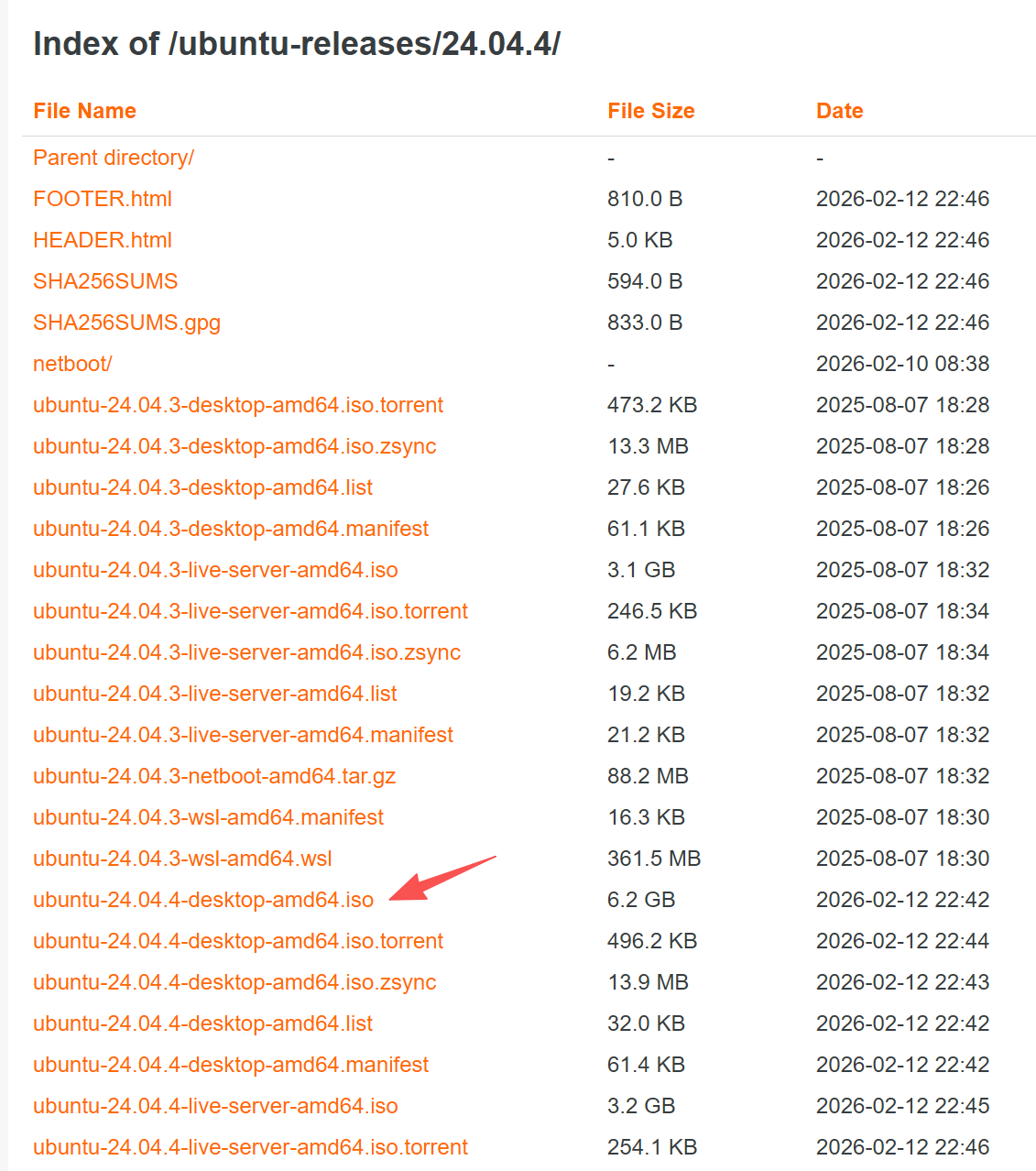
下载镜像地址
ubuntu-releases-24.04.4安装包下载-开源镜像站-阿里云
我们这里选择安装Ubuntu24.04.04版本的桌面端ISO镜像
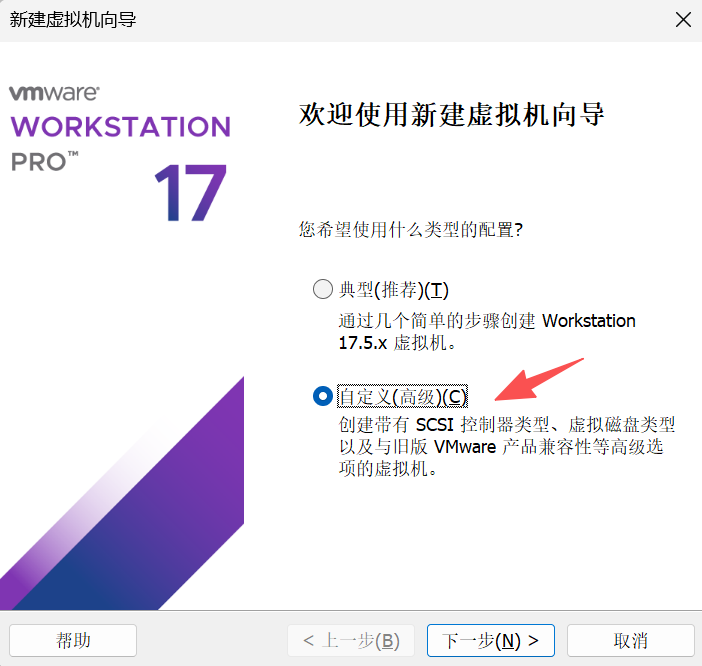
新建虚拟机
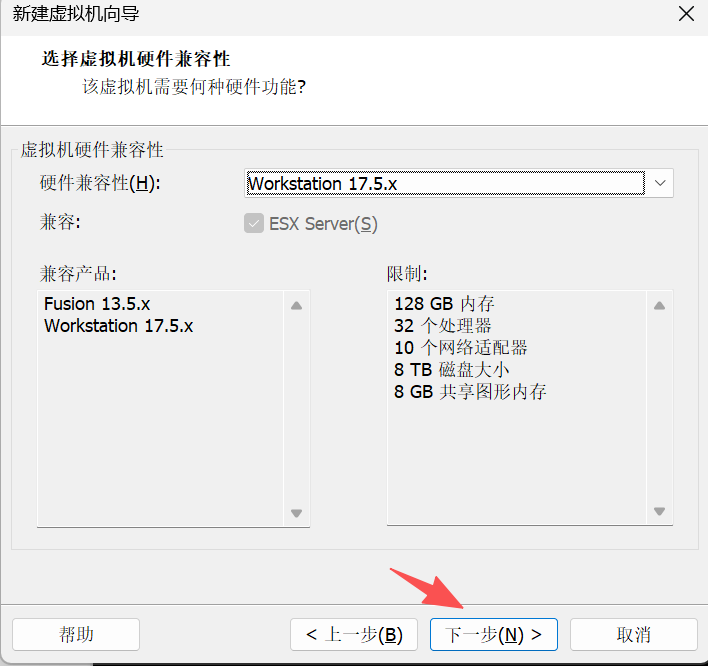
这里默认即可
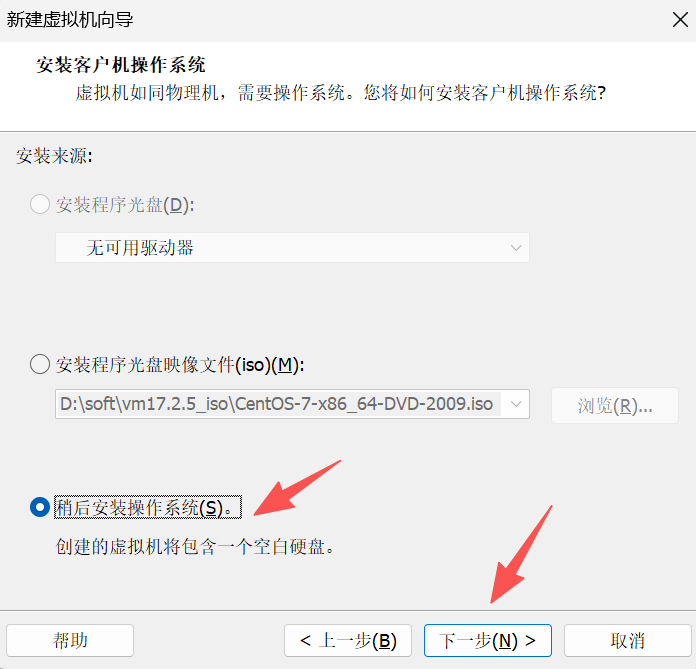
选择 稍后安装操作系统(S)。,然后点击 下一步:
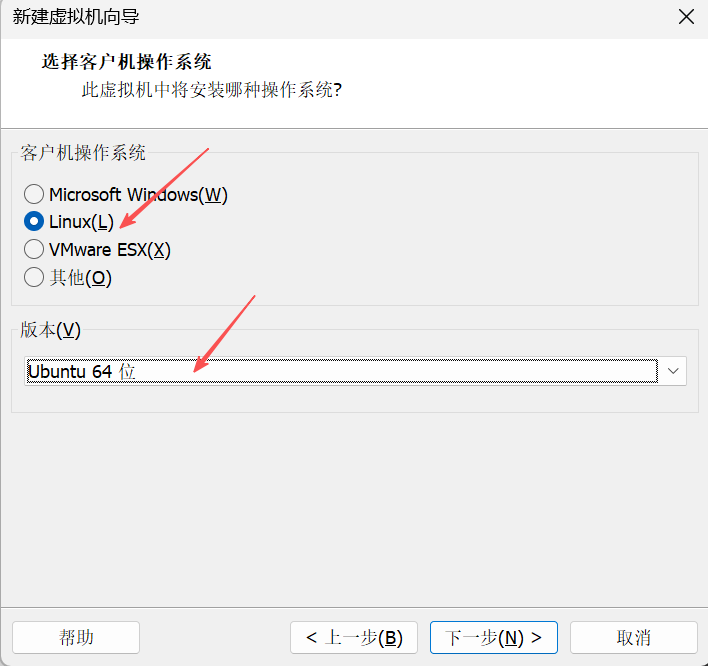
这一步选择 Linux ,版本(V) 这里,点击下拉框后选择 Ubuntu64位:(从我提供的镜像地址下载的镜像是Ubuntu64位,你们根据自己的镜像选择对应的版本)
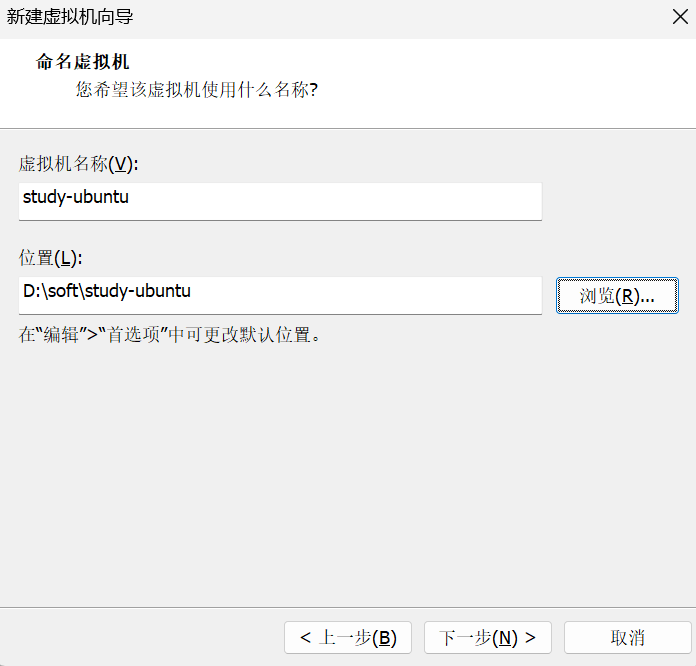
这里需要给虚拟机取个名字,一般可以根据虚拟机的作用+系统类型命名(比如:study-ubuntu)
然后给虚拟机选个存放位置,不要无脑选择C盘
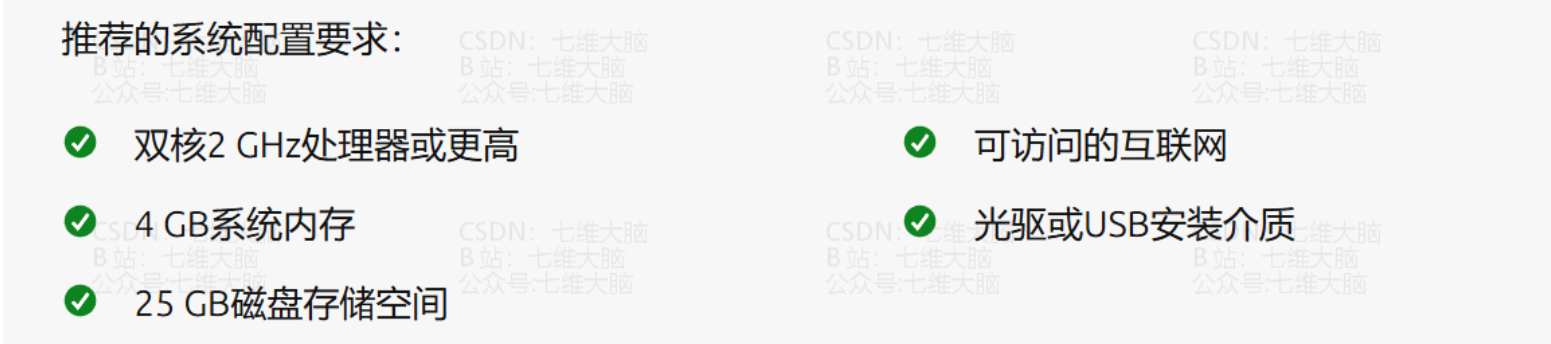
下面就是要选择虚拟机配置了,我们先来看一下官方给的推荐配置。
官方建议是双核2 GHz处理器或更高、4 GB系统内存、25 GB磁盘存储空间。
但是也要根据自身配置情况来决定。首先我们在 底部任务栏 右键选择 任务管理器:(Win10、Win11一样)
然后选择 性能 --- CPU,就可以看到物理核心数和逻辑核心数了,我这里内核:18,逻辑处理器:18
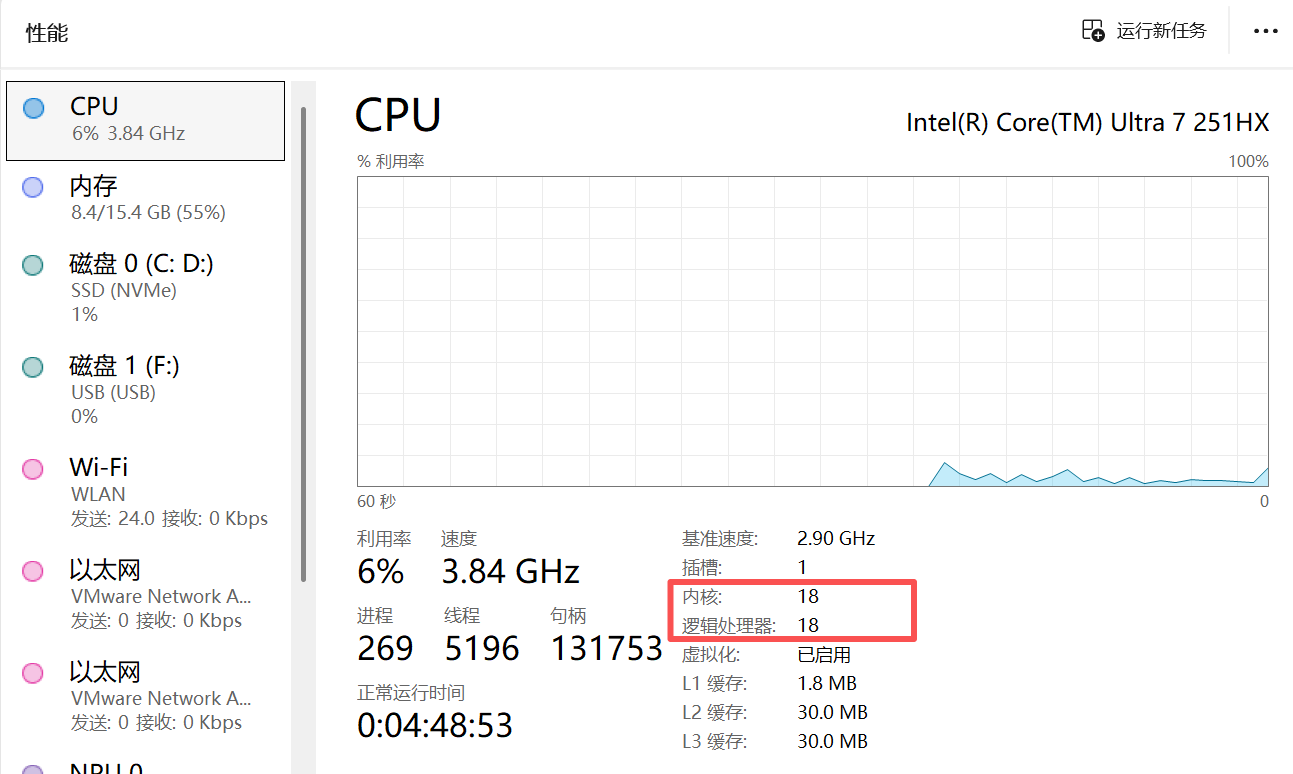
这里我选个2+2 就够用了。看自身情况来定。你件资源充足的情况下,可以多选些,体验会好些。
切记不能等于或超过物理机的 实际核心数!!!
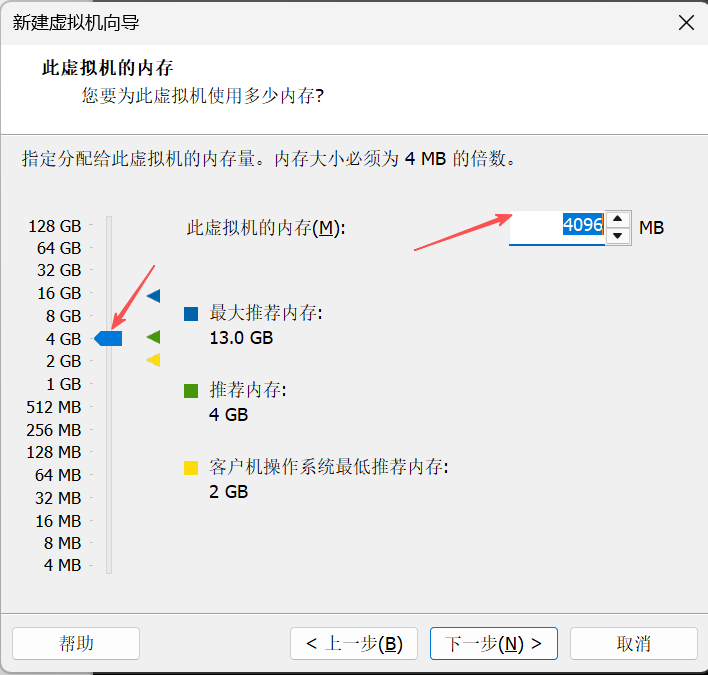
内存官方推荐是 4GB ,我这里就直接选 4GB 了,你们可以在 任务管理器 --- 性能 --- 内存,就可以看到 内存 了,我是 16GB 内存,完全够用。
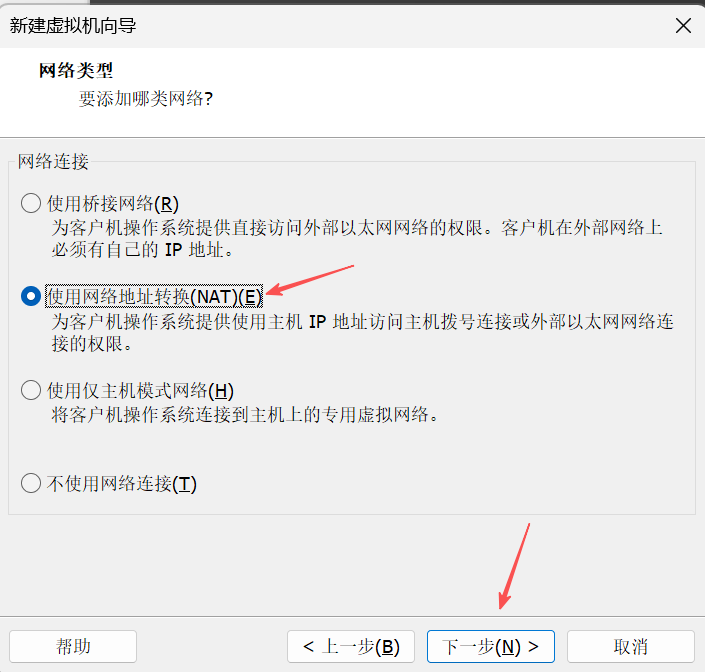
这里选择 使用网络地址转换(NAT)(E) ,然后点击 下一步:
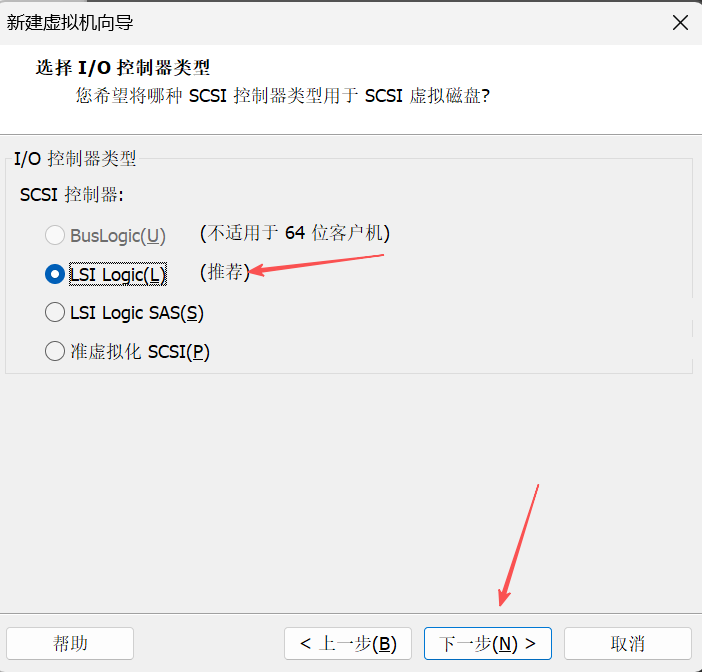
这里默认
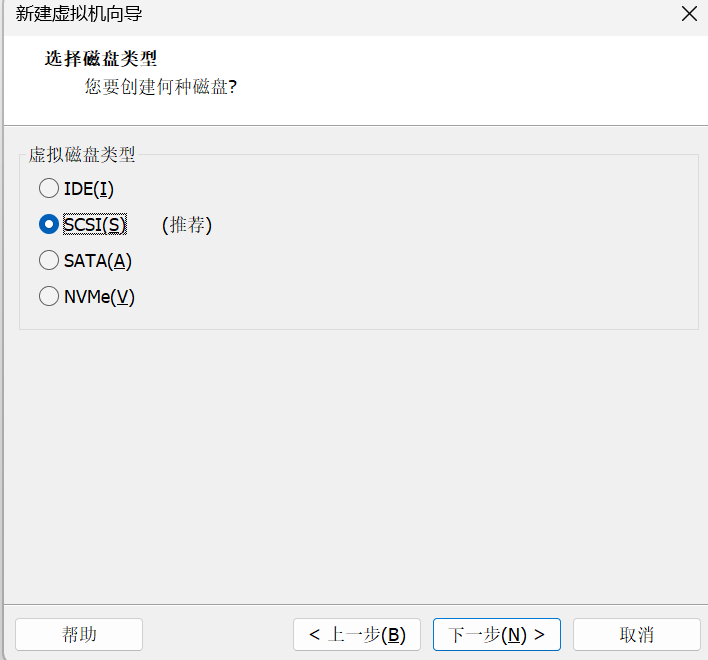
官方推荐的是硬盘容量是 25GB,我们学习给个20G就够用了
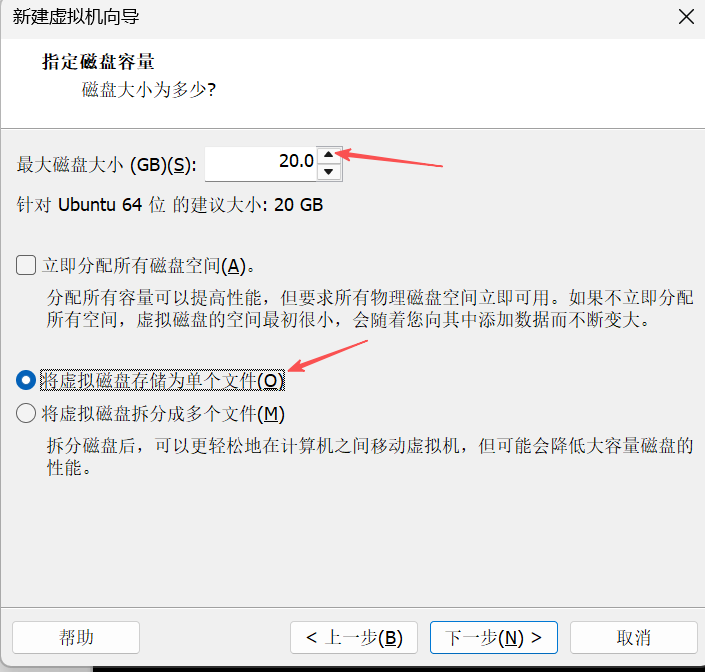
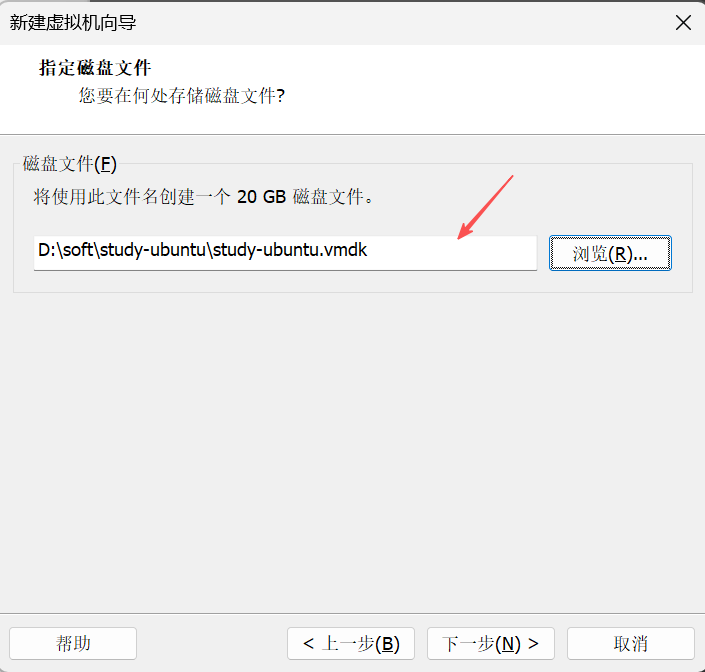
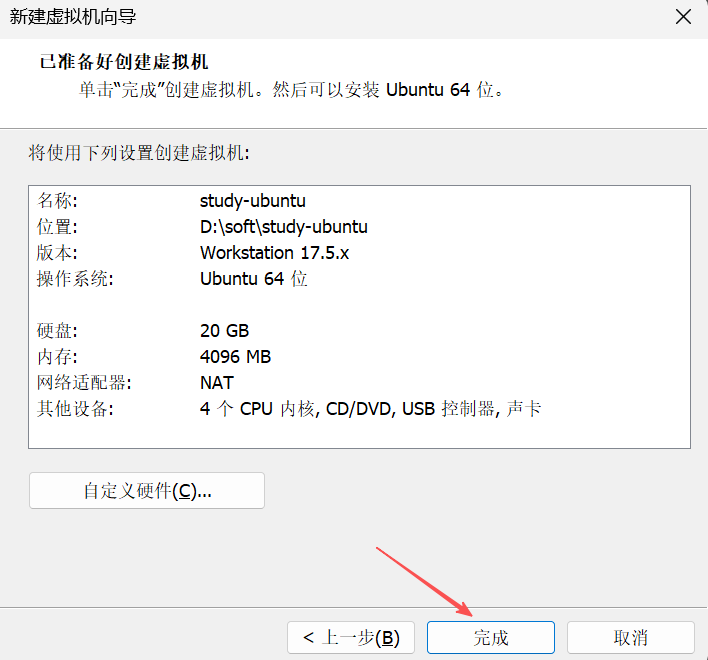
然后我们的虚拟机就创建好了,如果不行还可以自定义硬件
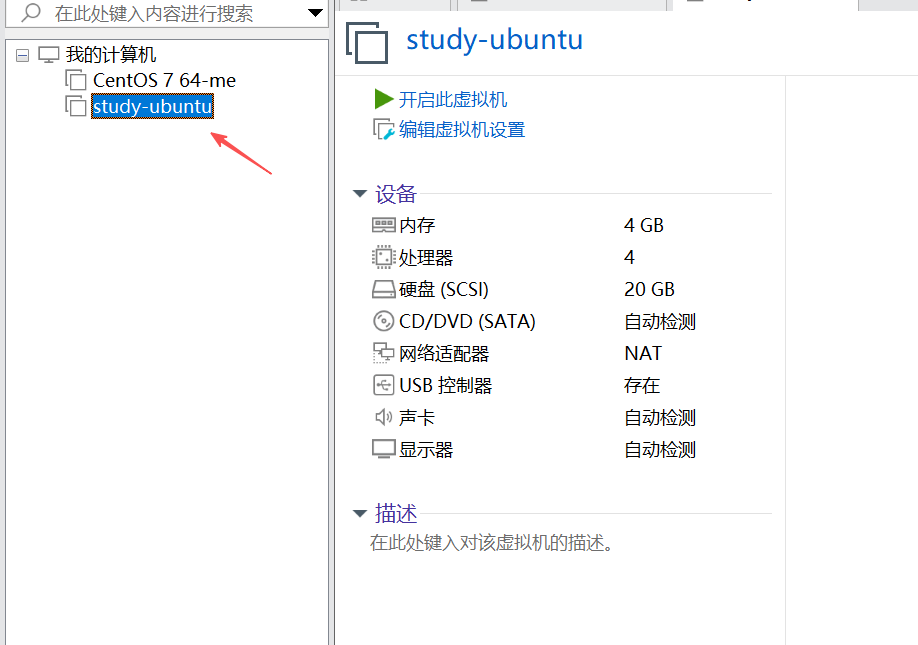
安装操作系统
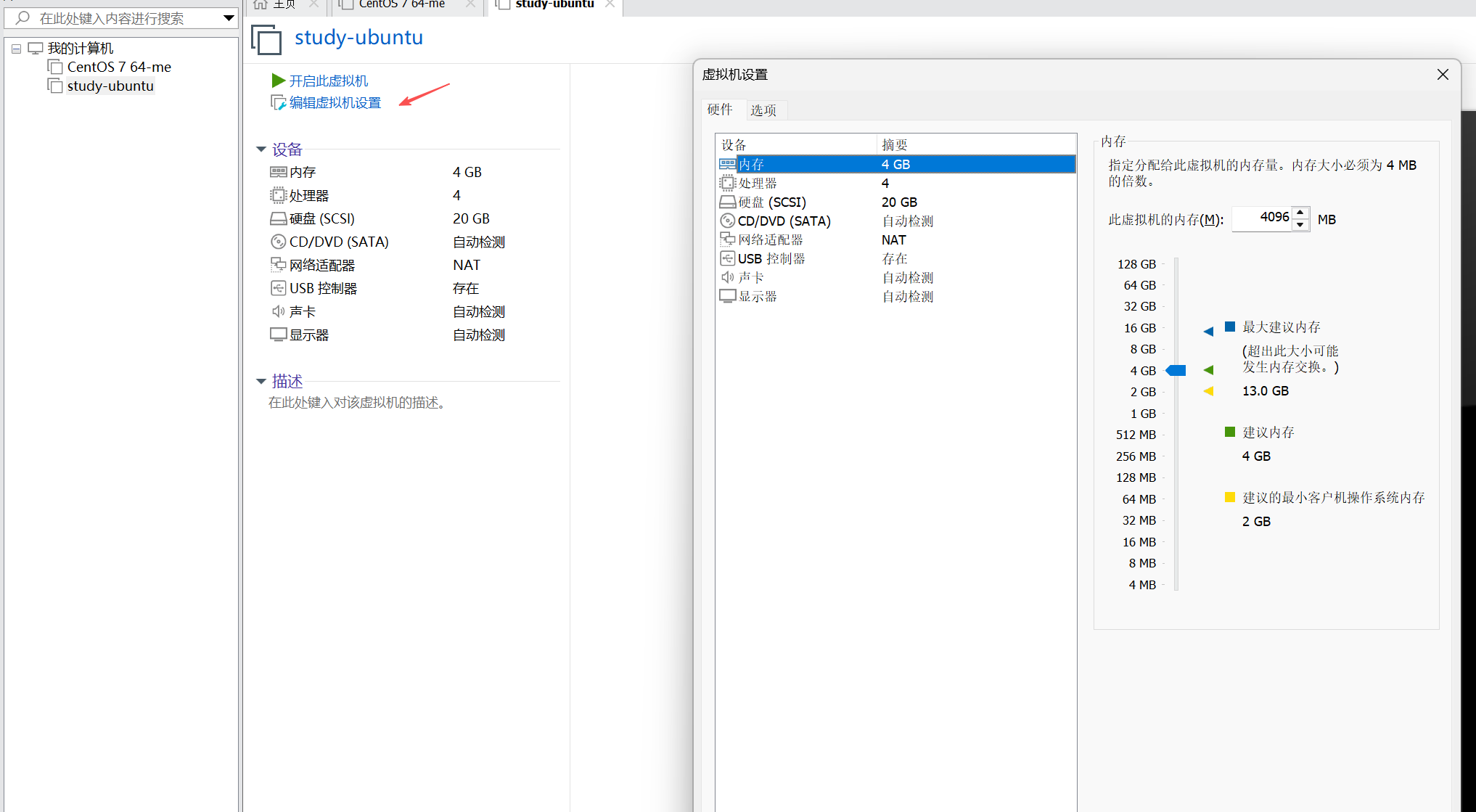
先选中我们刚刚创建的虚拟机,然后点击 编辑虚拟机设置:
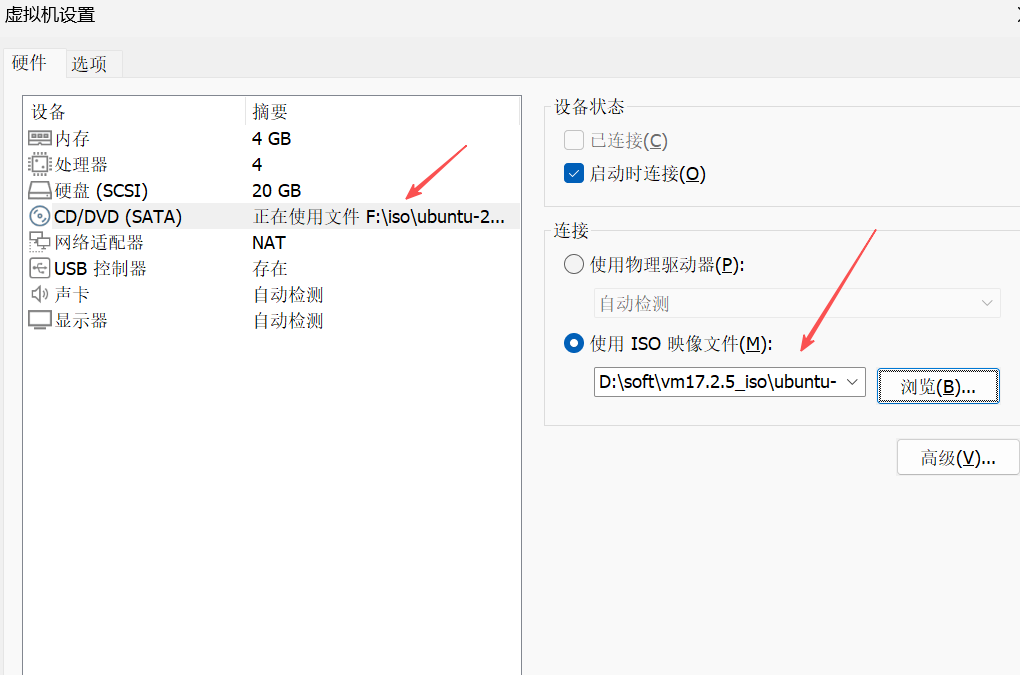
选择需要安装的镜像文件,点击确定
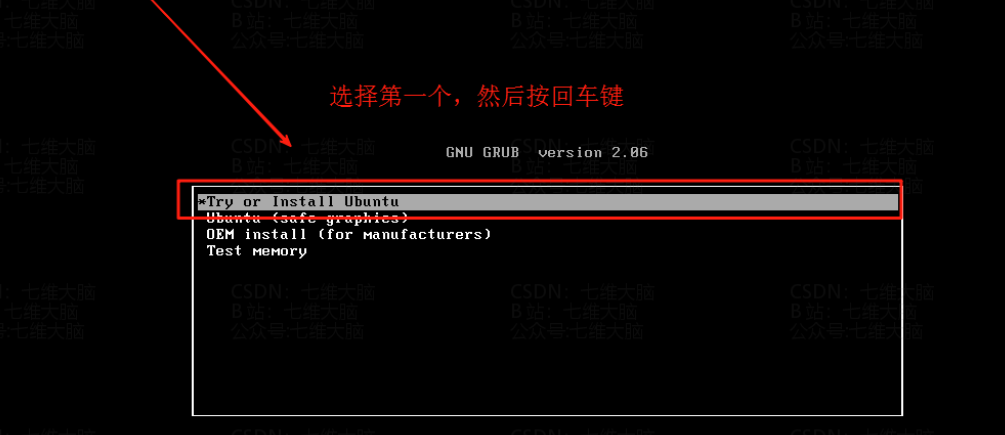
先选中我们刚刚创建的虚拟机,然后点击 开启此虚拟机:这里选择第一个
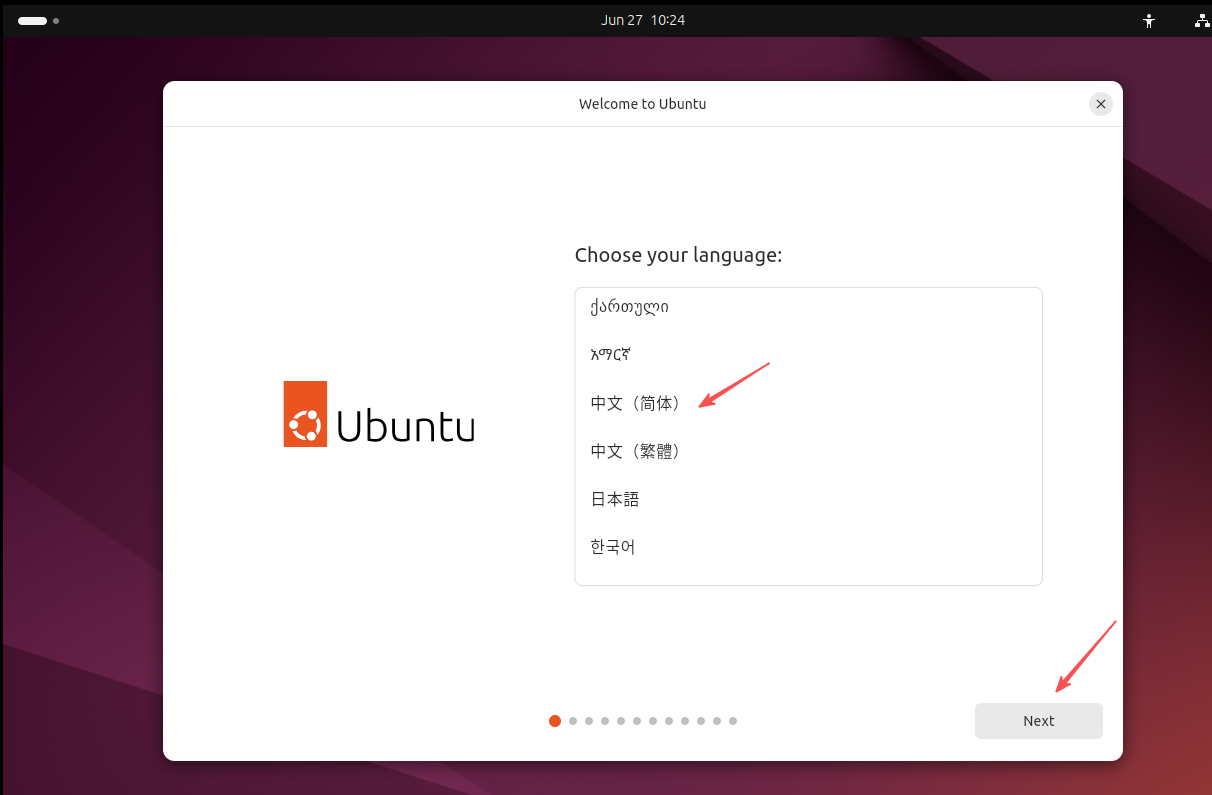
语言选择:选择"简体中文"
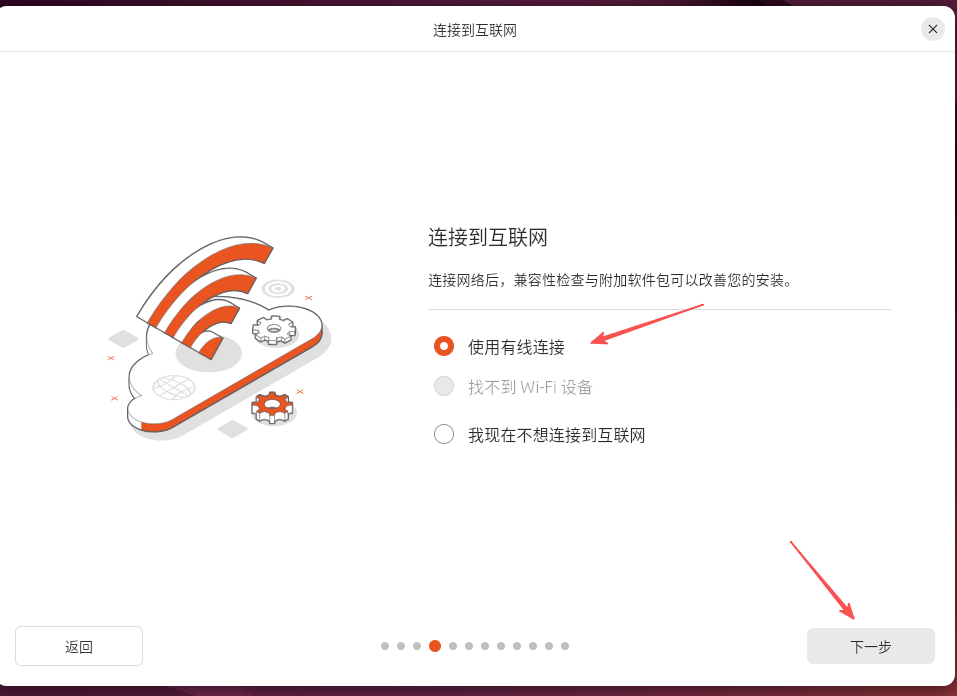
选择有线连接
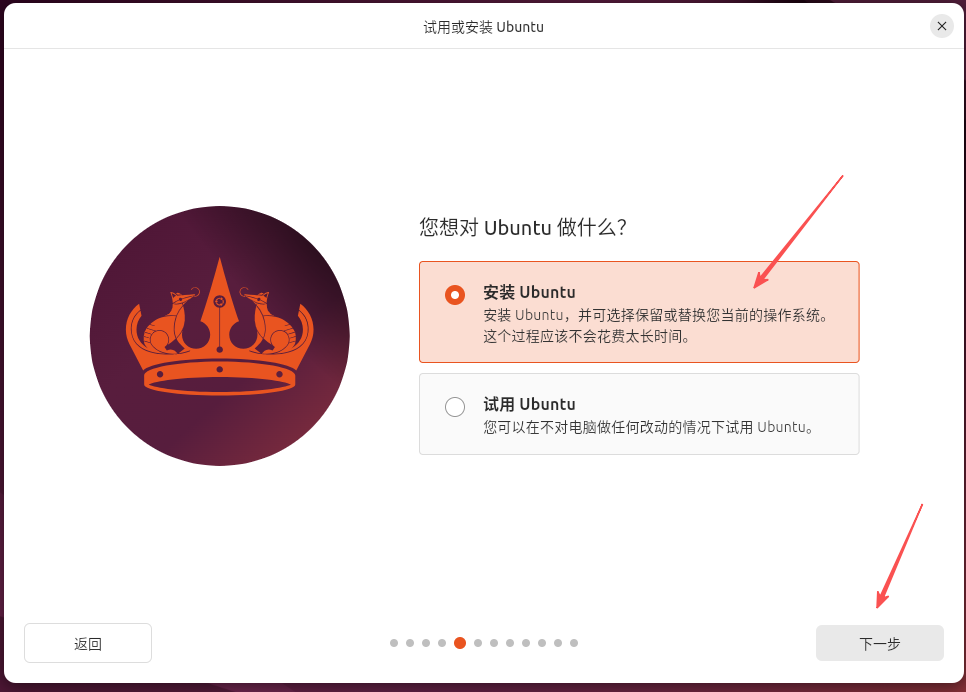
选择安装ubuntu
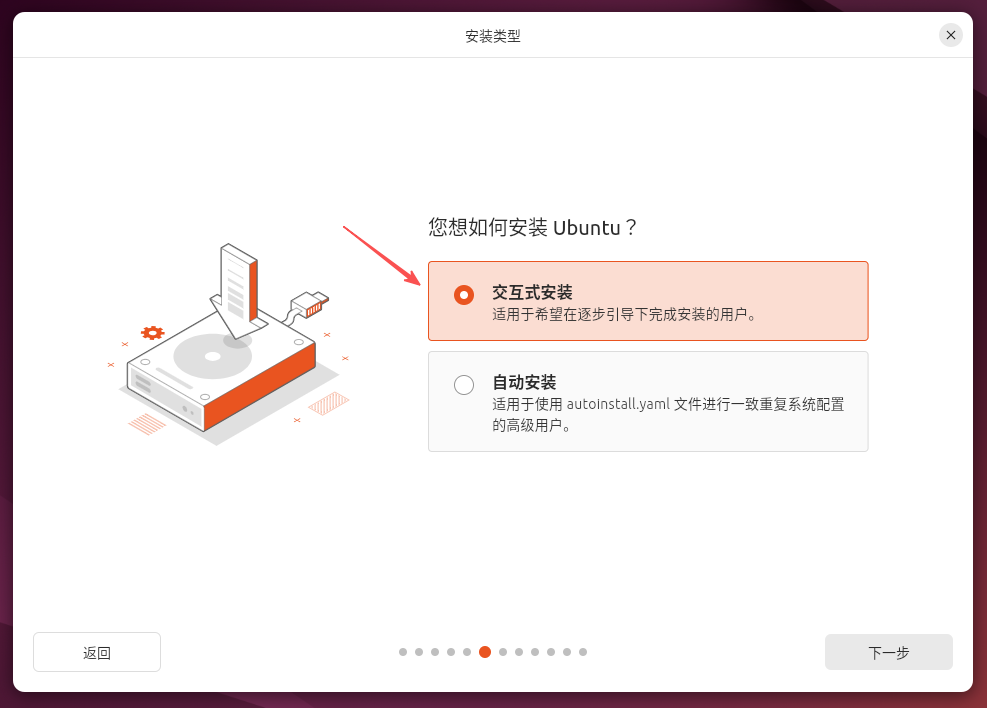
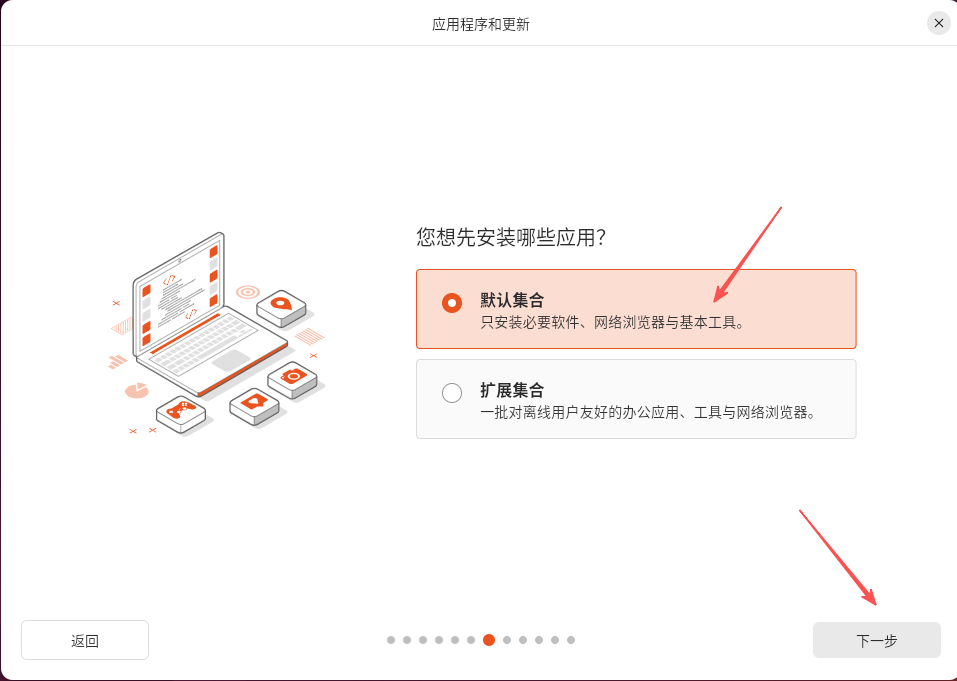
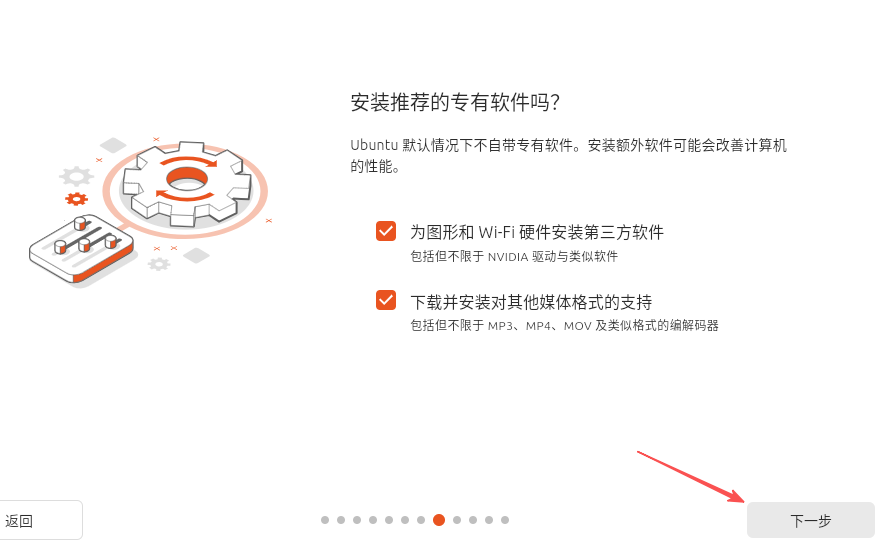
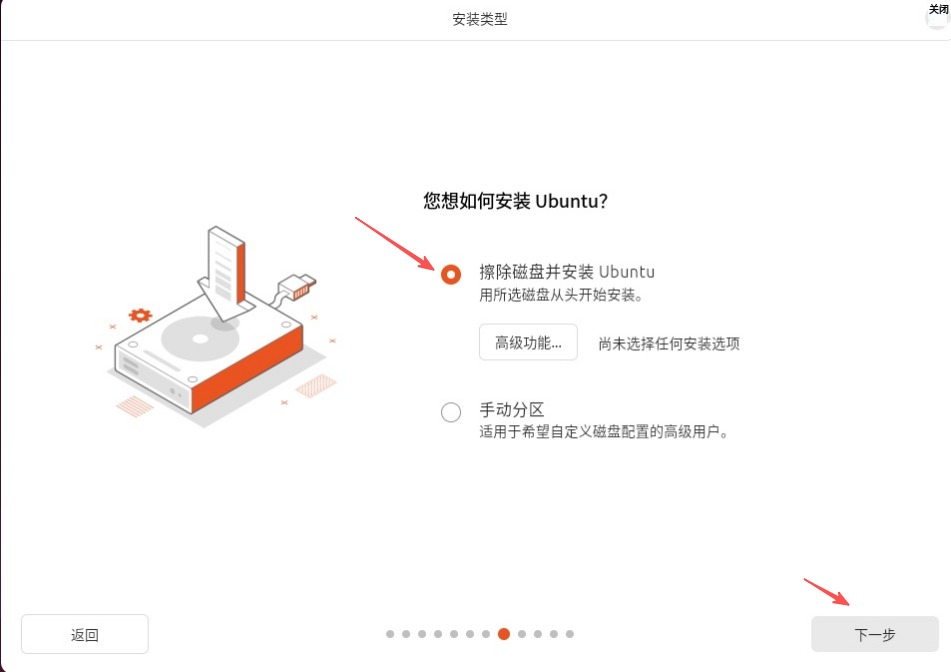
这里的磁盘是我们一开始选择的虚拟磁盘
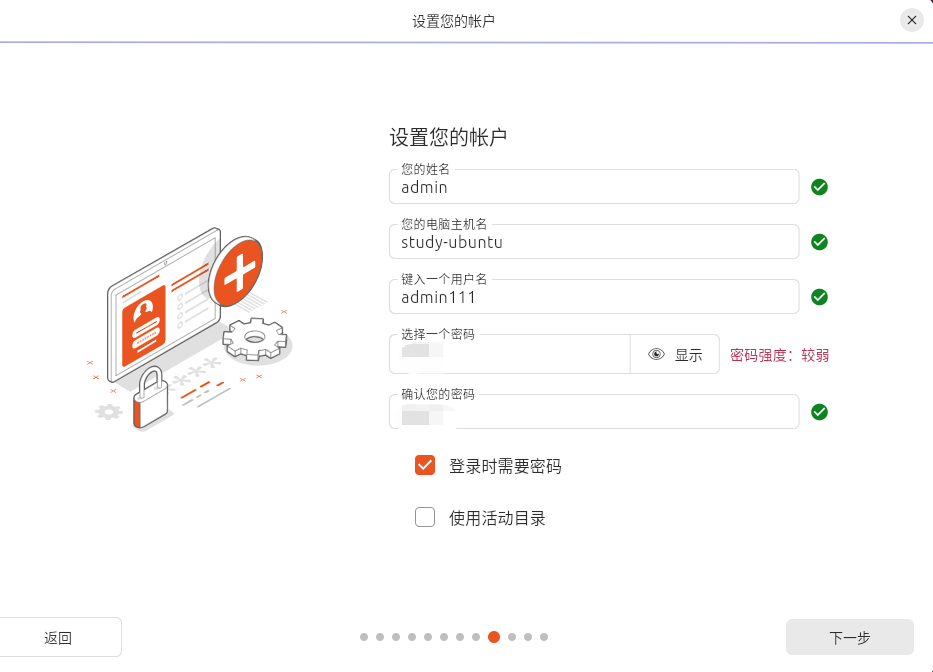
这里需要设置一个用户,不然不让过。
您的姓名:一般跟用户名同名,输入 您的姓名 后 用户名 会自动同步。
您的计算机名字:可以跟虚拟机的名字同名。比如我这里用的是 study-ubuntu
用户名:普通用户的用户名一般直接设置为 ubuntu (可根据自己的需求填写)
密码:如果只是测试学习,越简单、越好记,越好!!比如我这里只是测试,直接弱密码 ok
这里直接默认上海即可

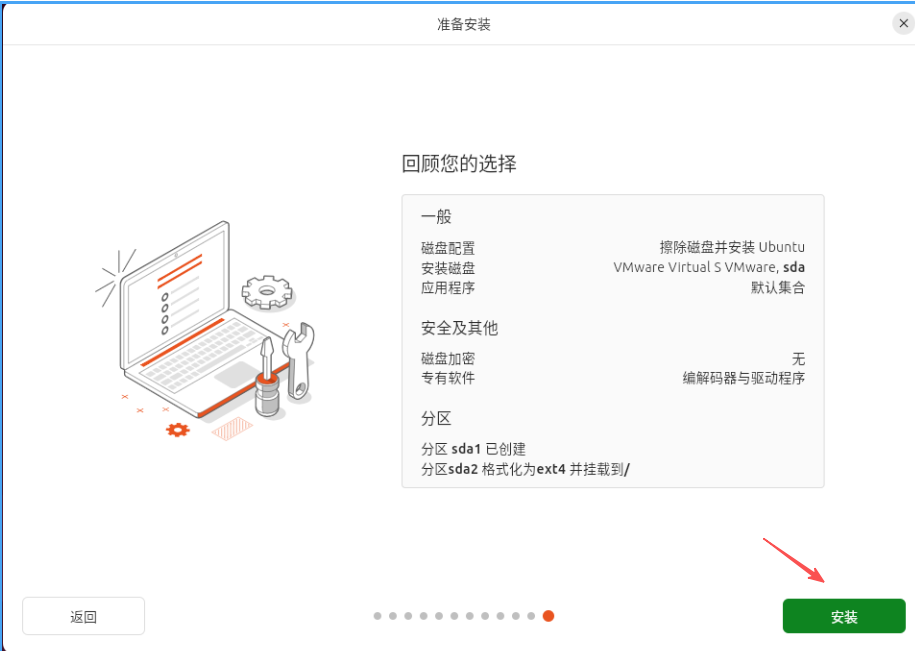
点击安装
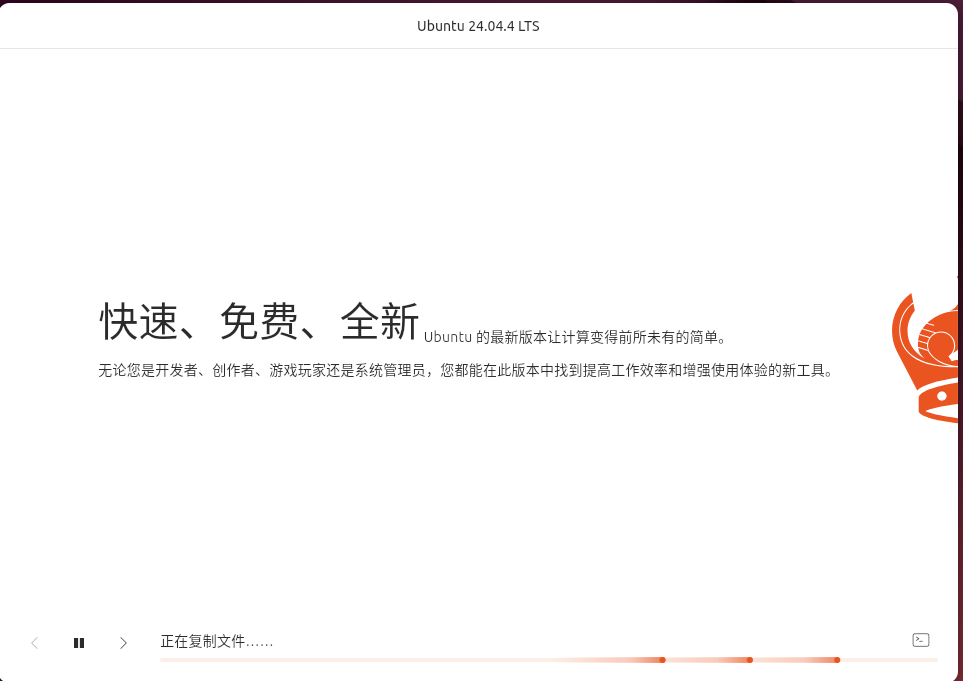
等待安装
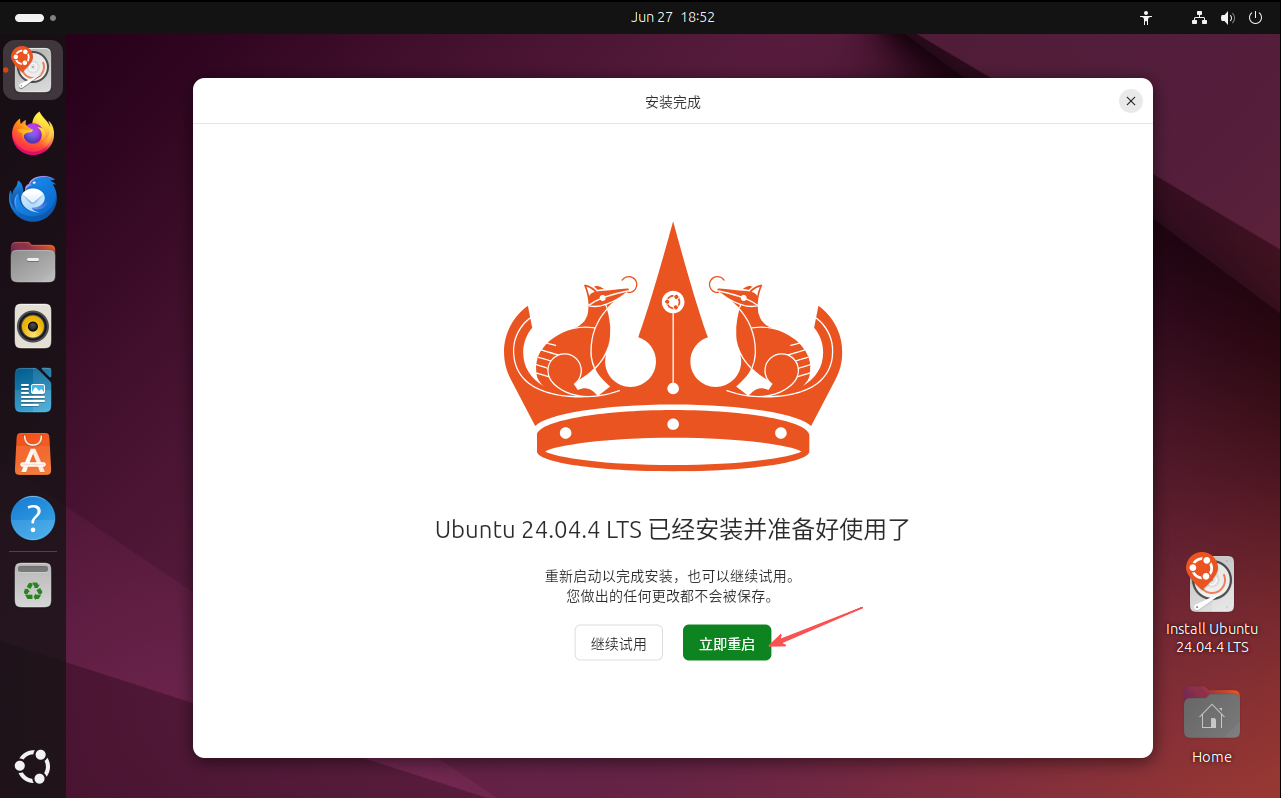
安装好后,重启
点完重启后,出现这个界面,鼠标点黑色区域,然后按下 回车:
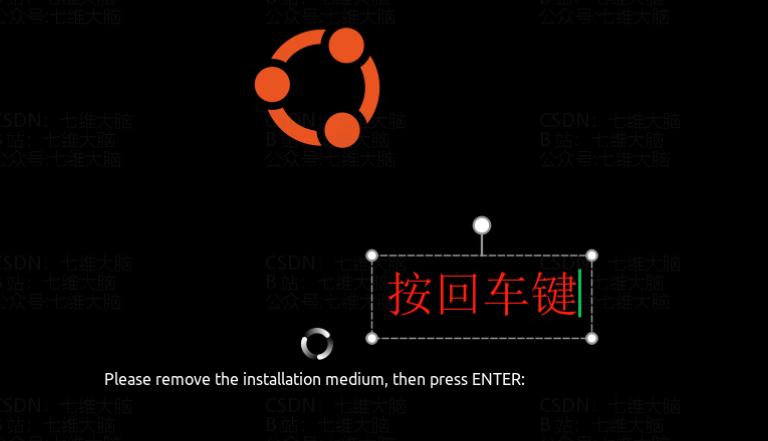
回车以后,再等待一会转圈,转完以后,会出现登录界面:
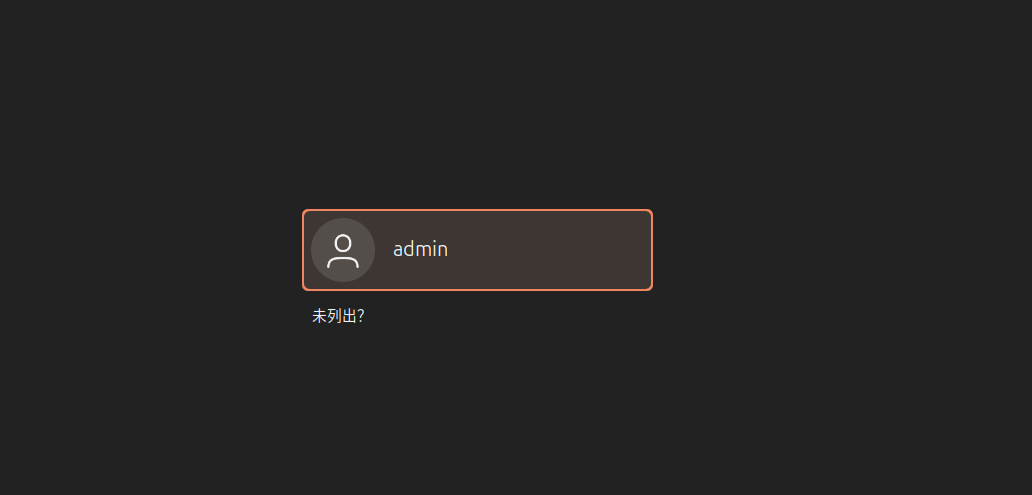
登录操作系统
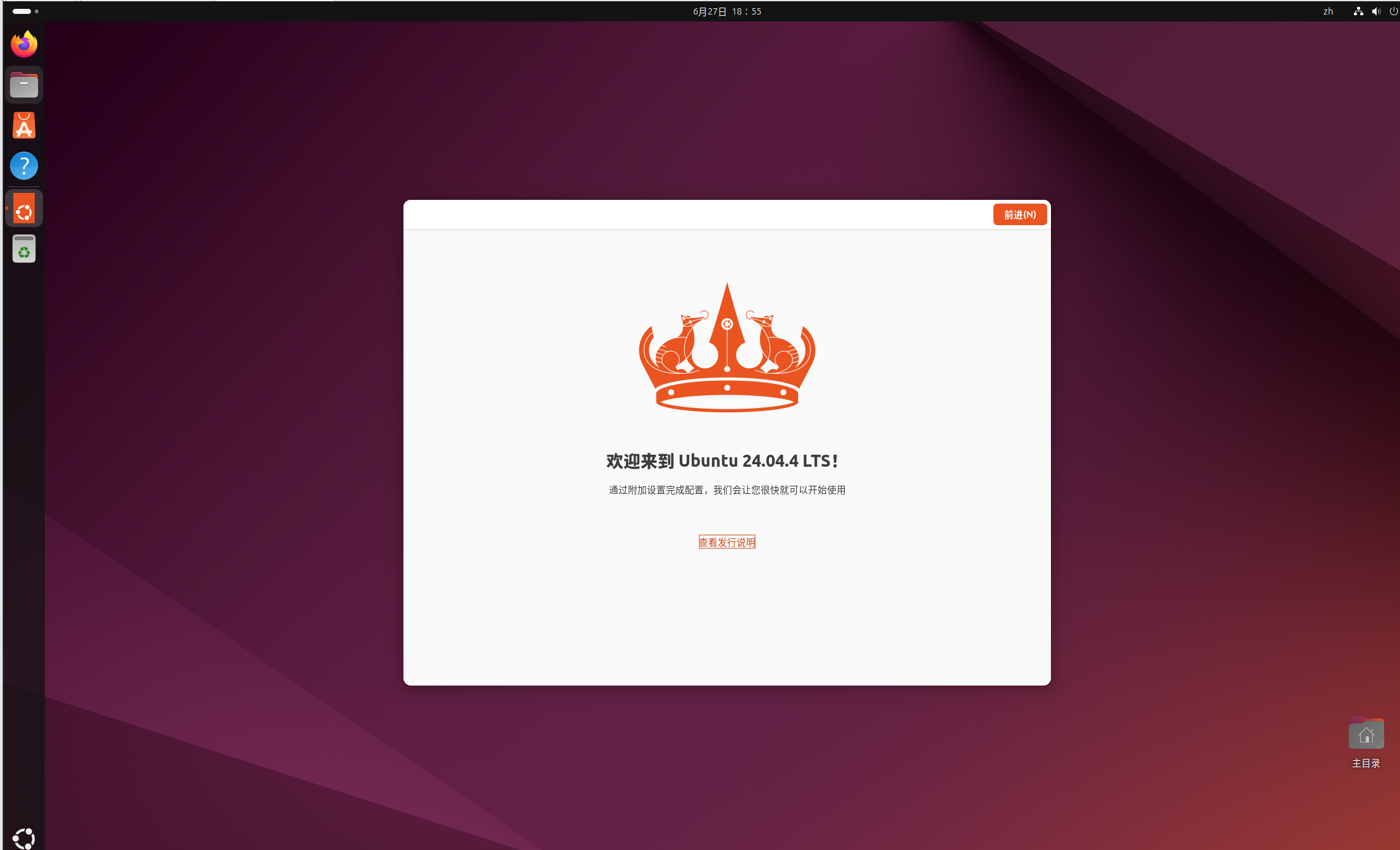
这样就算是登录成功了,登录后会让你进行一些简单的设置,我们继续往下看:
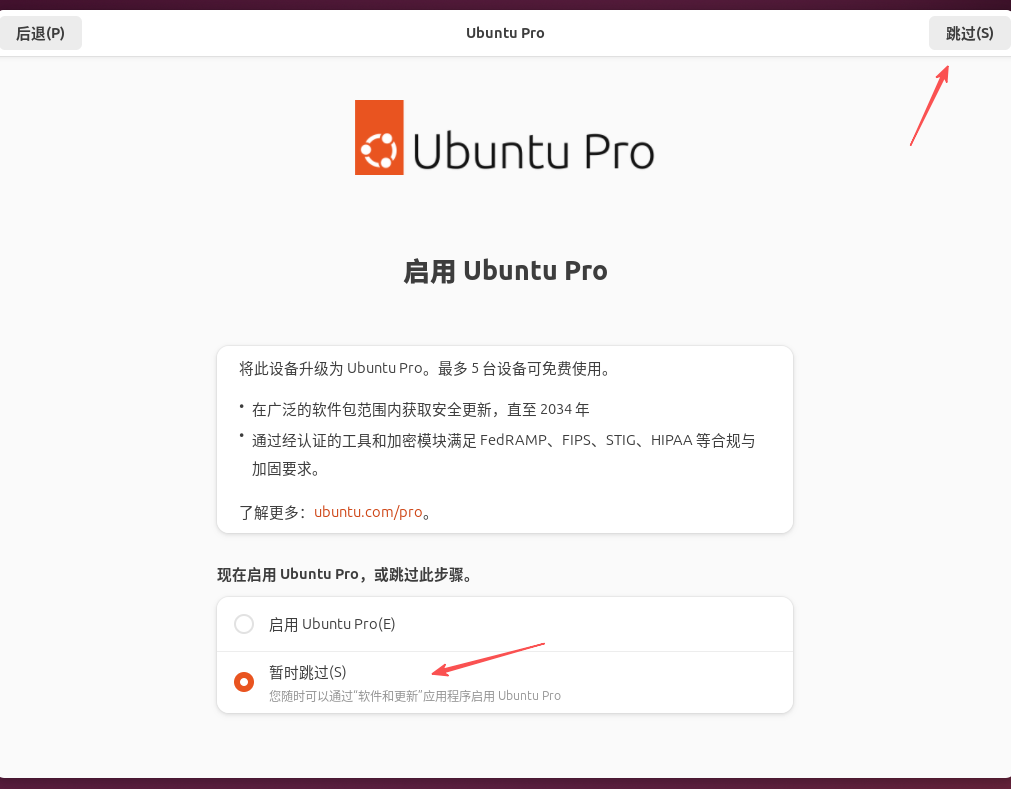
这里是问我们要不要升级 Ubuntu Pro,没必要,直接 跳过---前进 即可。
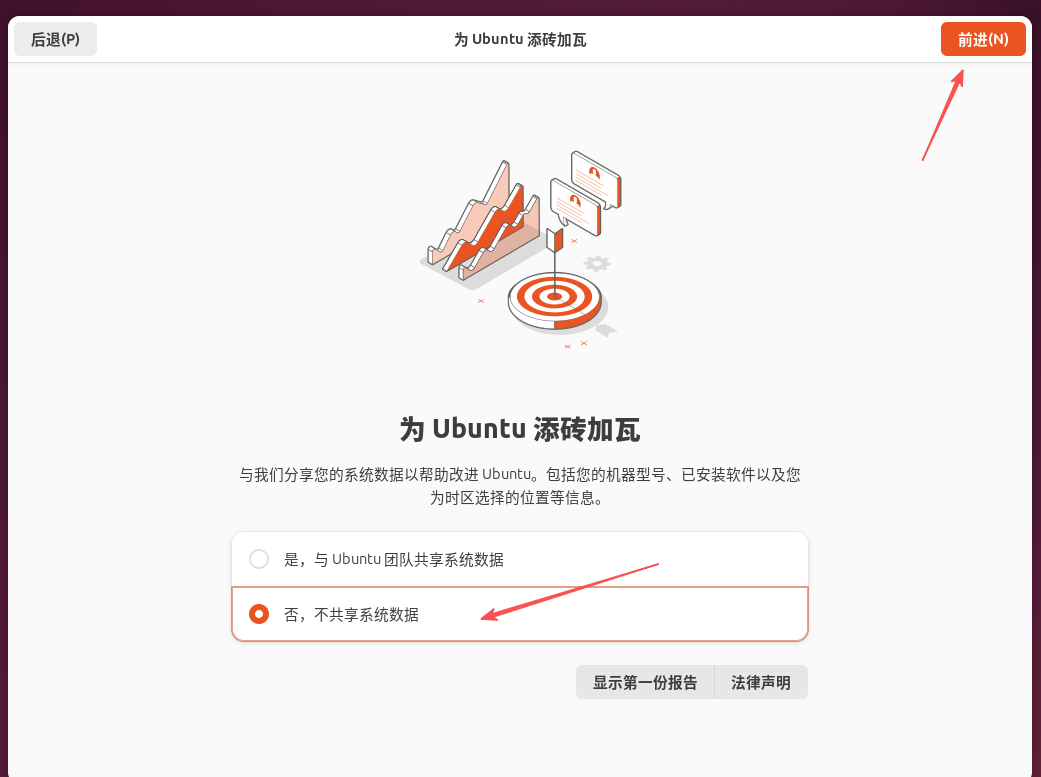
到这里简单的设置就结束了,安装也就结束了,后面还有一些你可能会用到的设置。可以接着往下看 》》》
选择最佳的软件源(重要)
这一步不做的话可能会导致后续安装软件包、依赖包出错。
点击左下角按钮,然后找到 软件和更新 ,打开:
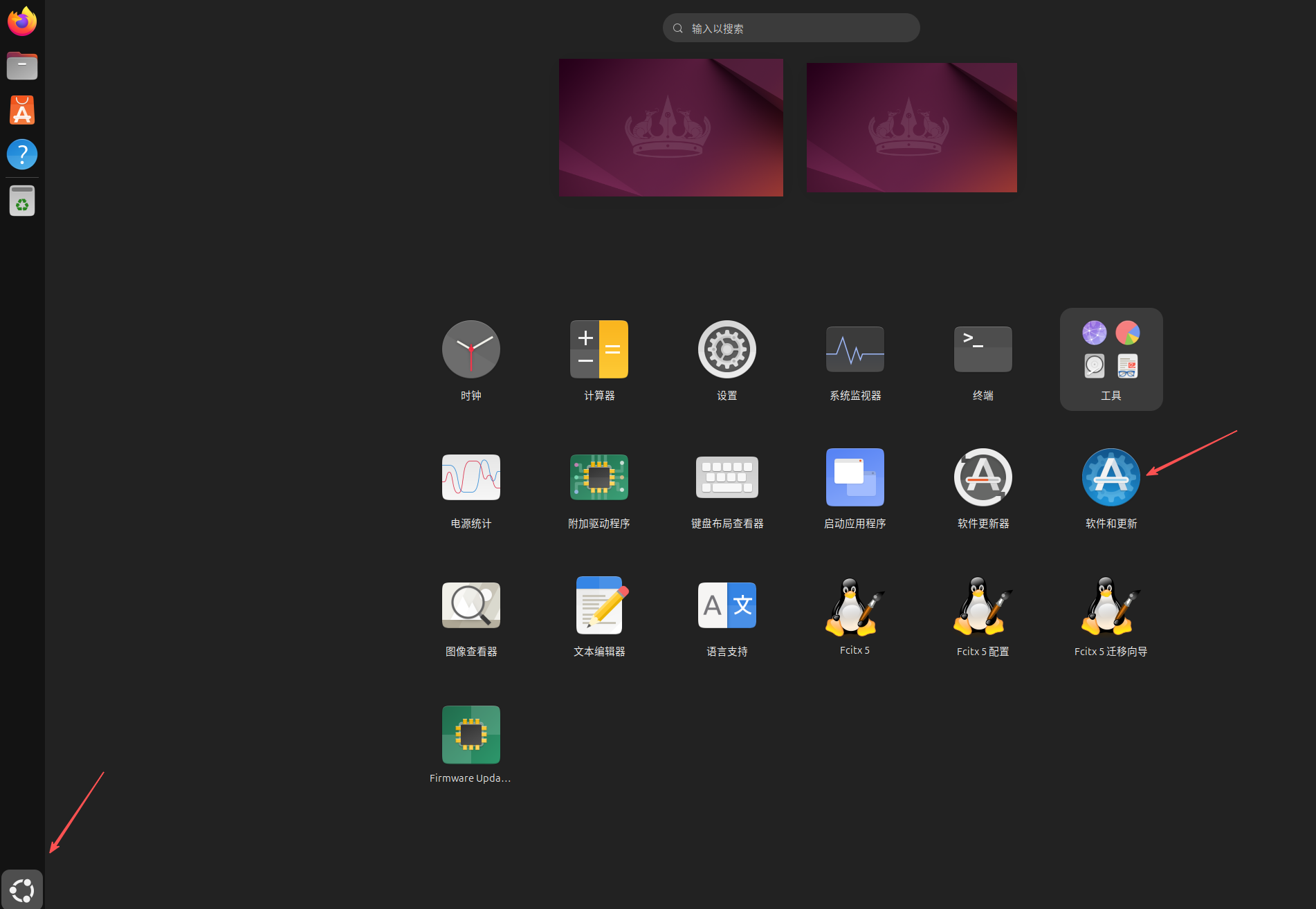
找到 下载自 的下拉框, 选择 其他
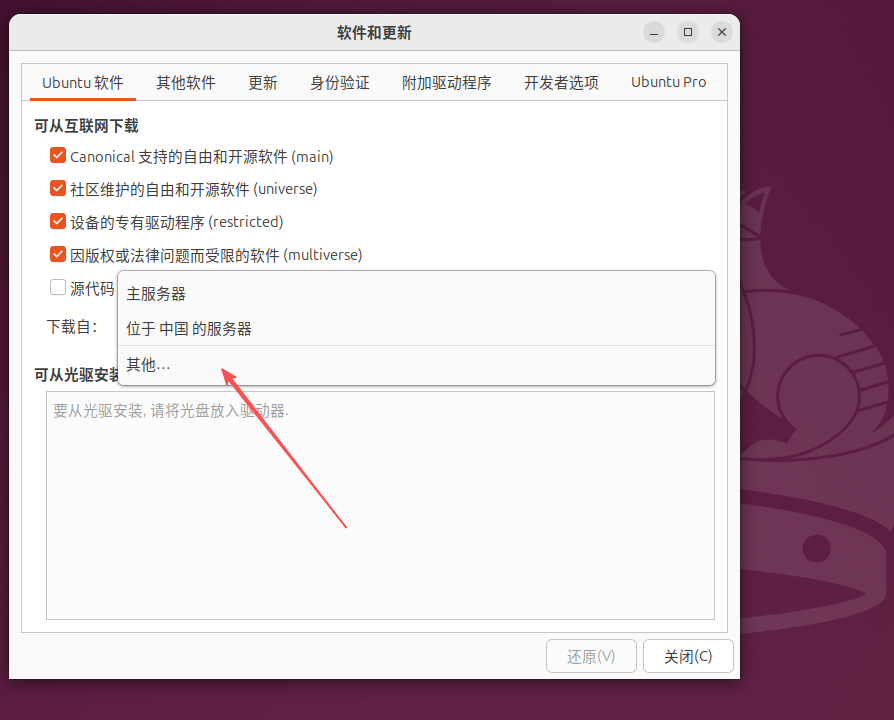
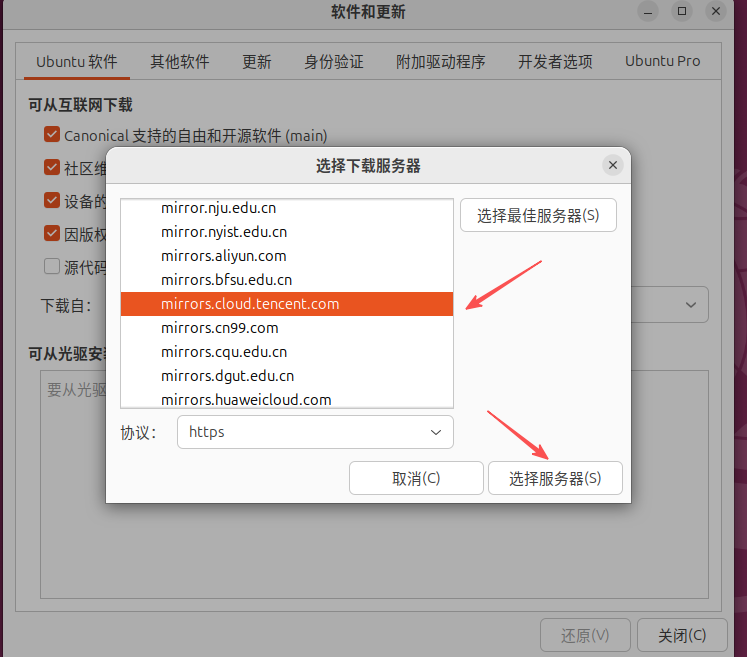
点击 选择最佳服务器 的按钮:
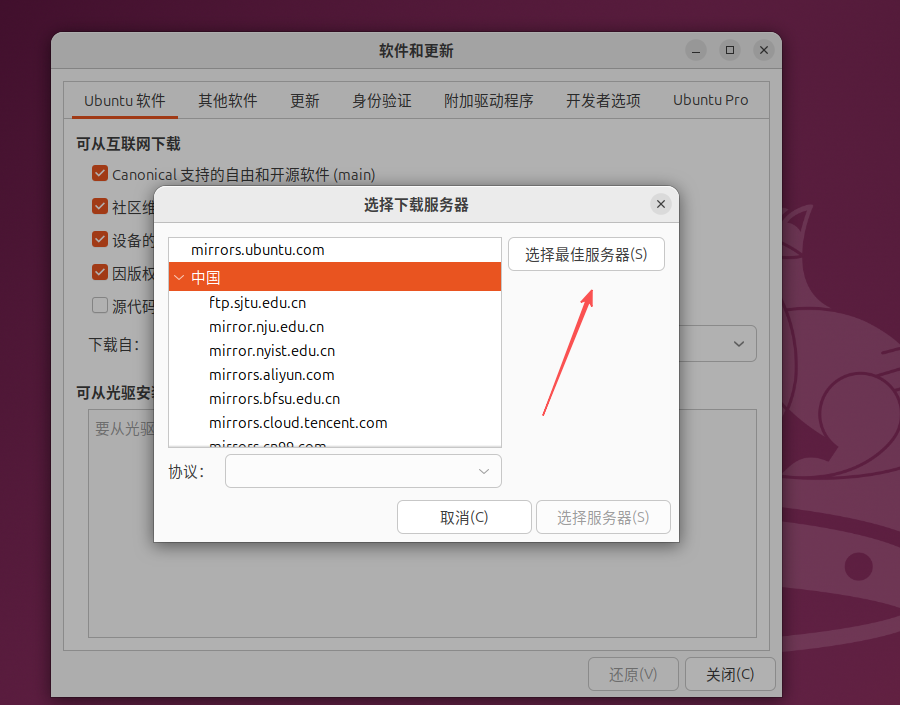
进度条跑完以后会自动选择一个下载服务器,然后我们什么也不用动,点击 选择服务器 按钮:
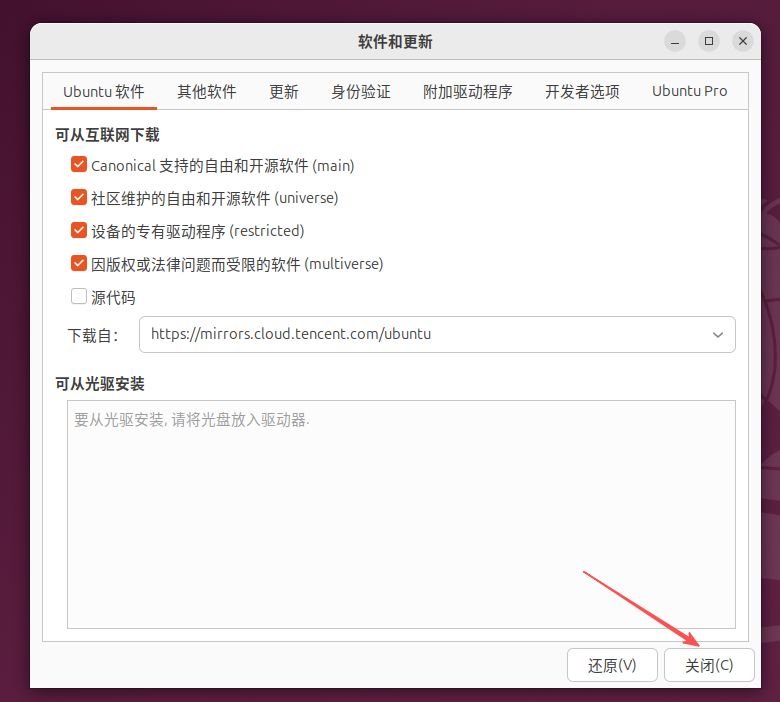
输入自己的密码,点击 认证,然后关闭
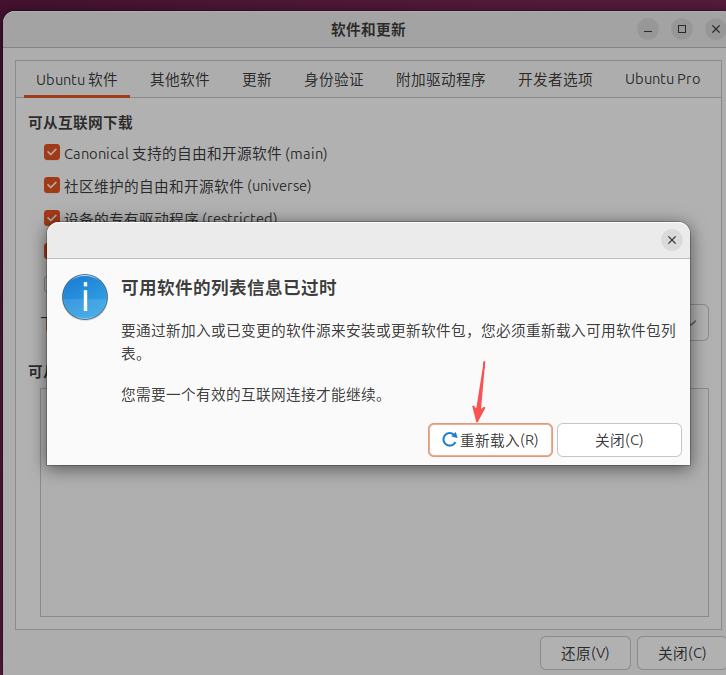
点击关闭后会弹窗提示 可用软件的列表信息已过时,我们点击 重新载入:
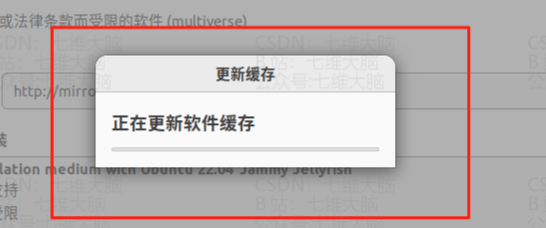
更新完成后窗口会自动关闭退出。然后我们就完成了最佳软件源的选择。
SSH方式连接操作系统
安装 openssh-server
打开终端:
sudo apt install openssh-server回车后会提示你输入密码,这里的密码就是 ubuntu 这个用户的登录密码
安装过程中会提示你 您希望继续吗? [Y/n],这里直接输入 Y ,然后 回车

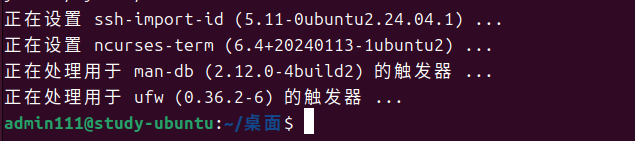
这样就安装完成了:
安装 net-tools
打开终端,在终端输入以下命令后回车:(这里安装 net-tools 主要是为了能使用 ifconfig 命令)
sudo apt install net-tools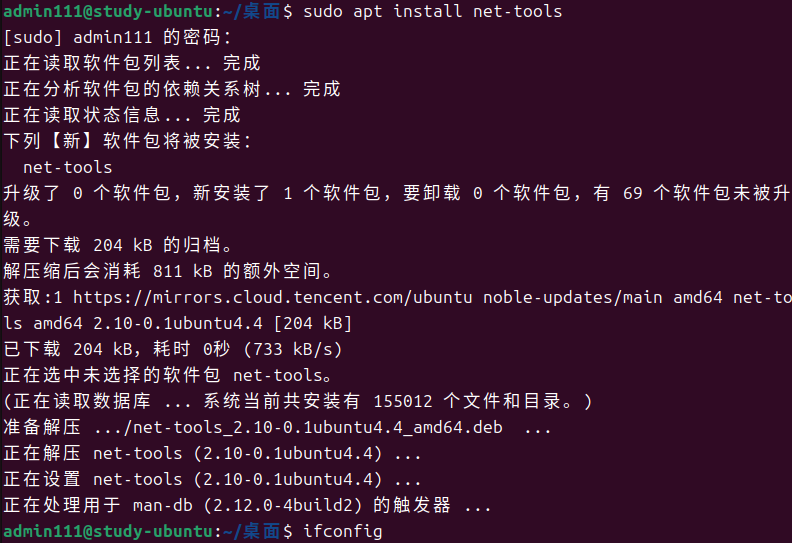
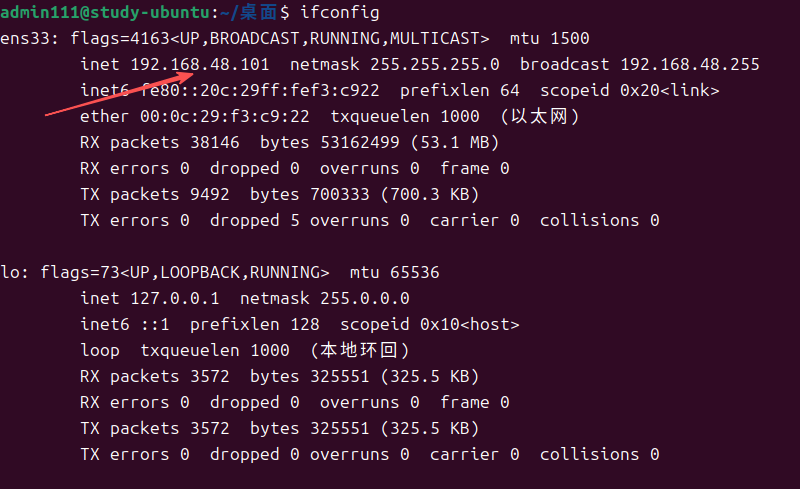
安装完 net-tools ,我们就可以使用 ifconfig 命令来查看虚拟机 IP地址了。
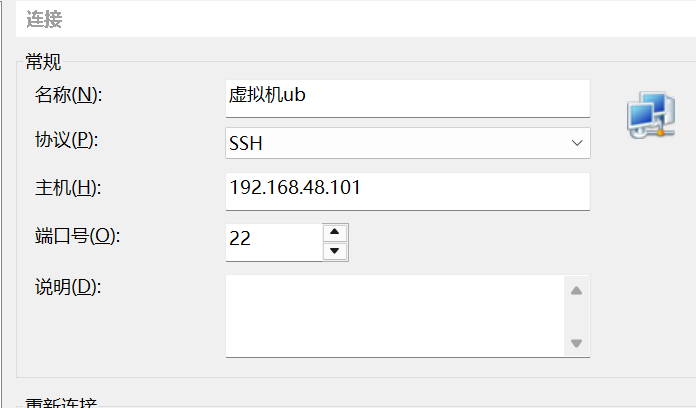
使用远程工具连接

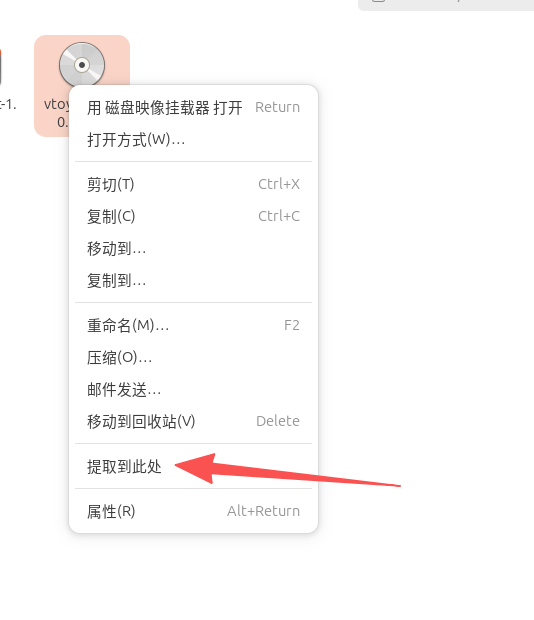
一键安装全套解压工具(推荐,覆盖所有格式 zip/7z/rar/tar)
sudo apt update
sudo apt install unzip p7zip-full unrar file-roller
安装完成后生效方法
- 关闭当前所有文件夹窗口,重新打开;
- 右键压缩包文件,菜单就会出现 提取到此处 / 提取到... 选项。
启用 root 用户的密码登录
设置 root 用户密码:
在终端中输入以下命令为 root 用户设置一个密码:
sudo passwd root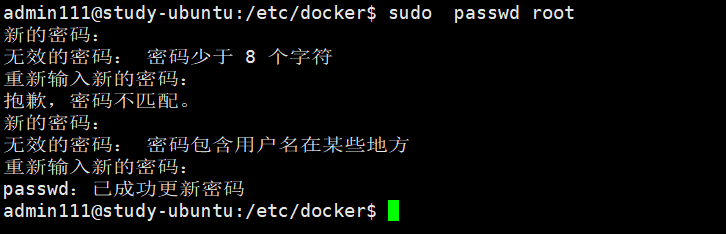
系统会提示你输入新密码并确认。设置好密码后,root 用户即可用于登录。
启用 root 用户的 SSH 登录
打开终端,在终端输入以下命令后回车:
(这个命令主要是为了安装 vim编辑器 ,有了这个后面的编辑操作会很舒服。建议安装。)
sudo apt install vim使用以下命令打开 SSH 的配置文件
sudo vim /etc/ssh/sshd_config允许 root 登录:找到以下行:
PermitRootLogin prohibit-password将其修改为:
PermitRootLogin yes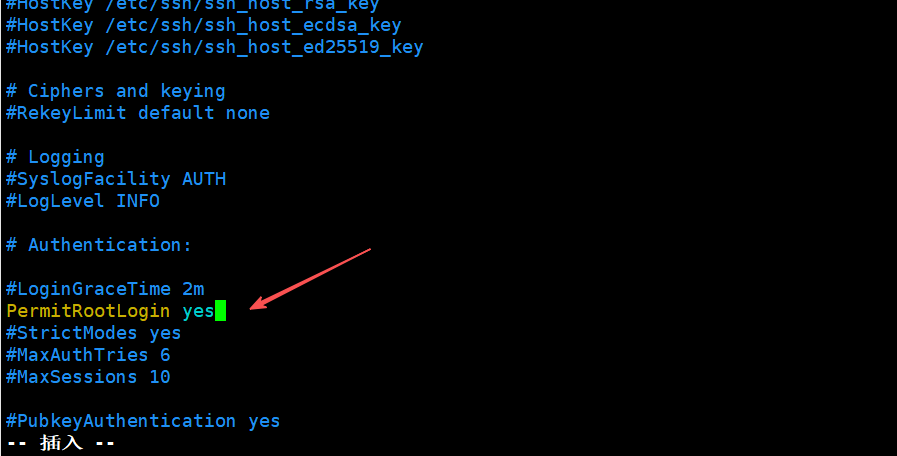
保存并退出
:wq重启 SSH 服务:
sudo systemctl restart ssh现在你应该可以通过 SSH 使用 root 用户和密码登录
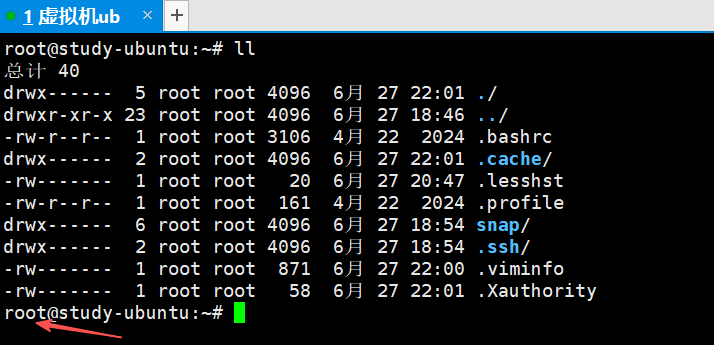
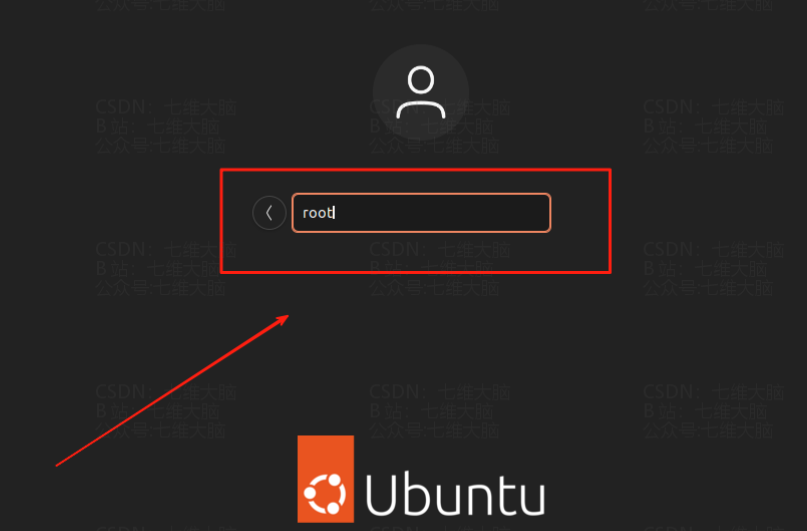
在登录界面使用root用户登录
在终端输入以下命令后回车:
sudo vim /usr/share/lightdm/lightdm.conf.d/50-ubuntu.conf然后 回车 ,把下面的配置复制进去
greeter-show-manual-login=true:wq并保存
然后继续在终端输入以下命令后回车:
sudo vim /etc/pam.d/gdm-autologin找到 auth required pam_succeed_if.so user != root quiet_success 这一行,注释掉(在这一行前面加上 # 就行了)
:wq并保存
然后继续在终端输入以下命令后回车:
sudo vim /etc/pam.d/gdm-password还是找到 auth required pam_succeed_if.so user != root quiet_success 这一行,注释掉(在这一行前面加上 # 就行了)
:wq并保存
然后继续在终端输入以下命令后回车:
sudo vim /root/.profile找到类似 mesg n 2> /dev/null || true 这一行,注释掉(在这一行前面加上 # 就行了)
:wq并保存
最后在终端输入以下命令后回车,重启系统:
reboot然后就就可以使用root账户登陆了