文章目录
关于WPS2025
金山出品的WPS办公套件在国内算是老牌选手了。WPS2025这个版本体积控制得比较克制,装完不会拖慢系统,日常打开文档响应也快。它覆盖了文字处理、表格制作、演示文稿三大核心场景,普通用户日常办公完全够用,同时还为第三方插件留了接口,扩展性不错。
WPS2025下载
WPS2025安装包可通过以下地址获取:
WPS2025保姆级安装教程
下面这份WPS2025安装教程每一步都配了截图,跟着走一遍就能搞定,不需要额外配置什么。
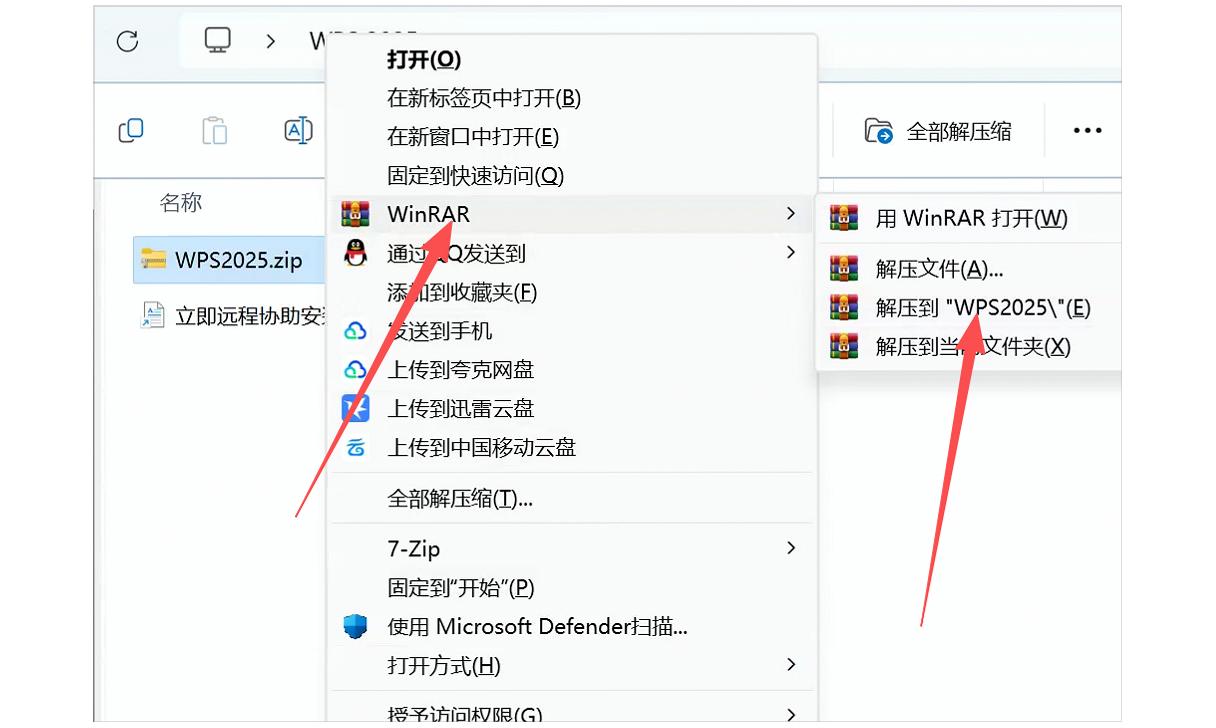
第1步、右键点击【WPS2025】压缩包,在菜单中选择【解压到 WPS2025】。
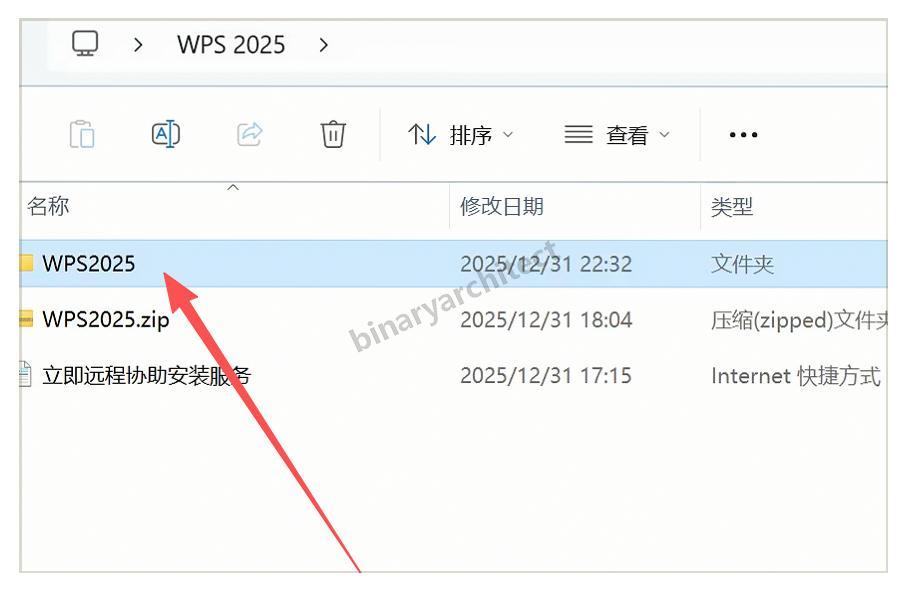
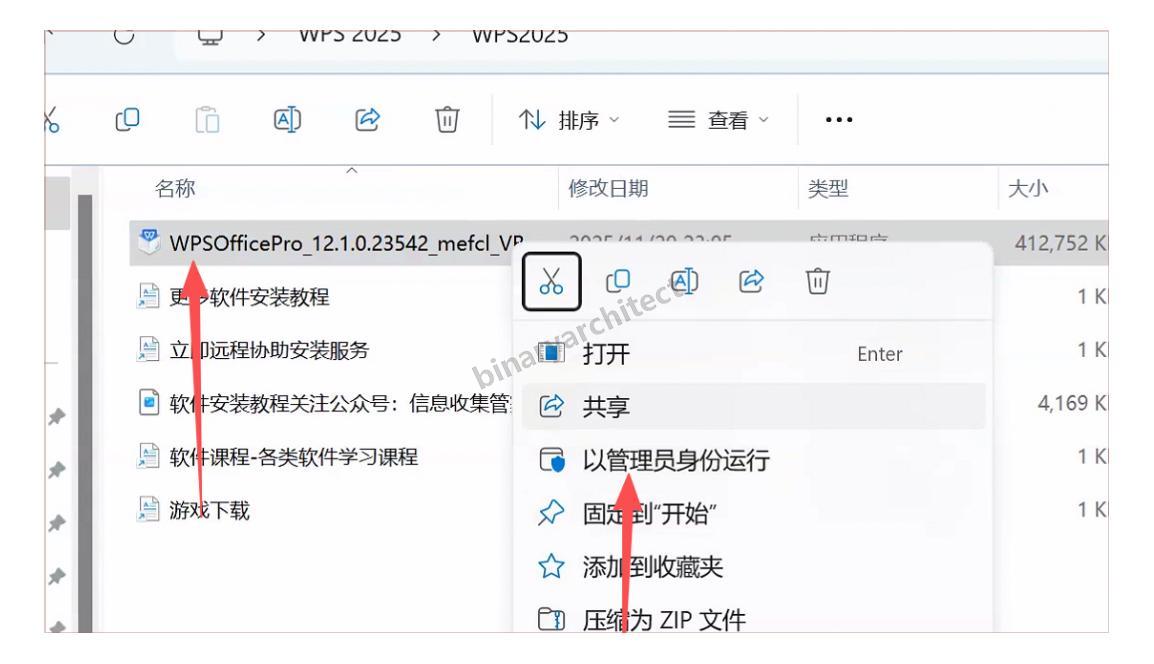
第2步、进入刚才解压生成的文件夹,找到 WPSOfficePro_12.1.0.23542_mefcl_VB7_v2 安装程序,右键选择以管理员身份运行它。
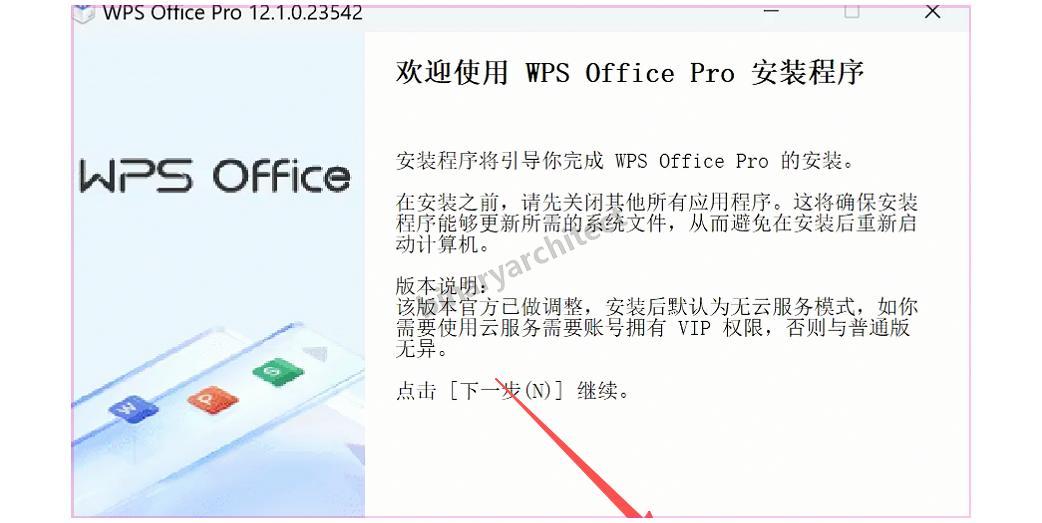
第3步、在安装向导窗口中,点击【下一步】继续。
第4步、根据自身使用习惯勾选需要的组件,然后点【下一步】。
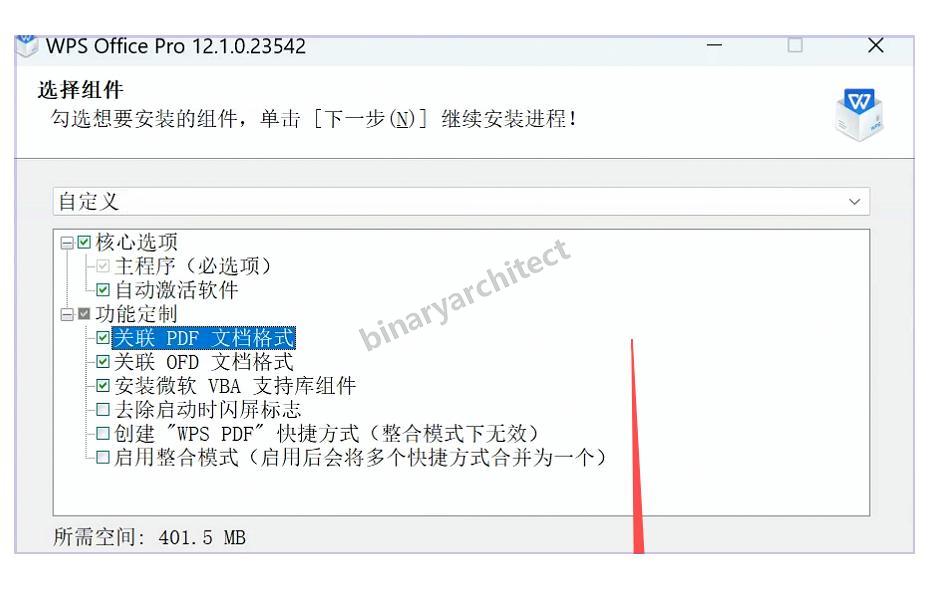
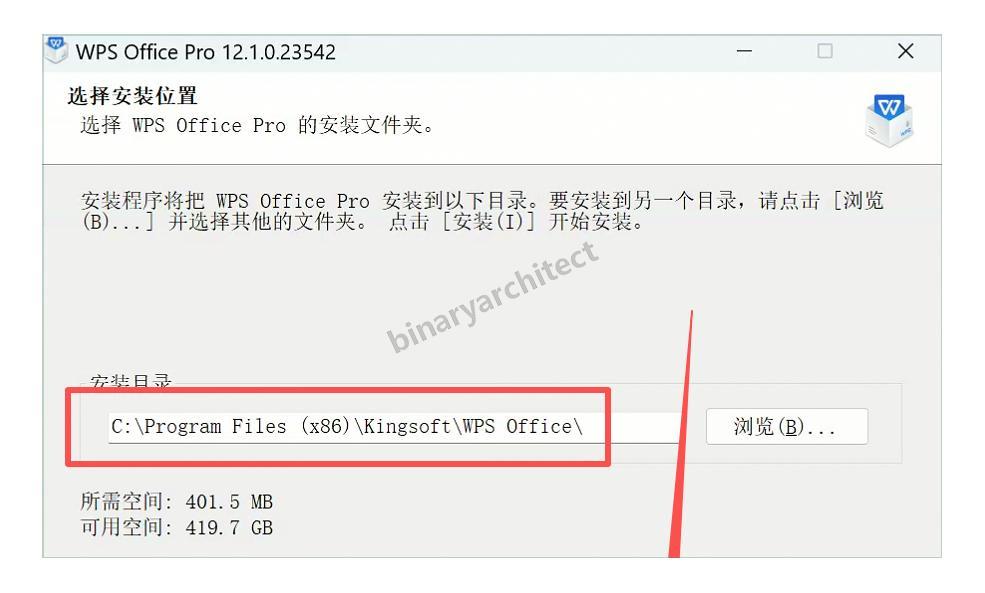
第5步、调整安装路径(建议不要放C盘),设置完成后点击【安装】按钮。
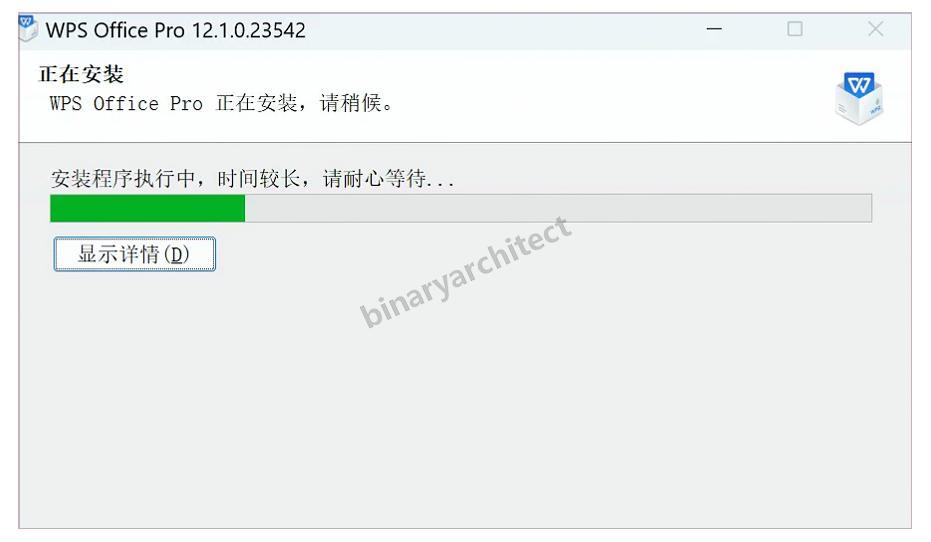
第6步、等待安装进度条跑完,这个过程大概一两分钟。
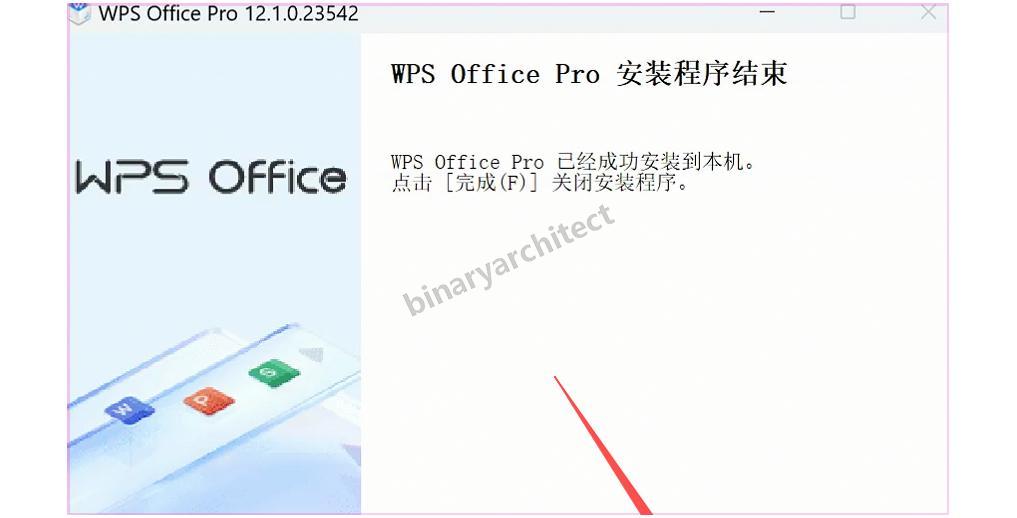
第7步、安装结束后,点击【完成】退出向导。
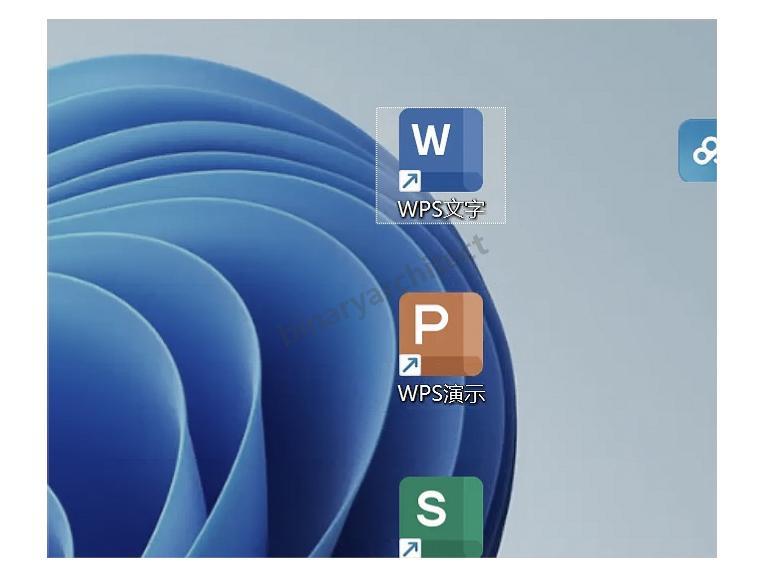
第8步、回到桌面,双击WPS2025生成的快捷方式图标启动软件。

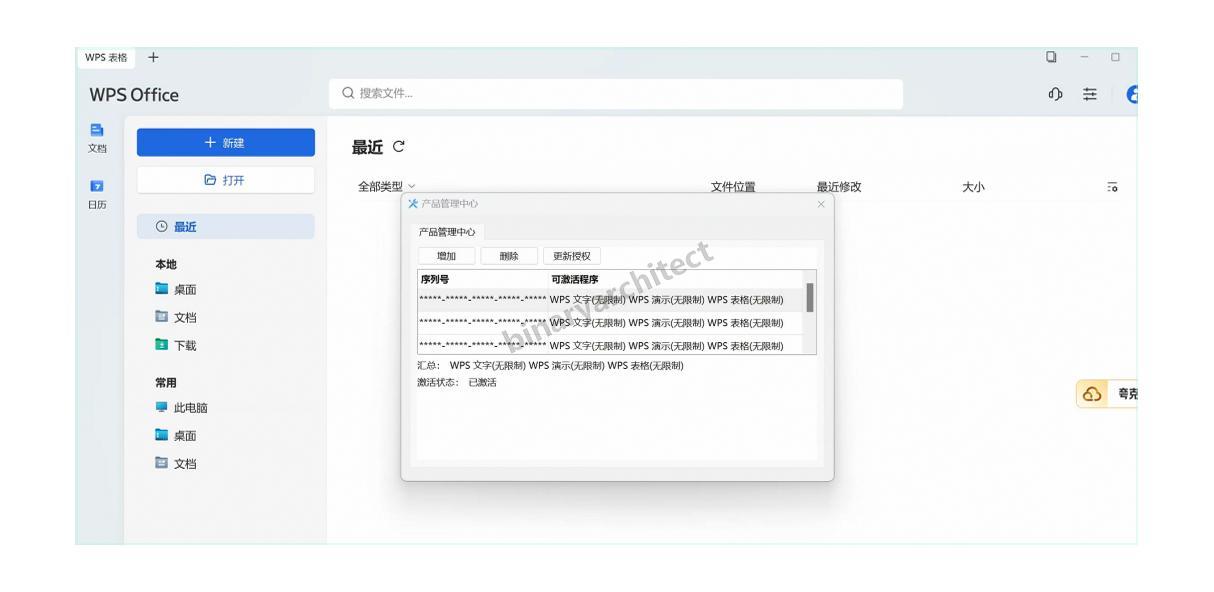
第9步、看到WPS2025主界面顺利打开,说明整个安装流程已经完成。
以上就是WPS2025安装教程的全部内容。整个安装过程不需要复杂设置,一路跟着向导点下去就行,办公软件装好之后就可以投入日常使用了。
WPS2025常用快捷键大全,办公效率翻倍的秘密
WPS2025作为日常办公的主力软件,熟练掌握快捷键能让文档处理效率提升一个台阶。以下整理了WPS2025文字模块最常用的快捷键组合,建议边用边记,几次之后就能形成肌肉记忆。
基础编辑类
Ctrl + C / Ctrl + V / Ctrl + X:复制、粘贴、剪切,这三个不用多说Ctrl + Z / Ctrl + Y:撤销与恢复,写错时的后悔药Ctrl + A:全选文档内容Ctrl + F:打开查找窗口,长文档里定位内容必备
格式排版类
Ctrl + B / Ctrl + I / Ctrl + U:加粗、斜体、下划线Ctrl + L / Ctrl + E / Ctrl + R:左对齐、居中对齐、右对齐Ctrl + 1 / Ctrl + 2:单倍行距、双倍行距,排版论文或报告时高频使用Ctrl + Shift + > / <:增大或缩小字号
文档操作类
Ctrl + N:新建空白文档Ctrl + O:打开已有文件Ctrl + S:保存当前文档,养成随手按的习惯能避免很多意外Ctrl + P:打印文档F12:另存为,快速导出不同格式
WPS2025专属技巧
Ctrl + Shift + F:一键切换全屏模式,写长文时减少干扰Ctrl + Alt + M:插入批注,团队协作审阅文档时很实用Alt + 鼠标左键拖拽:矩形区域选择,处理表格或列对齐文字特别方便
这些快捷键覆盖了WPS2025日常办公中最频繁的操作场景。刚开始不用全部背下来,挑几个最常用的(保存、复制粘贴、撤销)先用起来,熟练之后再逐渐扩展。长期来看,快捷键带来的效率提升是实实在在的。
文字特别方便
这些快捷键覆盖了WPS2025日常办公中最频繁的操作场景。刚开始不用全部背下来,挑几个最常用的(保存、复制粘贴、撤销)先用起来,熟练之后再逐渐扩展。长期来看,快捷键带来的效率提升是实实在在的。