知识付费、培训课程、在线教学、企业内训、产品培训、内部培训场景如何快速实现手机验证授权观看视频课程内容?
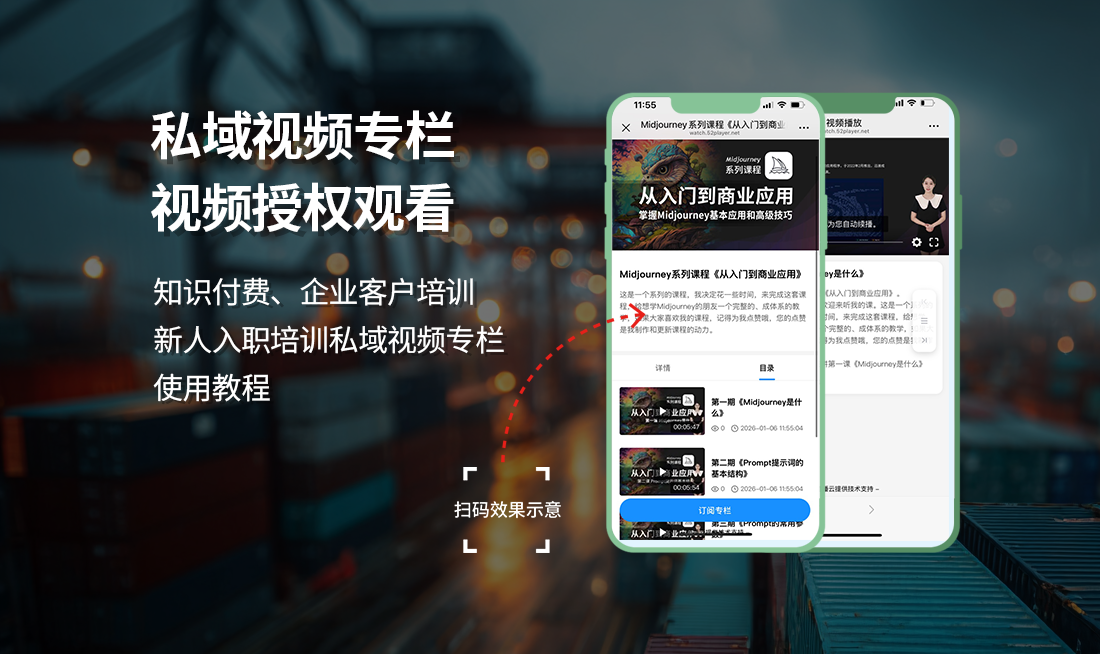
先看整体效果:
第一步:创建视频专栏
从酷播云管理平台的左侧导航条中选择【专栏管理】页面,然后点击右侧【新建专栏】,创建视频专列表,如图1-1。
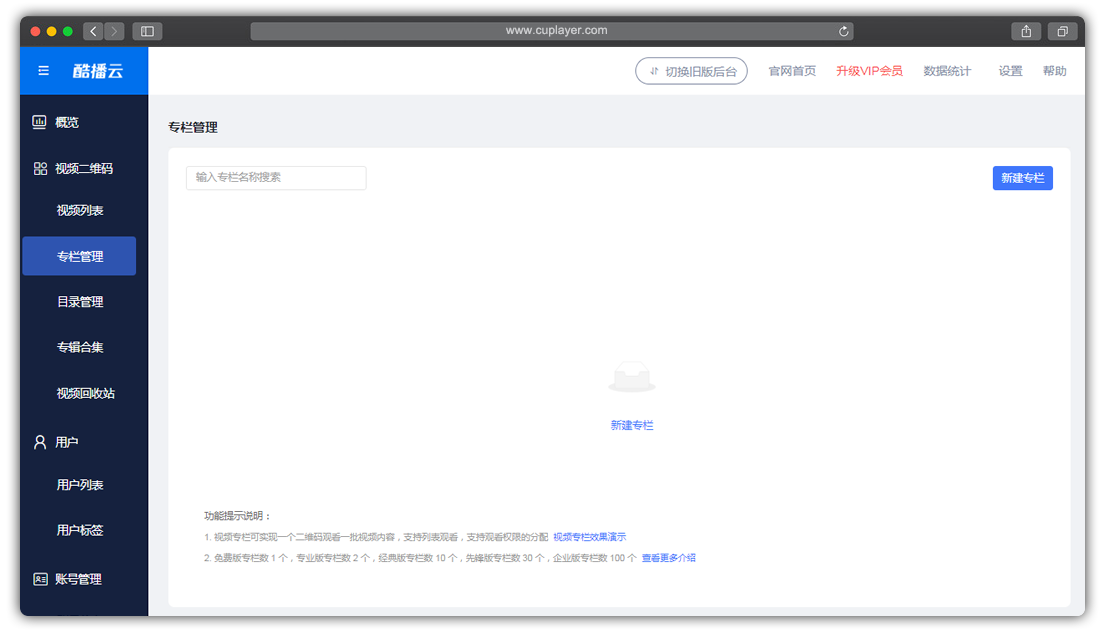
图1-1:创建新的专栏
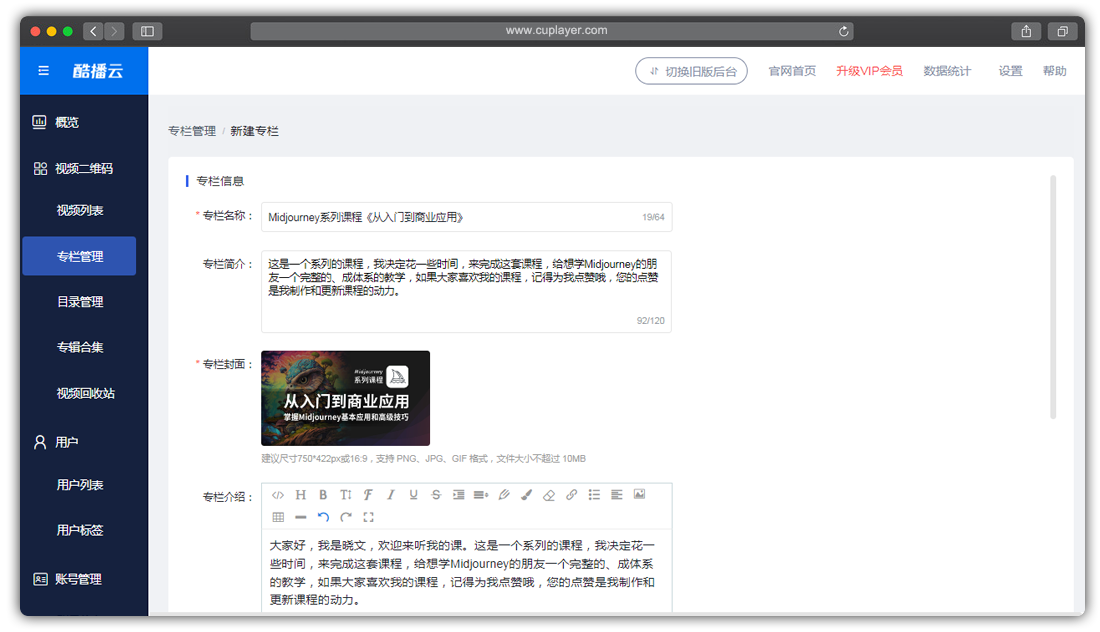
图1-2:设置专栏信息
第二步:授权指定用户/标签组
当您需要设为 03-授权指定用户/标签组 模式时,请按下图操作:将观看条件设为【指定观看】,然后选择一个指定标签组,也可以选指定用户,从中选择授权可以观看视频的用户。
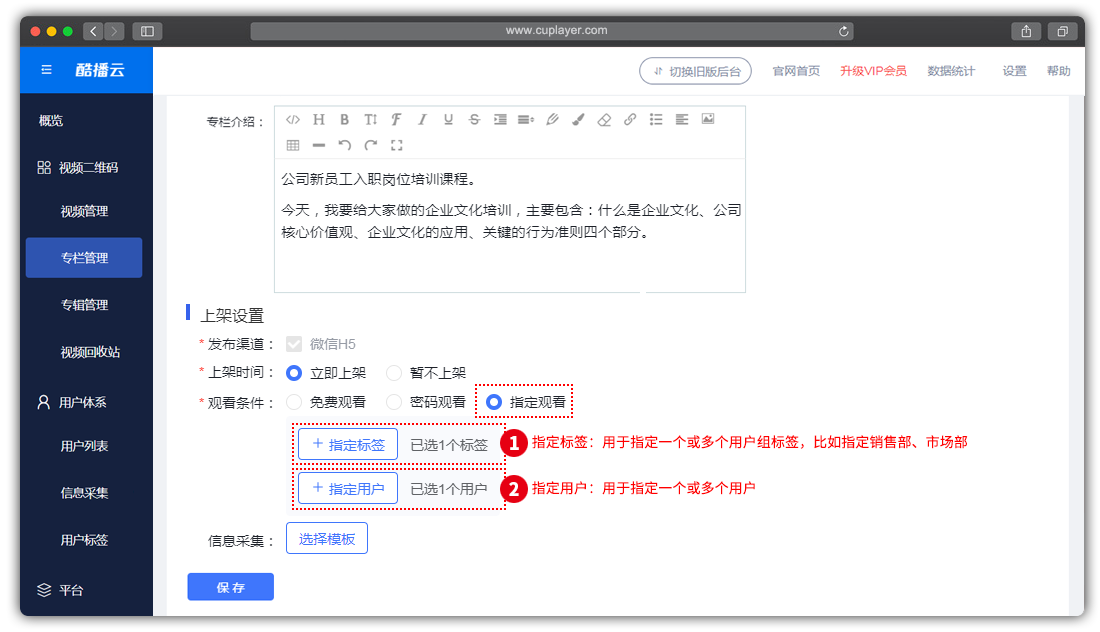
图1-3:设置专栏观看条件(观看条件 - 授权指定观看)
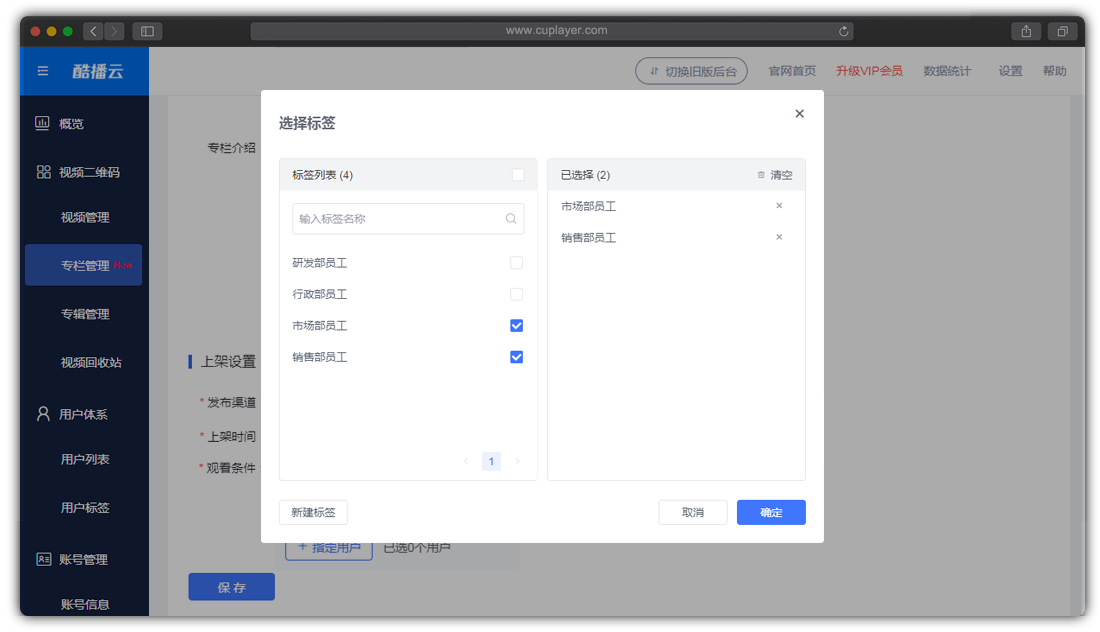
图1-4:设置专栏观看条件(观看条件 - 授权指定观看 - 选定用户标签组)
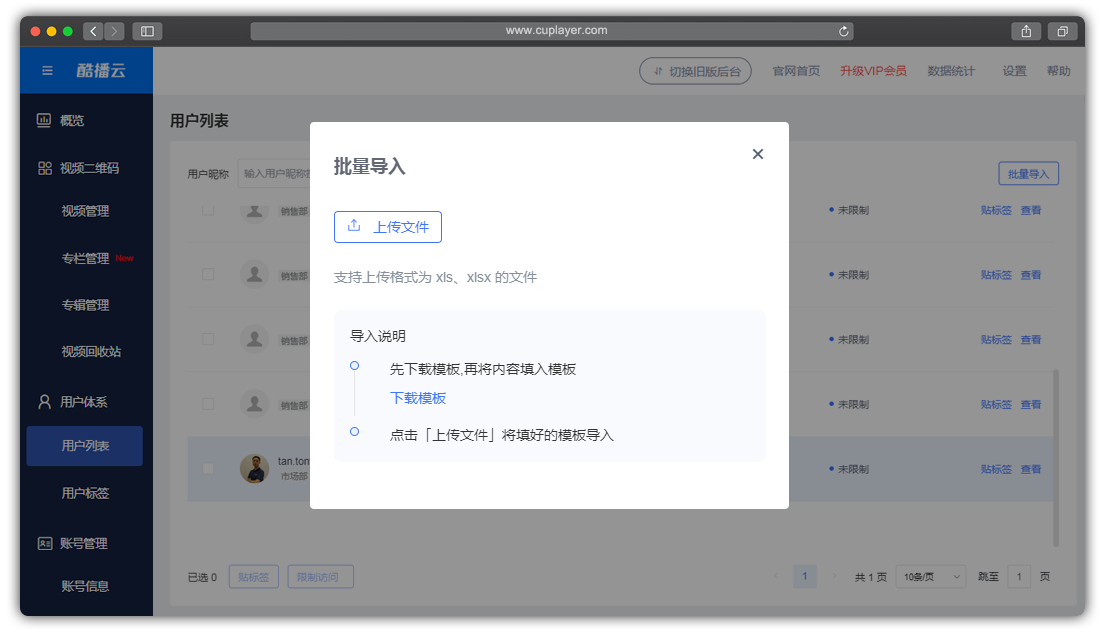
图1-5:设置专栏观看条件(观看条件 - 授权指定观看 - 批量导入用户)
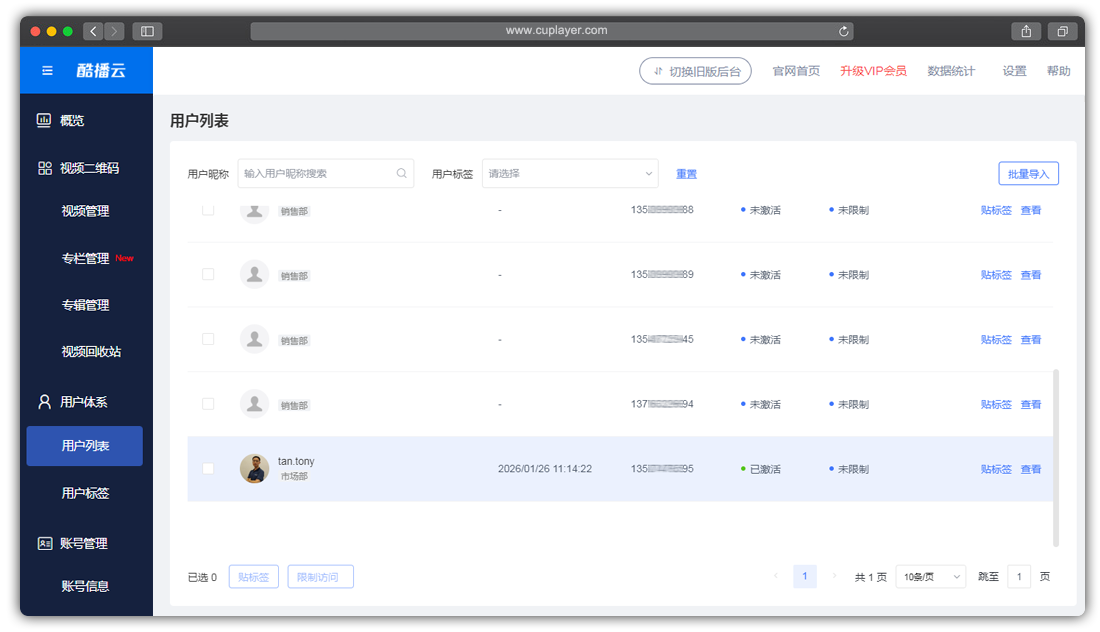
图1-6:设置专栏观看条件(观看条件 - 授权指定观看 - 用户信息展示)
第三步:完成后的授权效果
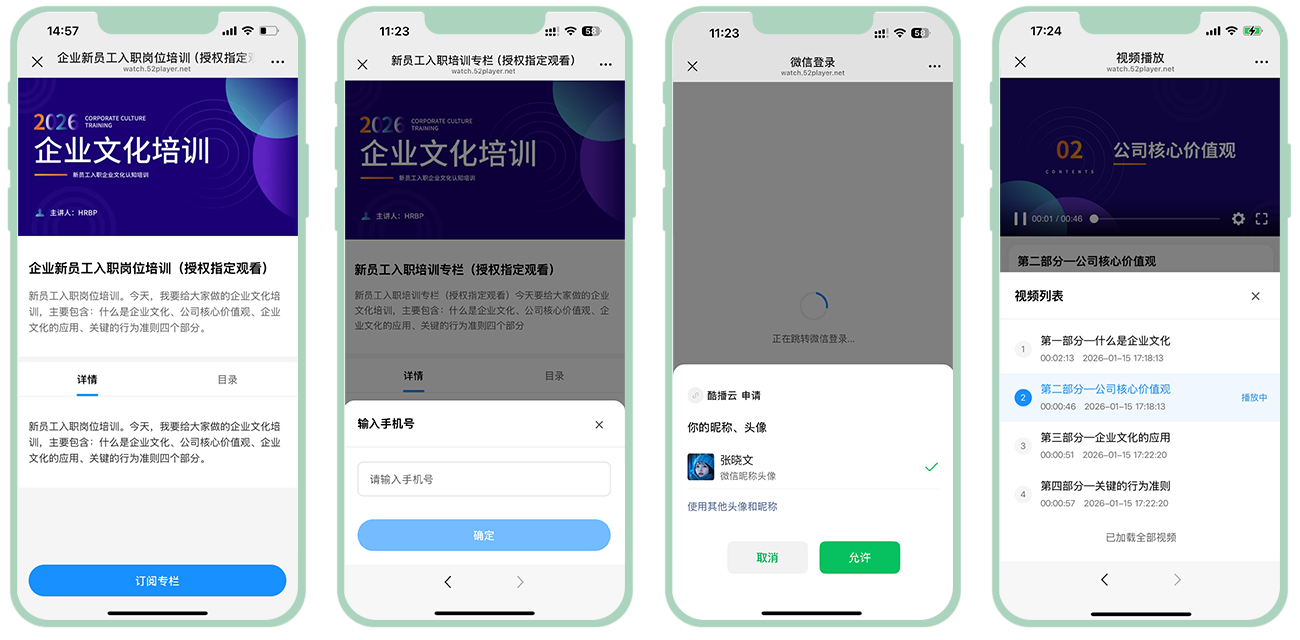
最终观看效果是这样的:
代码调用的说明
示例1
<script src="//player.polyv.net/resp/vod-player/latest/player.js"></script>
<div id="plv_858d6a22da4518a3b8c4f72759ffdb96"></div>
<script>
var player = polyvPlayer({
  'wrap': '#plv_858d6a22da4518a3b8c4f72759ffdb96',
  'width': '600',
  'height': '338',
  'vid': '858d6a22da4518a3b8c4f72759ffdb96',
  'playsafe': ''
});
</script>
示例2
<iframe style="width: 600px; height: 338px;" frameborder="no"
allowfullscreen mozallowfullscreen webkitallowfullscreen src="//go.plvideo.cn/front/video/preview?vid=858d6a22da4518a3b8c4f72759ffdb96"
></iframe>
播放器文章推荐
- 简单的HTML5视频播放器皮肤的代码示例(播放/暂停按钮)
- 视频文件存储大小计算容量的方法(终极篇附计算的实例)
- html5视频播放实现续播功能(视频自动续播)
- Google谷歌浏览器html5的video标签视频自动播放问题
- html5视频自动续播的做法例子实现不间断的观看体验
- html5视频播放器的断点续播和记忆播放是如何做的?
- 课程学习网站视频禁止拖拽快进是如何做的?
- Html5视频播放器和音频播放器
- HTML5播放器如何通过浏览器记录下用户上次播放的时间点?
- 企业多页门户模版二维码快速生成与调用代码
- 视频列表二维码实现观看权限的五种类型(报名观看、指定用户观看)
- 图文二维码的制作完整教程
- 视频二维码做登记观看和报名观看?如何实现?
- 视频观看授权的例子(输入密码观看和指定手机观看)