Altium Designer 线束(Harness) 是专为管理复杂电路连接而生的高效工具,它能将多条相关信号线(如数据总线、地址总线)捆绑为单一逻辑单元,革命性地提升原理图的可读性与设计效率 。彻底掌握如何利用这一工具将会解决绘图杂乱、易出错、复用困难 等痛点,实现简化绘图、减少错误、优化PCB布局,并了解其核心优势与最佳实践,快速提升专业设计能力。
1. 什么是线束(Harness)?
在 Altium Designer 中,线束(Harness) 是一种高级的连线组织工具,它允许你将多条相关的信号线(Net)捆绑在一起,作为一个逻辑单元进行管理和布线。你可以把它想象成现实世界中的电缆束或排线------多根电线被包裹在一起,形成一个清晰、有序的连接单元。
线束的核心目的是简化复杂设计 ,尤其是在多通道设计、总线连接或需要重复连接相同信号组的场景中。它让原理图更清晰,PCB布局更直观,并能显著提升设计效率。
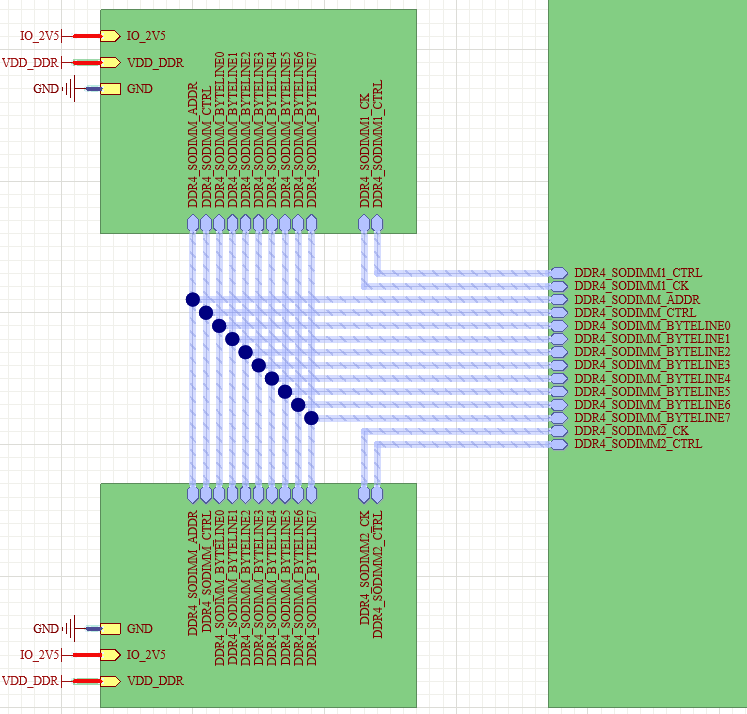
2. 为什么需要使用线束?
在传统设计中,连接16位数据总线可能需要绘制16根独立的连线,原理图会变得杂乱无章。而使用线束,你可以:
- 提升原理图可读性:用一根"线束"代表一组信号,图纸干净利落。
- 减少绘图错误:一次性连接一组信号,避免漏连或错连单根线。
- 便于复用与修改:定义好的线束可以像模块一样在不同页面或项目中重复使用。
- 优化PCB布局布线 :线束信息可以传递到PCB编辑器,提示布局工程师这些信号是相关的,应就近布线。
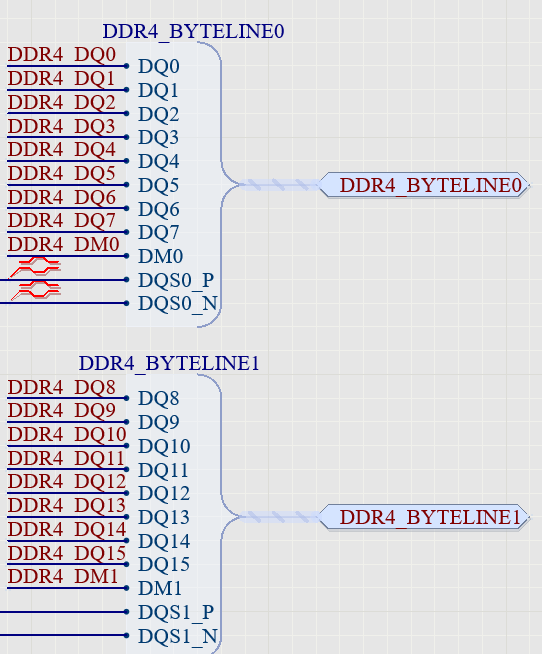
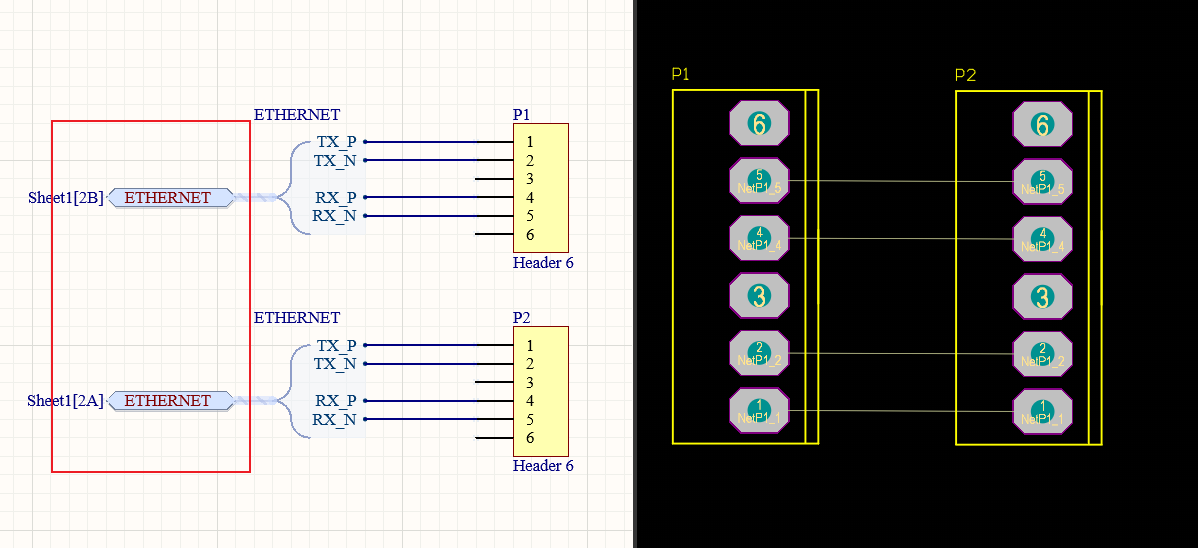
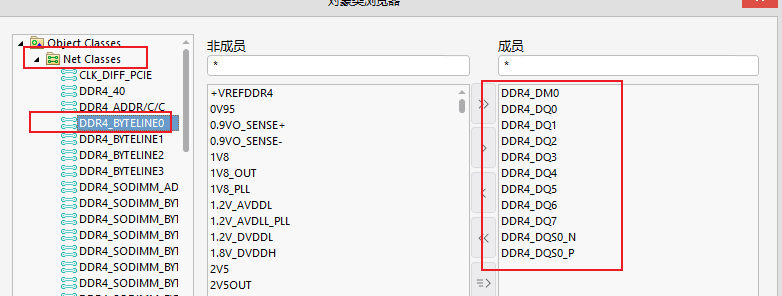
3. 手把手创建你的第一个项目
步骤1:定义线束连接器(Harness Connector)
这是线束的"插头",定义了有哪些信号成员。
- 在原理图库中,放置一个 "Harness Connector" 符号(快捷键
P, H,C)。 - 双击该符号,在属性面板的 "Harness Type" 字段中,定义线束类型名,例如
DDR4_BY0。 - 在 "Entries" 列表中,逐个添加信号成员,例如DDR数据组信号,8位为一组
DQ0、DQ1...DQ7,也可以通过线束入口放置。
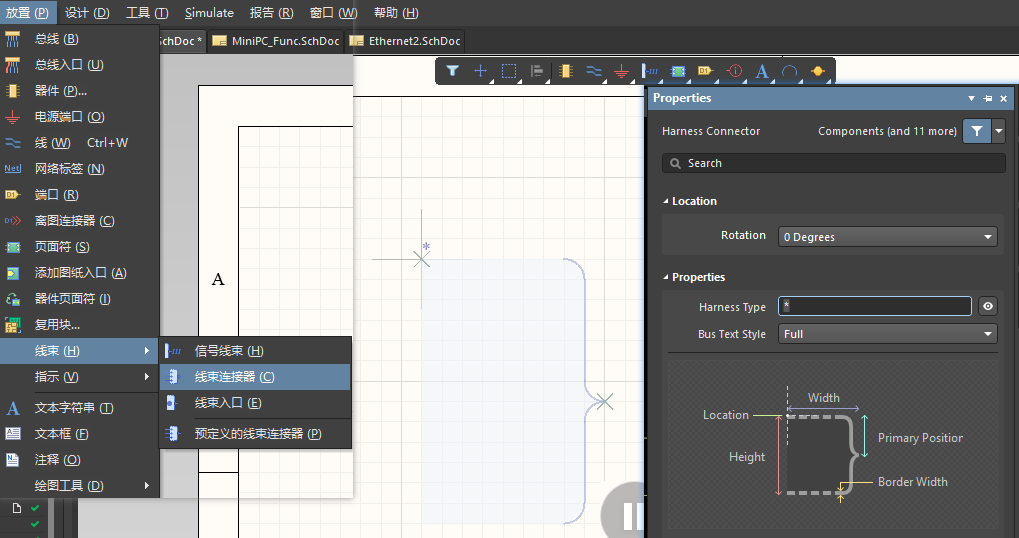
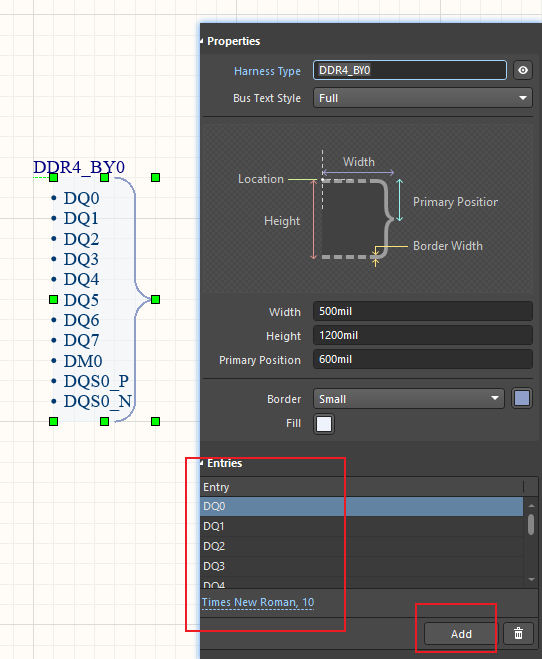
步骤2:绘制线束连接(Harness)
- 在原理图页面,使用 "线束"(Place -> Harness) 工具(快捷键
P, H, H)。 - 从线束连接器的一个入口点开始拖动,你会看到一根粗线,这代表整个线束。
- 一般用于跨页链接,末端通过端口连接。
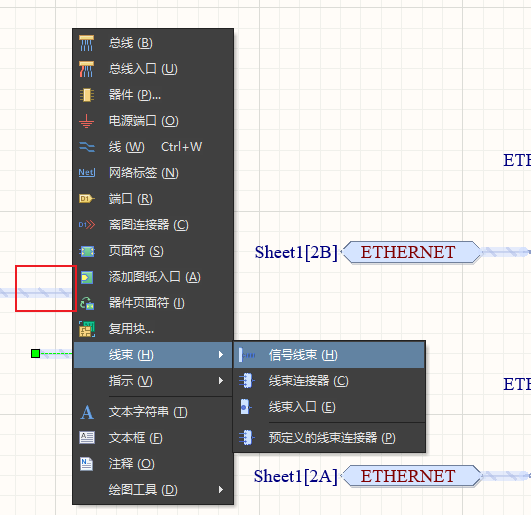
步骤3:使用预定义的线束连接器
通过上述步骤,就已经预定义好了线束连接器,后续使用可以当做一个连接器来使用。
- 在原理图页面,使用 "线束"(Place -> Harness) 工具(快捷键
P, H)。 - 在需要连接的图纸页,选择一个工程中已定义过的线束,点击确定。
- 也可以直接使用复制粘贴的方式。
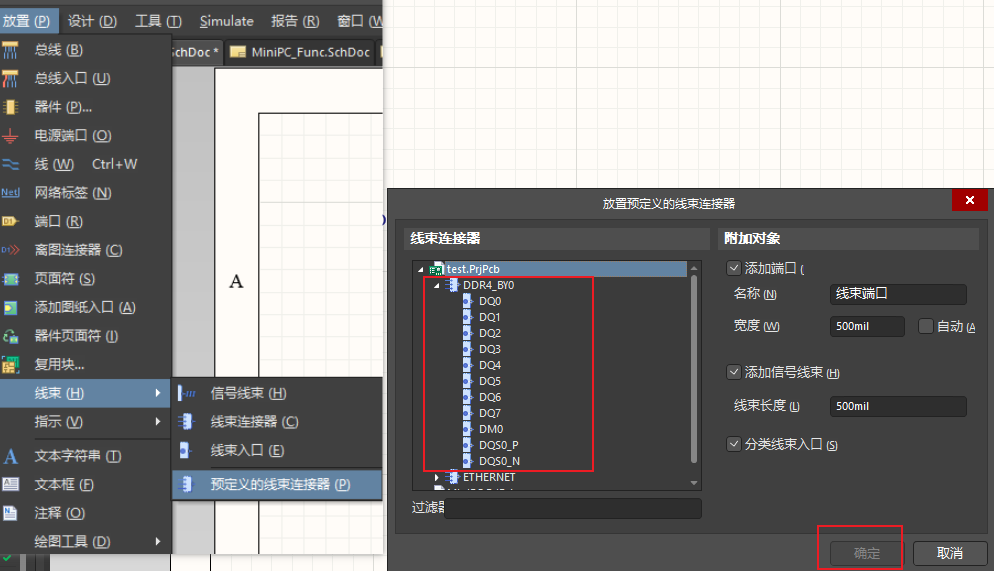
4. 线束的核心优点
- 极强的组织性与层次化:是处理总线、差分对、电源组等信号群的理想工具,让设计逻辑一目了然。
- 显著提升绘图效率:用一条线代替数十条线,放置、移动、修改都更快。
- 减少错误:系统会检查线束连接的一致性,避免信号缺失或错位。
- 改善团队协作:清晰的线束定义使原理图更容易被其他工程师理解。
- 与PCB设计联动:线束信息可传递至PCB,在类(Class)生成、布线规则设置时提供参考(尽管线束本身在PCB中不表现为一个物理对象)。
5. 最佳实践与使用建议
- 适用场景 :推荐用于数据总线、地址总线、差分对组(如USB D+/D-)、单片机同一端口的多位I/O(如P10:7)、以及一组相关的电源/地信号。
- 命名规范 :为线束类型和成员定义清晰、一致的命名规则,如
PCIe_TX_Lane[0:3]。 - 文档化:在原理图附近添加注释,说明该线束的用途和信号定义,便于后期维护。
- 从简单开始:先在一个小模块中尝试使用,熟悉后再应用到大型项目中。
- 结合网络标签:线束可以与网络标签(Net Label)混合使用,在需要的地方对成员信号进行单独标注。
6. 总结
Altium Designer的线束功能是一个强大的增效工具 ,而非必用工具。对于简单电路,传统连线足矣。但对于涉及复杂数字总线、多通道接口的现代电子设计,熟练运用线束将是你提升设计质量、效率和可维护性的关键技能。