前言:
OBS 为开源免费版,DaVinci Resolve(达芬奇)也有社区版;2个软件合在一起可以完成视频录制的工作
在达芬奇(DaVinci Resolve)免费版中裁剪掉视频片头和片尾非常简单。你可以使用快编(Cut) 页面或**编辑(Edit)**页面来完成。
以下是最快速、直观的编辑页面操作指南:
导入视频
- 打开达芬奇,点击 新建项目 (New Project) 并命名。
- 将 OBS 录制的 MP4 视频文件拖入达芬奇底部的"媒体池 (Media Pool)"中。
- 如果弹出提示询问是否更改项目帧率,点击 更改 (Change) 以匹配视频。
裁剪片头(删除开头)
- 将视频从媒体池**拖到下方的轨道(时间线)**上。
- 拖动时间线上的黄色播放头,找到你想作为真正开头的那一帧。
- 按快捷键 Ctrl + B(Mac 上为 Cmd + B)切断视频。
- 点击选中前半段(不需要的片头),按 Shift + Backspace (或 Shift + Delete)。
- 注:这样可以使用"波纹删除",在删掉片头的同时,让后面的视频自动吸附到最左侧开头。
裁剪片尾(删除结尾)
- 拖动播放头,找到你想作为真正结尾的那一帧。
- 再次按快捷键 Ctrl + B 切断视频。
- 点击选中后半段(不需要的片尾),直接按 Backspace(或 Delete)将其删除。
导出视频
- 点击软件最底部最右侧的 交付 (Deliver) 页面(火箭图标)。
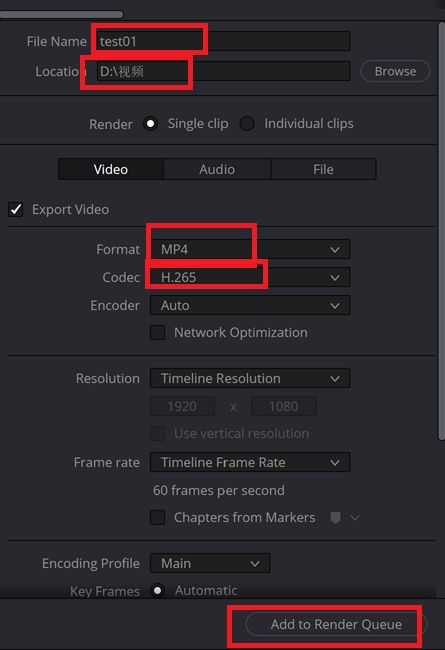
- 在左上角的设置面板中:
- Filename: 输入新视频的名字。
- Location: 点击 Browse 选择保存位置。
- Format : 选择 MP4。
- Codec : 选择 H.264 或 H.265(免费版完全支持导出 MP4 格式)。
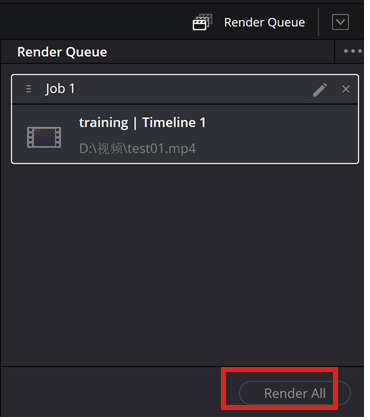
- 点击面板下方的 添加到渲染队列 (Add to Render Queue)。
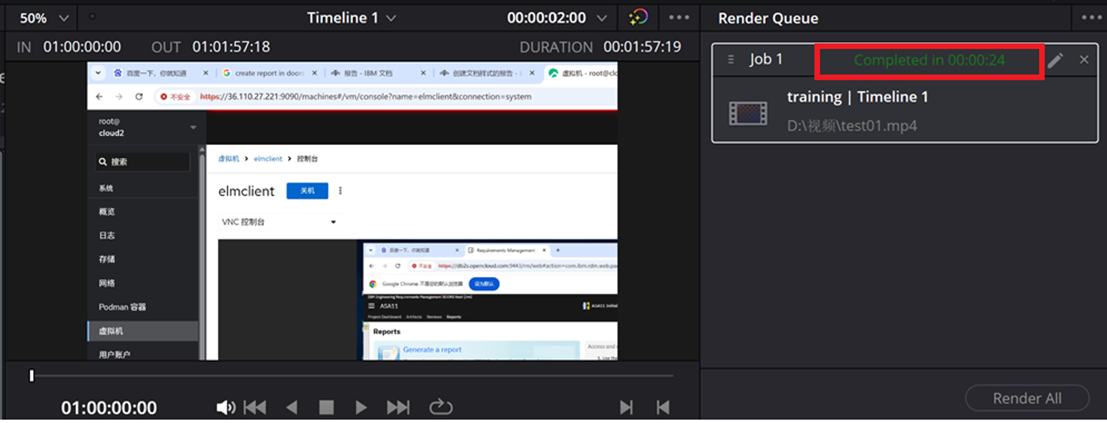
- 点击右侧面板底部的 全部渲染 (Render All),等待导出完成。