上一篇讲了怎么把笔记一键转 Word 发出去。
但有些场景 Word 太重了。今天聊的是导出 PDF,更适合正式分享、存档、打印的格式。
如果你还没看过前一篇,可以先看 \[Obsidian 入门65:把笔记一键转 Word,ToWord 插件三步搞定]
写了一篇笔记,想发给同事或者存档。如果你的笔记里主要是文字、标题、列表这些常规内容,那 Obsidian 内置的 PDF 导出就够了。在笔记右上角的菜单里点「导出为 PDF」,简单快捷,什么都不用装。
但如果你笔记里带了表格、代码块、多级标题,或者想一次性把整个文件夹的笔记合并成一份 PDF,这时候内置的 PDF 导出就不太够用了。它一次只能导一篇,没有目录标签,没有页码。
而这些,就是第三方插件 Better Export PDF 要解决的问题。
Better Export PDF 是什么
它是 Obsidian 社区插件市场里的一款插件,专门用来把笔记导出成更专业的 PDF 格式。
跟 Obsidian 内置的 PDF 导出相比,它多做了几件事:
- 有目录标签:导出的 PDF 带书签,点击跳转,内置导出没有这个功能
- 有页眉页脚:页眉显示笔记名,页脚显示页码,正式感拉满
- 支持批量:可以把整个文件夹的笔记合并成一个 PDF,也可以每个文件单独导出
- 公式和表格不乱:LaTeX 公式、Markdown 表格都能正确渲染
- 设置项不多,但够用:6 个核心选项,改完就不用再动了
一句话说清楚:它就是你 Obsidian 笔记的"正式出版工具"。
怎么装
打开设置 → 社区插件 → 关掉安全模式(如果你还没关的话)。点「浏览」,在搜索框里输入「Better Export PDF」。找到后点「安装」,等几秒。
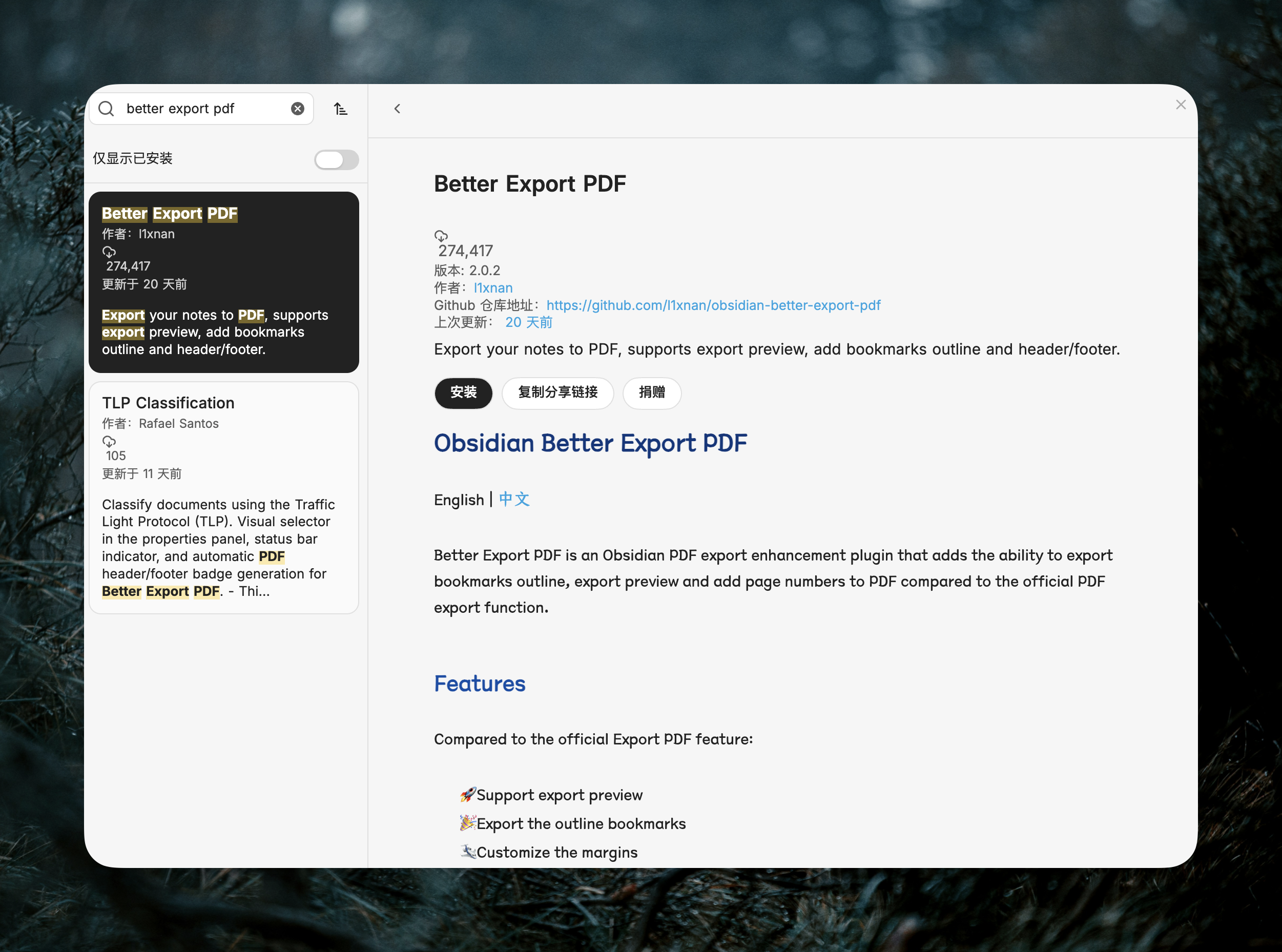
装完后启用即可,没有额外的依赖,装完启用就能直接用。
插件装好后,设置项可以先不动。等你要导出的时候,再按需调整。
导出单篇笔记
选中一篇笔记,右键 →「Better Export PDF」。
注意一点:默认导出格式是 HTML,你需要在预览菜单里手动选成「PDF」。这个很容易漏,我第一次用的时候就中招了。
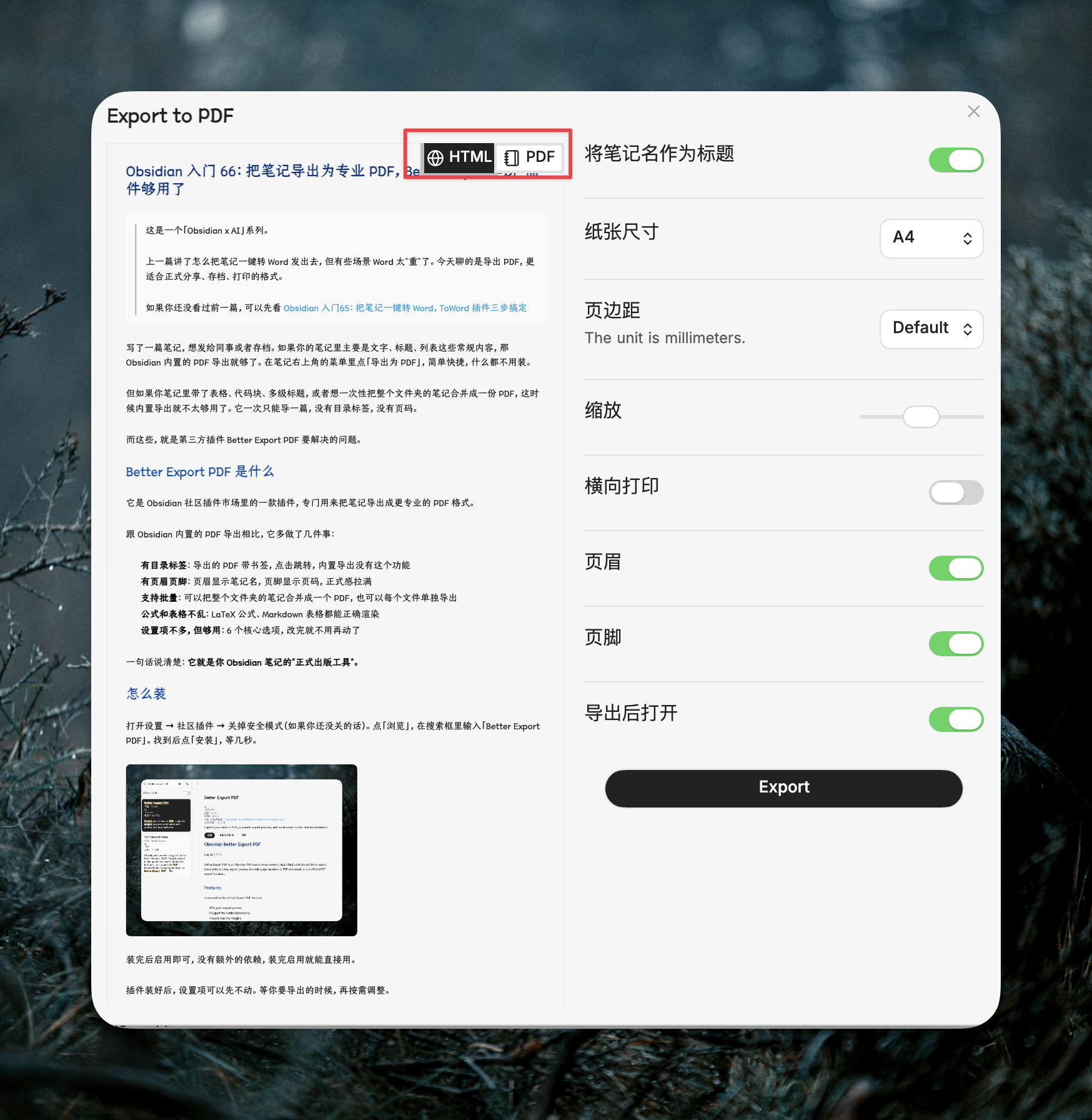
选好 PDF 格式后,重点留意这几项:
- 将笔记名作为标题:打开后,PDF 的文件名直接用笔记标题,不用手动改。
- 页眉 和页脚:页眉显示笔记名称,页脚显示页码。正式文档建议两个都打开。
- 横向打印:默认关闭,只有宽表格或宽图才需要。
- 缩放:如果笔记内容比较宽,可以调小缩放让所有内容挤进一页。
- 导出后打开:导出完自动用系统 PDF 阅读器打开,方便检查效果。
点击 Export,选好保存位置。出来的 PDF 左边会有目录标签栏,点击就能跳转到对应章节。公式、表格、代码块都保留得很好。
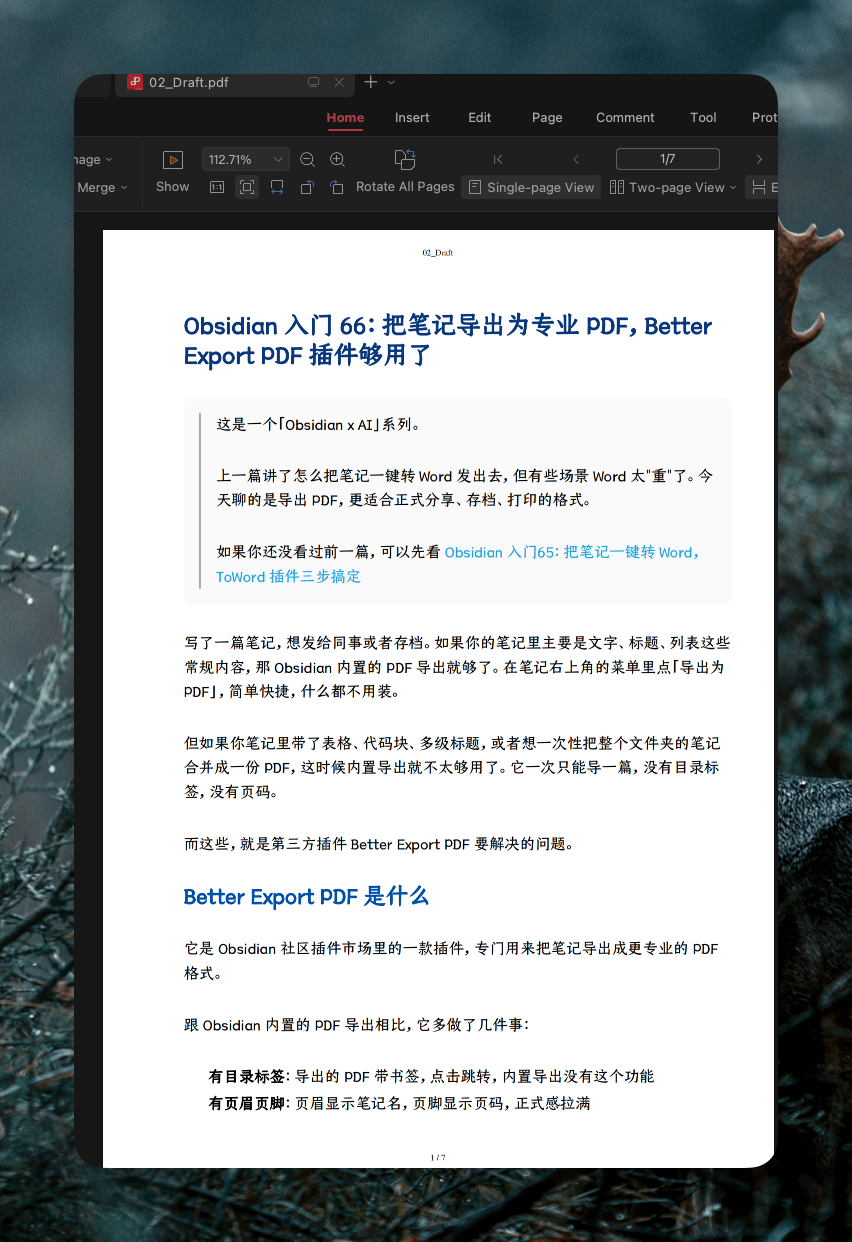
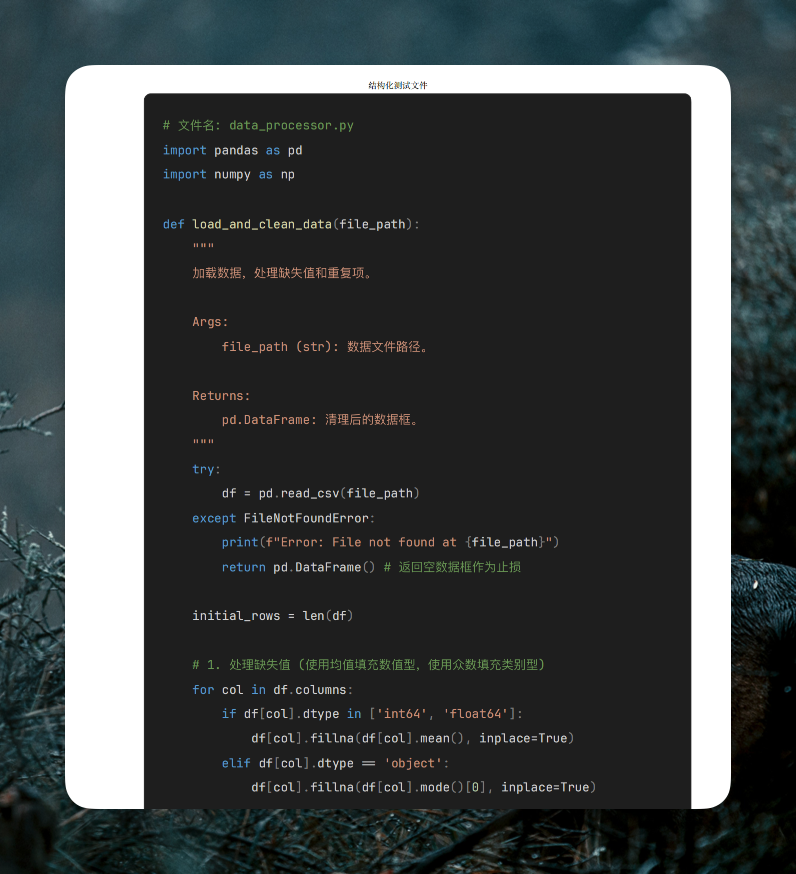
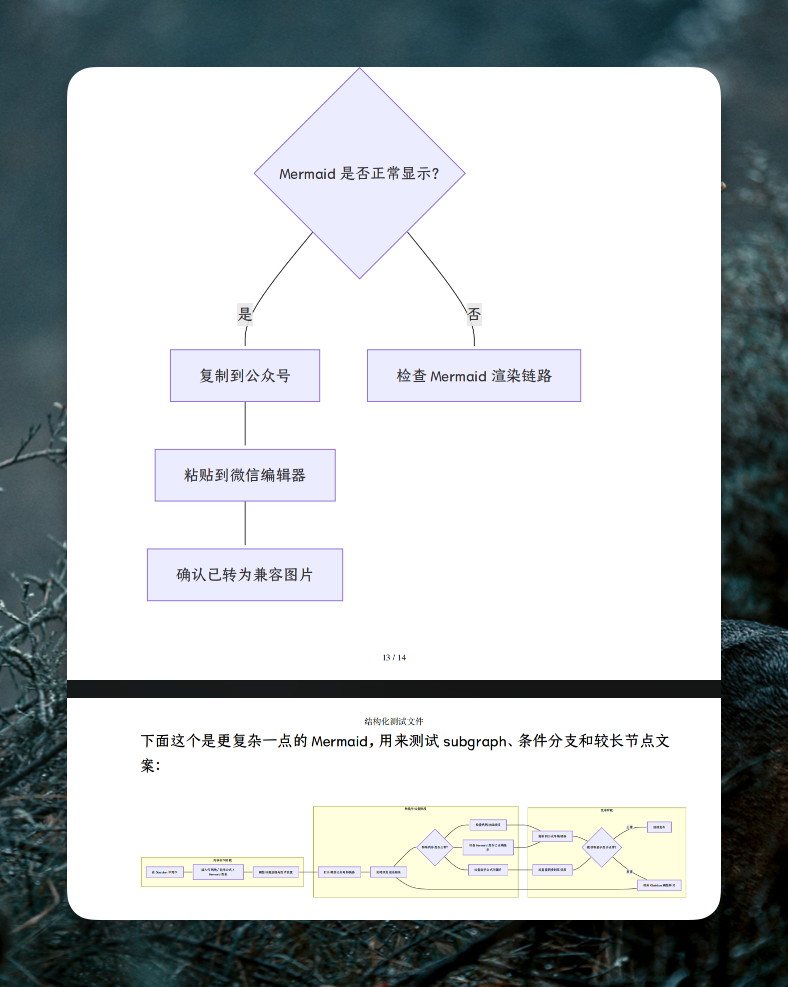
我用一篇含有各种特殊格式的笔记,来测试了一下导出为 PDF,发现以下内容都支持导出:
- 图床的图片
- 本地图片
- 数学公式
- 代码块
- 表格
- Mermaid
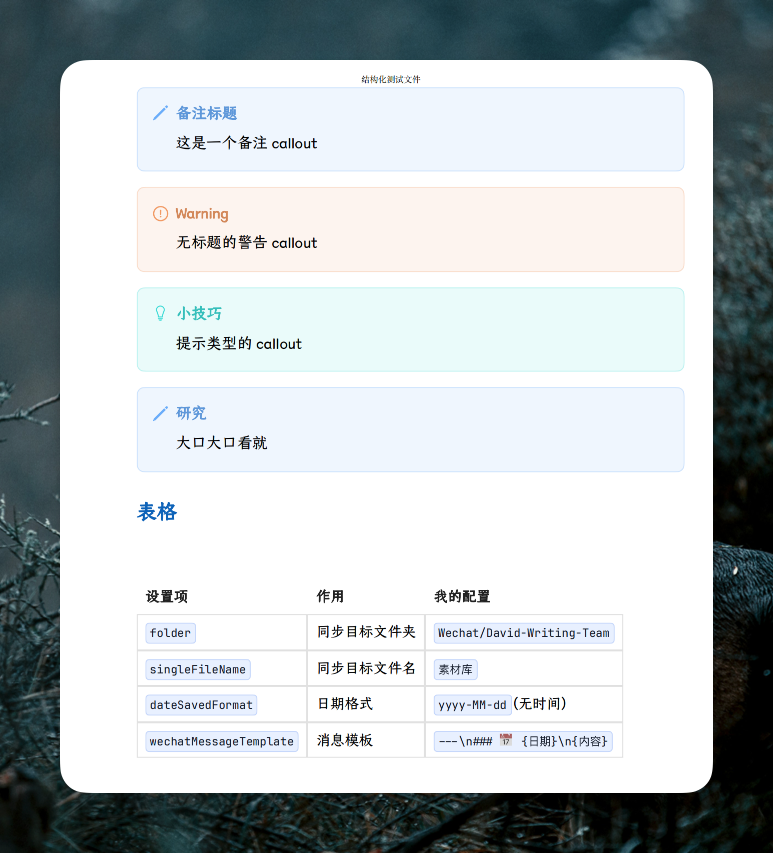
Swipe to view images
批量导出
批量导出才是它的重头戏。
在文件浏览器的文件夹上右键,你会看到两个选项。
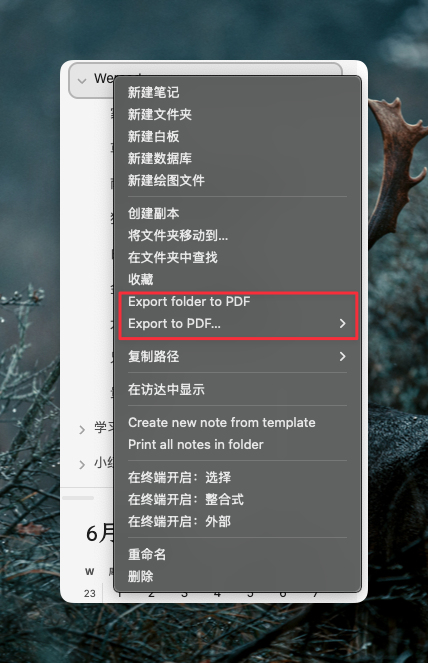
Export folder to PDF :把文件夹里所有笔记合并成一个 PDF 文件。适合给客户发完整文档、项目结项报告这种场景。
Export each file to PDF :把文件夹里每篇笔记导出为各自独立的 PDF。适合归档场景,每篇笔记一份文件。
选第一个的话,插件会先预生成所有内容,文件多的时候需要等一下。等预生成完成,点 Export,出来的 PDF 里各篇笔记的标题会自动成为目录书签层级。
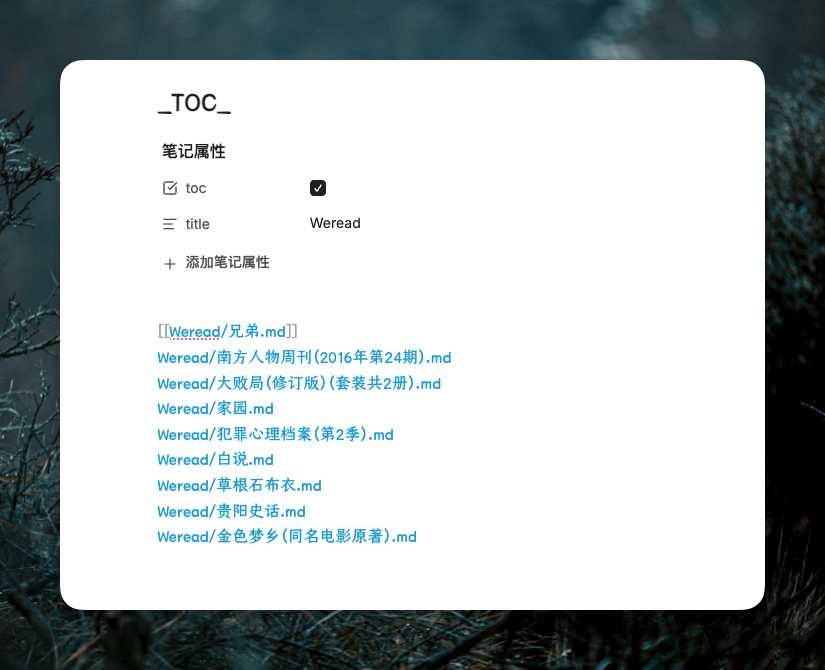
选第二个的话,有一个「Generate TOC.md file」选项值得打开。它会在文件夹里生成一份目录文件,方便你管理。
什么场景用哪种?
| 场景 | 用哪个 | 原因 |
|---|---|---|
| 项目报告/方案书 | Export folder to PDF | 一篇搞定,目录完整 |
| 学习笔记归档 | Export each file to PDF | 每篇独立,管理方便 |
| 给客户的交付件 | Export folder to PDF | 一本正经,专业感 |
几个关键设置
Better Export PDF 的设置项不多,下面这几个最值得关注。
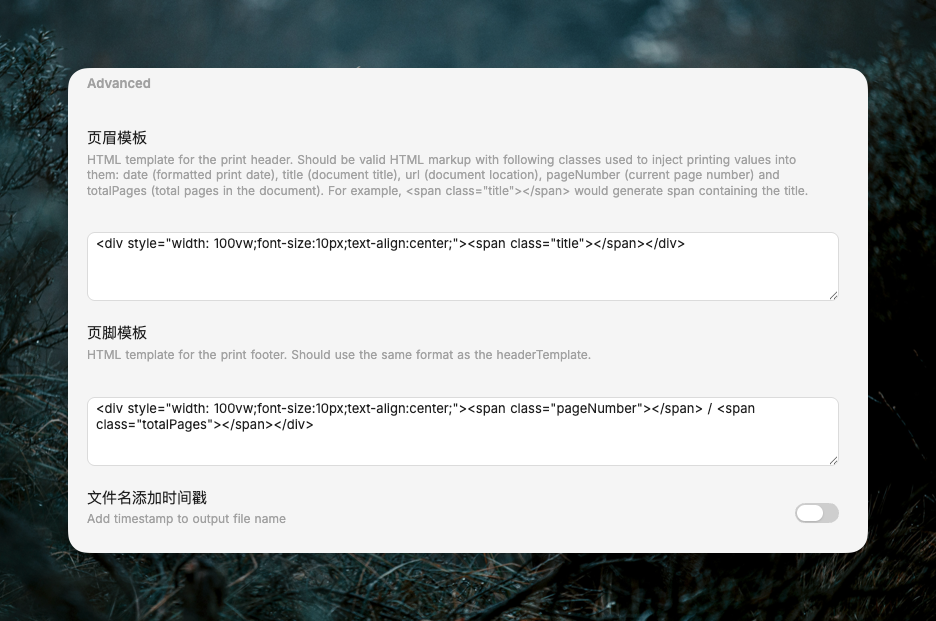
页眉和页脚的内容是可以改的。 默认页眉是文件名,页脚是页码。如果你想要更个性化的内容,可以到插件设置的高级区域,用 HTML 模板语法修改。比如你想在页脚显示「第 1 页 / 共 10 页」,可以在 Footer Template 里写:
第 <span class='pageNumber'></span> 页 / 共 <span class='totalPages'></span> 页
关于"文件名添加时间戳"。 这个选项会在文件名后面加一串 Unix 时间戳,比如 1763208444668。虽然精确到秒,但没法直观看出日期。除非你有特殊的版本管理需求,一般不建议开。
其他选项保持默认就行。 这个插件的设计理念就是"装好就能用",不需要折腾。
小贴士
公式多的笔记,Better Export PDF 也能处理好。 我试过几篇带 LaTeX 公式的笔记,用内置导出偶尔会渲染错位,但 Better Export PDF 稳定很多。
合并 PDF 时,注意各篇之间的分页。 目前 Better Export PDF 在合并导出时,各篇笔记之间是连续打印的,不会自动分页。如果你希望每篇都从新一页开始,需要在笔记末尾手动加分页符。
导出的 PDF 自带目录标签。 这是这个插件最明显的优势。在 PDF 阅读器里打开,左边就能看到完整的目录层级,点击跳转。不管是自己查阅还是发给别人,体验都好很多。
跟 ToWord 怎么选
上一期讲的是 ToWord(导出到 Word),这一期是 Better Export PDF(导出到 PDF)。
简单分一下:
- 对方是日常用 Word 的同事、老板 → ToWord
- 正式存档、打印、发客户 → Better Export PDF
- 两者不冲突,建议都装。同一个笔记,按场景选格式就好。
回到开头那个场景:你写了一篇带公式、带表格的笔记,想正式地发出去。
Obsidian 内置的 PDF 导出对日常笔记完全够用。
但如果你有更正式的分享需求,比如合并导出、目录标签、页眉页脚,Better Export PDF 就是那个让 PDF 更像一份正式文档的小工具。
今天的作业很简单:装好 Better Export PDF,选一篇带标题层级的笔记导出成 PDF,看看左边的目录标签是不是能正常跳转。 然后决定一下,你的哪些笔记适合用 PDF 来"递出去"。
动手试试,下期见!
Better Export PDF 配套插件
- obsidian-tlp-classification 。如果你想给 PDF 加上文档密级标签,这个插件可以与 Better Export PDF 配合,在每页页眉自动生成 TLP 安全等级标记(如 TLP:RED / TLP:GREEN)