文章目录
-
- 前言
- [Adobe Speech to Text 2026 下载](#Adobe Speech to Text 2026 下载)
- [Adobe Speech to Text 2026 安装步骤](#Adobe Speech to Text 2026 安装步骤)
- [Adobe Speech to Text 2026 如何自动生成字幕?Mac 操作指南一篇看懂](#Adobe Speech to Text 2026 如何自动生成字幕?Mac 操作指南一篇看懂)
前言
剪视频最头疼的就是上字幕,一句一句敲太费时间。Adobe Speech to Text 2026 这个语音识别工具能把音频自动转成文本,跟 Pr 配合起来效率高不少。这篇整理了 Mac 上从下载到安装的完整步骤,第一次接触的话照着走一遍就行。
Adobe Speech to Text 2026 下载
安装包放这里了:https://pan.quark.cn/s/f5c64bf014ea
Adobe Speech to Text 2026 安装步骤
1、选中下载好的压缩包,双击解压到当前文件夹。
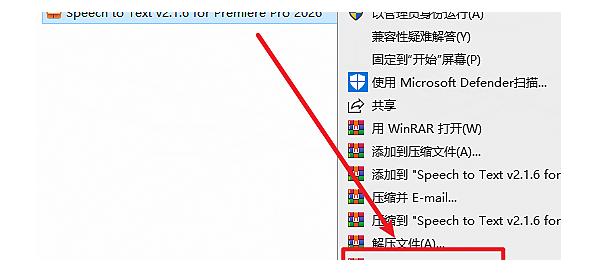
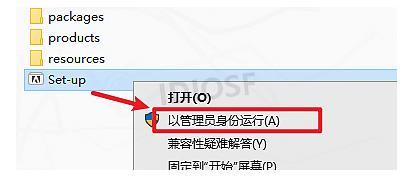
2、进入解压后的文件夹,找到"Set-up",双击运行安装程序。
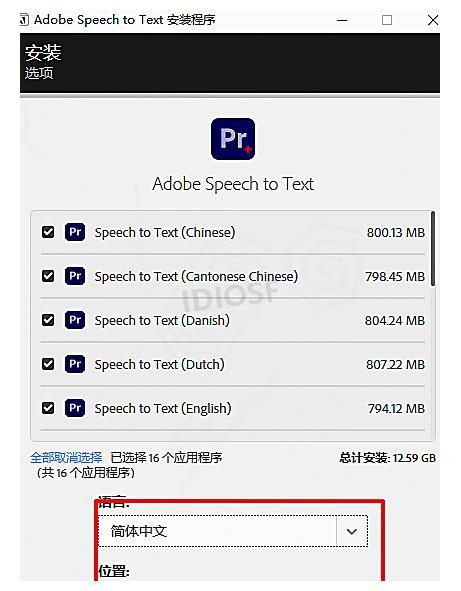
3、选一下安装路径,注意别用带中文的文件夹名,然后点"继续"。
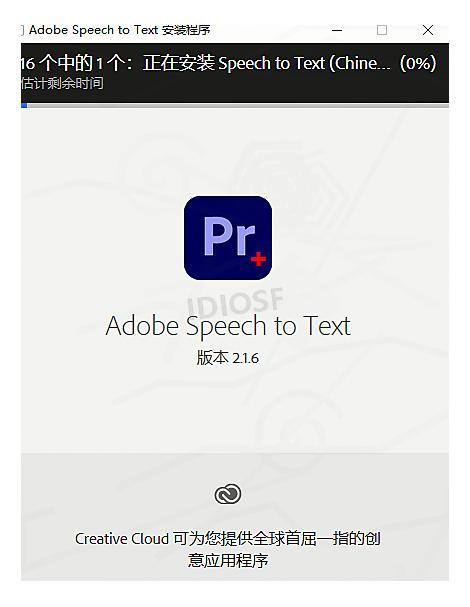
4、语音识别组件正在安装,等进度条跑完就好。
5、安装完成后点"关闭"退出向导。
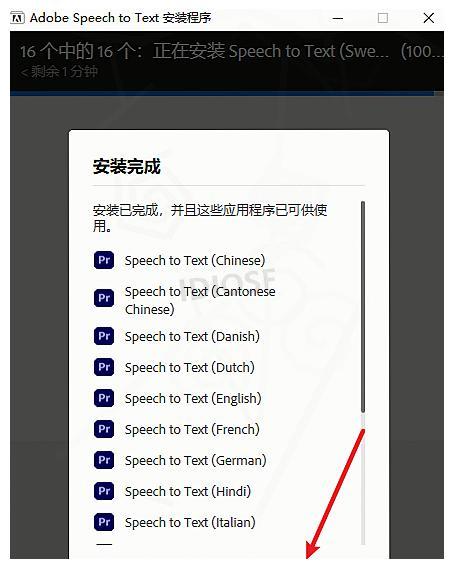
6、启动"Pr"软件,语音识别功能会自动集成进去。
7、以上就全部安装完毕。
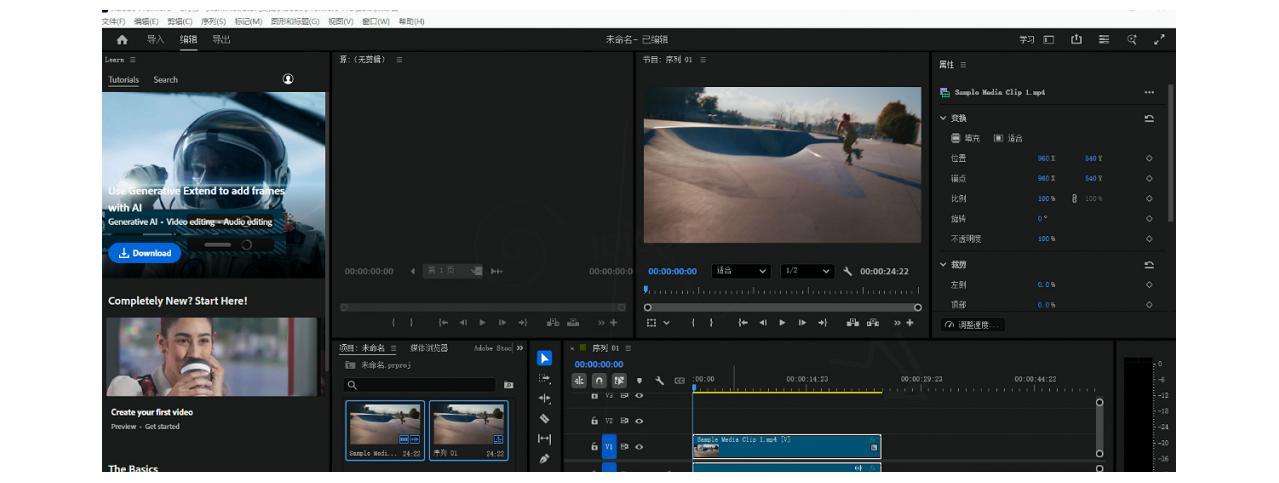
装完之后打开 Pr,在窗口菜单里找到语音识别面板就能开始用了。macOS 系统下兼容性没问题,M 系列芯片也能跑得很流畅。
Adobe Speech to Text 2026 如何自动生成字幕?Mac 操作指南一篇看懂
语音识别转出来的文字怎么变成字幕?Adobe Speech to Text 2026 在 Mac 上的操作其实很简单。首先在 Pr 的时间线上选中你要加字幕的音频片段,然后在顶部菜单栏点"窗口"------"文本"面板,找到"转录"选项卡。系统会自动调用 Adobe Speech to Text 2026 的语音识别引擎开始分析音频,识别的语种可以在转录设置里切换,中文、英文、日文等主流语言都支持。
转录完成后,面板里会显示带时间戳的文本内容。这时候点一下"创建字幕",Pr 会自动把文字铺到时间线上,生成对应的字幕轨道。字幕样式、字体大小、位置这些在基本图形面板里就能调。如果识别结果偶尔有偏差,直接在文本面板里双击修改就行,修改完时间线上的字幕会同步更新。
整个过程下来,一段五分钟的录音从录入到出字幕,也就两三分钟的事。对于经常需要做访谈字幕、Vlog 加字幕的 Mac 用户来说,这个语音识别的工作流能省下大把时间。
出字幕,也就两三分钟的事。对于经常需要做访谈字幕、Vlog 加字幕的 Mac 用户来说,这个语音识别的工作流能省下大把时间。