问题背景
当你走进星巴克,打开电脑准备连接免费WiFi时,可能会遇到一个令人头疼的问题:连接上名为"Starbucks"或"Starbucks WiFi"的网络后,浏览器自动跳转的认证页面却显示"无法访问此页面"、"该网站无法访问"等等。
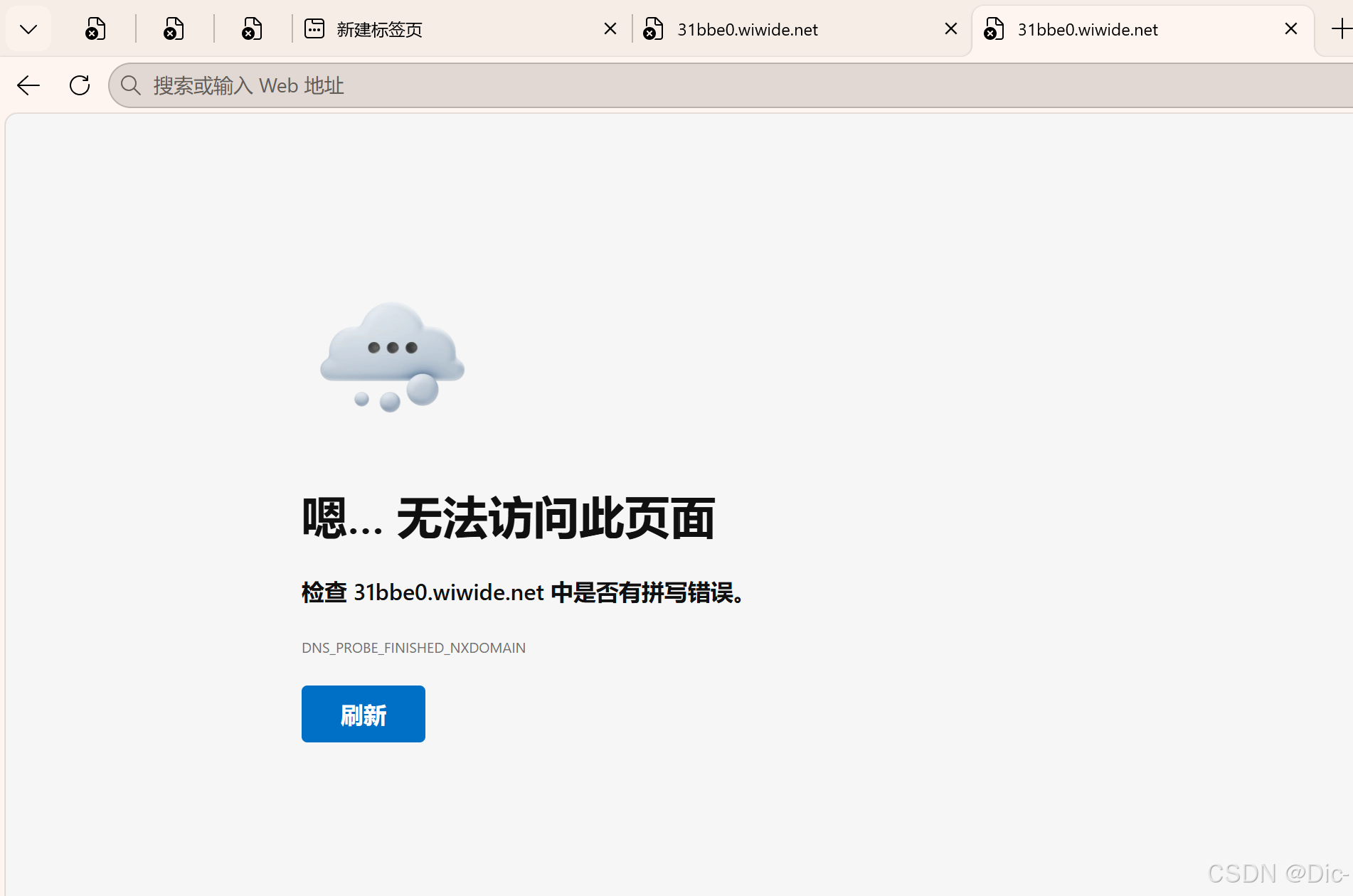
上图 DNS_PROBE_FINISHED_NXDOMAIN 就是其中一种报错:
- NXDOMAIN = Non-existent Domain,翻译:域名不存在
- 完整报错意思:浏览器 DNS 解析请求结束,返回结果:找不到该域名,服务器没有这个网址记录
- 简单一句话:你输的网址,DNS 查不到,打不开
记得之前去另一家设置过了,可能就是那时候设置了IPv6,还勾选了不是自动获取IPv4。这种历史设置冲突,往往是导致当前问题的根源之一。
问题原因分析
星巴克WiFi通常采用"强制门户"(Captive Portal)技术进行认证。连接后,你的所有HTTP请求都会被重定向到一个登录/认证页面。如果这个页面打不开,通常由以下几种原因导致:
- DNS解析失败 :设备无法将认证页面的域名(如
starbucks.wifi.com)解析为正确的IP地址。 - IPv6与IPv4冲突:网络同时支持IPv6和IPv4,但你的设备IPv6配置不正确,或网络对IPv6的支持不稳定,导致请求被发往错误的地址。
- 代理/VPN干扰:系统或浏览器设置了代理服务器、VPN软件,拦截或修改了网络请求,导致无法正常重定向。
- 浏览器缓存/Hosts文件问题:旧的缓存或Hosts文件条目将认证域名指向了错误的IP或本地地址。
- 防火墙/安全软件阻止:系统防火墙或第三方安全软件(如某些杀毒软件)阻止了浏览器与认证服务器的通信。
- 网络适配器配置错误:如你提到的"不是自动获取IP",手动配置的IP/DNS与当前网络环境不兼容。
解决方案
检查并禁用IPv6 🌟
这是解决"之前设置过IPv6"导致冲突的关键步骤,解决常见的DNS问题。
-
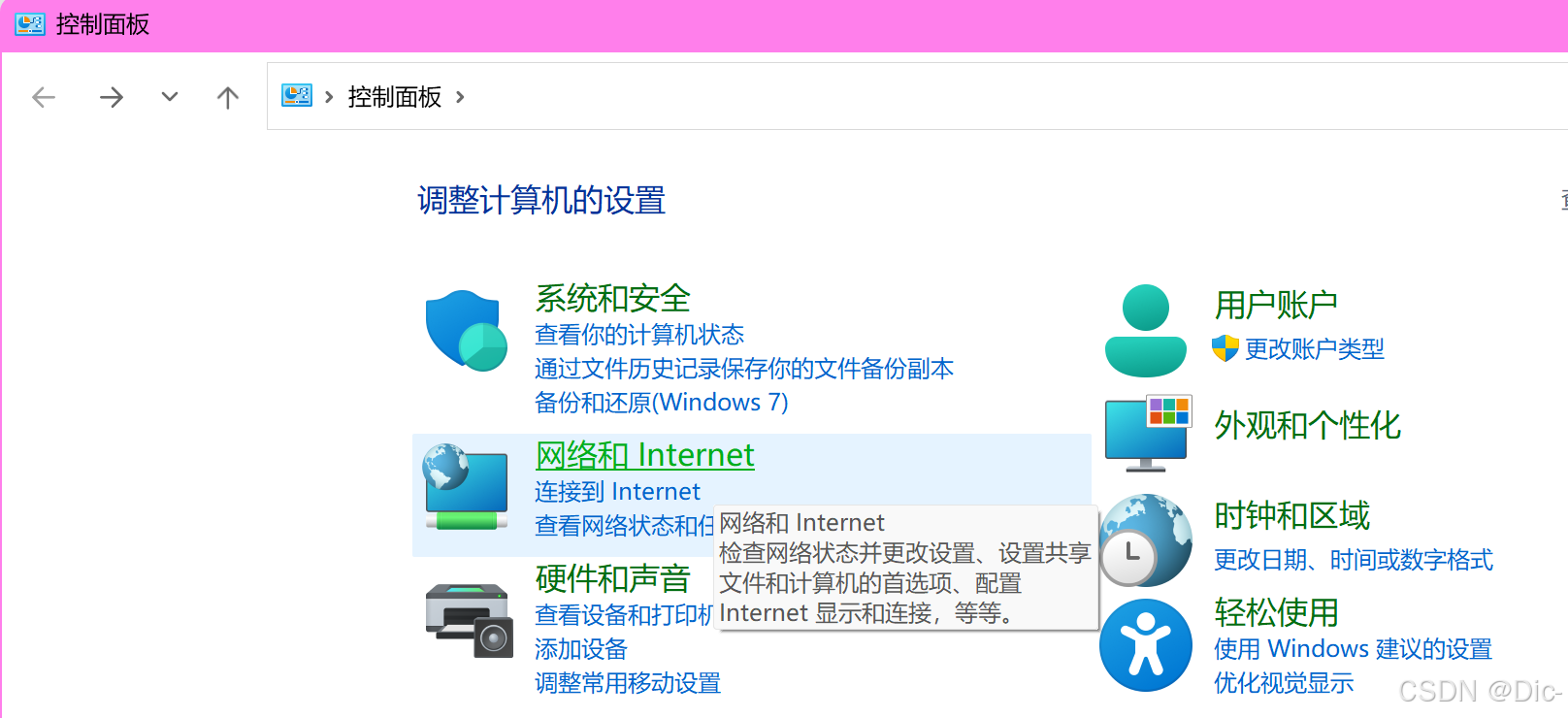
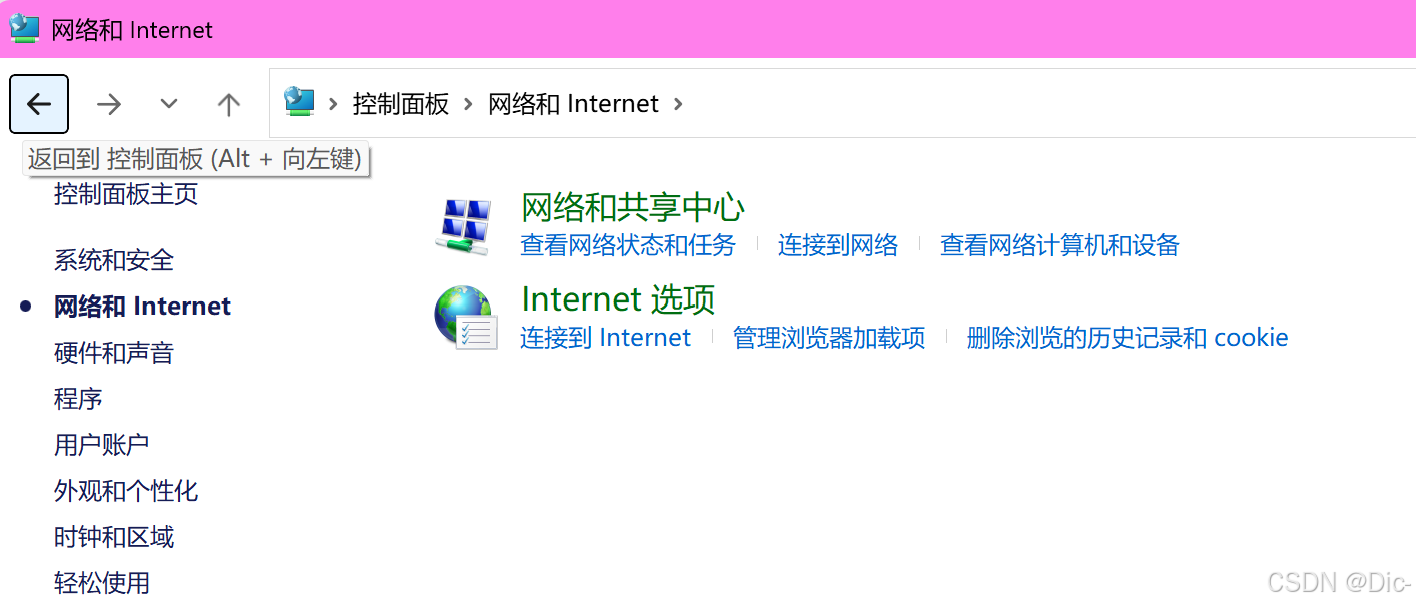
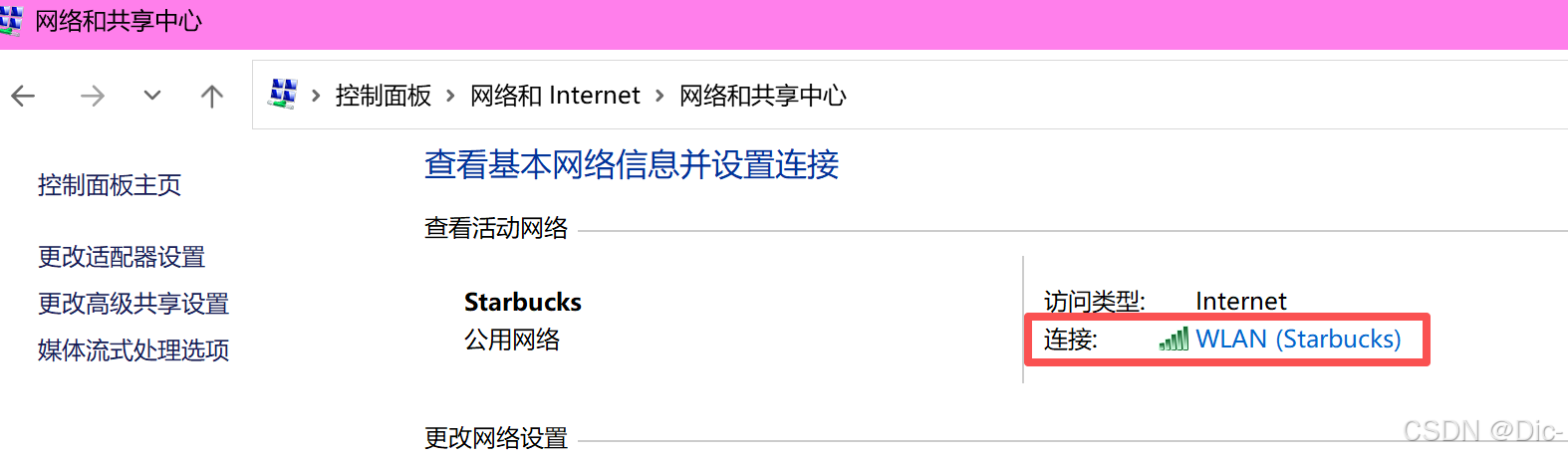
打开 控制面板 > 网络和 Internet > 网络和共享中心 > 更改适配器设置 。
-
左键单击你正在使用的 WiFi 网络连接 "WLAN(Starbucks)",在弹出【WLAN状态】页左下方,选择"属性"。
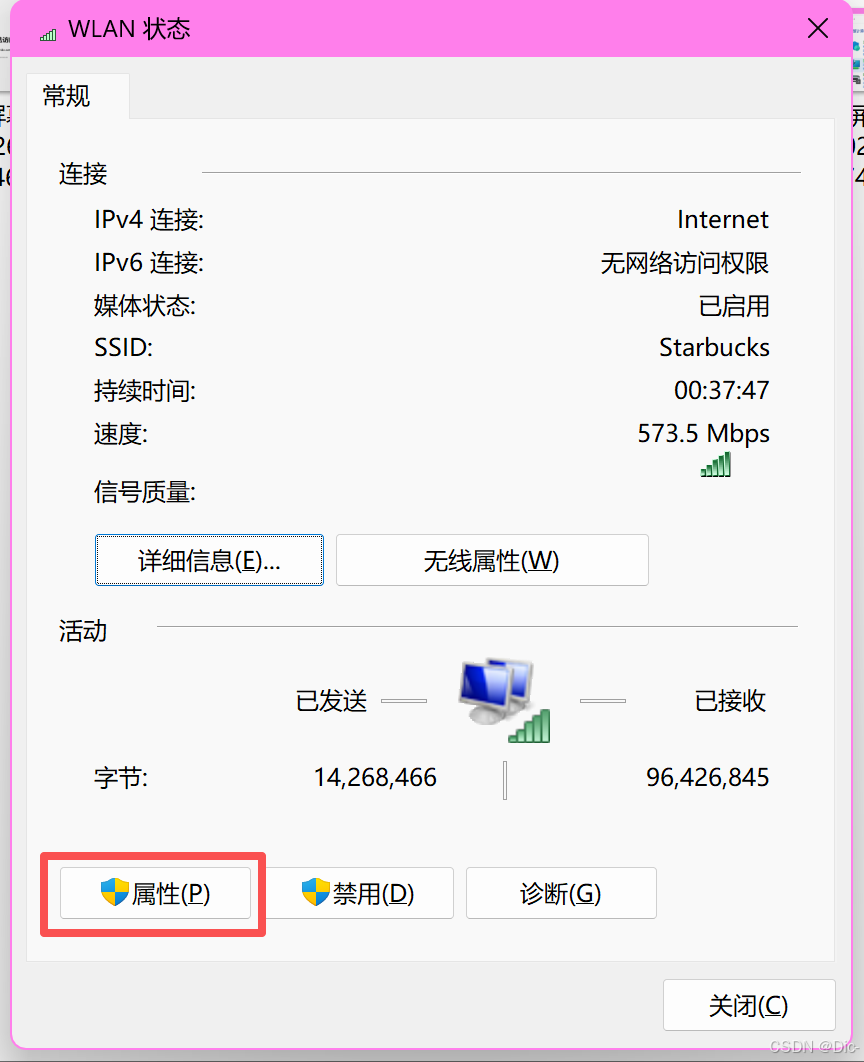
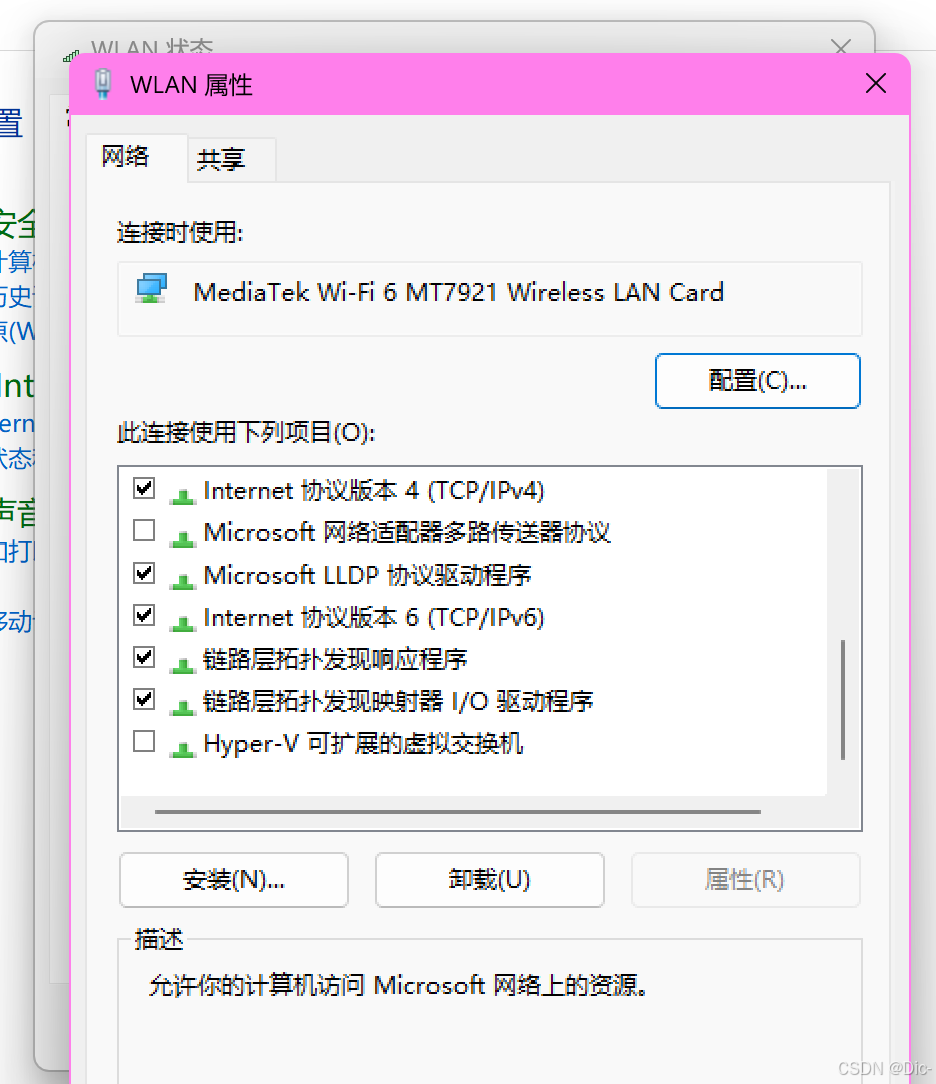
上图是候补的,如下图此时是IPV6也勾上了。
-
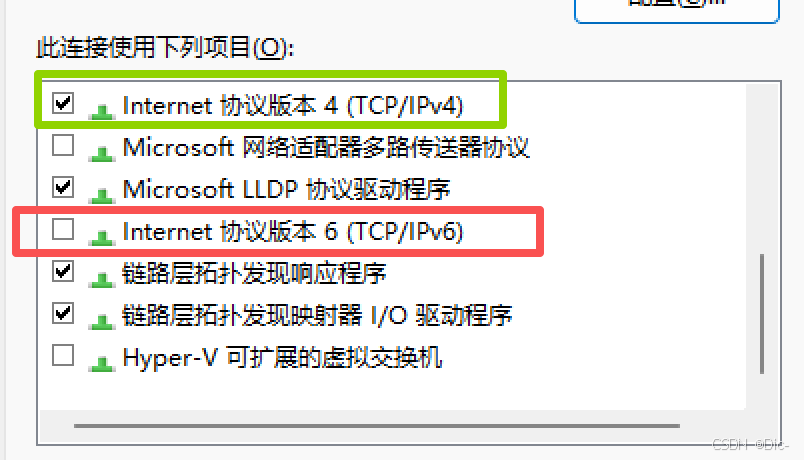
在列表中找到 "Internet 协议版本 6 (TCP/IPv6)",取消其前面的勾选。
-
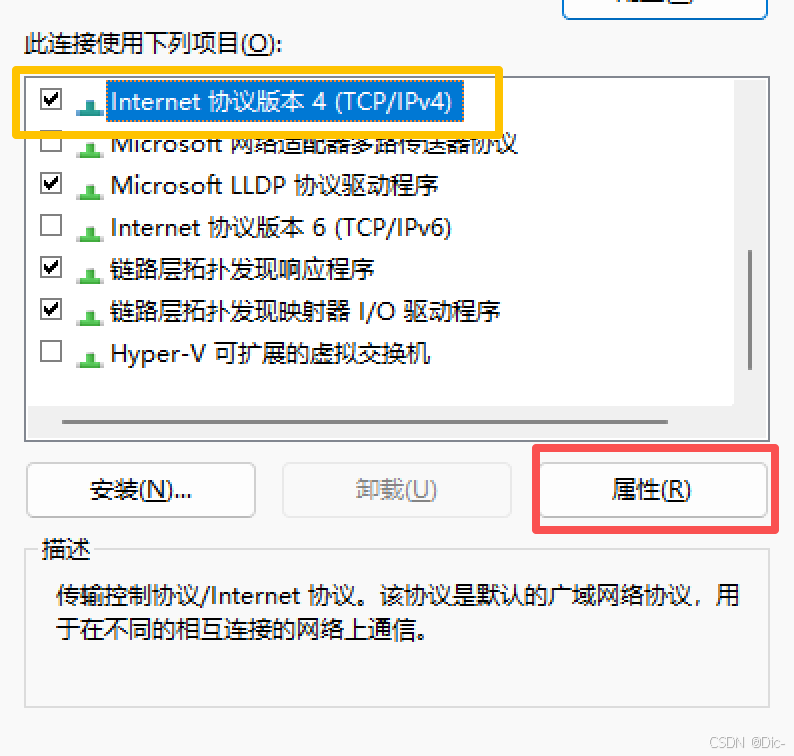
确保 "Internet 协议版本 4 (TCP/IPv4)" 被勾选,并选中它。
-
焦点在Internet 协议版本 4 (TCP/IPv4) ,点击"属性"(或者双击Internet 协议版本 4 (TCP/IPv4)),进入v4属性常规设置。
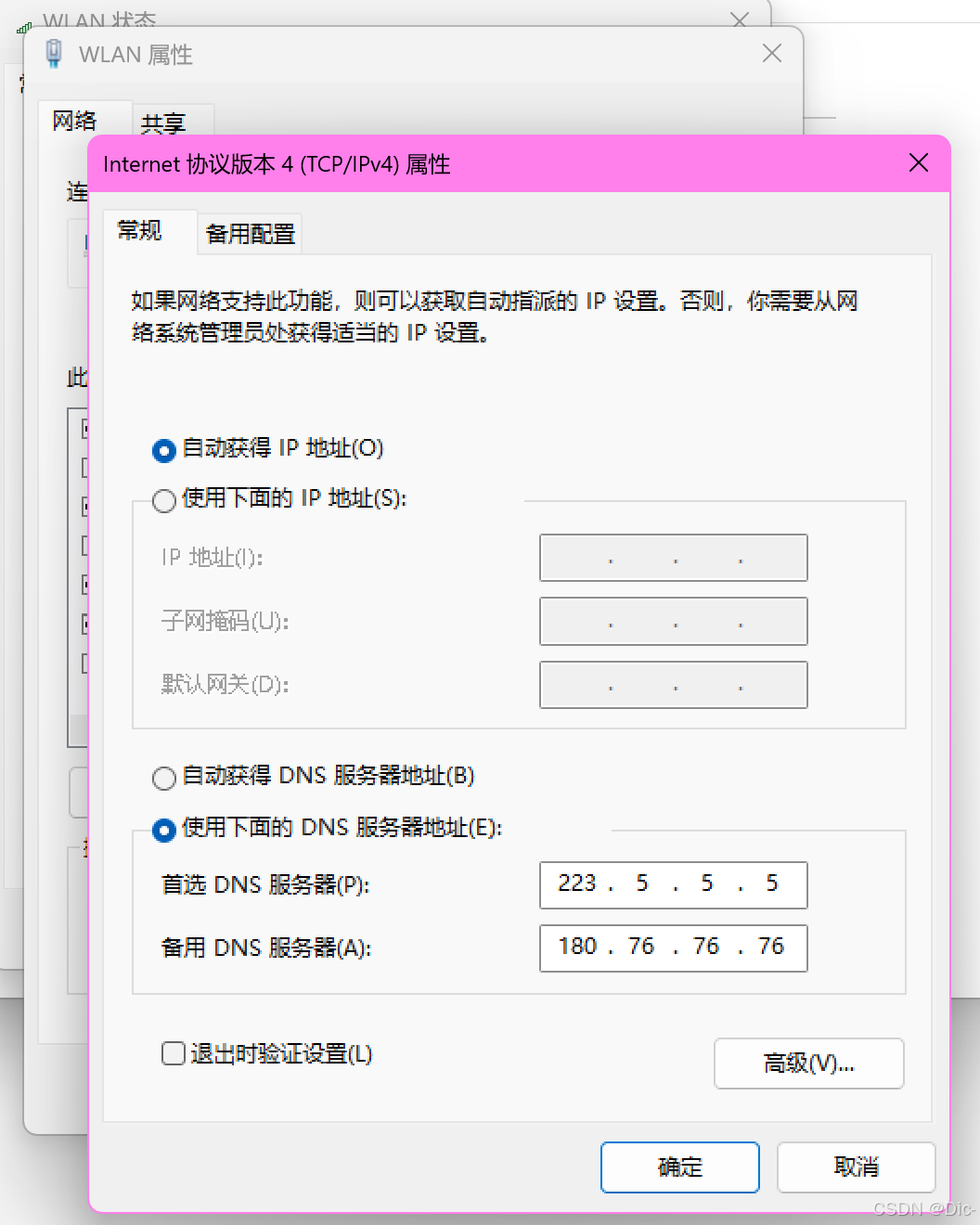
-
确保两个选项都是 "自动获得IP地址" 和 "自动获得DNS服务器地址" 。这正是关键需要检查的点。
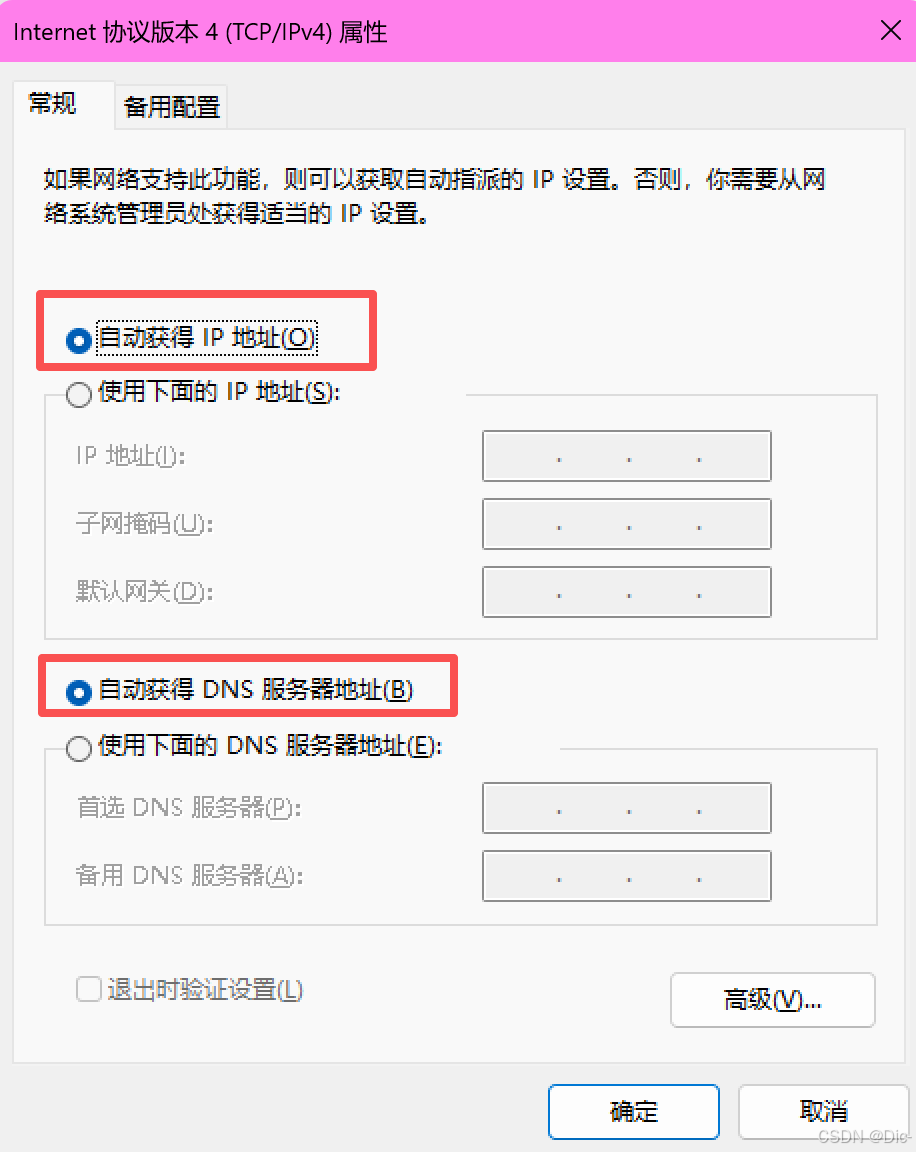
-
点击"确定",断开WiFi再重新连接,正常跳转。
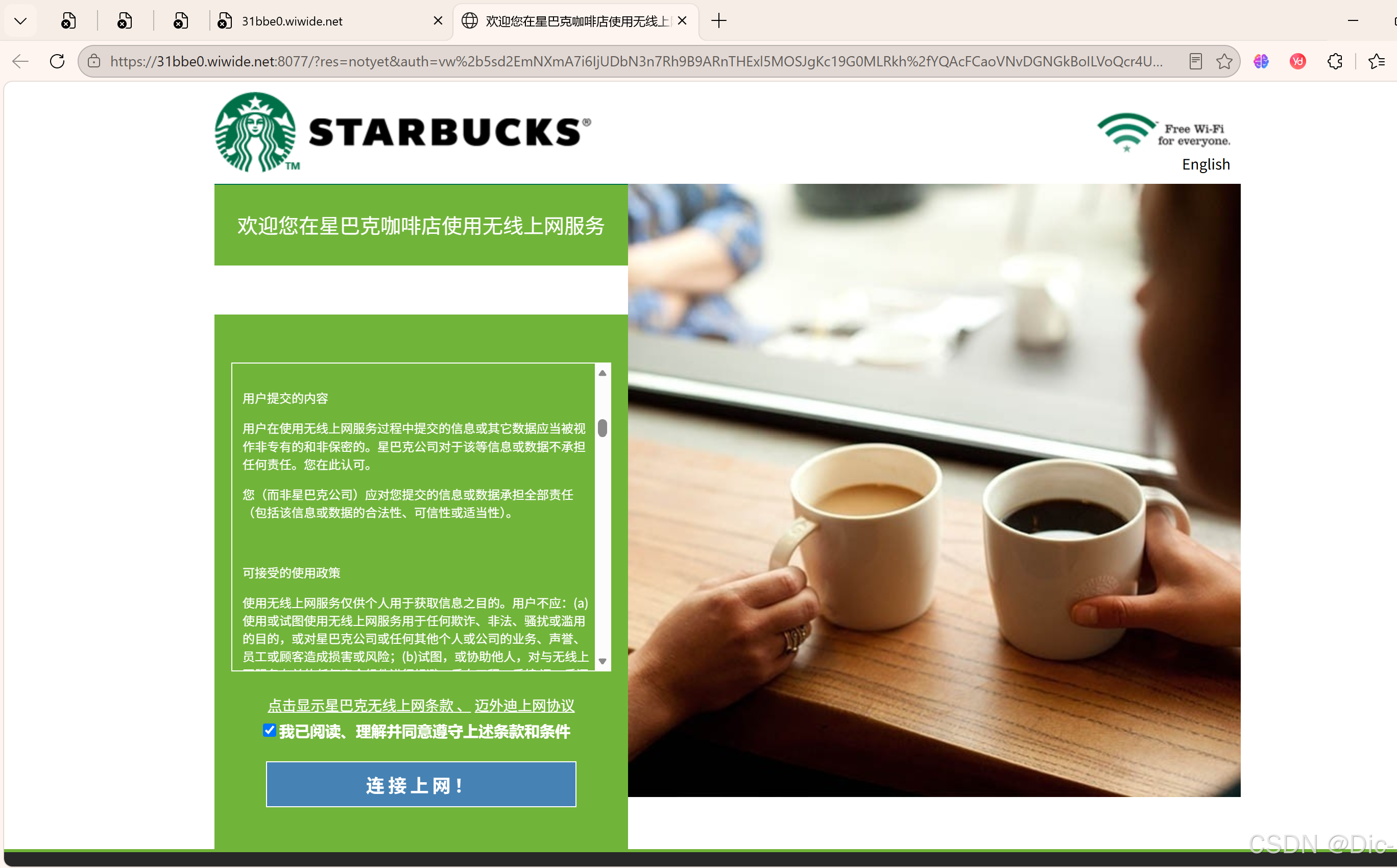
同步检查配置不受代理干扰
-
打开 设置 > 网络和 Internet > 代理 (Windows)。
-
确保 "使用代理服务器" 的开关处于 关闭 状态。
-
暂时退出或禁用所有的VPN客户端软件。
其他参考:清除网络堆栈与缓存
-
清除DNS缓存 (Windows):
以管理员身份打开"命令提示符"或"PowerShell",依次输入并执行:bashipconfig /flushdns ipconfig /release ipconfig /renew -
重置Winsock目录 (Windows):
在同一个管理员命令行中继续执行:bashnetsh winsock reset执行后重启电脑。
这个命令基本能解决绝大多数网络连接问题,不止是星巴克的问题。
预防与建议
- 保持自动获取IP/DNS:在公共WiFi环境下,永远将IPv4和IPv6设置为"自动获取"。
- 关闭随机硬件地址:在Windows的WiFi设置中,关闭"使用随机硬件地址"功能,这有时会干扰认证。
- 备用方案:可以尝试使用星巴克官方的"Starbucks" App,部分门店支持通过App内连接WiFi。
总结
星巴克WiFi认证页面打不开,多由DNS、IPv6、代理或陈旧网络配置引起。核心解决思路是 "重置网络状态,确保IPv4自动获取,排除外部干扰"。按照报错提示根据问题执行对应步骤操作,绝大多数用户都能成功连接。
如果所有方法都尝试后仍无效,可能是该门店的路由器或认证服务器临时故障,可以联系店员寻求帮助。