Windows 下 Claude Code 落地全指南:从安装配置到避坑优化
-
- 前言
- 一、安装:三种方式与自定义目录方案
-
- [1. 一键安装方案](#1. 一键安装方案)
-
- [WinGet 安装(国内网络友好)](#WinGet 安装(国内网络友好))
- [官方 PowerShell 脚本](#官方 PowerShell 脚本)
- [2. 指定版本安装](#2. 指定版本安装)
- [3. 自定义安装目录(迁移出C盘)](#3. 自定义安装目录(迁移出C盘))
- 二、核心配置:对接国内云端模型
-
- [1. 全局配置文件](#1. 全局配置文件)
- [2. 关键参数说明](#2. 关键参数说明)
- 三、中文化:界面与输出全中文
- 四、权限优化:取消每次执行确认弹窗
-
- [1. 会话内临时放行](#1. 会话内临时放行)
- [2. 全局永久配置](#2. 全局永久配置)
- [3. 安全折中:精细白名单](#3. 安全折中:精细白名单)
- 五、性能优化:解决卡顿停滞问题
-
- [1. 状态词含义说明](#1. 状态词含义说明)
- [2. 针对性优化方案](#2. 针对性优化方案)
-
- [① 及时清空冗余上下文](#① 及时清空冗余上下文)
- [② 拆分大任务,控制上下文大小](#② 拆分大任务,控制上下文大小)
- [③ 关闭自动压缩,手动管控](#③ 关闭自动压缩,手动管控)
- [④ 拉长超时阈值](#④ 拉长超时阈值)
- [六、配置技巧:JSON 注释与参数屏蔽](#六、配置技巧:JSON 注释与参数屏蔽)
-
- [1. 单行注释与参数屏蔽](#1. 单行注释与参数屏蔽)
- [2. 多套配置切换模板](#2. 多套配置切换模板)
- [七、VSCode 插件配套配置](#七、VSCode 插件配套配置)
- 写在最后
前言
最近一直在用 Claude Code 做本地项目的代码重构、测试文档批量迭代,从最开始的环境搭建踩坑,到国内大模型对接、频繁的权限确认弹窗,再到后期长上下文卡顿停滞,前后踩了不少实坑。
这篇文章把 Windows 平台下 Claude Code 从安装、核心配置、中文化、权限管控到性能优化的全流程整理清楚,所有配置代码均可直接复制复用,帮大家快速落地,少走弯路。
一、安装:三种方式与自定义目录方案
Claude Code 官方提供了多种安装方式,Windows 下推荐优先用 WinGet,其次是官方 PowerShell 脚本;如果想自定义安装目录、避开C盘,也可以手动部署二进制文件。
1. 一键安装方案
WinGet 安装(国内网络友好)
Windows 11 自带包管理器,无需翻墙,一行命令完成安装:
powershell
winget install Anthropic.ClaudeCode官方 PowerShell 脚本
适合需要紧跟官方版本的场景,以管理员身份打开 PowerShell 执行:
powershell
irm https://claude.ai/install.ps1 | iex默认安装路径为 C:\Users\用户名\.local\bin,安装完成后重启终端即可调用 claude 命令。
2. 指定版本安装
如果不想用最新版,需要固定版本迭代,可以在脚本后追加版本号:
powershell
# 安装指定版本
& ([scriptblock]::Create((irm https://claude.ai/install.ps1))) 2.1.89

# WinGet 指定版本
winget install Anthropic.ClaudeCode --version 2.1.89
3. 自定义安装目录(迁移出C盘)
官方脚本默认强制安装到C盘用户目录,想放到D盘自定义路径,推荐手动二进制部署:
- 去 GitHub Releases 下载
claude-code-windows-x64.zip - 解压到目标路径,例如
D:\Tools\ClaudeCode - 将该路径添加到系统环境变量
Path中 - 新增环境变量
CLAUDE_CODE_INSTALL_DIR,值为你的安装路径
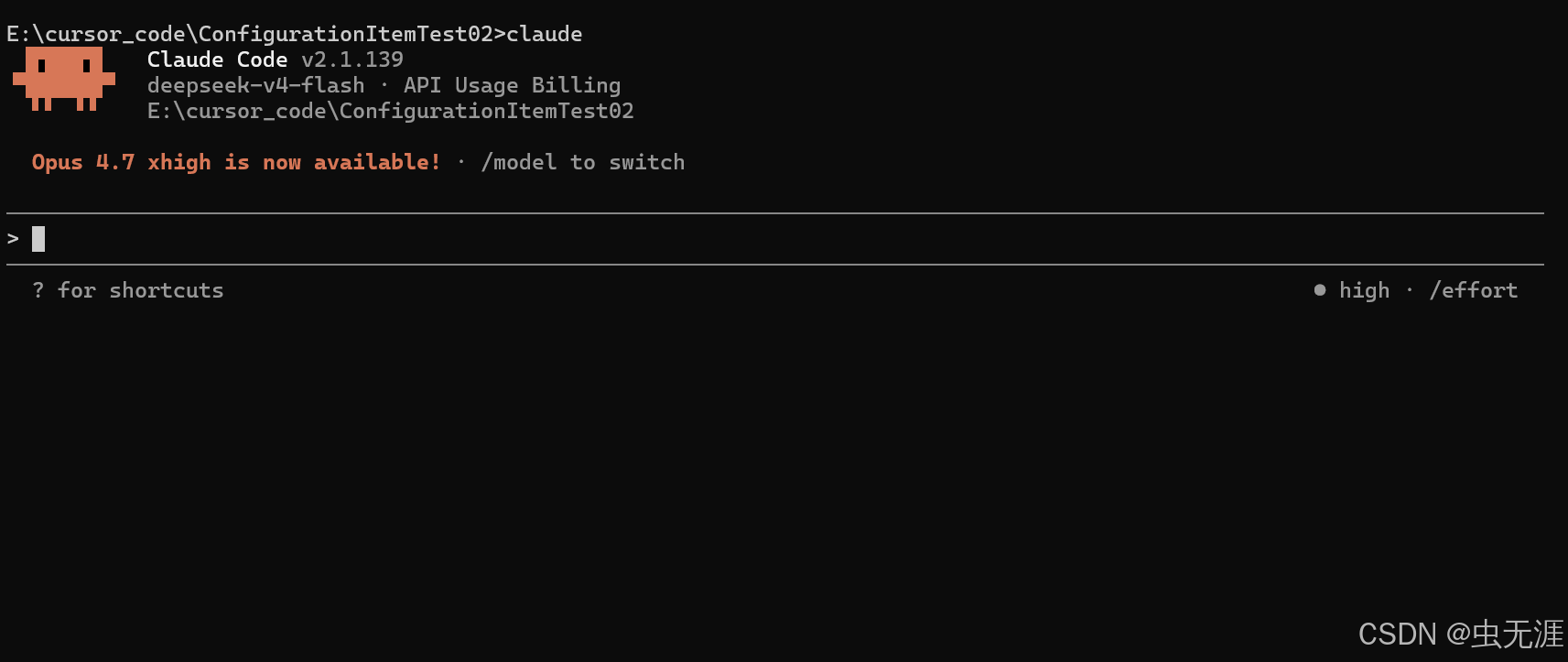
如果已经安装在C盘想迁移,直接剪切 .local\bin 文件夹到目标目录,更新 Path 环境变量和上述安装目录变量即可,同时建议关闭自动更新避免回迁C盘。
二、核心配置:对接国内云端模型
Claude Code 默认对接官方 Claude 模型,国内环境无法直连,我们可以通过兼容接口对接阿里云百炼等国内平台,这里以 Qwen3.6-27B 为例。
1. 全局配置文件
所有持久化配置都写在 C:\Users\用户名\.claude\settings.json 中,没有文件就手动新建。下面是可直接复制的完整配置模板,替换密钥即可使用:
json
{
  "language": "zh-CN",
  "autoCompact": false,
  "autoUpdate": false,
  "permissions": {
    "files": "allow",
    "commands": "allow"
  },
  "env": {
    "ANTHROPIC_BASE_URL": "https://dashscope.aliyuncs.com/apps/anthropic",
    "ANTHROPIC_AUTH_TOKEN": "sk-替换为你的阿里云DashScope密钥",
    "ANTHROPIC_MODEL": "qwen3.6-27b",
    "API_TIMEOUT_MS": "600000"
  }
}
2. 关键参数说明
ANTHROPIC_BASE_URL:模型接口地址,阿里云兼容接口固定为此地址,末尾不能加 /v1,否则会404ANTHROPIC_AUTH_TOKEN:平台生成的 API 密钥ANTHROPIC_MODEL:指定调用的具体模型名称API_TIMEOUT_MS:接口超时时间,长文档处理建议设为600000(10分钟),避免频繁超时停滞
踩坑提醒:如果调用时报
Arrearage400错误,说明账户欠费或免费额度耗尽,充值后重启终端即可恢复。
三、中文化:界面与输出全中文
很多朋友刚装完是英文界面,甚至AI回复也默认英文,分两步设置即可实现全中文体验。
1. 界面语言设置
全局永久生效
在 settings.json 根节点添加配置,重启终端后默认中文界面:
json
"language": "zh-CN"会话内临时切换
进入 claude 交互窗口后执行命令,立即生效:
/language zh-CN2. 强制AI输出中文
界面中文 ≠ AI回复中文,想让所有代码注释、文档、说明都输出中文,添加全局系统提示词即可:
json
"systemPrompt": "你全程使用简体中文回复,所有代码注释、文档、清单、说明文字全部输出中文,禁止英文解释"也可以在会话内临时指定:
之后所有回答、编写文档、写代码注释全部只用简体中文输出四、权限优化:取消每次执行确认弹窗
默认安全策略下,AI执行任何命令、修改文件都会弹出确认框,频繁操作非常打断流程,可以根据需求放开权限。
1. 会话内临时放行
# 放行所有Python脚本
/permissions commands allow python

# 放行全部系统命令
/permissions commands allow all

# 放行所有文件读写
/permissions files allow all
2. 全局永久配置
在 settings.json 的 permissions 节点配置,重启后永久生效:
json
"permissions": {
  "files": "allow",
  "commands": "allow"
}
3. 安全折中:精细白名单
不想全开风险,可以只放行常用命令,拦截高危操作:
json
"permissions": {
  "files": "allow",
  "commands": {
    "allow": ["python*", "python3*"],
    "deny": ["rm*", "del*", "format*", "rd*"]
  }
}
Python 脚本自动执行无弹窗,删除、格式化等高风险操作依旧保留二次确认。
五、性能优化:解决卡顿停滞问题
长文档处理、大项目扫描时,经常会出现 Brewed Stalled Churned 等状态并长时间卡住,下面是对应原因和优化方案。
1. 状态词含义说明
- Work:正常运算中,无需处理
- Brewed:后台加载上下文、读取解析大量文件,属于高负载等待
- Churned:AI反复迭代思考、校验逻辑,长任务正常现象
- Crunched:自动压缩超长对话上下文,节省token
- Stalled:真正的停滞卡死,通常是网络延迟、接口限流、请求超时导致
2. 针对性优化方案
① 及时清空冗余上下文
每完成一个大任务就执行一次清空,避免历史记录越堆越慢:
/clear② 拆分大任务,控制上下文大小
不要一次性让AI读取十几个大文件、同时完成生成+校验+导出多步任务,拆分成单步执行,大幅降低加载压力,减少 Brewed 等待时间。
③ 关闭自动压缩,手动管控
关闭自动上下文压缩,避免后台无感知卡顿,需要时手动执行:
json
"autoCompact": false手动压缩命令:
/compact④ 拉长超时阈值
长文档处理容易超时触发 Stalled,把超时时间拉长到10分钟:
json
"API_TIMEOUT_MS": "600000"六、配置技巧:JSON 注释与参数屏蔽
标准 JSON 不支持注释,但 Claude Code 的配置解析器做了放宽,可以直接用 // 写注释、屏蔽备用配置。
1. 单行注释与参数屏蔽
json
{
  "language": "zh-CN", // 界面简体中文
  "autoCompact": false, // 关闭自动上下文压缩
  // "ANTHROPIC_MODEL": "qwen3.6-plus", // 临时屏蔽,备用模型
  "ANTHROPIC_MODEL": "qwen3.6-27b"
}
2. 多套配置切换模板
可以把备用模型配置注释掉,需要时快速切换:
json
"env": {
  // 阿里云Qwen配置(当前启用)
  "ANTHROPIC_BASE_URL": "https://dashscope.aliyuncs.com/apps/anthropic",
  "ANTHROPIC_AUTH_TOKEN": "sk-阿里云密钥",
  "ANTHROPIC_MODEL": "qwen3.6-27b",

  // Claude官方配置(已屏蔽)
  // "ANTHROPIC_BASE_URL": "https://api.anthropic.com",
  // "ANTHROPIC_AUTH_TOKEN": "sk-Claude官方密钥",
  // "ANTHROPIC_MODEL": "claude-3.7-sonnet"
}
注意:
//注释仅 Claude Code 自身识别,把配置复制到其他标准JSON工具时,需要先删掉注释避免语法报错。
七、VSCode 插件配套配置
日常写代码更推荐用 VSCode 插件版,核心配置和 CLI 版通用,在 VSCode 的 settings.json 中添加即可:
json
"claudeCode.language": "zh-CN",
"claudeCode.autoApproveCommands": true,
"claudeCode.autoApproveFileEdits": true,
"claudeCode.defaultModel": "qwen3.6-27b",
"claudeCode.environmentVariables": [
    {"name":"ANTHROPIC_BASE_URL","value":"https://dashscope.aliyuncs.com/apps/anthropic"},
    {"name":"ANTHROPIC_AUTH_TOKEN","value":"sk-你的密钥"},
    {"name":"ANTHROPIC_MODEL","value":"qwen3.6-27b"}
]
保存后重载 VSCode 窗口,即可实现和 CLI 版一致的全中文、自动放行、国内模型调用体验。
写在最后
Claude Code 作为本地代码助手,优势在于能深度操作本地文件、执行脚本,非常适合批量文档处理、项目重构、代码审查这类场景。
国内环境使用的核心痛点就是网络对接、权限繁琐、长任务卡顿,按照本文配置优化后,基本可以做到开箱即用、流畅运行。如果有其他场景的问题,也欢迎一起交流。