目录
- 一、Jenkins安装前准备
- 二、Jenkins安装
-
- [2.1 安装](#2.1 安装)
- [2.2 启动服务,进行下载插件](#2.2 启动服务,进行下载插件)
一、Jenkins安装前准备
1.1安装步骤
- jdk安装文章,点击可以直接跳转查看
(1)下载Java安装包,因为Jenkins是基于Java开发的,所以必须要先安装Java
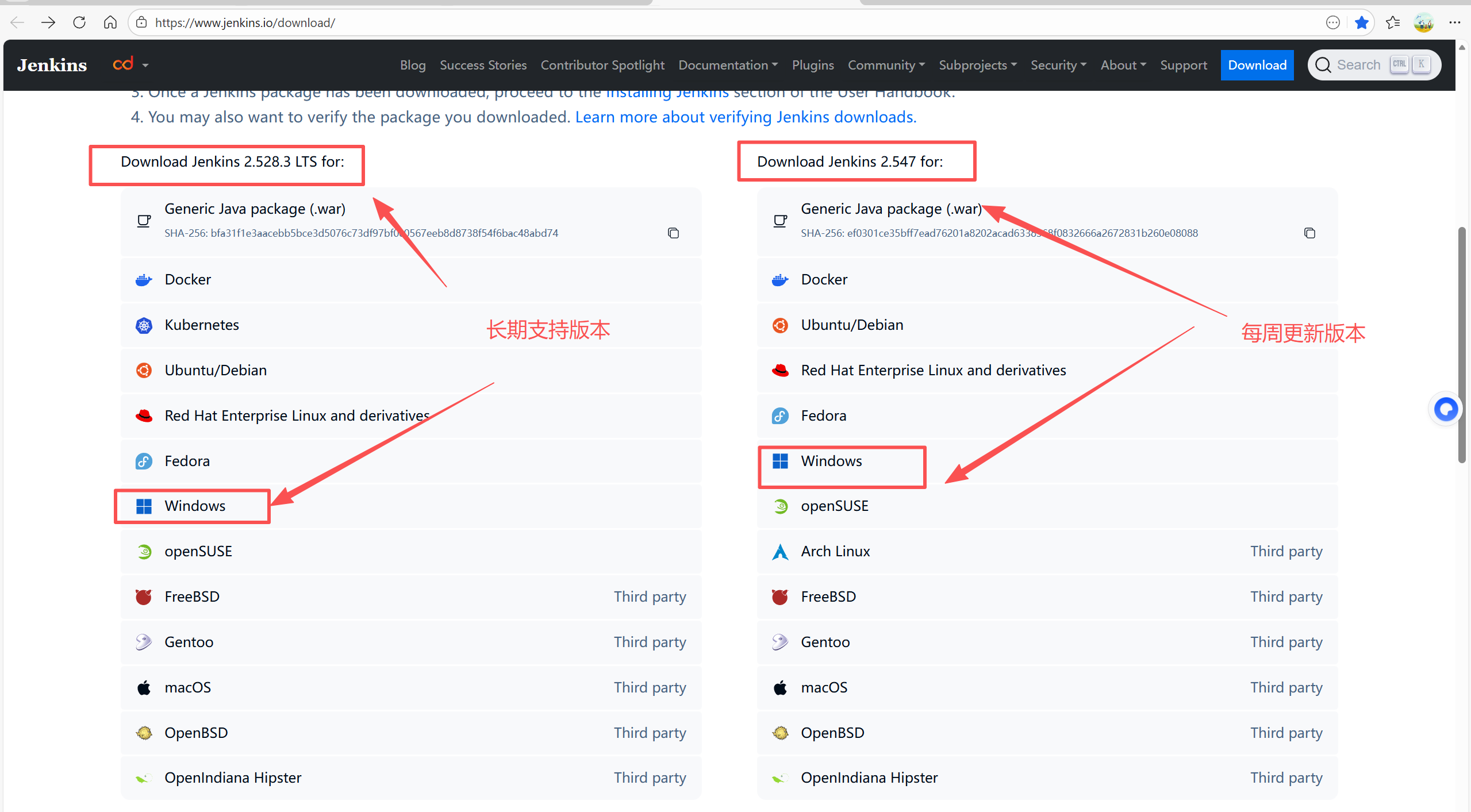
(2)进入官网下载Jenkins安装包
(3)进行安装及启动
(4)启动服务,进行下载插件等
1.2注意事项
(1)不同的Jenkins版本要求的jdk版本不一致,最新版的Jenkins必须要jdk11以上
(2)此处安装的Jenkins是 Jenkins 2.452.3 LTS版本(长期支持版本),
1.3下载Jenkins安装包
- 网盘下载安装包:Jenkins安装包:https://pan.quark.cn/s/1fc1be43df2b
我用夸克网盘给你分享了「jenkins(一定转存后下载,以免文件损坏)」,点击链接或复制整段内容,打开「夸克APP」即可获取。 /~d2db3ZAavA~:/ 链接:https://pan.quark.cn/s/1fc1be43df2b
二、Jenkins安装
2.1 安装
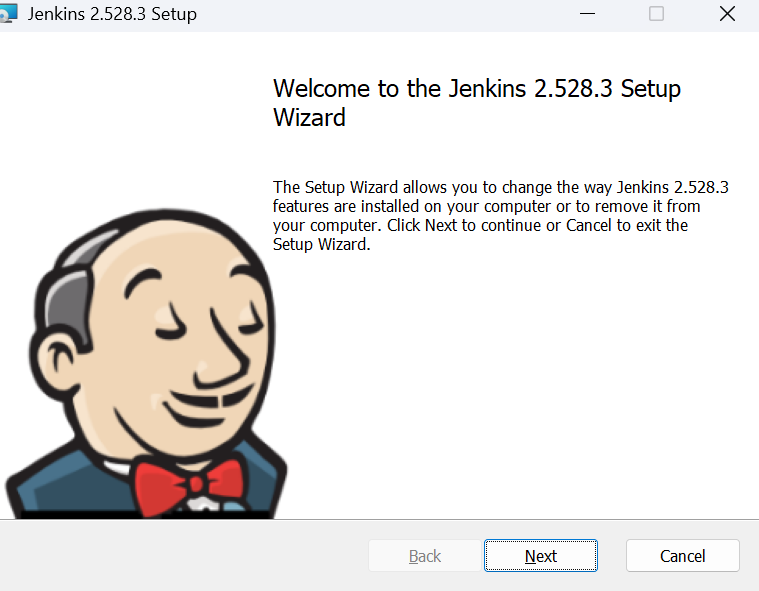
(1)双击下载的Jenkins.msi文件**
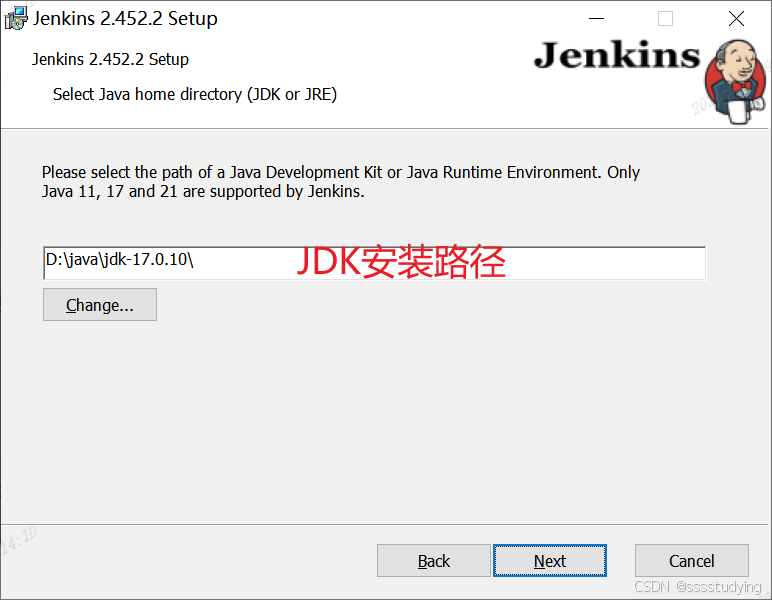
(2)选择安装的路径,此处选择的安装到d盘
(3)Jenkins的Windows版本在安装过程中需要选择Logon Type
Run service as localSystem(not recommended)
Run service as local or domain user:Account and Password
如果选择不需要账号密码的Run service as localSystem(not recommended),之后可能会遇到权限问题,不推荐。
如果选择Run service as local or domain user,则需要提供账号/密码,一般情况下需要自己添加。
添加方法如下:
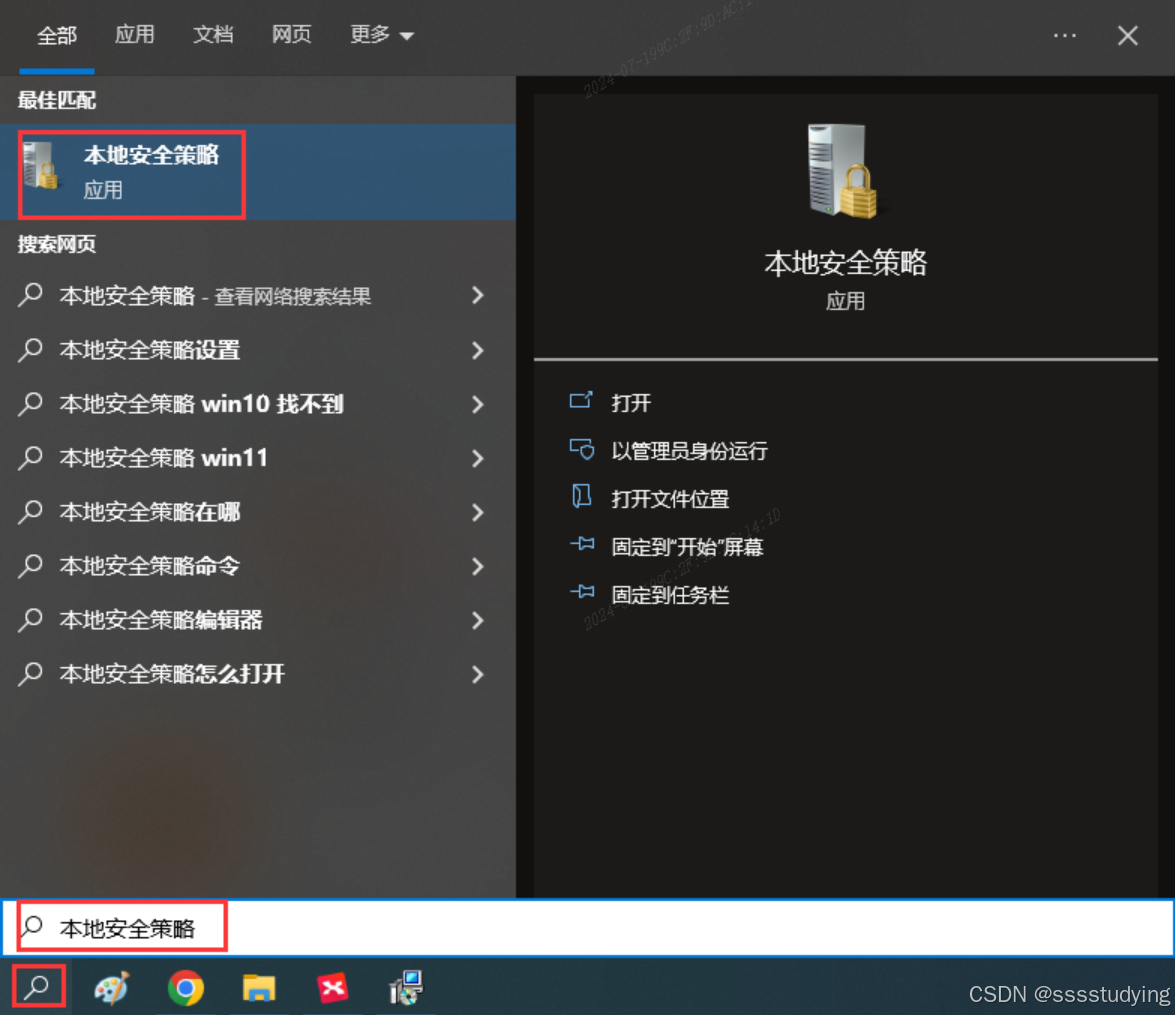
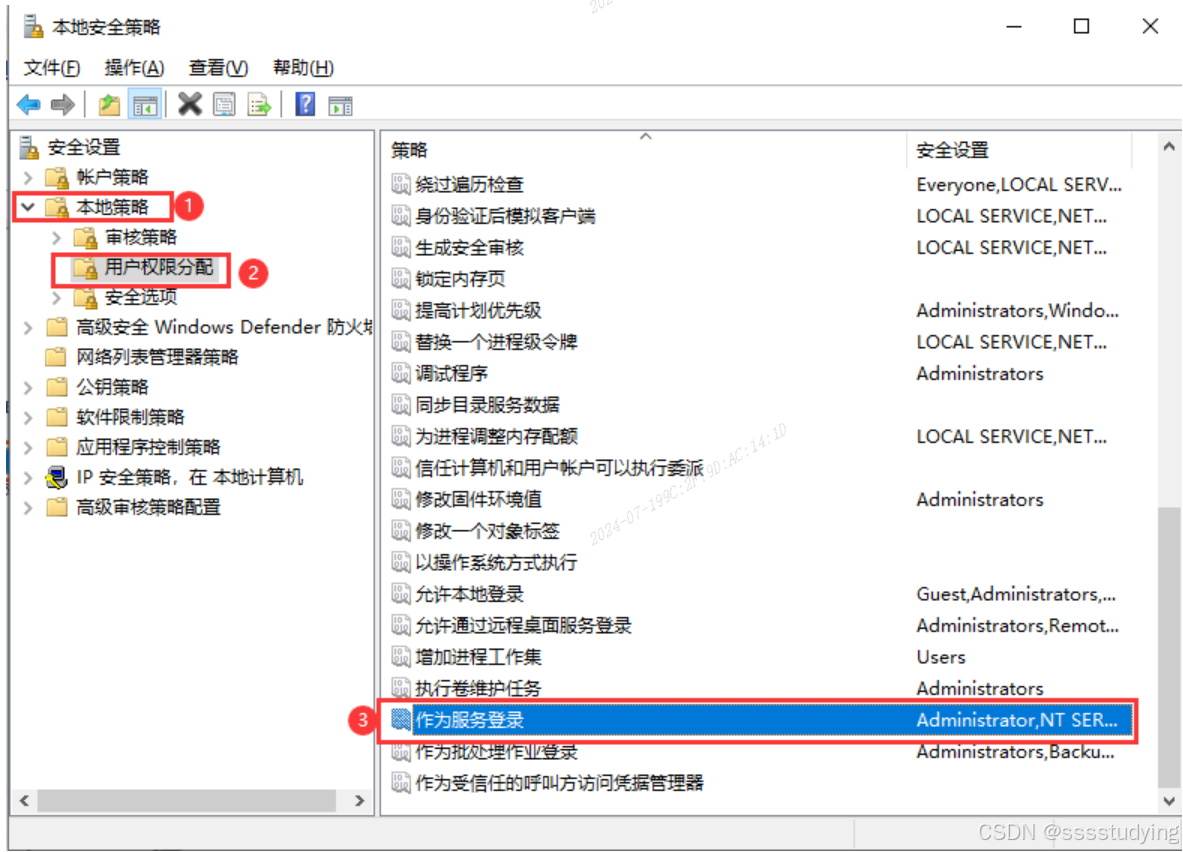
打开开始菜单 ,搜索本地安全策略 ,选择本地策略 、用户权限分配 ,在右侧的策略中找到作为服务登录 ,双击打开。点击添加用户或组 ,在输入框中填入你的账户的名字,单击检查名称 ,如果加上了下划线,则说明没有问题,如果输入的用户不存在,则会跳出来一个找不到名称 的对话框。
在这里插入图片描述
在这里插入图片描述
 )
)
2.2 启动服务,进行下载插件
1)打开浏览器,输入localhost:8080
注:8080是安装Jenkins设置的端口号,默认是8080,可以修改
初始密码
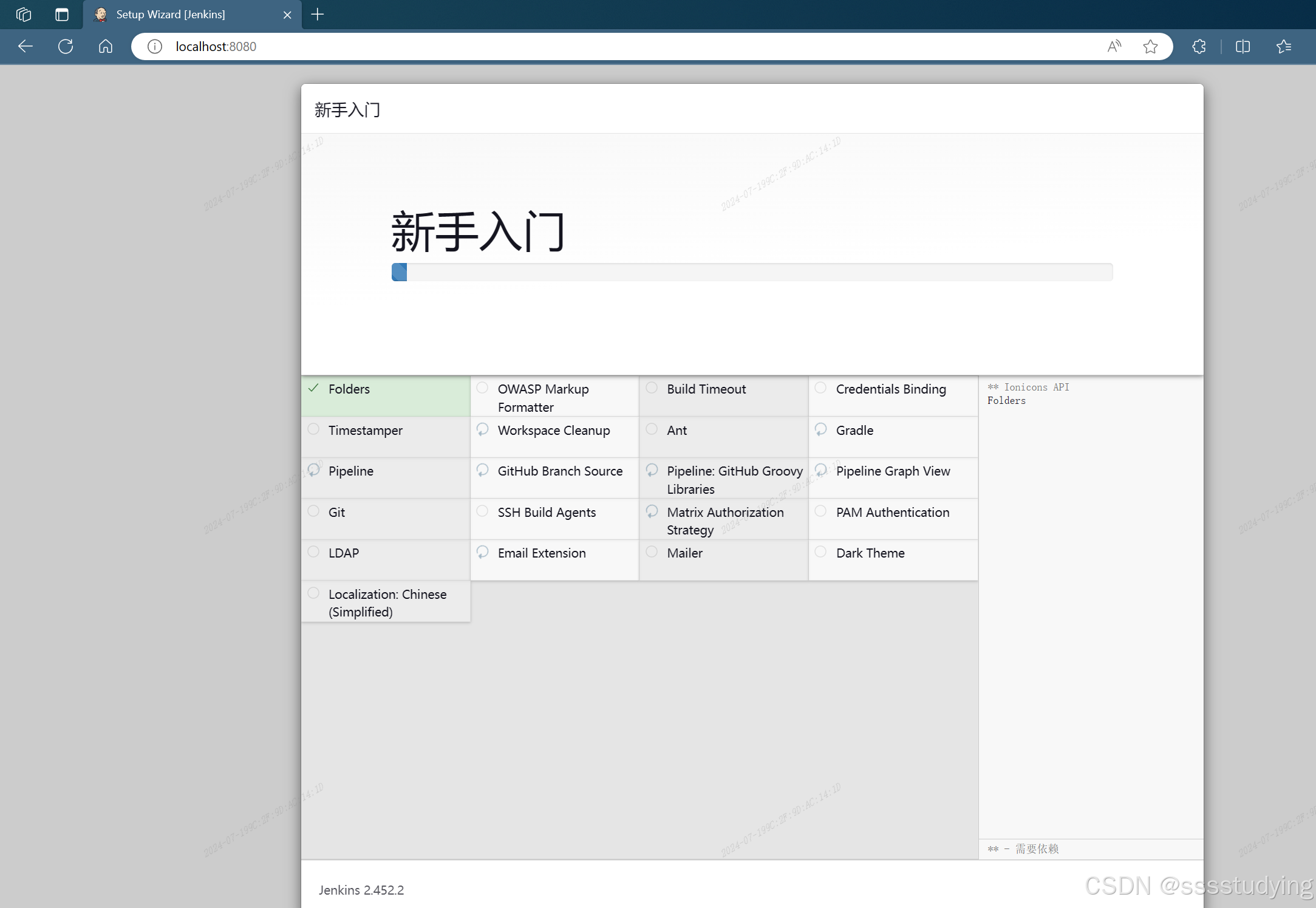
安装完成之后,浏览器会自动打开Jenkins的界面(如果没有,打开localhost对应的端口即可,默认就是http://localhost:8080),提示正在初始化。
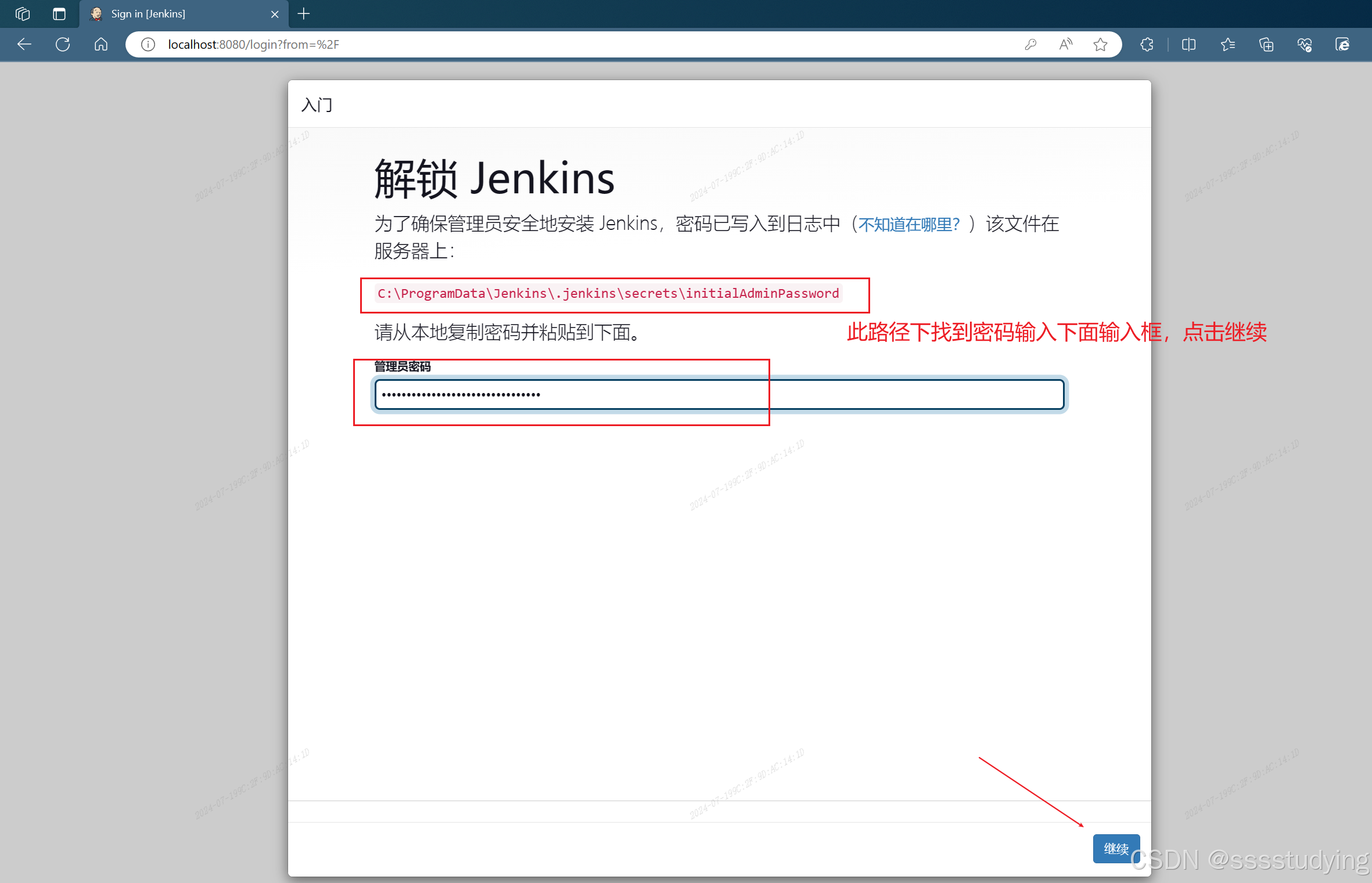
等待完成即可