工作:EPLAN使用技巧总结3
- [一、 EPLAN P8如何设置设备标识符命名规则](#一、 EPLAN P8如何设置设备标识符命名规则)
-
- [1. 点击【选项】-【设置】](#1. 点击【选项】-【设置】)
- [2. 选择【编号(在线)】-【...】](#2. 选择【编号(在线)】-【…】)
- [3. 在配置右侧点击【新建】,输入新配置的名称为【配置】,描述根据自己需要设定的规则写下来方便自己查看,最后点击【确定】](#3. 在配置右侧点击【新建】,输入新配置的名称为【配置】,描述根据自己需要设定的规则写下来方便自己查看,最后点击【确定】)
- [4. 将其它项与第一项做相同的设置](#4. 将其它项与第一项做相同的设置)
- [5. 将编号格式选择为刚刚创建的格式【配置】,然后点击确定](#5. 将编号格式选择为刚刚创建的格式【配置】,然后点击确定)
- [二、 EPLAN P8如何设置线编号、线径的命名规则](#二、 EPLAN P8如何设置线编号、线径的命名规则)
-
- [1. 进入设置的方法](#1. 进入设置的方法)
- [2. 筛选器](#2. 筛选器)
- [3. 放置](#3. 放置)
- [4 名称](#4 名称)
- [5. 显示](#5. 显示)
- [三、 元件的连接是如何进行打断的(插入断点)](#三、 元件的连接是如何进行打断的(插入断点))
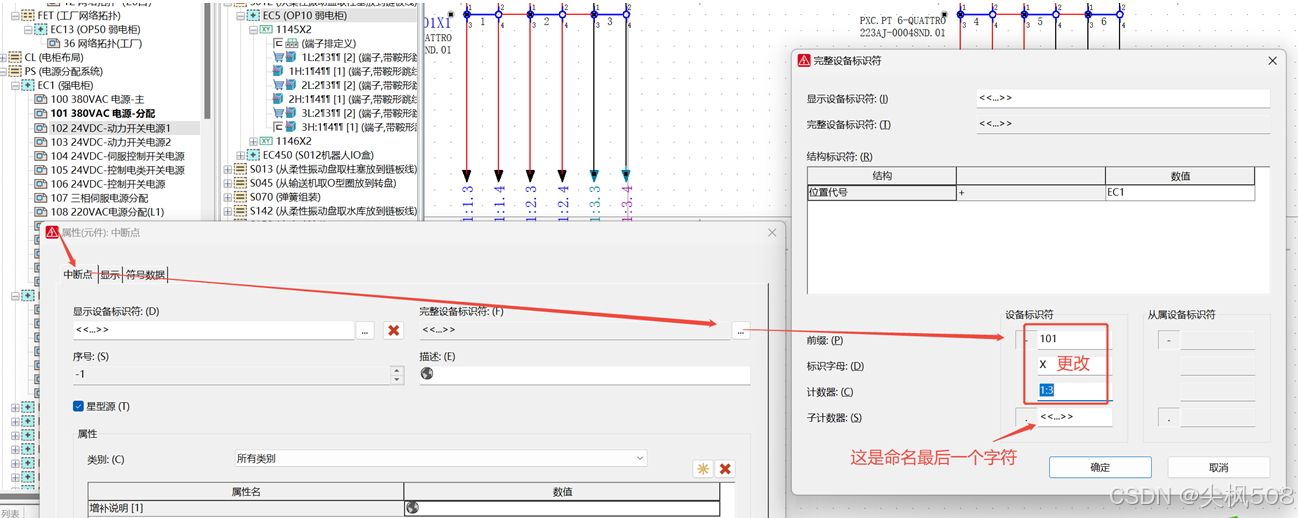
- [四、 中断点命名当仅有最后一个字符不同时,可快速大量中断点更改,全选中断点后](#四、 中断点命名当仅有最后一个字符不同时,可快速大量中断点更改,全选中断点后)
- [五、 EPLAN中的各种元件或者功能可以用导航器进行整个项目统一管理](#五、 EPLAN中的各种元件或者功能可以用导航器进行整个项目统一管理)
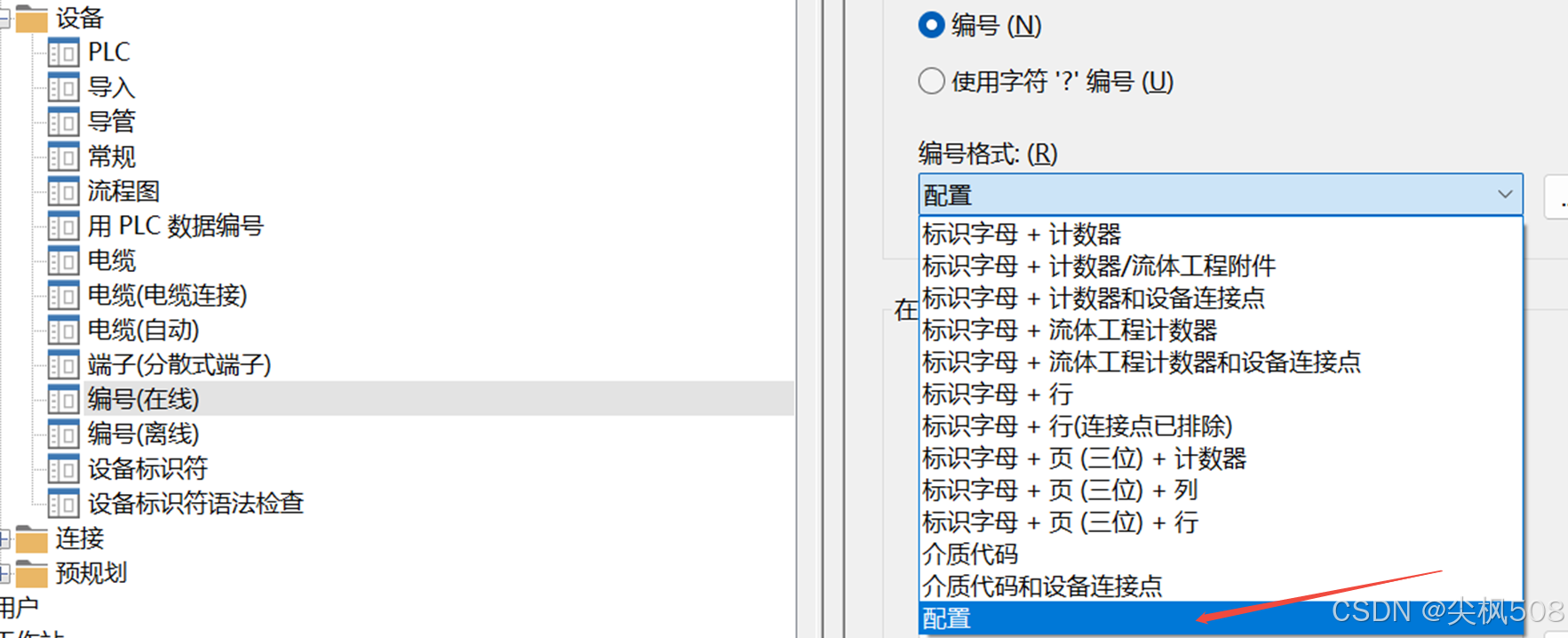
一、 EPLAN P8如何设置设备标识符命名规则
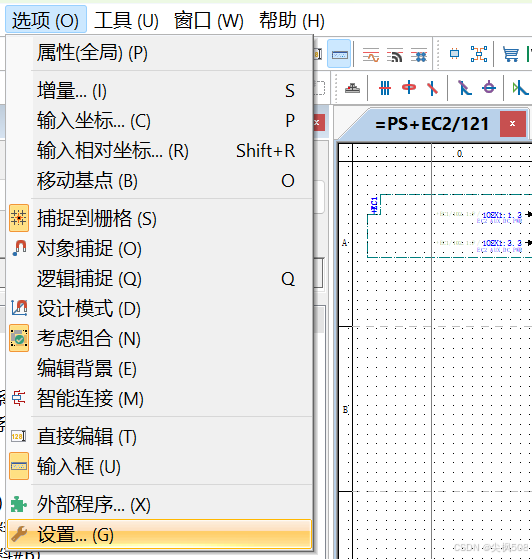
1. 点击【选项】-【设置】
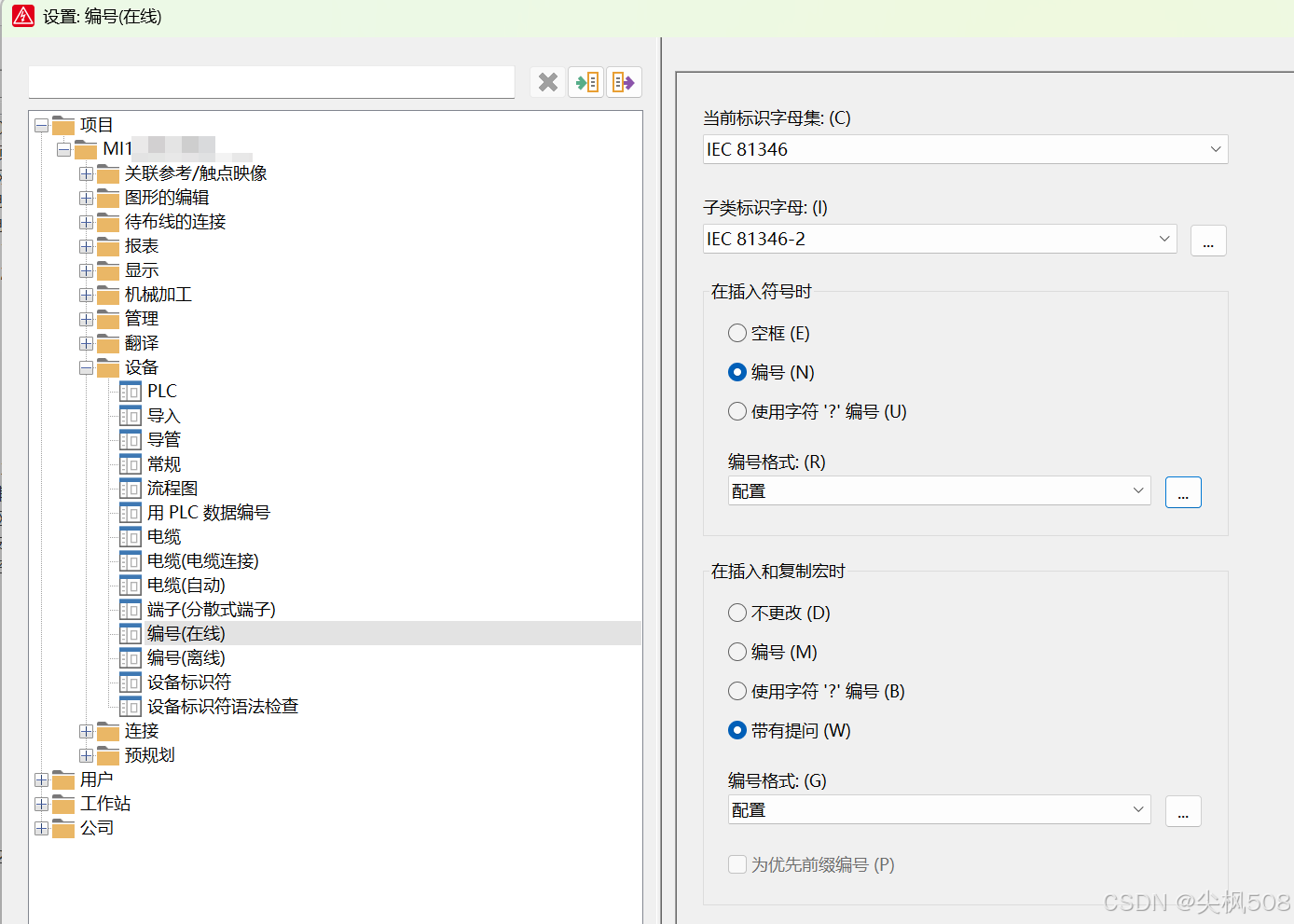
2. 选择【编号(在线)】-【...】
3. 在配置右侧点击【新建】,输入新配置的名称为【配置】,描述根据自己需要设定的规则写下来方便自己查看,最后点击【确定】
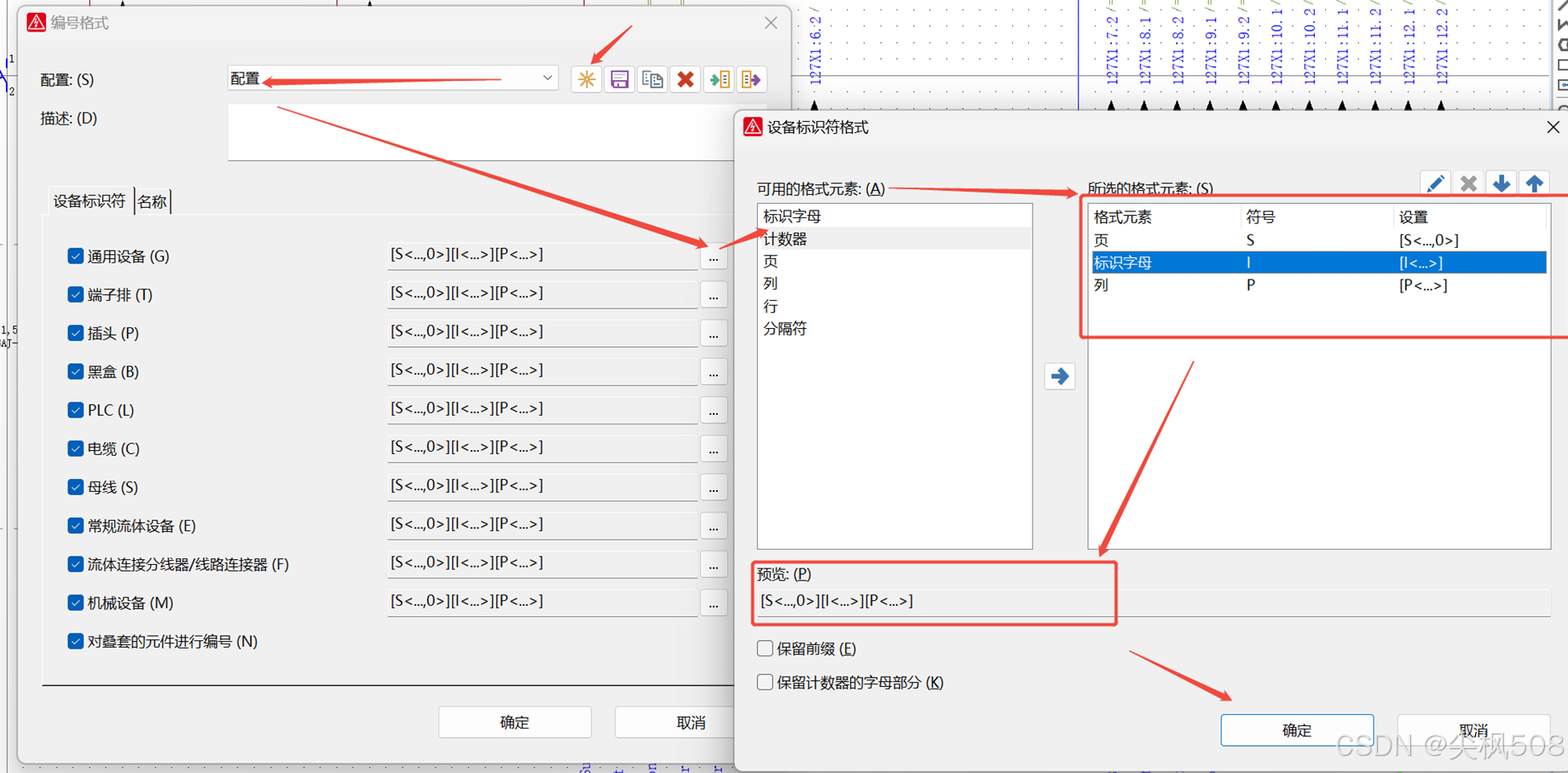
如这里设置为页号+标识字母+列号,eg:150页序3的继电器KA则为150KA3
4. 将其它项与第一项做相同的设置
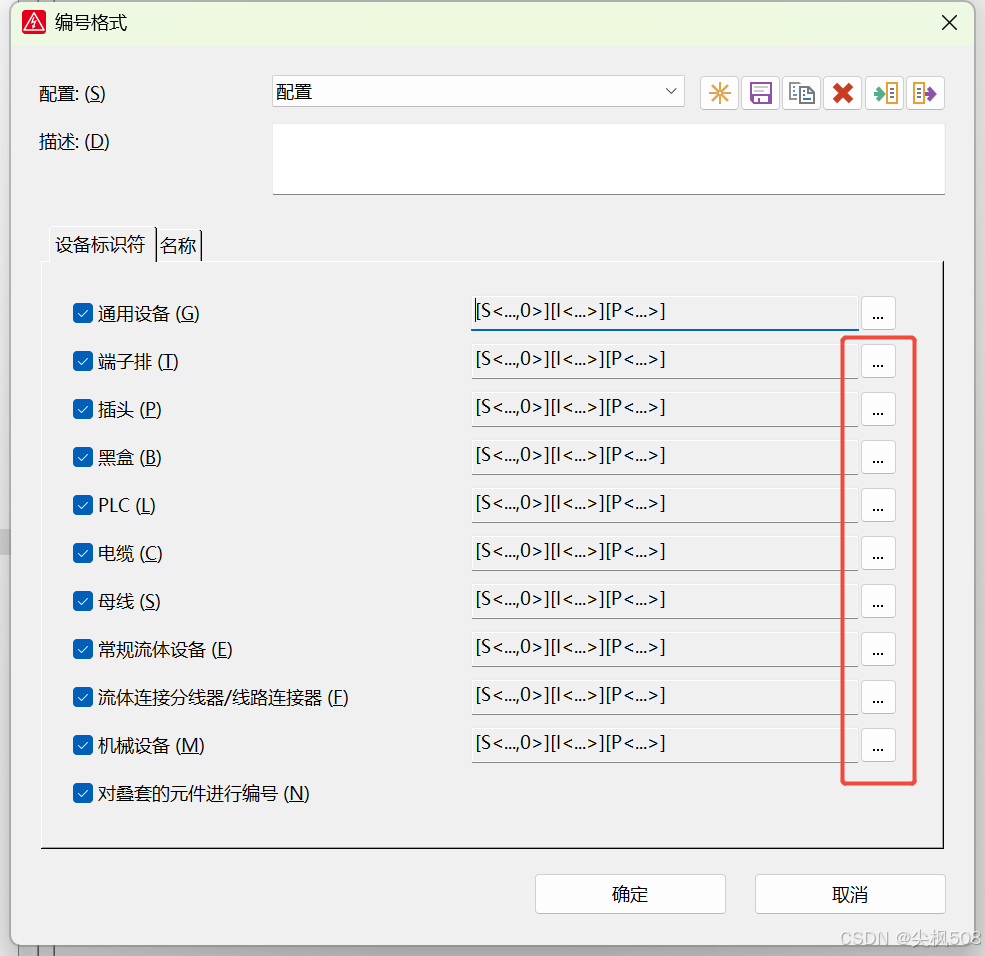
5. 将编号格式选择为刚刚创建的格式【配置】,然后点击确定
二、 EPLAN P8如何设置线编号、线径的命名规则
1. 进入设置的方法
(1)方法一
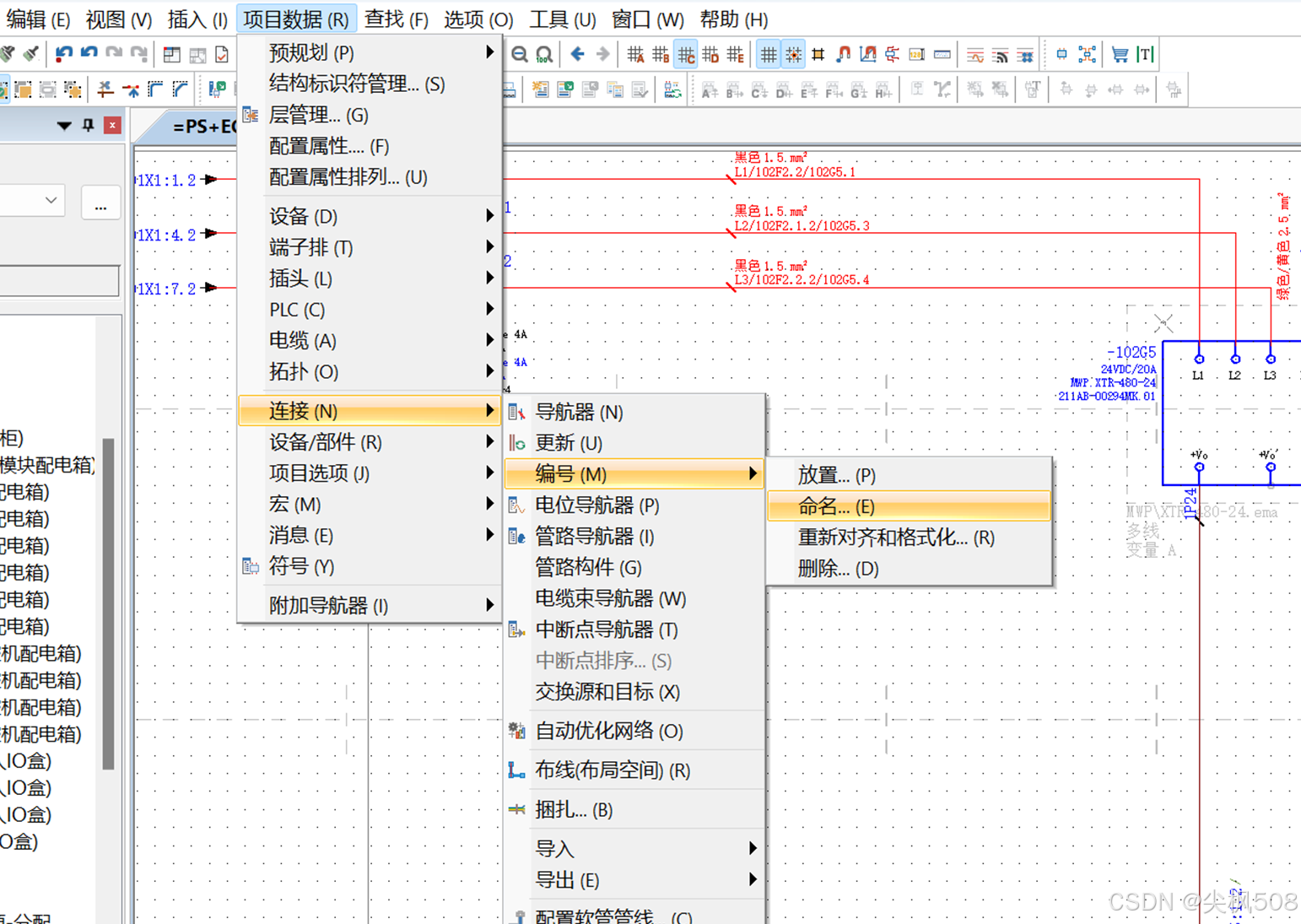
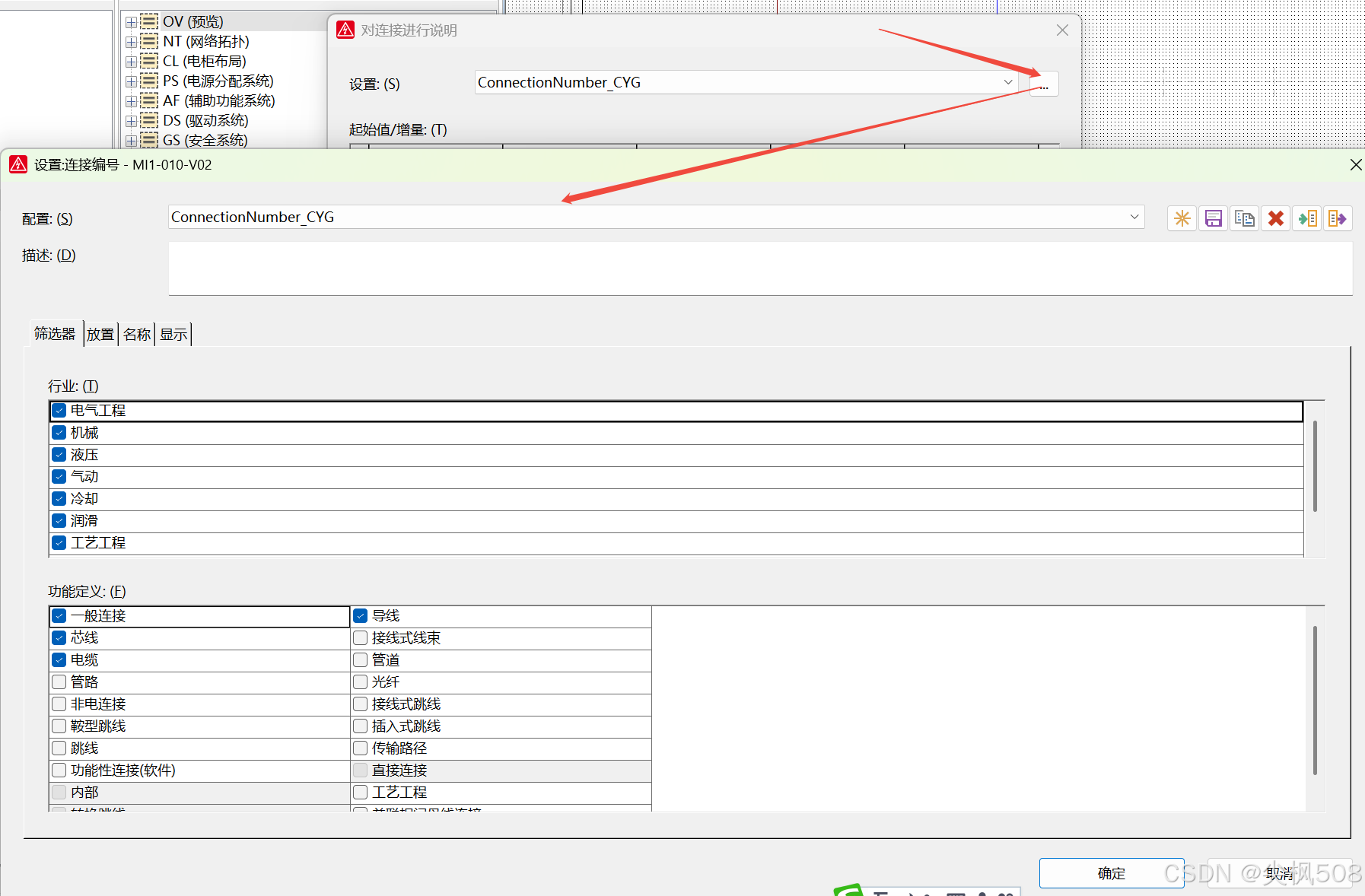
(2)方法二
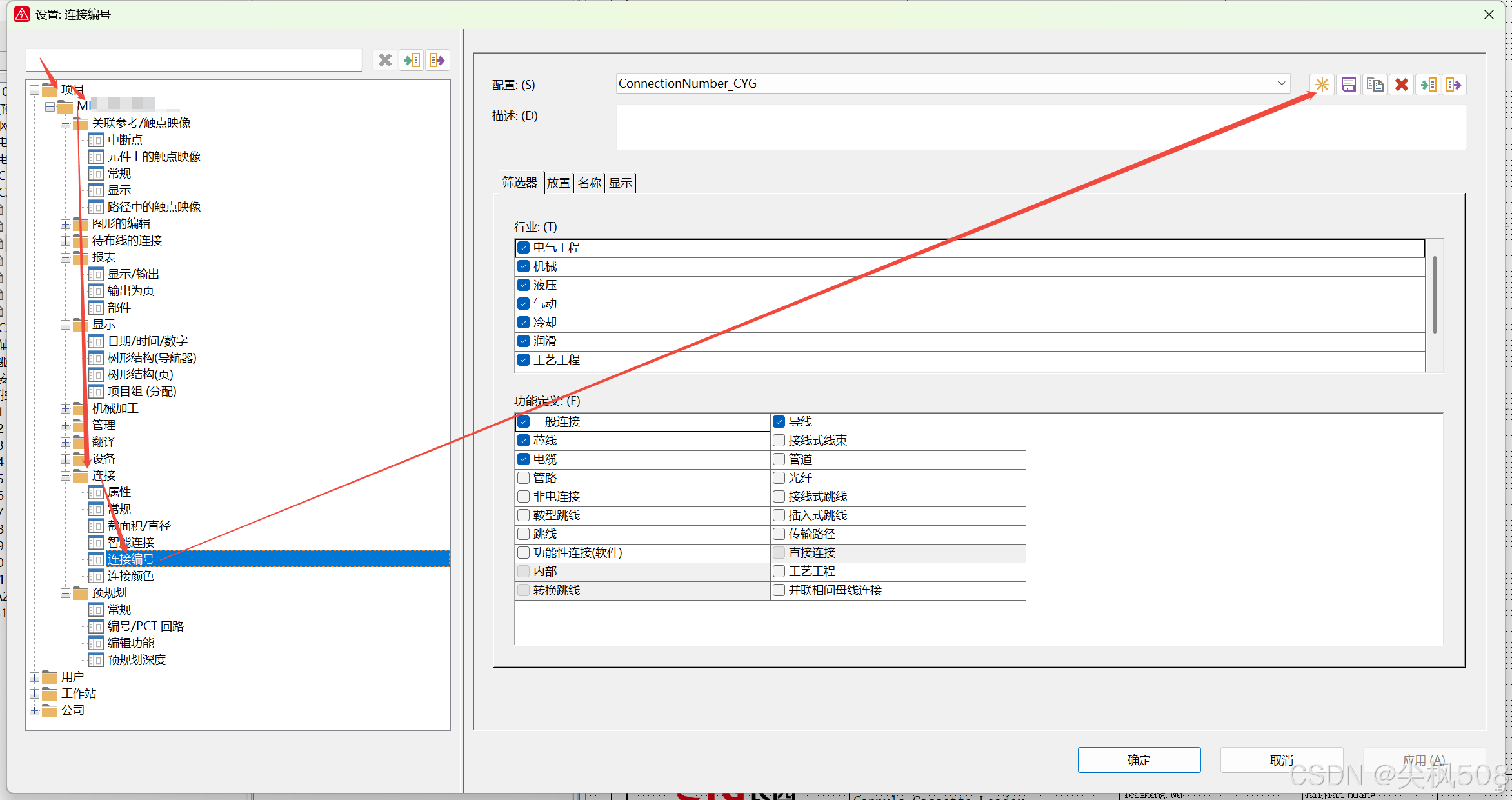
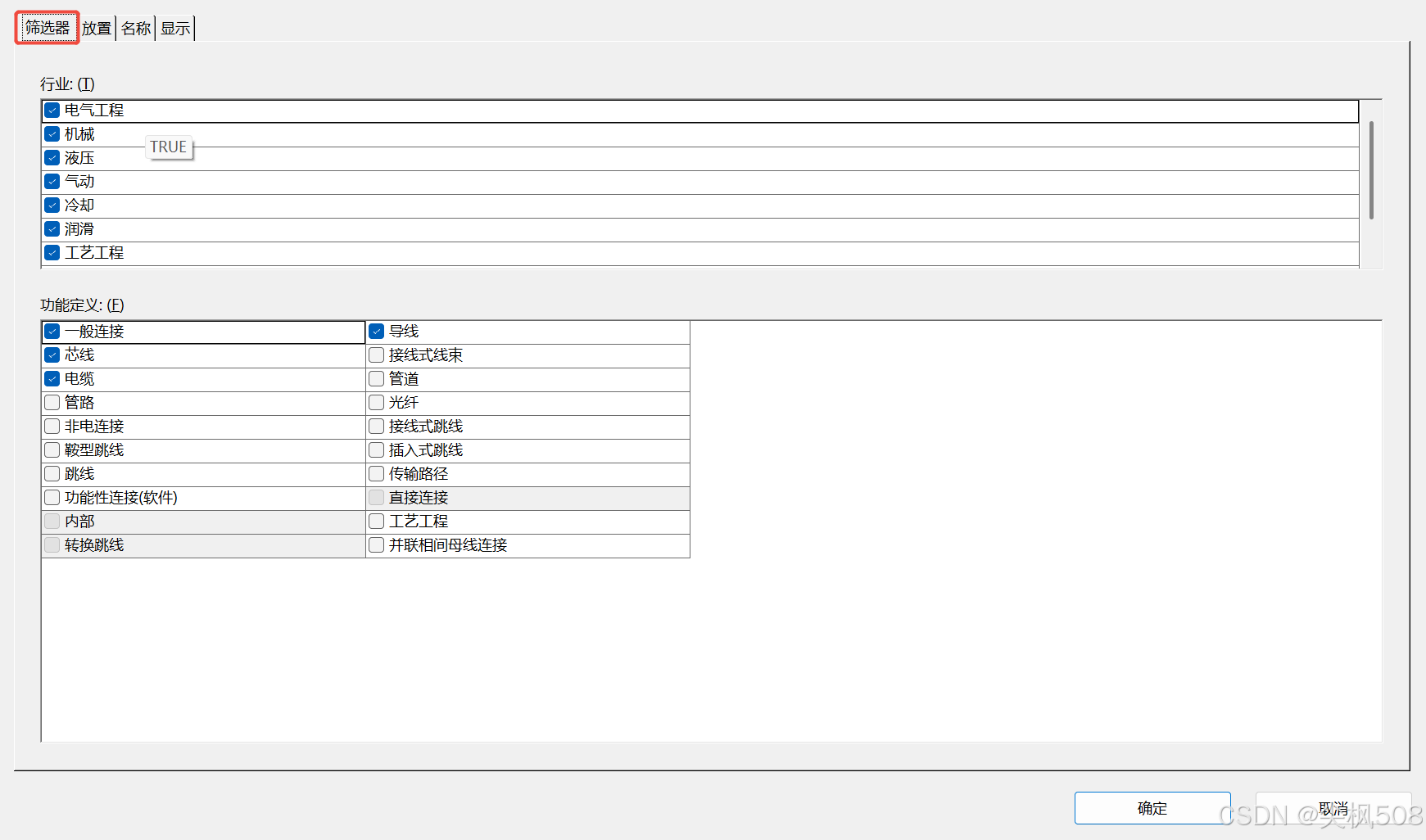
2. 筛选器
筛选要按当前设置进行命名的行业与功能
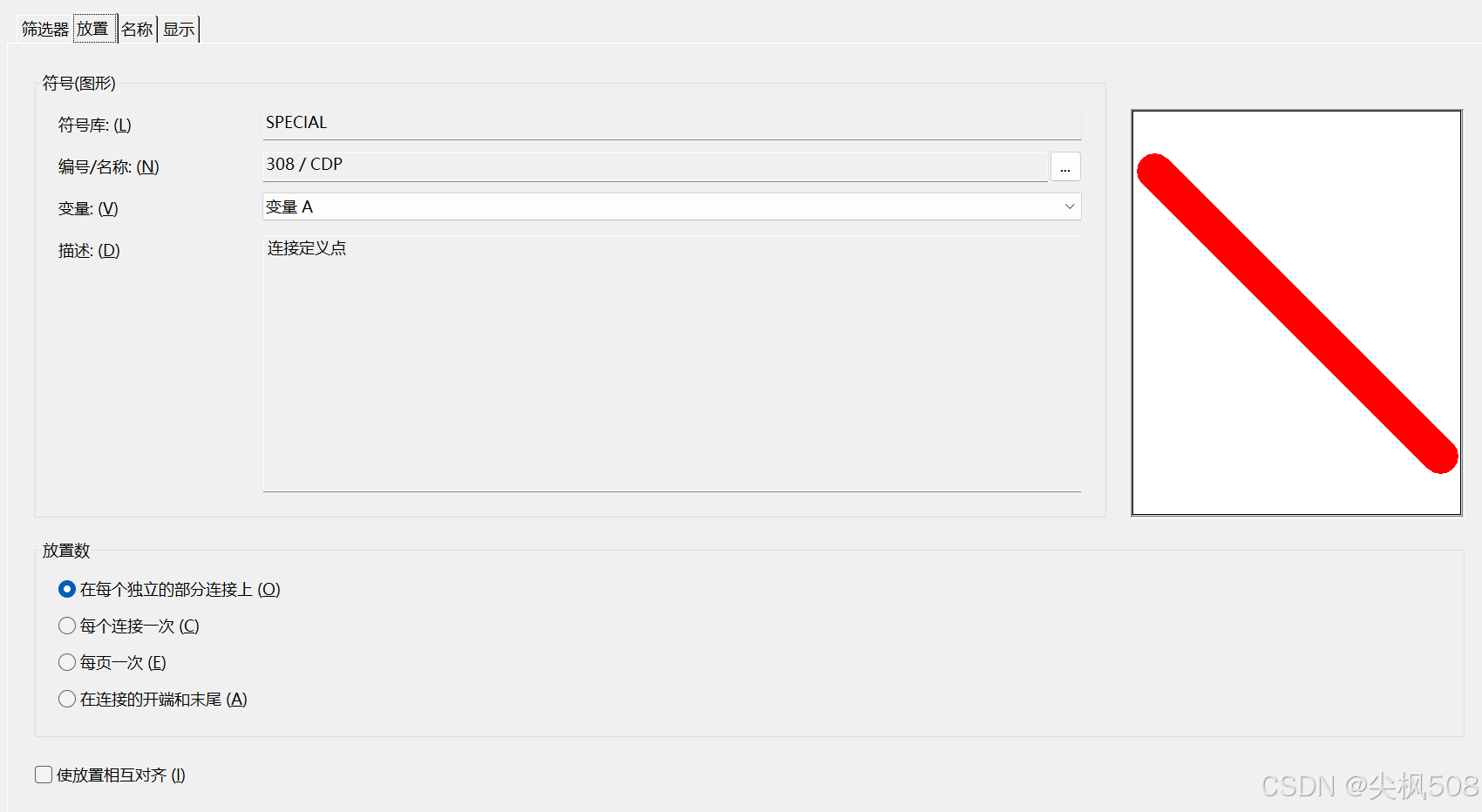
3. 放置
设置放置的线编号符号
4 名称
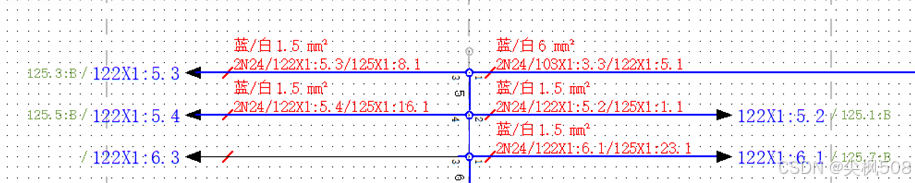
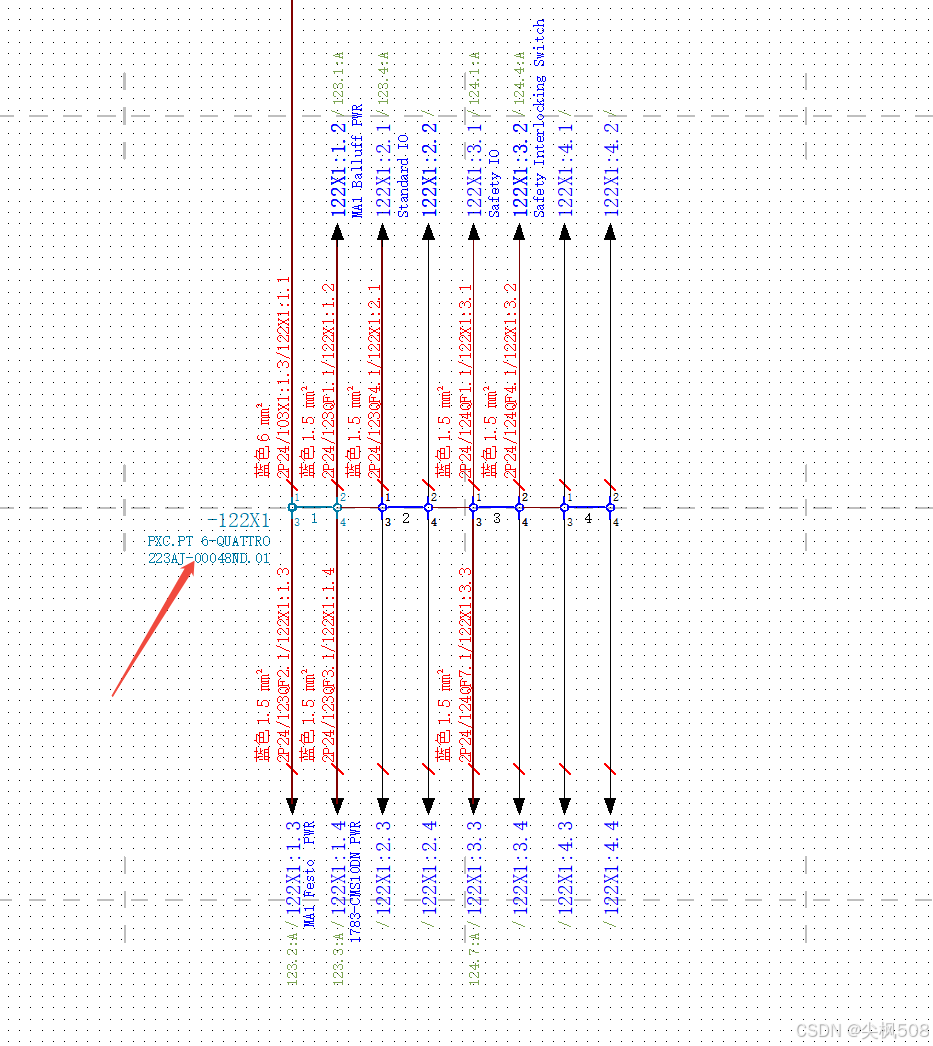
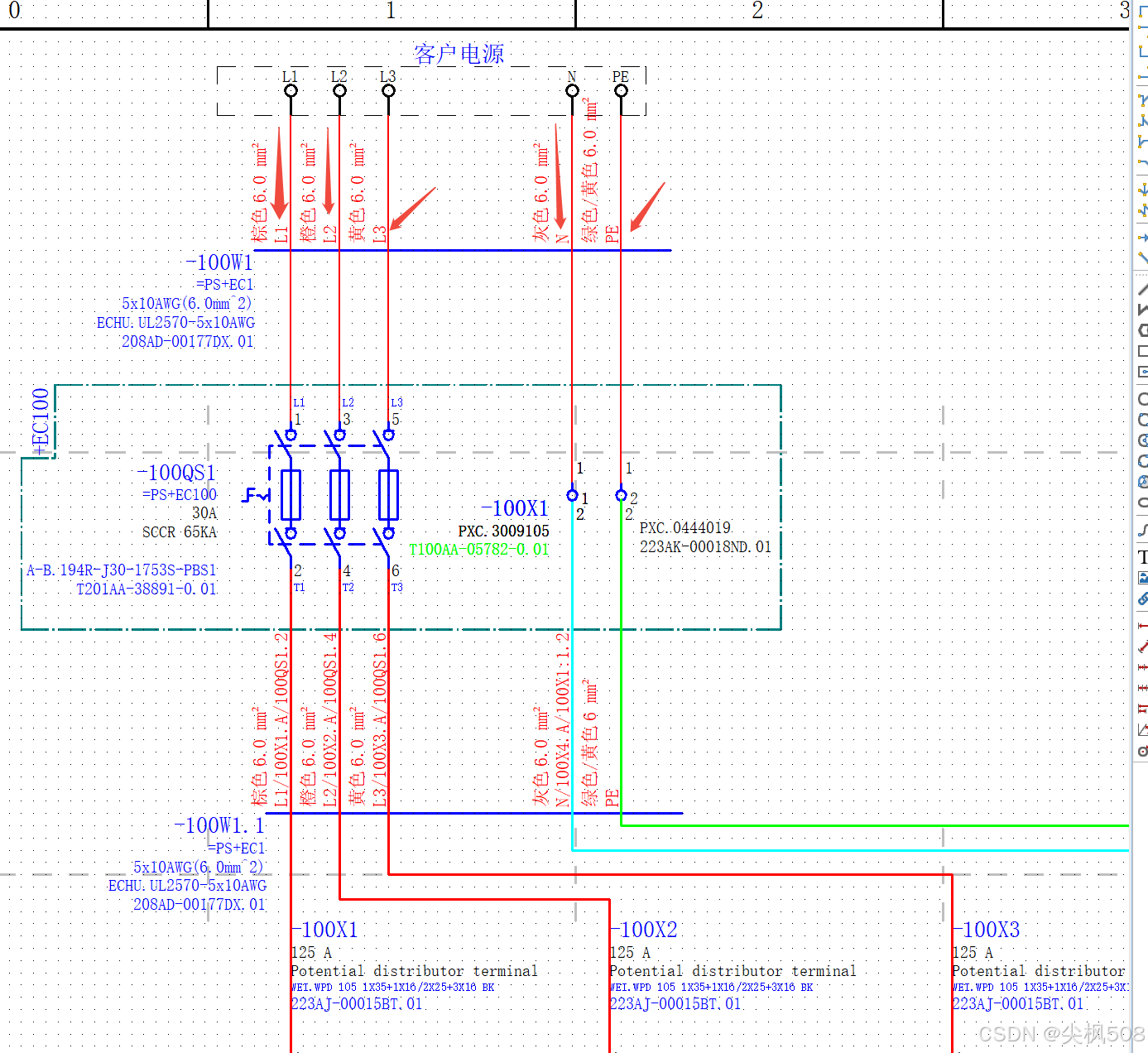
设置如图红色字体的线编号的名称
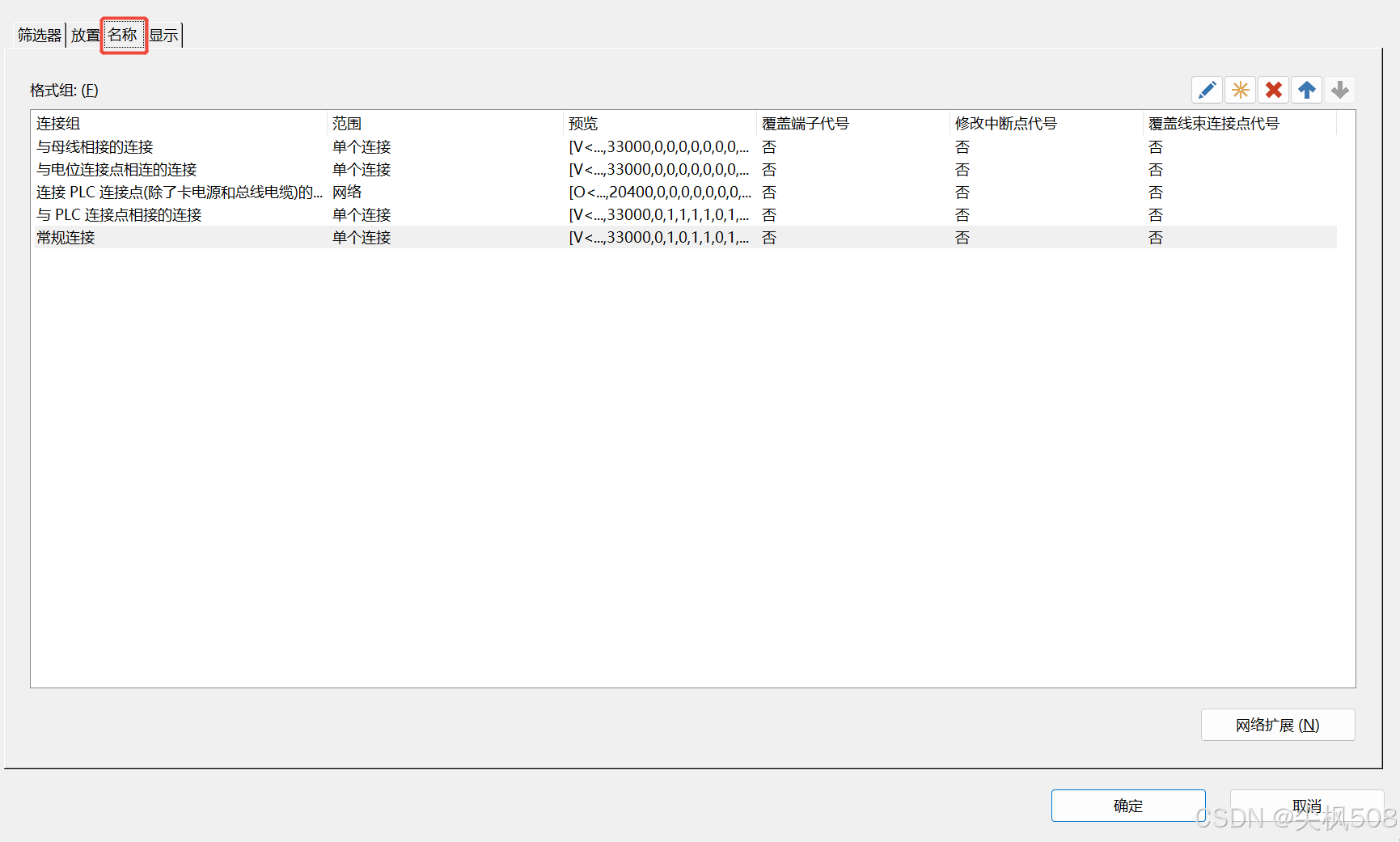
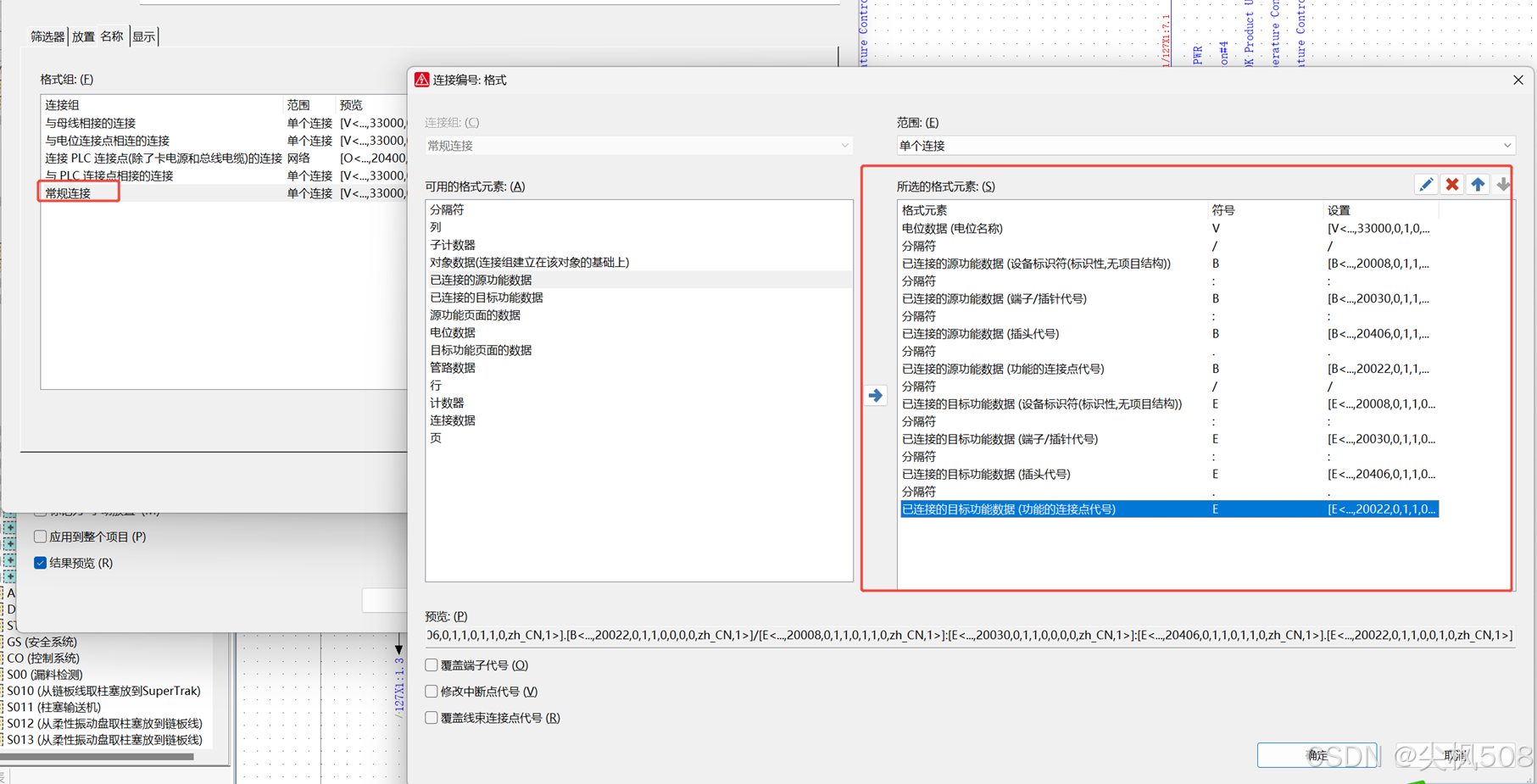
(1)常规连接
电位/源端子台编号:端子片号.端子脚位号/目标端子台编号:端子片号.端子脚位号
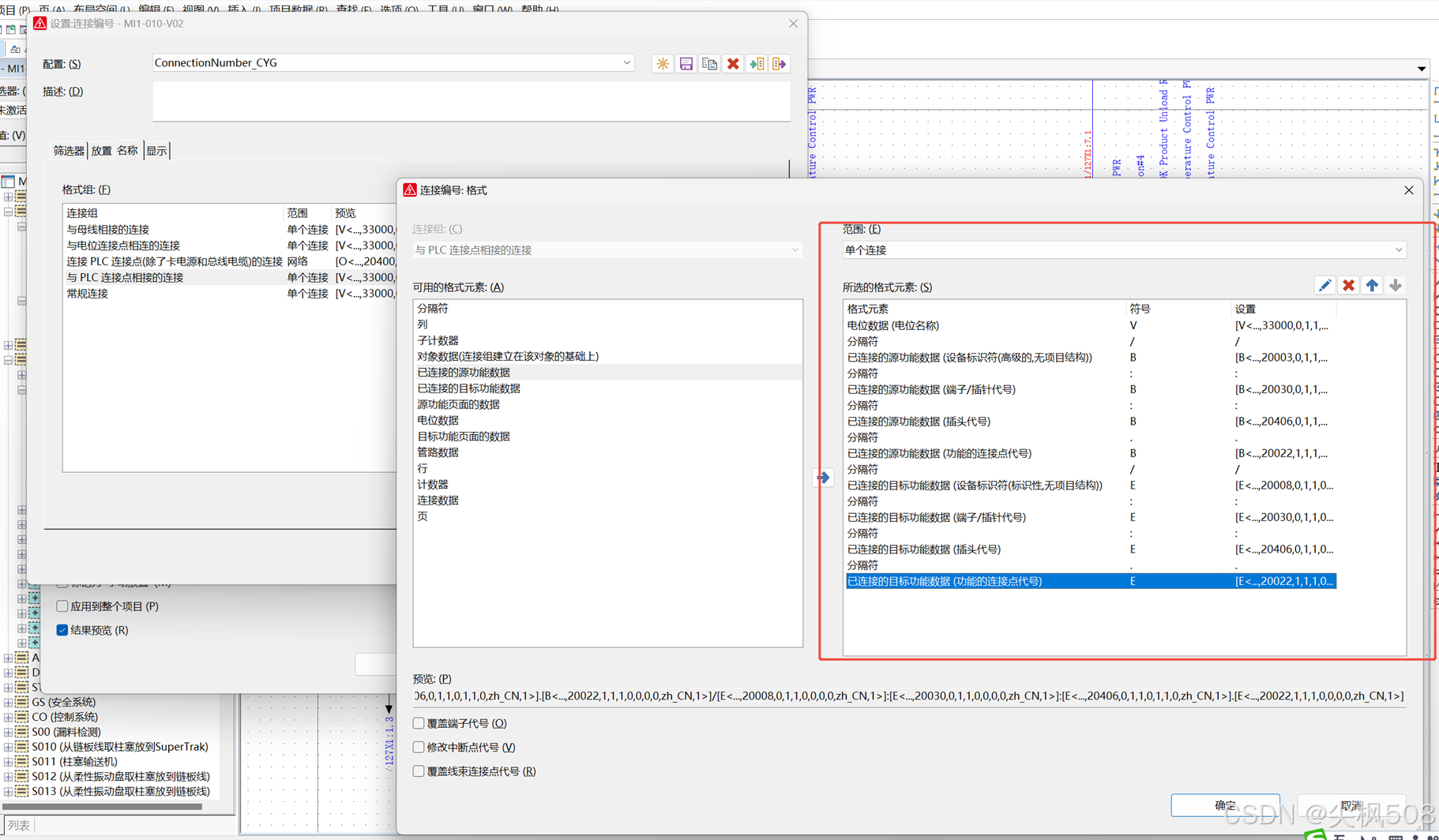
(2)与PLC连接点相连的连接
电位/源端子台编号:端子片号.端子脚位号/目标端子台编号:端子片号.端子脚位号
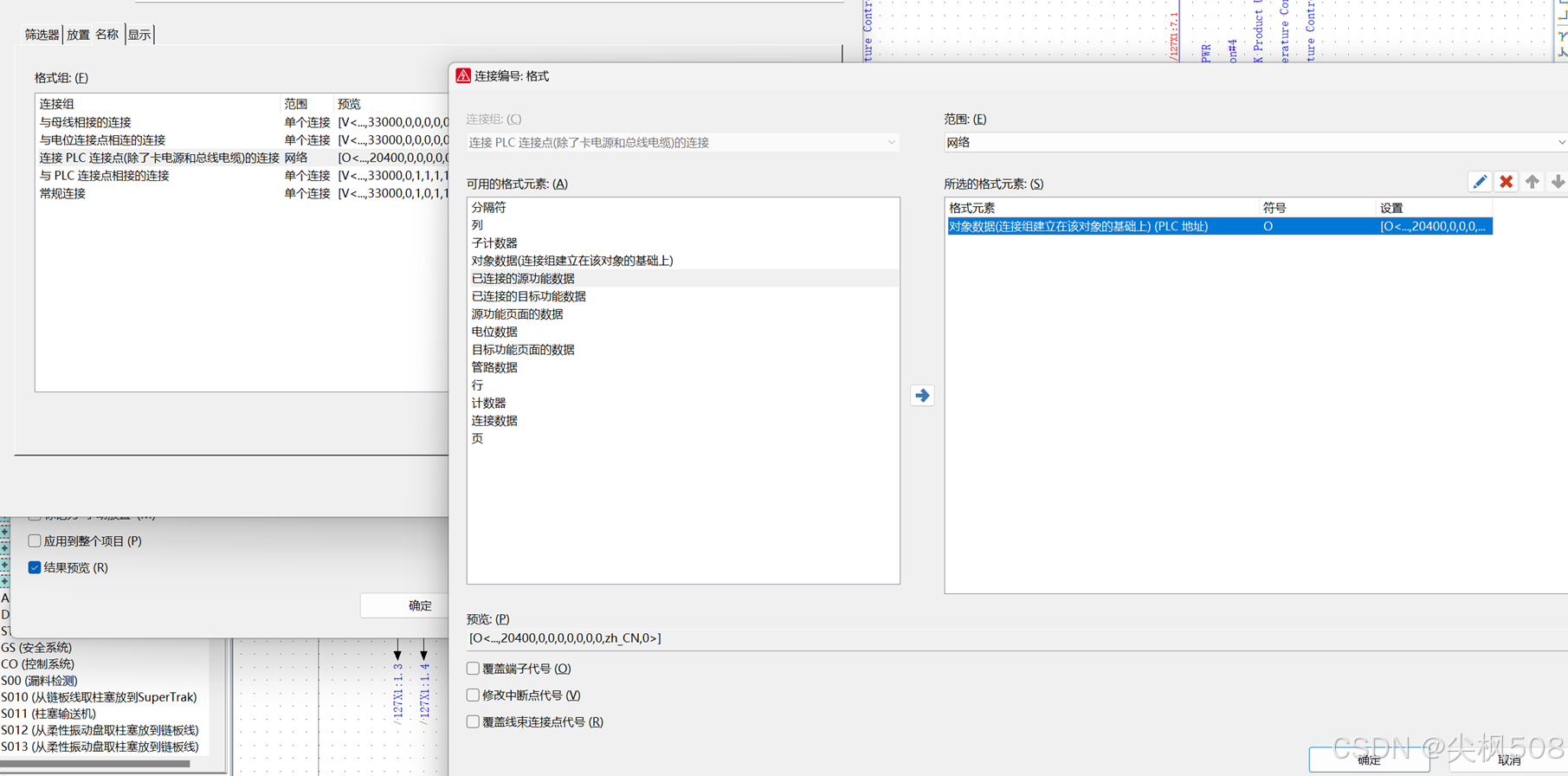
(3)连接PLC连接点(除了卡电源与连接电缆的)连接
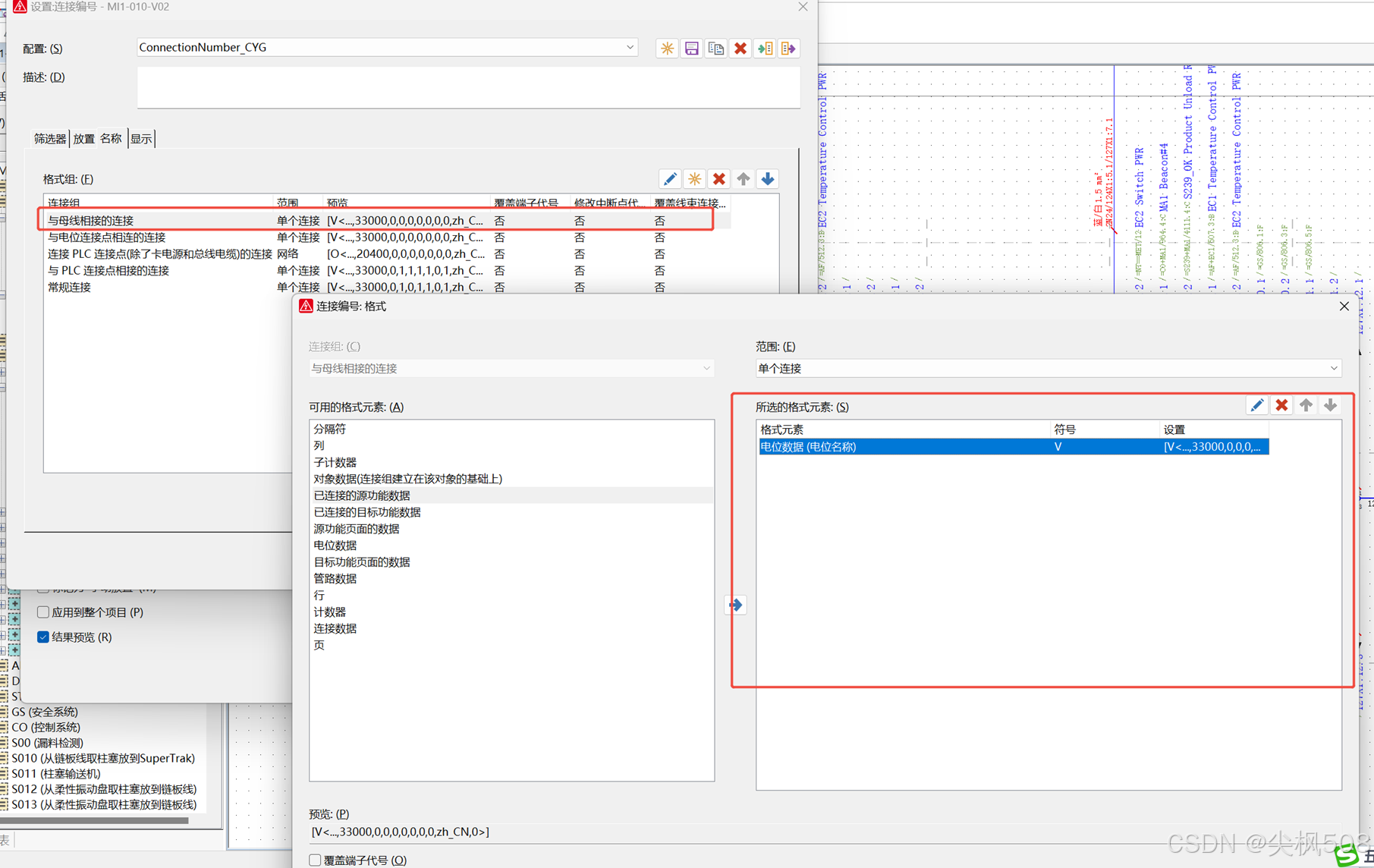
(4)与母线相连的连接
直接显示电位
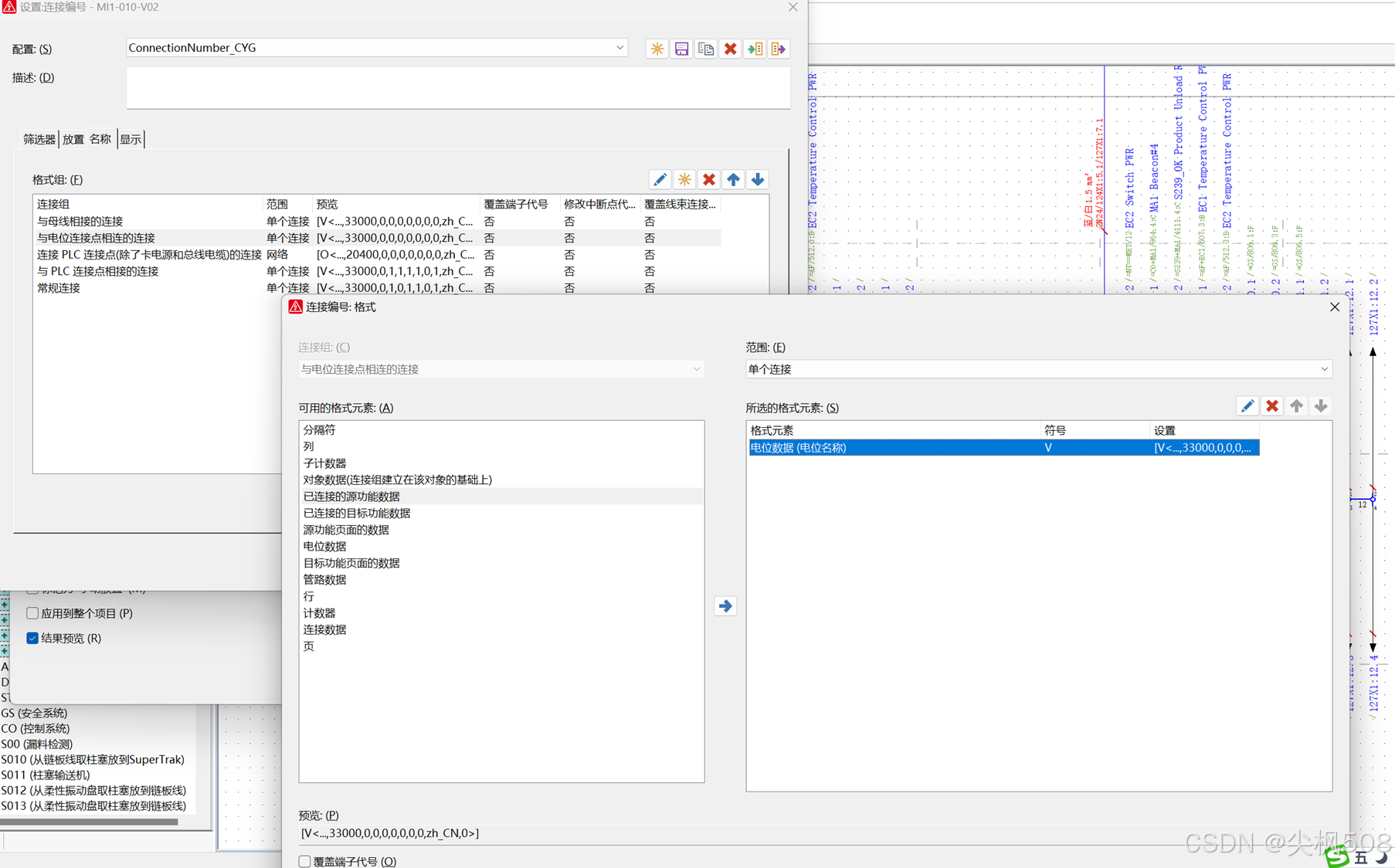
(5)与电位连接点相连的连接
直接显示电位
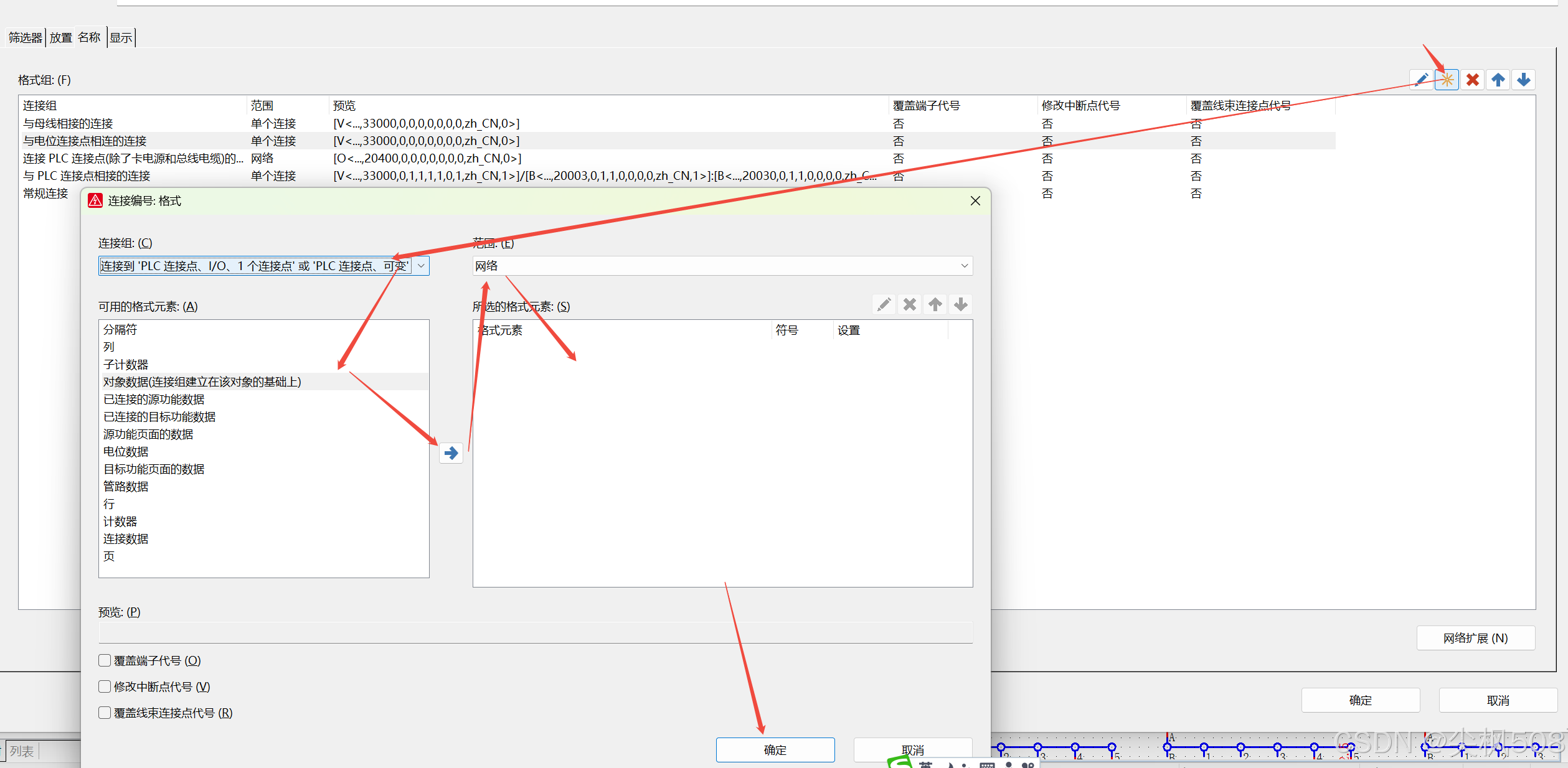
(6)新增其他设置
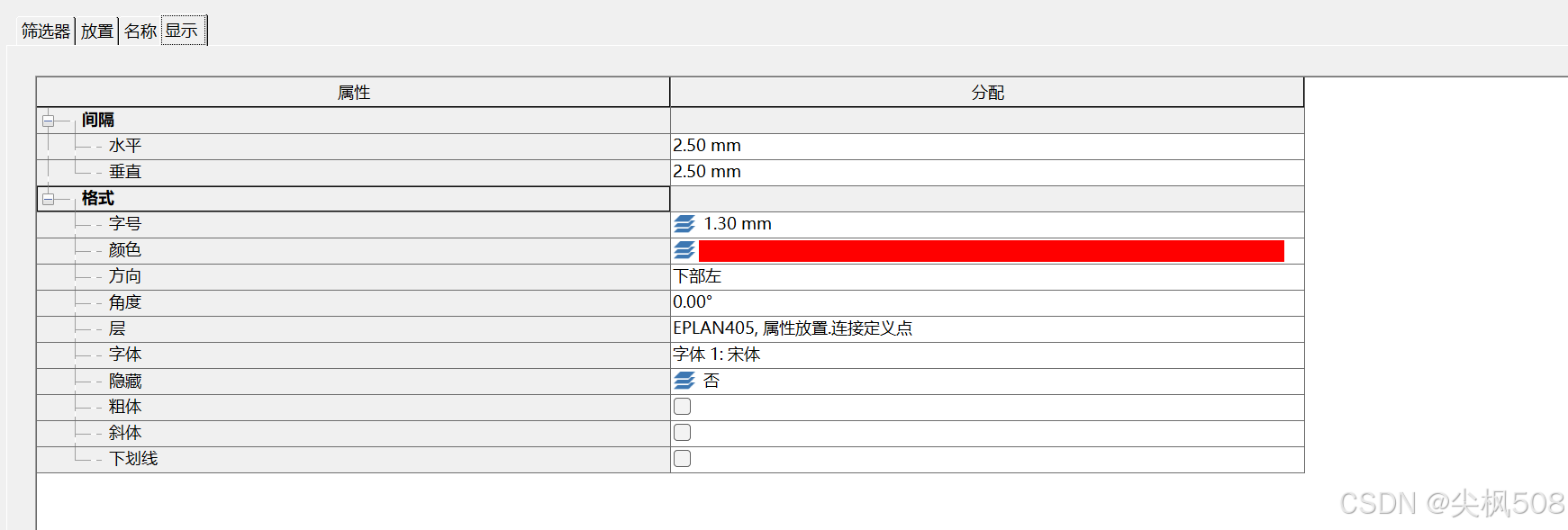
5. 显示
设置显示的相关设置
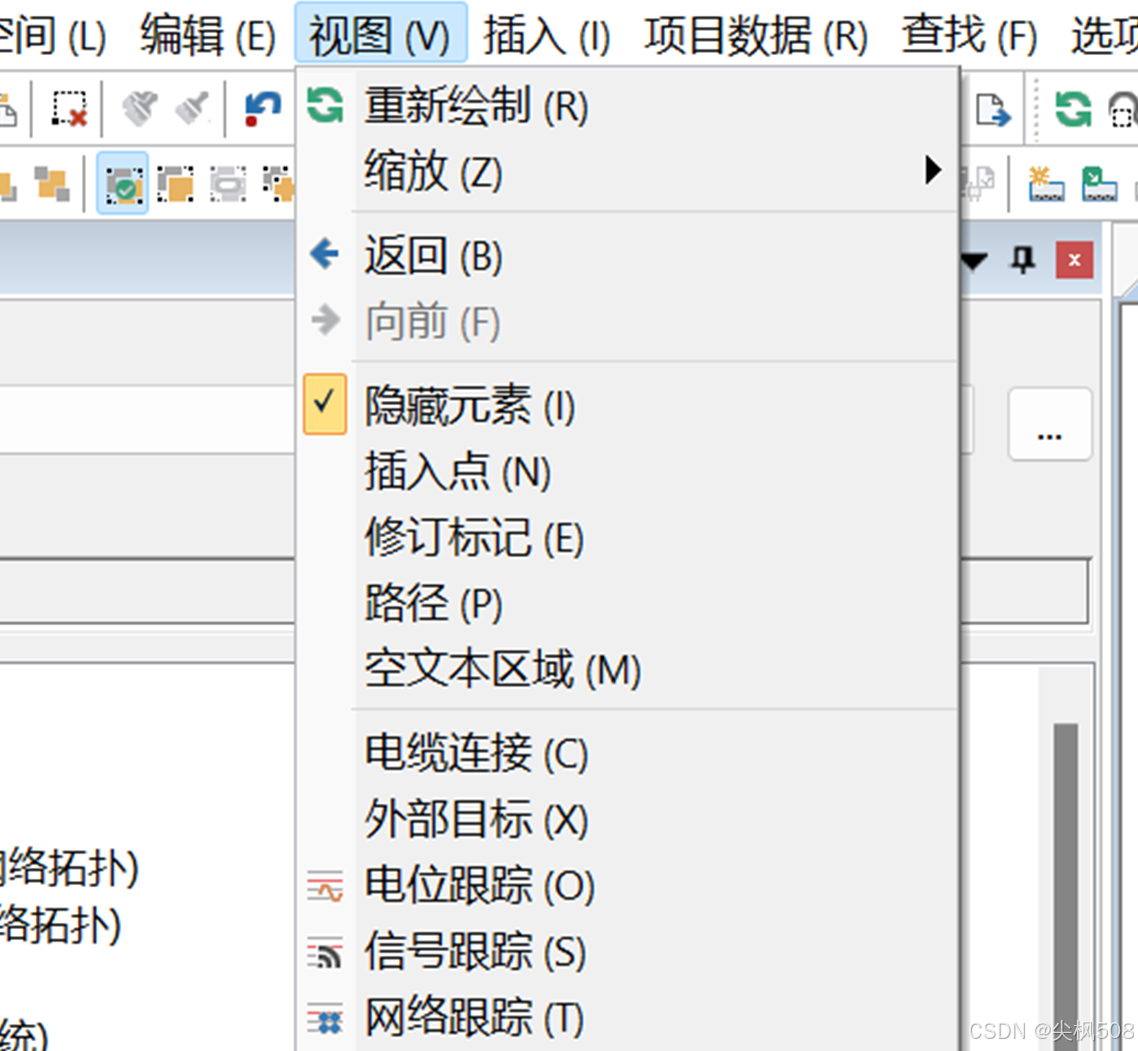
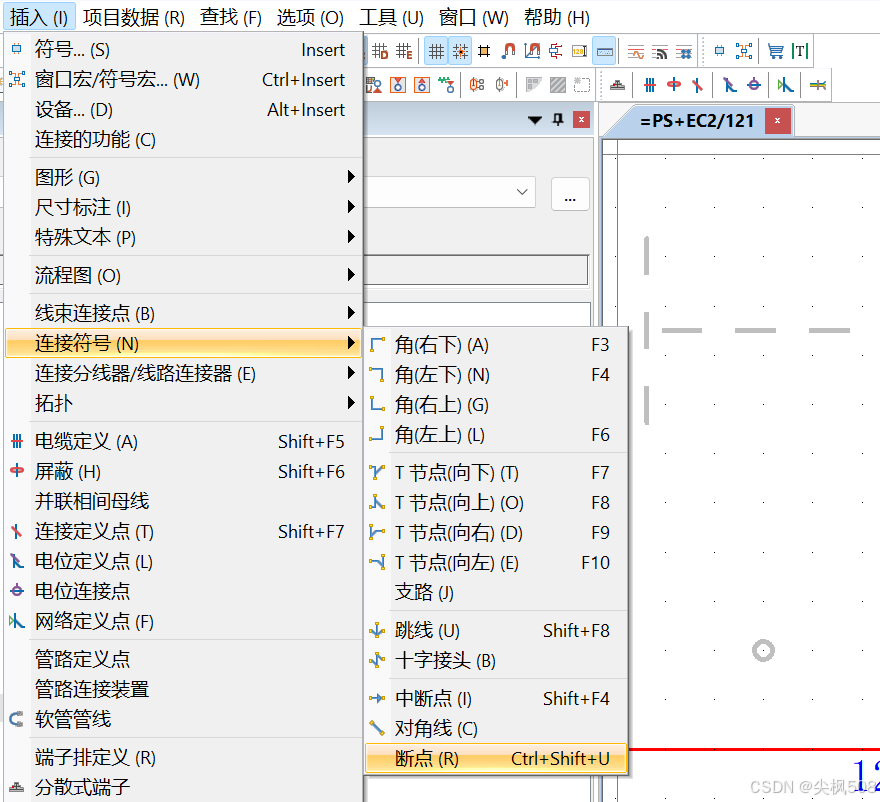
三、 元件的连接是如何进行打断的(插入断点)
显示隐藏元素
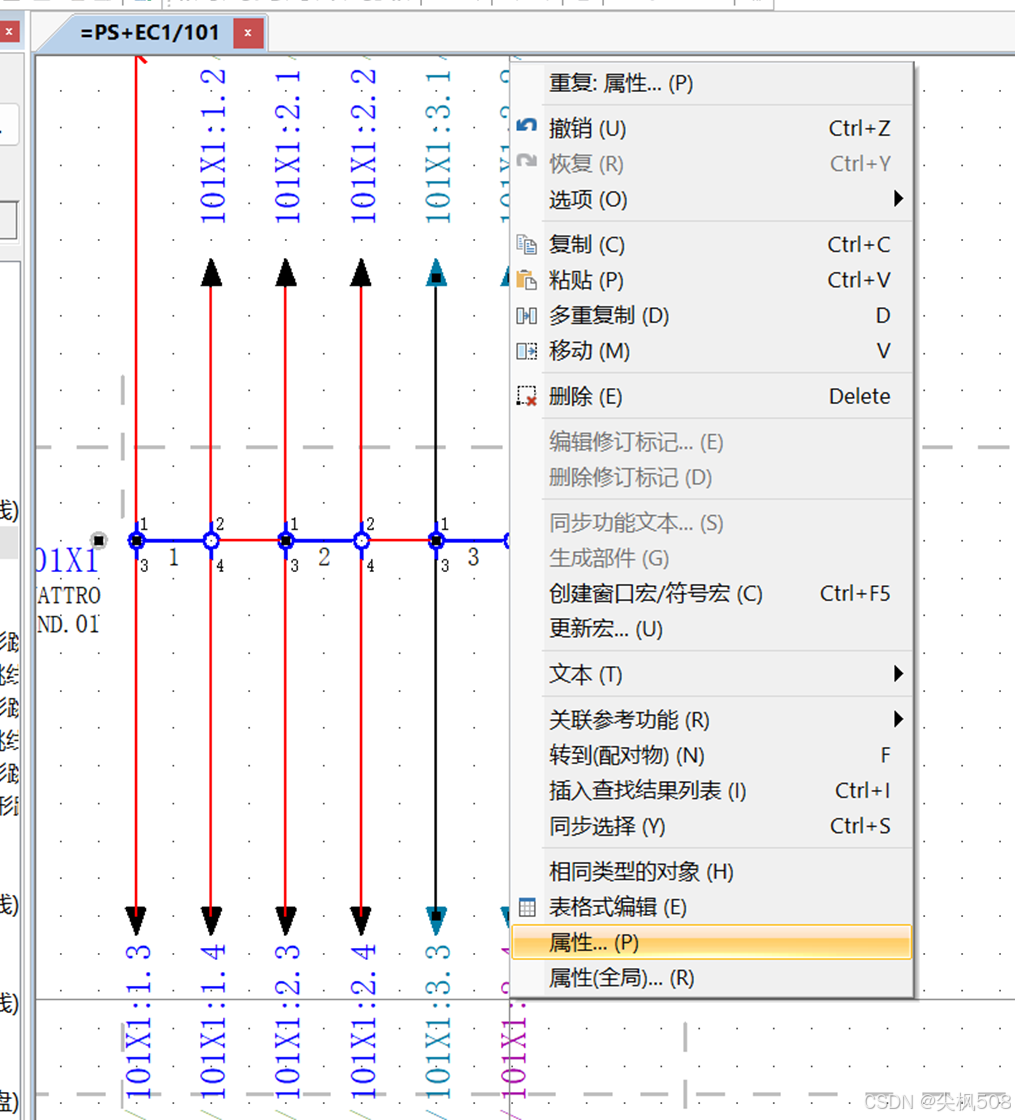
四、 中断点命名当仅有最后一个字符不同时,可快速大量中断点更改,全选中断点后
五、 EPLAN中的各种元件或者功能可以用导航器进行整个项目统一管理
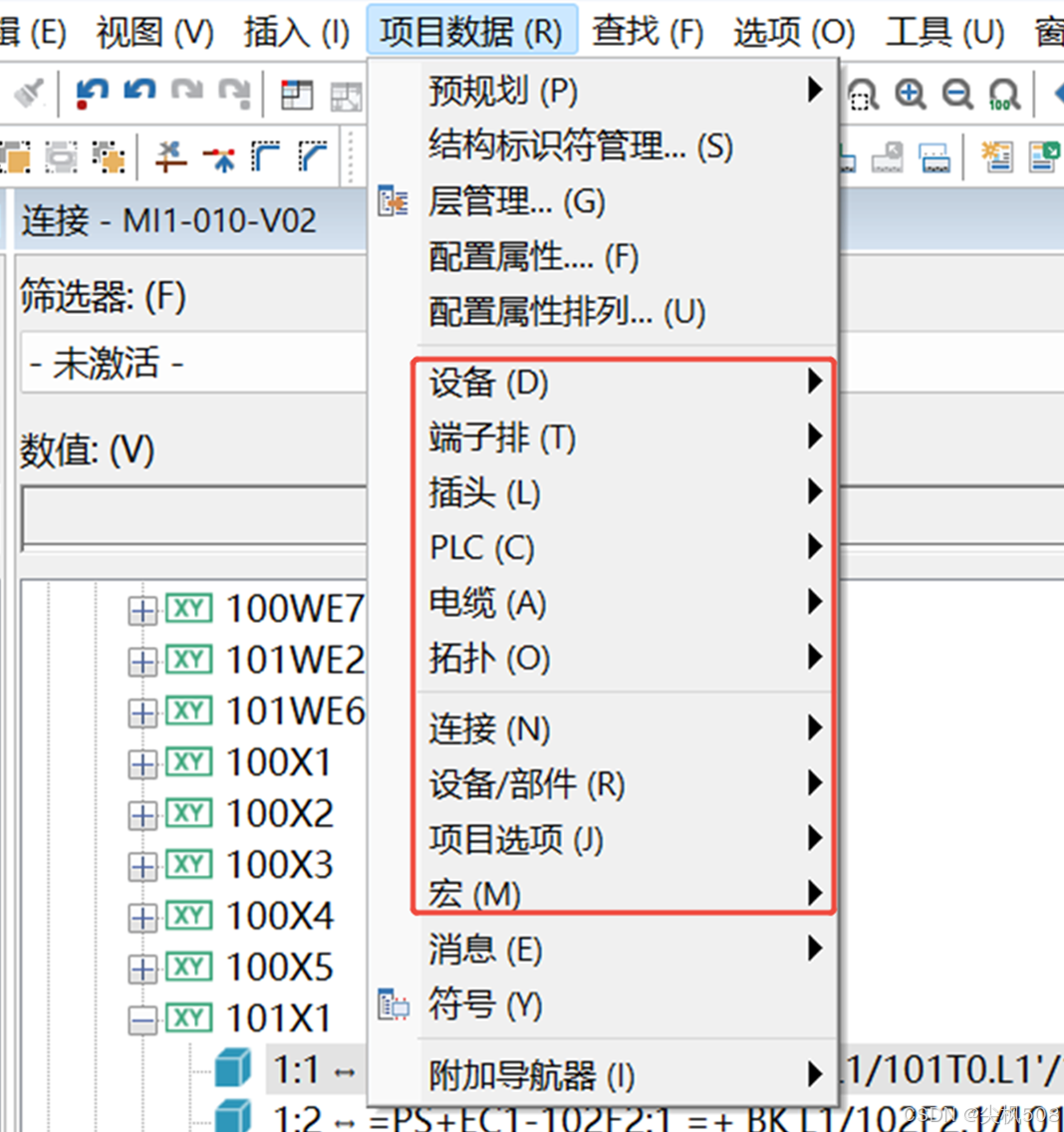
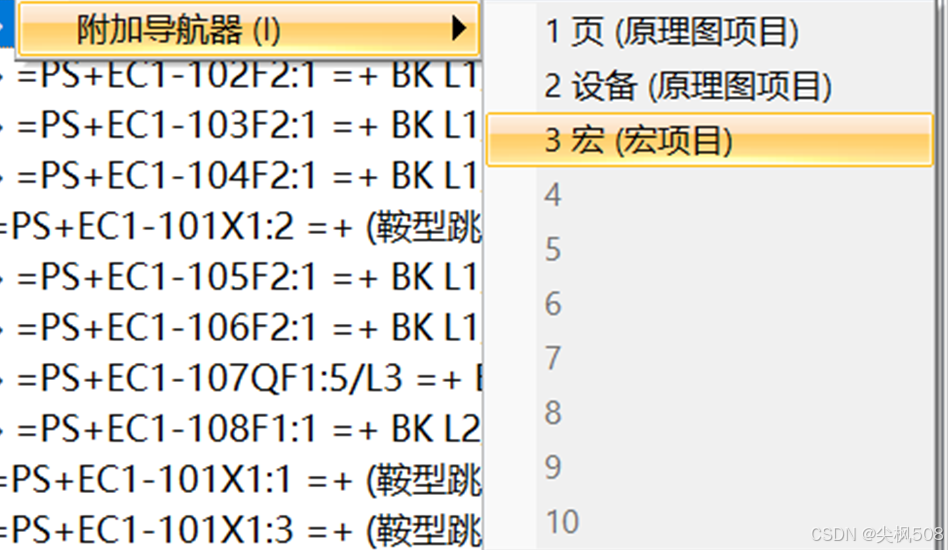
项目中其他