Solr 安装
在这套安装顺序里,我会先安装 Solr,再安装 Ranger。原因很简单:Ranger 的审计日志需要一个检索后端,Solr 装好以后,Ranger 安装页里才能直接把审计写入 Solr 打开。
本次环境保持三台机器的 FQDN 写法:
| 主机 | 角色 |
|---|---|
hadoop1.test.com |
Ambari Plus Server、MariaDB、Solr Server |
hadoop2.test.com |
后续 Ranger Admin / Usersync |
hadoop3.test.com |
Worker 节点 |
::: tip
Solr 本篇先按单节点安装,服务放在 hadoop1.test.com。如果是生产环境,SolrCloud 可以按容量和审计量扩成多节点,不过 Ranger 初装验证阶段,单节点更容易定位问题。
:::
1. 进入新增服务向导
登录 Ambari Plus 后,进入 服务与组件 ,点击右上角的 新增服务 。在服务列表中找到 SOLR,勾选它。
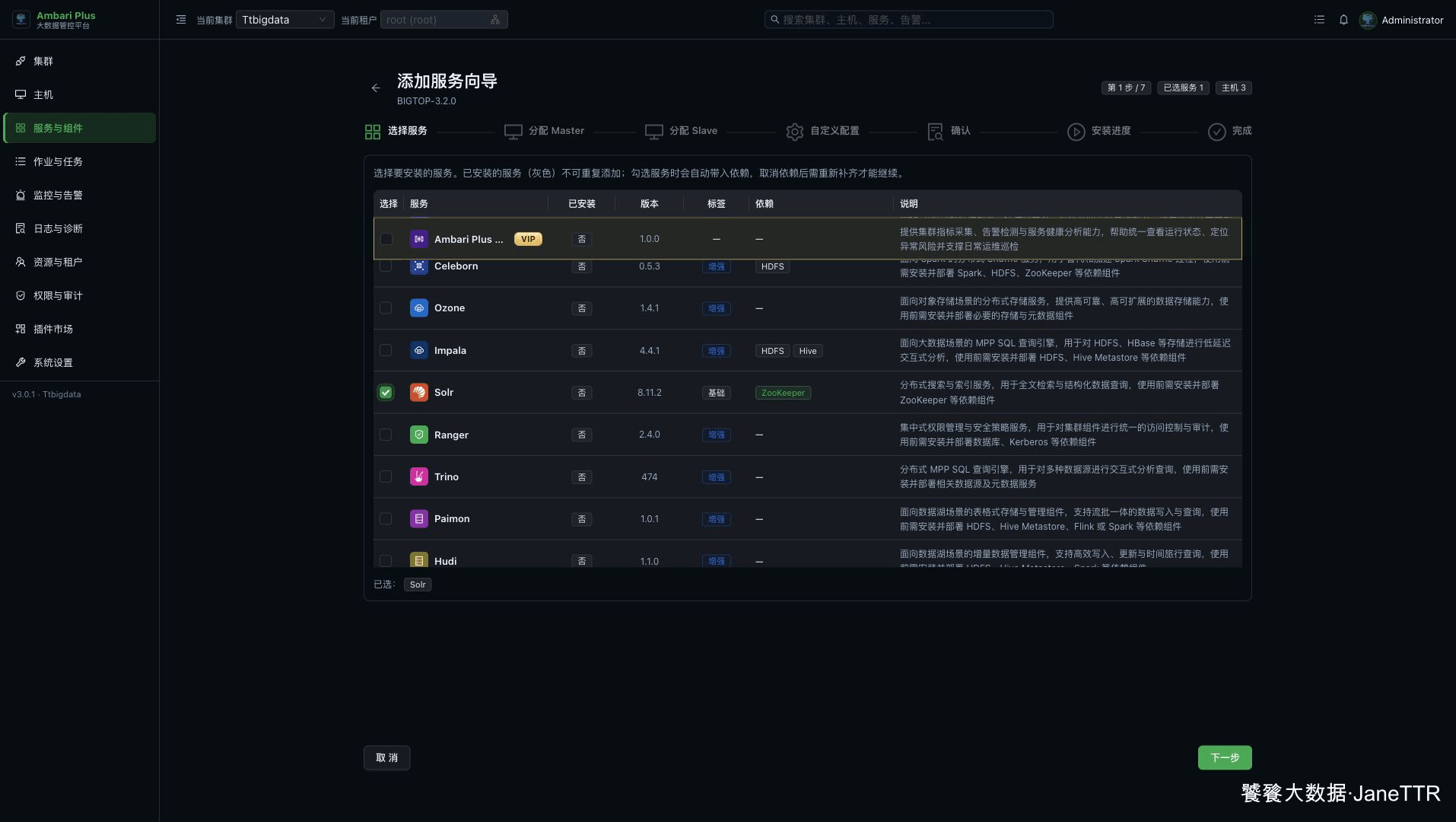
这里不用同时勾选 Ranger。我的习惯是先把 Solr 单独装完,确认 8983 页面和 SolrCloud 都正常,再进入 Ranger。这样后面 Ranger 审计接不上时,也能快速判断是 Ranger 配置问题,还是 Solr 本身没起来。
2. 分配 Solr Server 节点
Solr 的 Master 分配页里,只需要确认 SOLR_SERVER 放在 hadoop1.test.com。
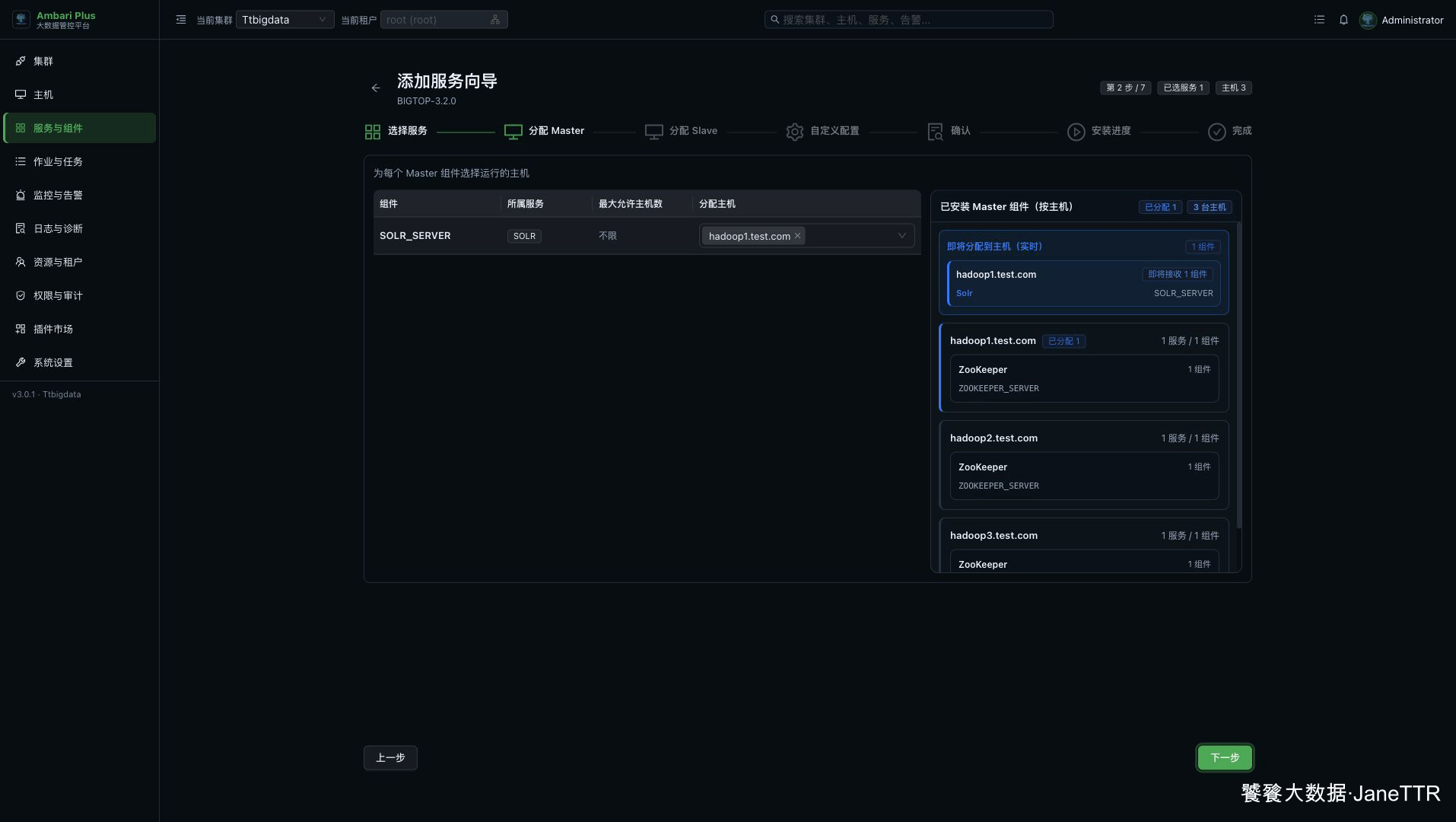
本次没有额外的 Slave 或 Client 组件需要分配,继续下一步即可。
3. 检查 Solr 默认配置
进入自定义配置页后,保持默认配置即可。页面里主要会看到几个开关:
| 配置项 | 本次选择 | 说明 |
|---|---|---|
| JMX | 开启 | 方便后续监控采集。 |
| SSL | 关闭 | 演示环境先用 HTTP,生产环境可按安全策略再开启。 |
| External ZK | 关闭 | 使用当前集群里的 ZooKeeper。 |
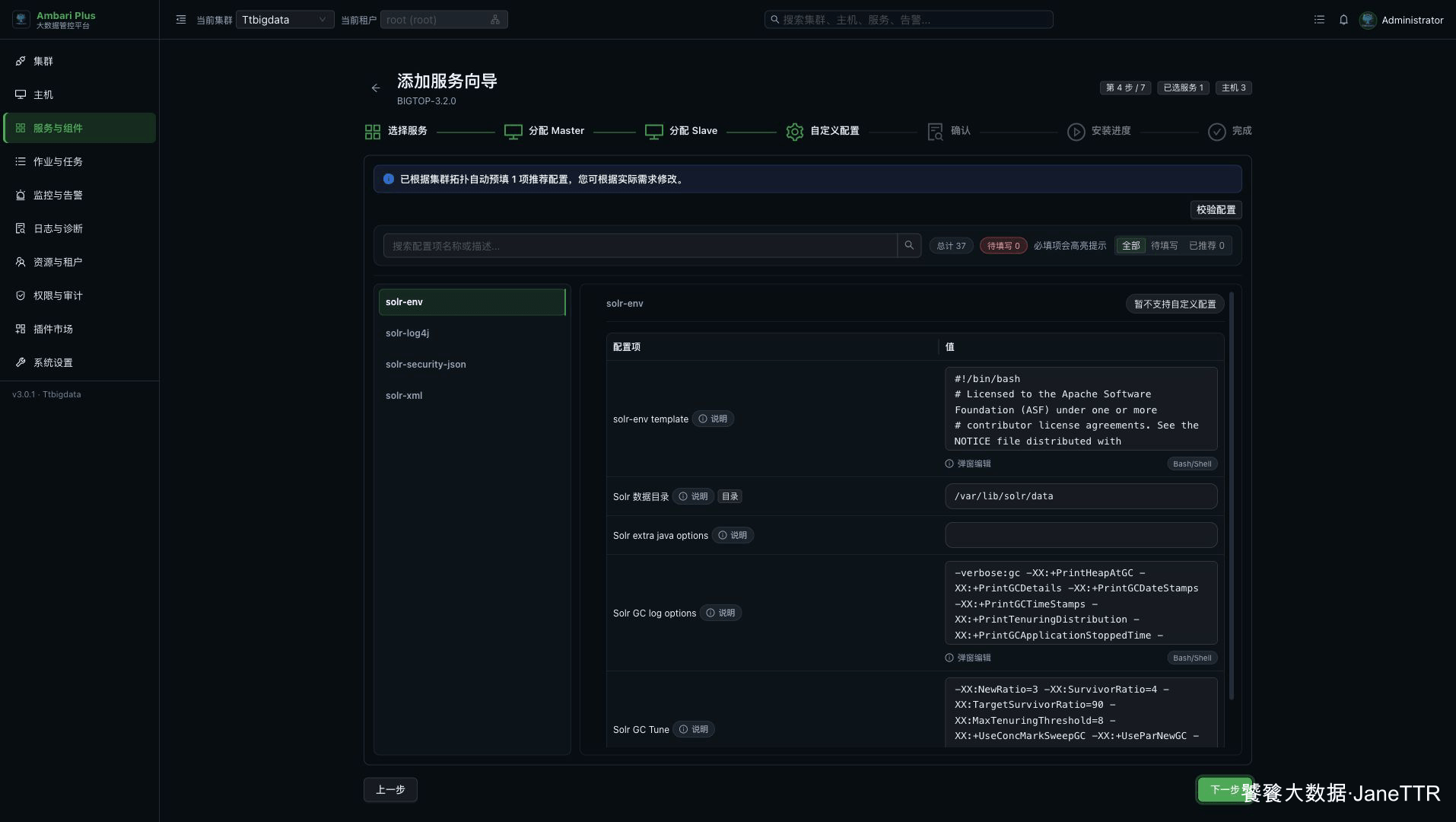
如果你已经准备好了外部 ZooKeeper 或独立 SolrCloud,可以在这里改。普通安装场景下,我建议先不要改太多参数,先把服务跑起来。
4. 确认安装清单
确认页会列出新增服务和组件分配关系。本次只新增 SOLR,并且 SOLR_SERVER -> hadoop1.test.com。
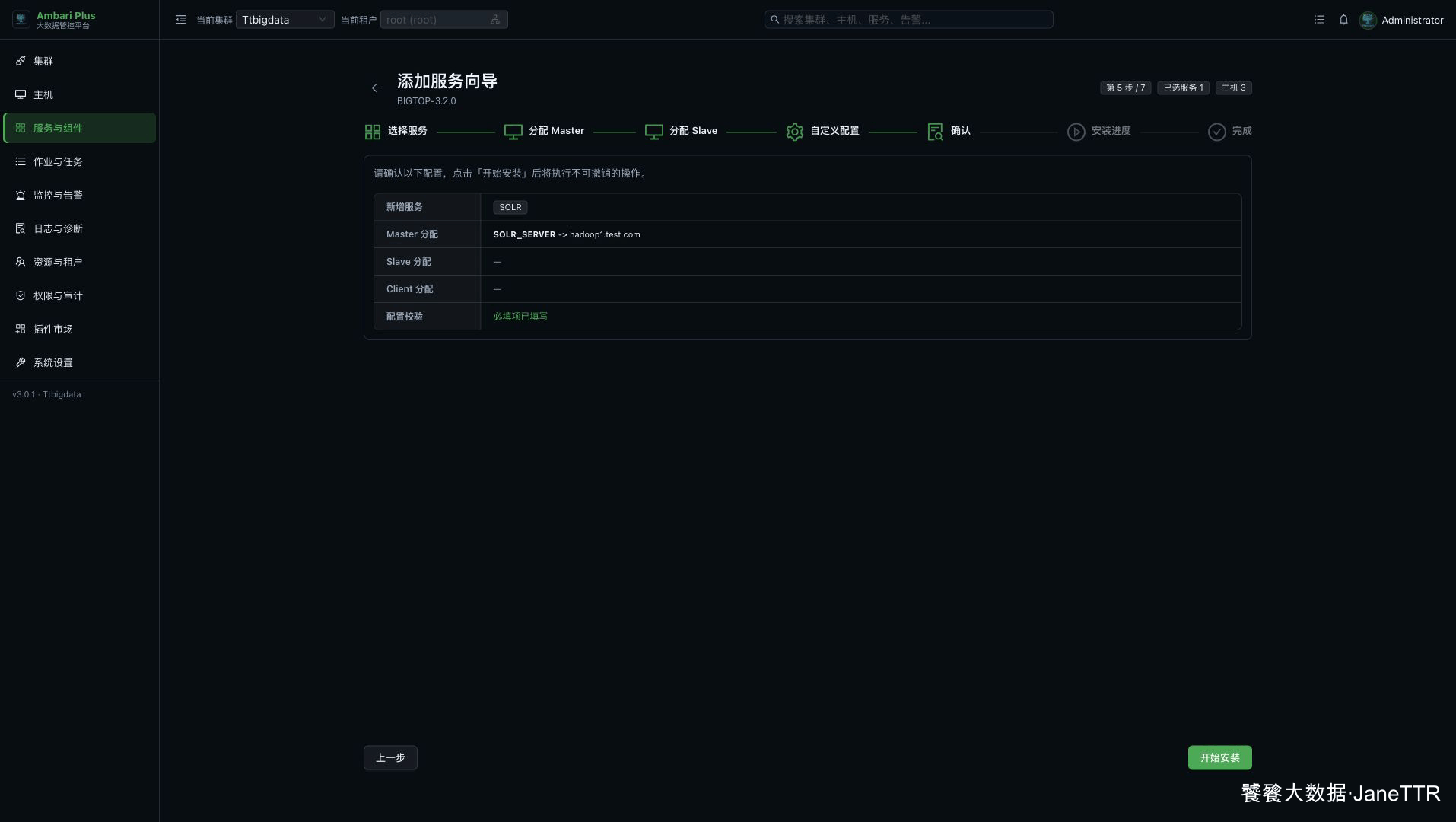
确认无误后点击 开始安装。
5. 等待安装完成
安装过程中会看到组件包分发、配置下发和服务启动任务。Solr 通常不会太慢,关键是不要只看页面跳转,要确认任务没有失败。
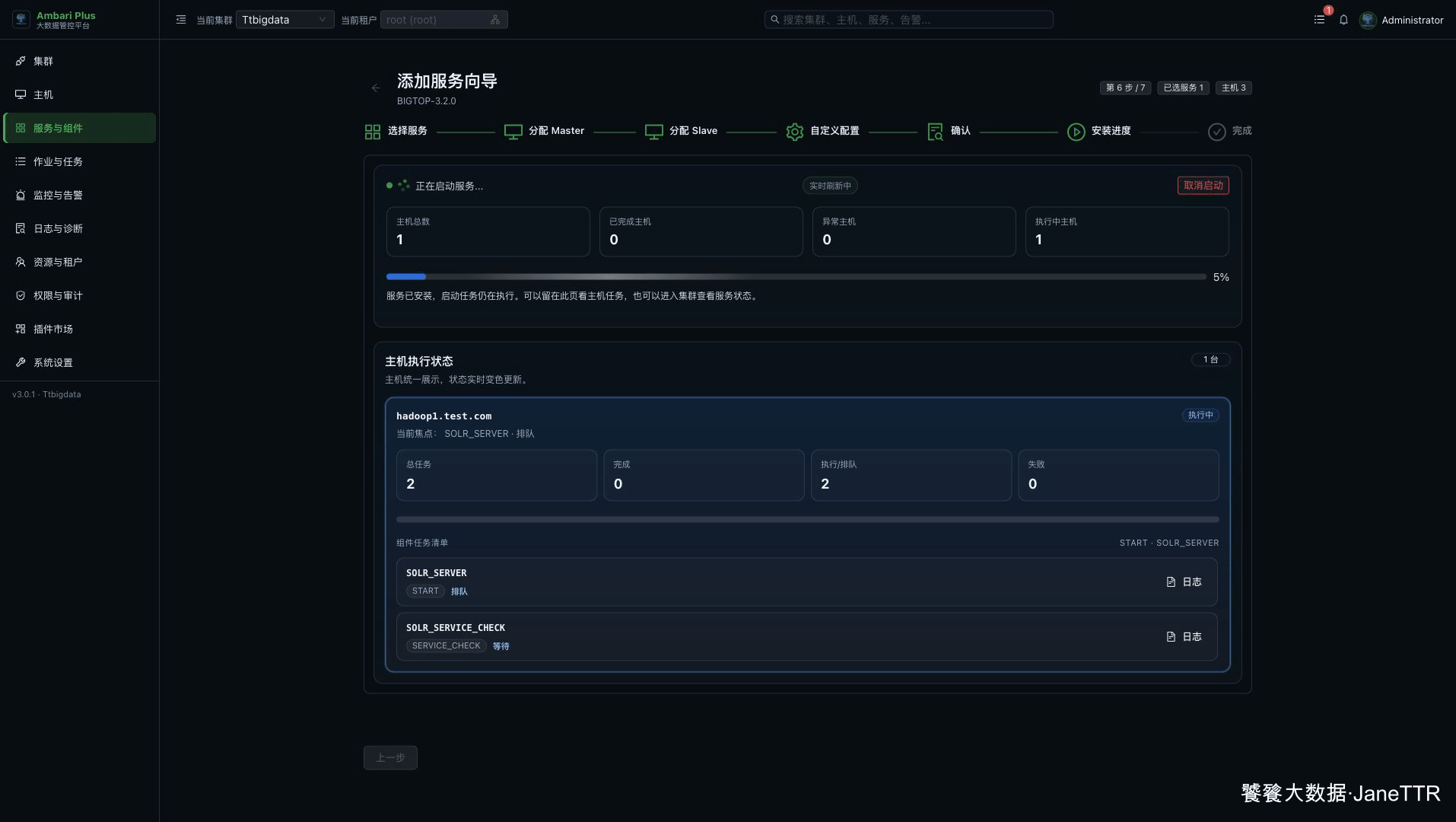
安装完成后,向导会进入完成页。
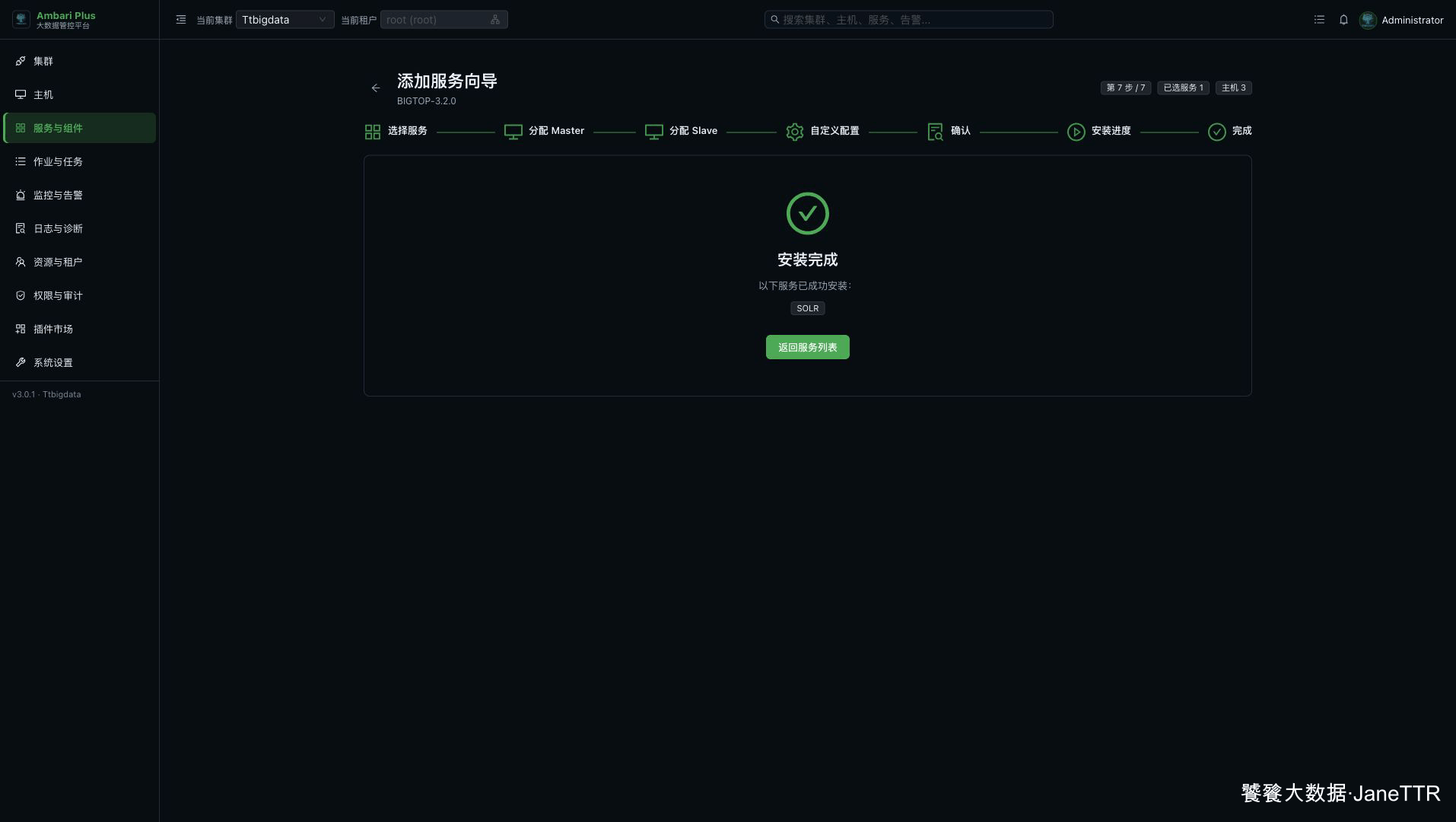
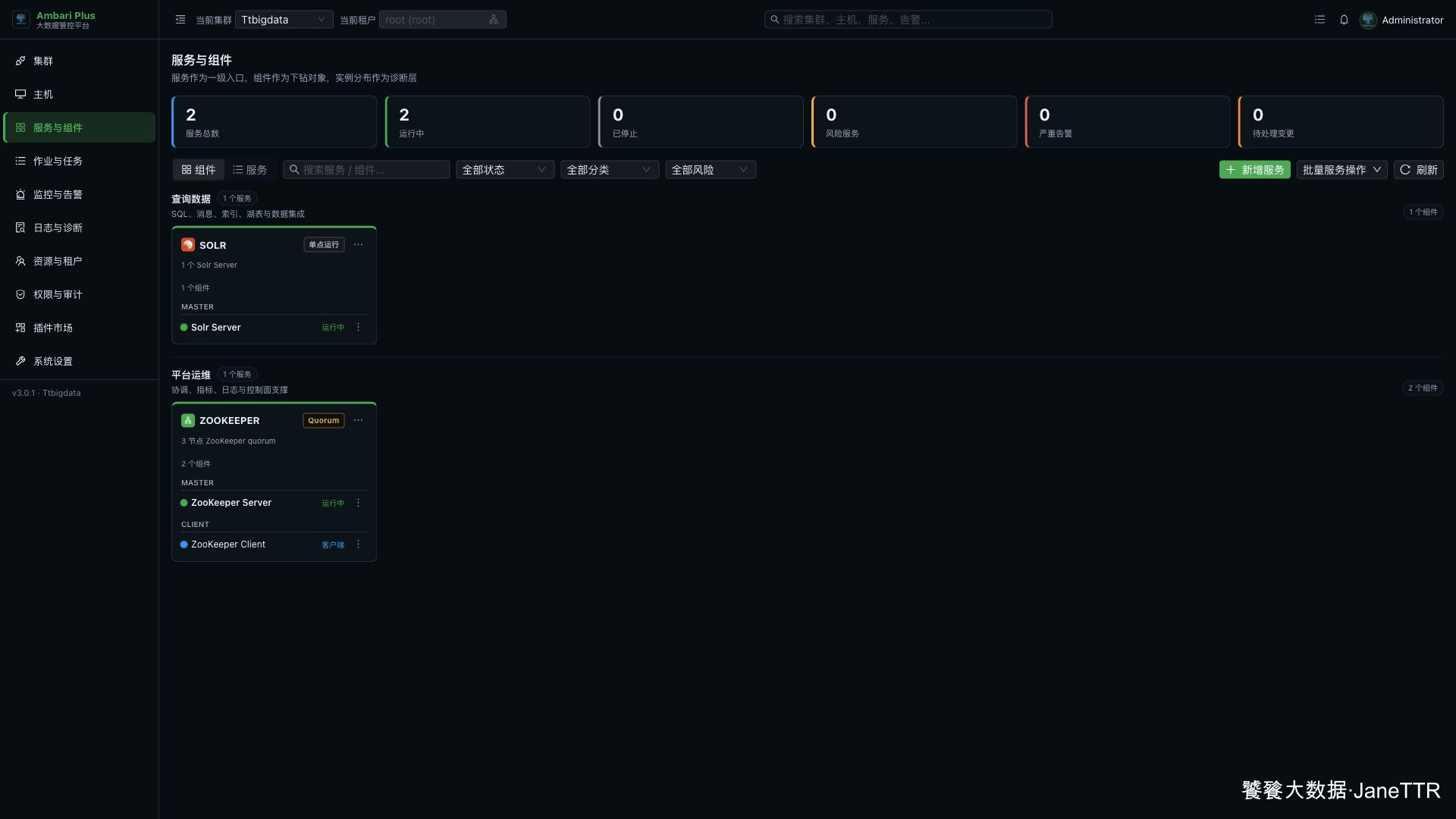
6. 回到服务页确认状态
回到服务列表,可以看到 SOLR 已经处于运行中状态。
7. 打开 Solr Admin UI
浏览器访问:
text
http://hadoop1.test.com:8983/solr/能看到 Solr Admin 首页、JVM 信息和系统状态。
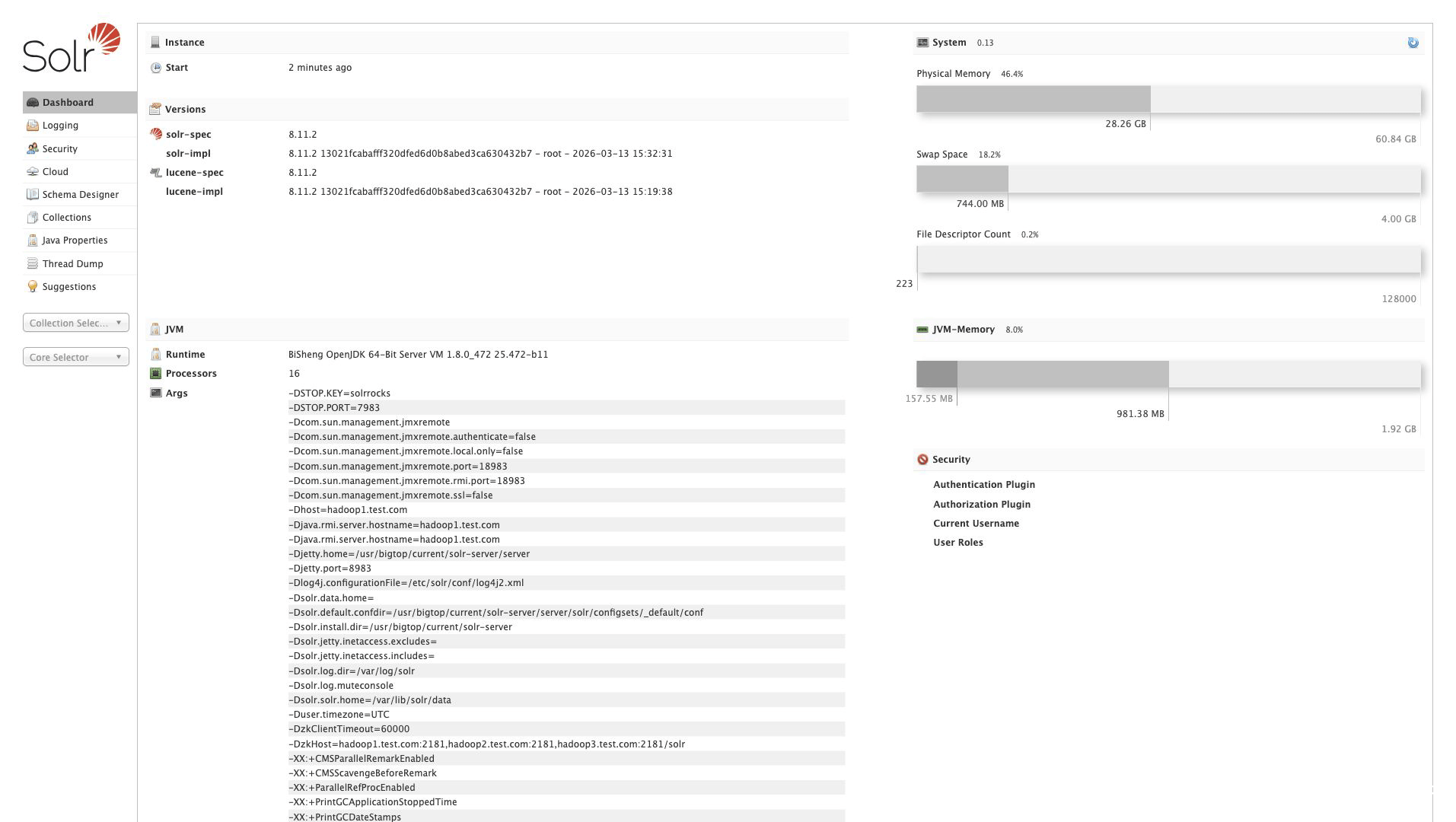
到这里,Solr 就算准备好了。下一步安装 Ranger 时,审计日志会直接接到这个 Solr 后端。