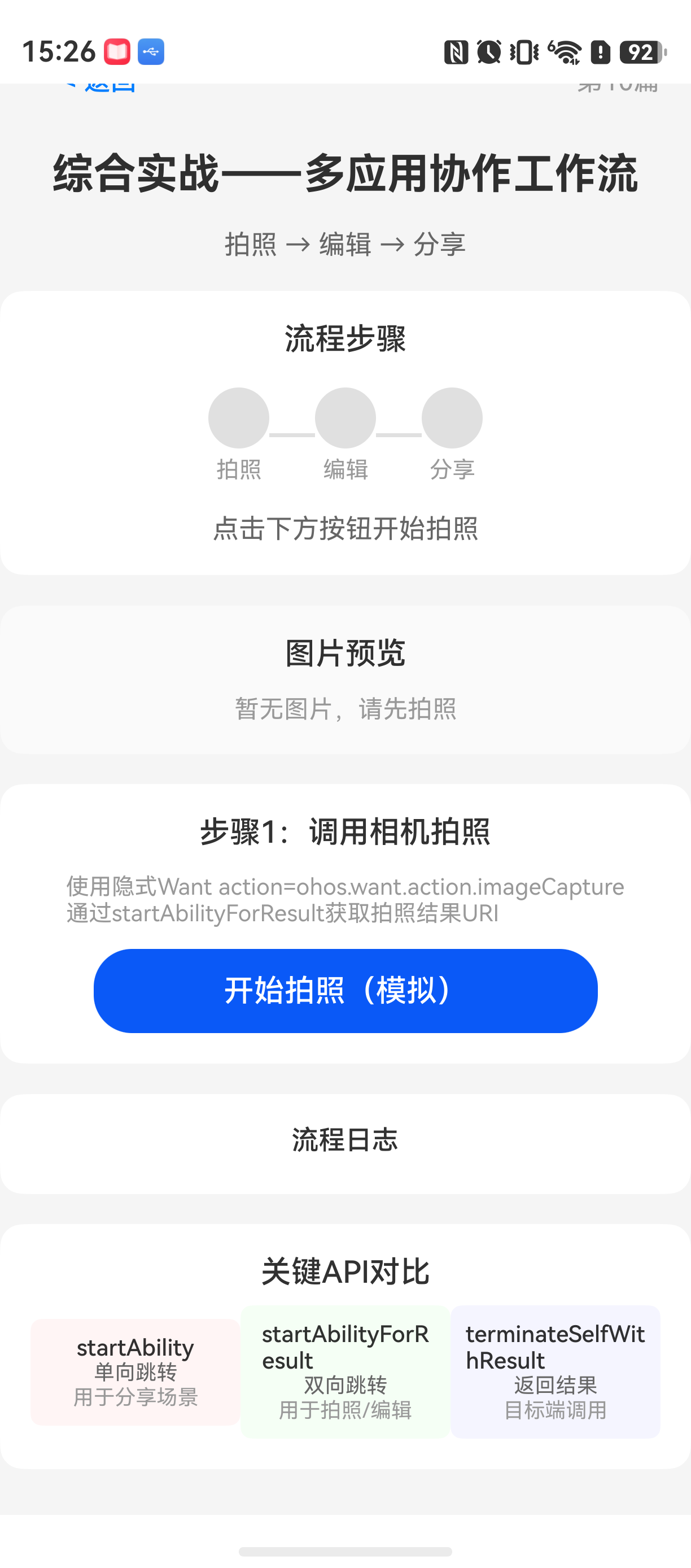
HarmonyOS技术精讲-应用间跳转:综合实战------多应用协作工作流
为什么需要多应用协作工作流
HarmonyOS NEXT 开发里,应用间跳转的 API 不算复杂,但很多人第一次接触时,会发现官方示例能运行,实际项目里却总是卡在数据回传或生命周期同步上。
这个问题的本质是:单次跳转很简单,但当你需要构建一个「A应用 -> 拍照 -> B应用编辑 -> C应用分享」的多步骤工作流时,状态管理、数据传递、结果返回这三个环节会相互牵扯,稍不注意页面就闪退或者数据丢失。
本文要解决的问题就是:如何用应用间跳转能力构建一个稳定、可复用的多应用协作流程。我们以「图片分享到编辑再到分享」这个真实场景为例,完整走一遍从主应用发起,到调用系统相机拍照,再到第三方图片编辑应用处理,最后分享到社交应用的全过程。
环境说明
text
DevEco Studio 版本:DevEco Studio 6.1.0 及以上
HarmonyOS SDK 版本:HarmonyOS 6.1.0(23) 及以上
目标设备:手机(API 12 及以上)
核心实现
流程设计
工作流分为四个步骤:
- 主应用:用户点击「开始」,发起隐式跳转到系统相机
- 系统相机:拍照后返回图片 URI 给主应用
- 主应用 :收到 URI 后,发起显式跳转到图片编辑应用(假设应用包名为
com.example.editor) - 图片编辑应用:处理完成后返回最终图片 URI
- 主应用:使用最终 URI 发起隐式跳转到社交应用
第一步:主应用 UI 与跳转发起
主应用的 ArkTS 代码主要管理三个状态:原始图片 URI、编辑后图片 URI、当前步骤。我们用 @State 管理这些状态,每次跳转结果返回时更新。
typescript
// pages/Index.ets
import { common, Want } from '@kit.AbilityKit';
import { BusinessError } from '@kit.BasicServicesKit';

@Entry
@Component
struct Index {
  @State originalImageUri: string = '';
  @State editedImageUri: string = '';
  @State currentStep: number = 0; // 0:初始 1:拍照中 2:编辑中 3:完成

  build() {
    Column() {
      // 状态显示
      Text(this.getStatusText())
        .fontSize(18)
        .margin({ bottom: 20 })

      // 图片预览
      if (this.editedImageUri) {
        Image(this.editedImageUri)
          .width(200)
          .height(200)
          .margin({ bottom: 20 })
      } else if (this.originalImageUri) {
        Image(this.originalImageUri)
          .width(200)
          .height(200)
          .margin({ bottom: 20 })
      }

      // 操作按钮
      Button(this.getButtonText())
        .onClick(() => {
          this.handleNextStep();
        })
        .enabled(this.currentStep < 3)
    }
    .width('100%')
    .height('100%')
    .padding(20)
  }

  getStatusText(): string {
    const statusMap: Record<number, string> = {
      0: '点击下方按钮开始拍照',
      1: '正在拍照中...',
      2: '正在编辑中...',
      3: '编辑完成,点击分享'
    };
    return statusMap[this.currentStep] || '未知状态';
  }

  getButtonText(): string {
    const buttonMap: Record<number, string> = {
      0: '拍照',
      1: '等待拍照',
      2: '等待编辑',
      3: '分享到社交应用'
    };
    return buttonMap[this.currentStep] || '开始';
  }

  handleNextStep() {
    if (this.currentStep === 0) {
      this.openCamera();
    } else if (this.currentStep === 3) {
      this.shareToSocial();
    }
  }

  // 步骤2:拍照完成后调起编辑应用,在 onNewWant 中处理
  // 步骤1:打开相机
  openCamera() {
    let want: Want = {
      // 隐式跳转到相机应用
      action: 'ohos.want.action.IMAGE_CAPTURE',
      parameters: {
        'ability.params.stream': 'capture'
      }
    };

    let context = getContext(this) as common.UIAbilityContext;
    context.startAbilityForResult(want)
      .then((result) => {
        // 拍照完成,result 包含图片 URI
        if (result.resultCode === 0) {
          let uri = result.want?.parameters?.['resourceUri'] as string;
          if (uri) {
            this.originalImageUri = uri;
            this.currentStep = 1;
            // 下一步:启动编辑应用
            this.openEditor(uri);
          }
        }
      })
      .catch((err: BusinessError) => {
        console.error(`拍照失败: ${err.message}`);
      });
  }

  // 步骤3:打开图片编辑应用
  openEditor(uri: string) {
    let context = getContext(this) as common.UIAbilityContext;
    let want: Want = {
      // 显式跳转,需要知道目标应用的 bundleName 和 abilityName
      bundleName: 'com.example.editor',
      abilityName: 'EntryAbility',
      uri: uri,
      type: 'image/png' // 或根据实际类型调整
    };

    context.startAbilityForResult(want)
      .then((result) => {
        if (result.resultCode === 0) {
          let editedUri = result.want?.uri;
          if (editedUri) {
            this.editedImageUri = editedUri;
            this.currentStep = 2;
          }
        }
      })
      .catch((err: BusinessError) => {
        console.error(`编辑应用启动失败: ${err.message}`);
        // 降级处理:直接使用原图
        this.editedImageUri = this.originalImageUri;
        this.currentStep = 2;
      });
  }

  // 步骤4:分享到社交应用
  shareToSocial() {
    let context = getContext(this) as common.UIAbilityContext;
    let want: Want = {
      // 隐式跳转到支持分享图片的应用
      action: 'ohos.want.action.SEND_DATA',
      type: 'image/*',
      uri: this.editedImageUri
    };

    context.startAbility(want)
      .then(() => {
        this.currentStep = 3;
      })
      .catch((err: BusinessError) => {
        console.error(`分享失败: ${err.message}`);
      });
  }
}
这段代码的关键点:
startAbilityForResult用于需要返回结果的情况(拍照、编辑),startAbility用于不需要结果的情况(分享)- 隐式跳转通过
action和type匹配目标应用,显式跳转通过bundleName精确定位 - 返回结果后,在
then回调中更新状态,触发 UI 刷新 - 编辑应用启动失败时做了降级处理,避免流程完全终止
第二步:业务应用配置(以编辑应用为例)
被跳转的编辑应用需要在 module.json5 中声明正确的跳转入口,否则主应用无法找到它。
json5
// 编辑应用的 module.json5
{
  "module": {
    "name": "entry",
    "type": "entry",
    "abilities": [
      {
        "name": "EntryAbility",
        "srcEntry": "./ets/entryability/EntryAbility.ts",
        "description": "$string:entryability_desc",
        "icon": "$media:icon",
        "label": "图片编辑器",
        "startWindowIcon": "$media:icon",
        "startWindowBackground": "#FFFFFF",
        "exported": true, // 必须为 true,否则外部应用无法跳转
        "skills": [
          {
            "actions": [
              "ohos.want.action.EDIT_DATA" // 声明支持的 action
            ],
            "uris": [
              {
                "scheme": "file",
                "type": "image/*" // 支持所有图片类型
              }
            ]
          }
        ]
      }
    ]
  }
}
编辑应用的 EntryAbility 中,需要在 onNewWant 或 onCreate(取决于应用是否存活)中接收传入的数据,处理完成后通过 terminateSelfWithResult 返回结果。
typescript
// 编辑应用的 EntryAbility.ets
import { UIAbility, AbilityConstant, Want } from '@kit.AbilityKit';

export default class EntryAbility extends UIAbility {
  onCreate(want: Want, launchParam: AbilityConstant.LaunchParam) {
    // 首次启动时接收数据
    if (want?.uri) {
      this.handleEditImage(want.uri);
    }
  }

  onNewWant(want: Want) {
    // 应用已存在时接收数据
    if (want?.uri) {
      this.handleEditImage(want.uri);
    }
  }

  handleEditImage(uri: string) {
    // 这里实现实际的图片编辑逻辑,返回编辑后的 URI
    // 假设编辑完成后的 URI 为 editedUri
    let editedUri = this.doEdit(uri);

    // 返回结果给调用方
    let resultWant: Want = {
      uri: editedUri
    };
    this.context.terminateSelfWithResult({
      resultCode: 0,
      want: resultWant
    });
  }

  doEdit(uri: string): string {
    // 实际编辑逻辑,此处简化为直接返回原 URI
    console.info(`编辑图片: ${uri}`);
    return uri; // 生产环境应返回实际编辑后的文件 URI
  }
}
完整流程入口
typescript
// 完整流程入口,已在 Index.ets 中实现
// 上述代码即可作为完整的 Demo 运行
常见的两个风险点
问题 1:startAbilityForResult 的回调时机与页面生命周期冲突
现象 :当主应用跳转到相机后,用户拍照过程中系统可能销毁主应用页面。返回时 then 回调触发时,getContext(this) 中的 this 已经失效,导致状态无法更新,甚至崩溃。
原因 :startAbilityForResult 本质上是异步操作,返回时间不可控。如果主应用被系统回收,原有 AbilityContext 对象会被释放。
解决方案 :在回调中通过 getContext() 重新获取上下文,而不是保存 context 引用。
typescript
// 正确做法:每次在回调中获取 context
openCamera() {
  let want: Want = { ... };
  // 不要提前保存 context
  (getContext(this) as common.UIAbilityContext).startAbilityForResult(want)
    .then((result) => {
      // 这里重取 context 可能也不安全
      // 更稳妥的做法是在 onNewWant 中统一处理结果返回
    });
}
更稳妥的方案是放弃 startAbilityForResult 的回调,改为在 onNewWant 中统一处理所有跳转返回的结果。但这需要更复杂的状态管理。
问题 2:隐式跳转匹配不到应用时静默失败
现象 :用户设备上没有安装支持 ohos.want.action.SEND_DATA 的应用时,startAbility 会抛出 BusinessError,但很多开发者只处理成功分支,忽略失败分支,导致用户无反馈。
原因 :startAbility 的 catch 不是必写项,且错误信息不够直观。
解决方案 :捕获错误后弹窗提示用户安装对应应用。也可以用 canStartAbility 提前检查。
typescript
shareToSocial() {
  let context = getContext(this) as common.UIAbilityContext;
  let want: Want = { ... };

  // 先检查是否有应用能处理
  try {
    let canStart = context.canStartAbility(want);
    if (!canStart) {
      // 弹窗提示用户安装支持分享的应用
      promptAction.showToast({ message: '没有找到支持分享的应用' });
      return;
    }
  } catch (err) {
    // canStartAbility 本身也可能抛异常
    console.error('检查分享能力失败', err);
  }

  context.startAbility(want)
    .catch((err: BusinessError) => {
      promptAction.showToast({ message: '分享失败,请检查应用权限' });
    });
}
最佳实践
-
不要在
build()中创建Want对象每次组件重建都会创建新的
Want,导致跳转参数不一致。应该把Want定义在方法中,或者用常量管理。 -
优先使用
onNewWant接收返回数据startAbilityForResult的回调依赖context有效性,而onNewWant是 Ability 生命周期的一部分,不受页面状态影响。推荐在 Ability 中统一处理结果,通过 EventHub 向页面传递。 -
对关键路径做降级处理
编辑应用可能不存在或崩溃,拍照可能被取消。建议在关键步骤(如第4步分享前)检查
editedImageUri是否为空,为空则用originalImageUri替代,保证流程不中断。
FAQ
Q:拍照返回后,图片 URI 无法预览怎么办?
A:检查是否有文件存储权限。IMAGE_CAPTURE 返回的 URI 可能指向临时目录,需要在 module.json5 中声明 ohos.permission.READ_MEDIA 和 ohos.permission.WRITE_MEDIA 权限。
Q:显式跳转时提示找不到目标 Ability?
A:确认目标应用的 bundleName 和 abilityName 是否完全匹配,且目标应用的 exported 属性为 true。多 Bundle 名称大小写也必须一致。
Q:为什么真机可以跳转相机,模拟器不行?
A:模拟器通常没有真实的相机硬件,IMAGE_CAPTURE 动作可能无法触发。建议在真机上测试相机相关功能。模拟器可以使用 ohos.want.action.PICK 从相册选取图片来模拟。
Q:多个应用同时响应隐式跳转时,系统如何选择?
A:系统会弹出一个应用选择器(Picker),让用户手动选择。如果只想指定某个应用,应该使用显式跳转。
Q:startAbilityForResult 返回的 resultCode 值有哪些?
A:0 表示成功,其他值通常是错误码。具体值取决于目标应用的实现。建议在目标应用返回时统一用 0 表示成功。
示例代码地址:项目地址