目录
[二、Cursor 介绍](#二、Cursor 介绍)
[2.1 Cursor 是什么](#2.1 Cursor 是什么)
[2.2 Cursor 核心特性](#2.2 Cursor 核心特性)
[2.3 Cursor与传统IDE区别](#2.3 Cursor与传统IDE区别)
[2.4 Cursor与传统IDE核心差异总结](#2.4 Cursor与传统IDE核心差异总结)
[三、Cursor 安装](#三、Cursor 安装)
[3.1 获取安装包](#3.1 获取安装包)
[3.2 安装过程](#3.2 安装过程)
[3.3 Cursor 登录认证](#3.3 Cursor 登录认证)
[四、Cursor 基本使用](#四、Cursor 基本使用)
[4.1 界面操作菜单说明](#4.1 界面操作菜单说明)
[4.1.1 基本结构](#4.1.1 基本结构)
[4.1.2 操作界面汉化](#4.1.2 操作界面汉化)
[4.1.3 创建文件](#4.1.3 创建文件)
[4.1.4 文件搜索](#4.1.4 文件搜索)
[4.1.5 Git 代码管理](#4.1.5 Git 代码管理)
[4.1.6 插件管理](#4.1.6 插件管理)
[4.1.7 多窗口操作](#4.1.7 多窗口操作)
[4.1.8 文件菜单](#4.1.8 文件菜单)
[4.1.9 编辑菜单](#4.1.9 编辑菜单)
[4.1.10 运行菜单](#4.1.10 运行菜单)
[4.1.11 查看菜单](#4.1.11 查看菜单)
[4.1.12 运行菜单](#4.1.12 运行菜单)
[4.1.13 编辑区](#4.1.13 编辑区)
[4.1.14 侧边栏](#4.1.14 侧边栏)
[4.2 基础设置](#4.2 基础设置)
[4.2.1 设置 VS Code](#4.2.1 设置 VS Code)
[4.2.2 通用设置](#4.2.2 通用设置)
[4.2.3 模型切换](#4.2.3 模型切换)
[4.2.4 配置工具和MCP服务](#4.2.4 配置工具和MCP服务)
[4.3 Cursor 命令配置](#4.3 Cursor 命令配置)
[4.3.1 Cursor 命令说明](#4.3.1 Cursor 命令说明)
[4.3.2 Cursor 集成终端](#4.3.2 Cursor 集成终端)
[4.3.3 终端命令使用](#4.3.3 终端命令使用)
[五、Cursor 编程技巧使用](#五、Cursor 编程技巧使用)
[5.1 生成静态网页](#5.1 生成静态网页)
[5.2 代码解读](#5.2 代码解读)
[5.3 生成接口文档](#5.3 生成接口文档)
[5.4 修改代码bug](#5.4 修改代码bug)
[5.5 创建新工程](#5.5 创建新工程)
[5.6 性能优化](#5.6 性能优化)
一、前言
在过去的很长一段时间里,Cursor 被誉为最全能的 AI 工具,它不仅是一个编程 Agent,更是一个几乎可以替换掉任何对话工具的全能 AI。Cursor 的出现,让很多软件工程师大开眼界,从而打开了一扇从传统编程进入到AI编程的新时代,可以说,只要你能想到的场景,Cursor 都能帮你自动化完成。借助Cursor ,不仅可以大大提升编程效率,而且对着技术的发展,Cursor 的功能也越来越完善,不仅可以做AI编程,在更多的领域都展示出了强大的能力,本篇将详细介绍Cursor 从部署使用到AI编程的完整过程。
二、Cursor 介绍
2.1 Cursor 是什么
Cursor是一个类VSCode的智能编程IDE,集成了GPT-4、Claude3.5等先进大语言模型(LLM),本质上是一个内置AI助手的VSCode。它不仅支持自然语言编程,还提供从代码编写、调试、重构到部署的智能辅助。你可以像和人交流一样与AI协作,大幅提升开发效率和代码质量。官网:https://cursor.com/

2.2 Cursor 核心特性
Cursor 主要包括如下核心特点:
-
AI原生设计:
- 从底层架构就融入了AI能力,而非后期添加的插件智能代码生成:通过自然语言描述快速生成代码片段
-
上下文感知:
- 深度理解项目结构和代码关系
-
实时协助:
- 在编程过程中提供即时的建议和优化
-
多模型支持:
- 集成了多种先进的大语言模型
2.3 Cursor与传统IDE区别
Cursor与传统IDE主要有下面的区别:
|----------|--------------------------|--------------------|
| 功能特性 | 传统IDE | Cursor |
| 代码补全 | 基于语法分析和已有代码的静态补全 | AI驱动的智能补全,理解上下文和意图 |
| 代码生成 | 依靠预设模板和代码片段 | 通过自然语言描述生成完整代码逻辑 |
| 问题解决 | 需要手动查找文档、Stack Overflow等 | 内置AI助手,即时解答编程问题 |
| 代码理解 | 提供语法高亮和基础结构分析 | 深度理解代码逻辑,提供详细解释 |
| 重构优化 | 手动操作,依赖开发者经验 | AI智能分析并建议最佳重构方案 |
| 学习支持 | 需要外部资料和文档 | 内置技术知识,实时学习辅导 |
| 错误处理 | 显示编译错误和基础语法检查 | 预测潜在问题,提供修复建议和解释 |
2.4 Cursor与传统IDE核心差异总结
与传统的IDE相比,具有如下的核心差异
|----------|----------------|-----------------|
| 对比维度 | 传统IDE | Cursor |
| 交互方式 | 基于菜单、快捷键的工具操作 | 自然语言对话+传统操作 |
| 学习曲线 | 需要记忆大量快捷键和功能位置 | 通过对话快速上手,降低学习门槛 |
| 开发效率 | 依赖开发者经验和熟练度 | AI辅助显著提升编码速度 |
| 代码质量 | 主要依靠开发者技能水平 | AI持续提供最佳实践建议 |
| 知识获取 | 需要主动搜索和学习 | 被动接收AI推荐和解释 |
| 问题诊断 | 基于错误信息手动排查 | AI分析问题根源并提供解决方案 |
| 创新能力 | 受限于开发者知识范围 | AI提供多样化解决思路 |
| 适用人群 | 需要一定编程基础 | 适合各个水平的开发者 |
三、Cursor 安装
3.1 获取安装包
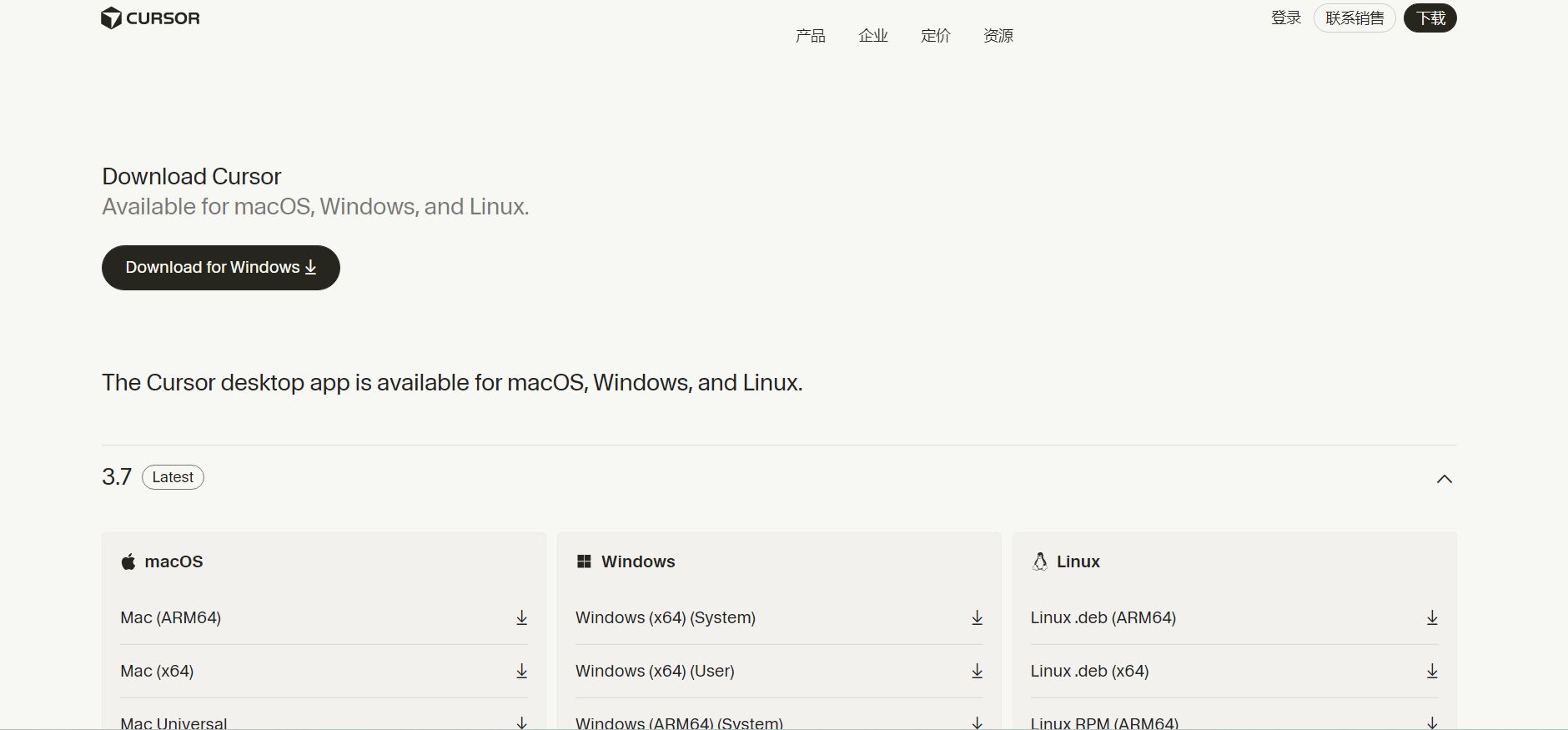
Cursor 官网地址:https://cursor.com/cn/download,里面提供了针对不同操作系统的安装包,根据自己的实际情况选择
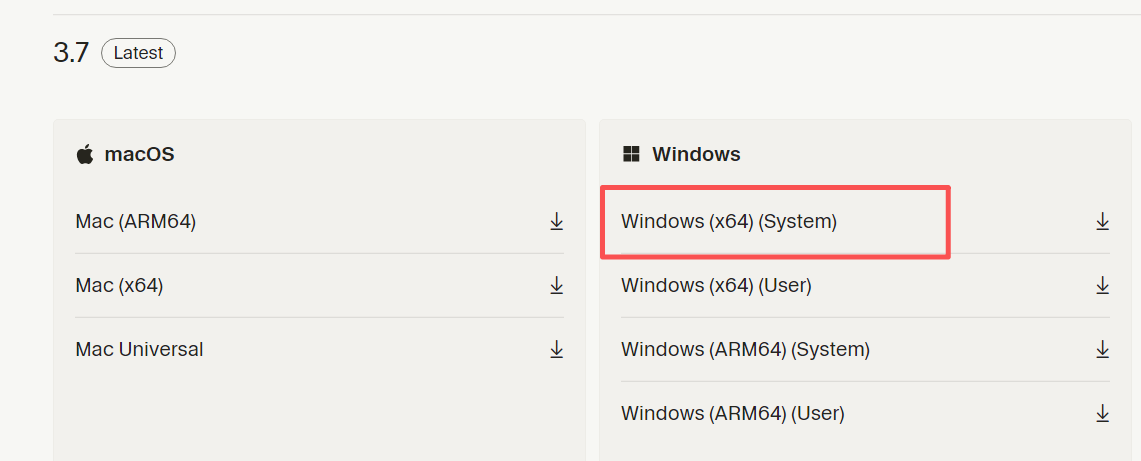
我这里是windows系统,下载图中这个
3.2 安装过程
Cursor 的安装比较简单,直接下一步下一步即可完成安装
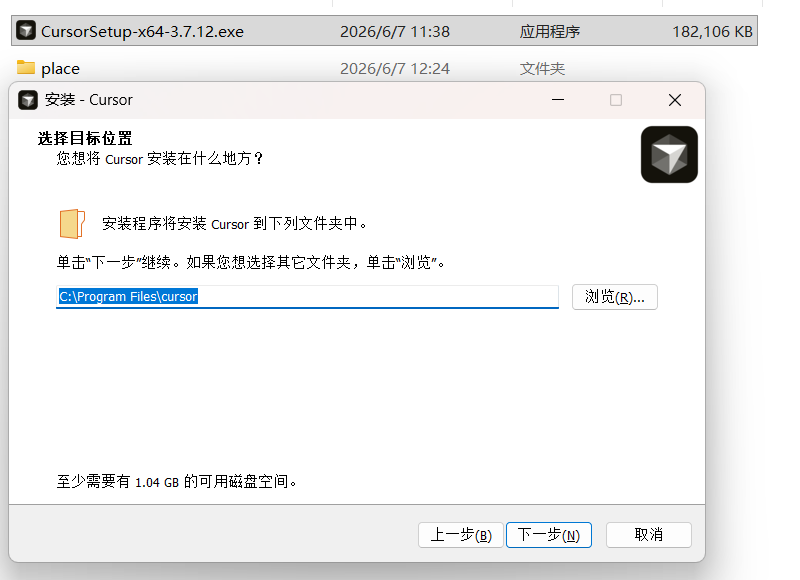
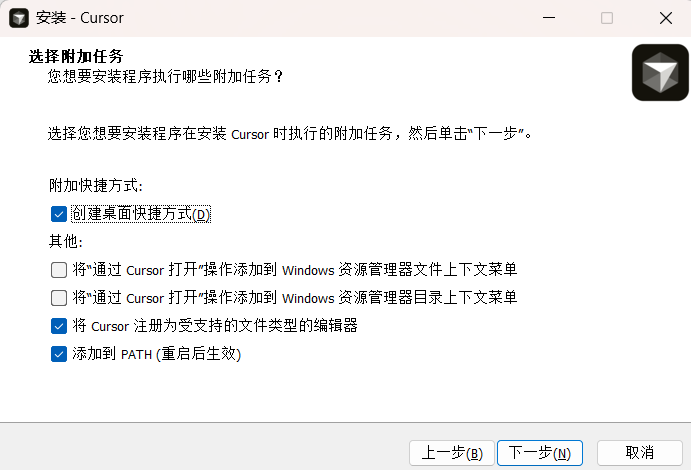
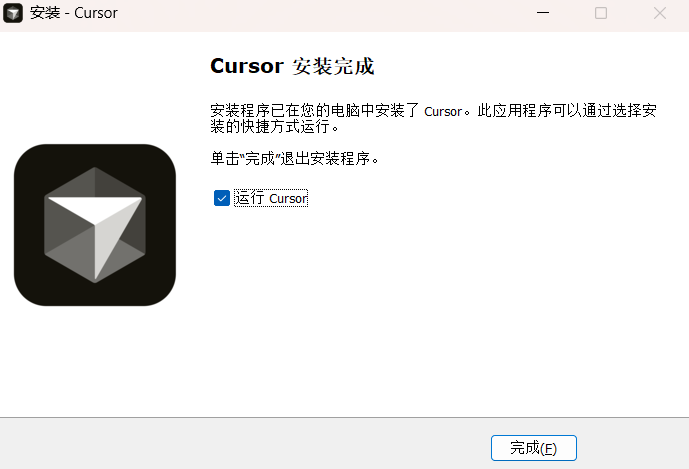
看到上面的效果后,点击完成,运行Cursor
3.3 Cursor 登录认证
基于上一步,当Cursor 运行起来后,跳转到下面的登录页面
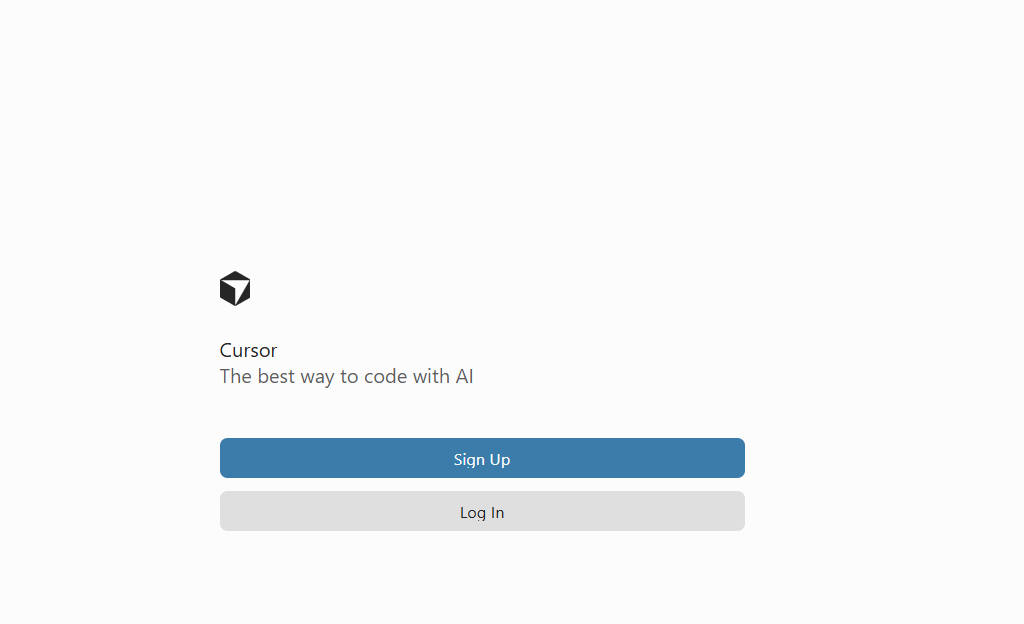
点击下面的 Log In,调整到浏览器的登录页面
-
选择左边的Cancel ,表示暂时跳过登录,后续可以在打开客户端之后再登录
-
选择右边的继续登录,将会跳转到登录页
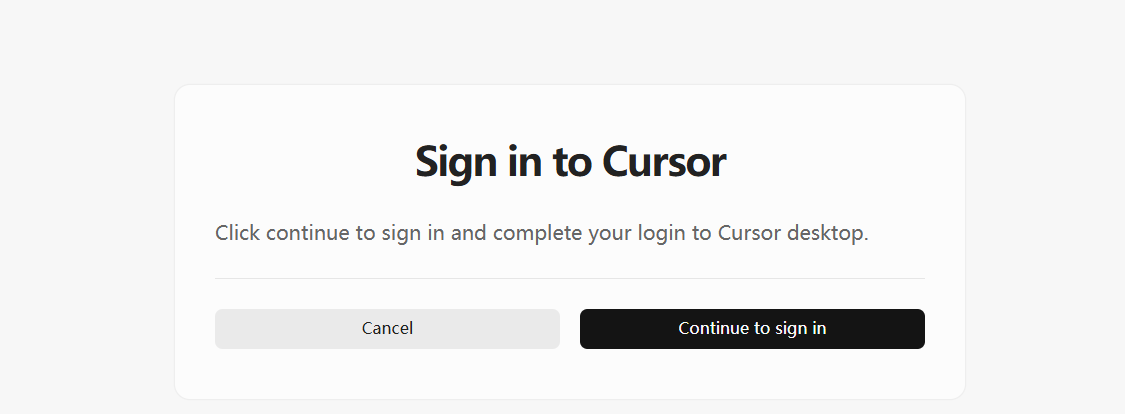
我选择继续登录,来到下面的登录页面,在这里你可以选择合适的方式进行登录
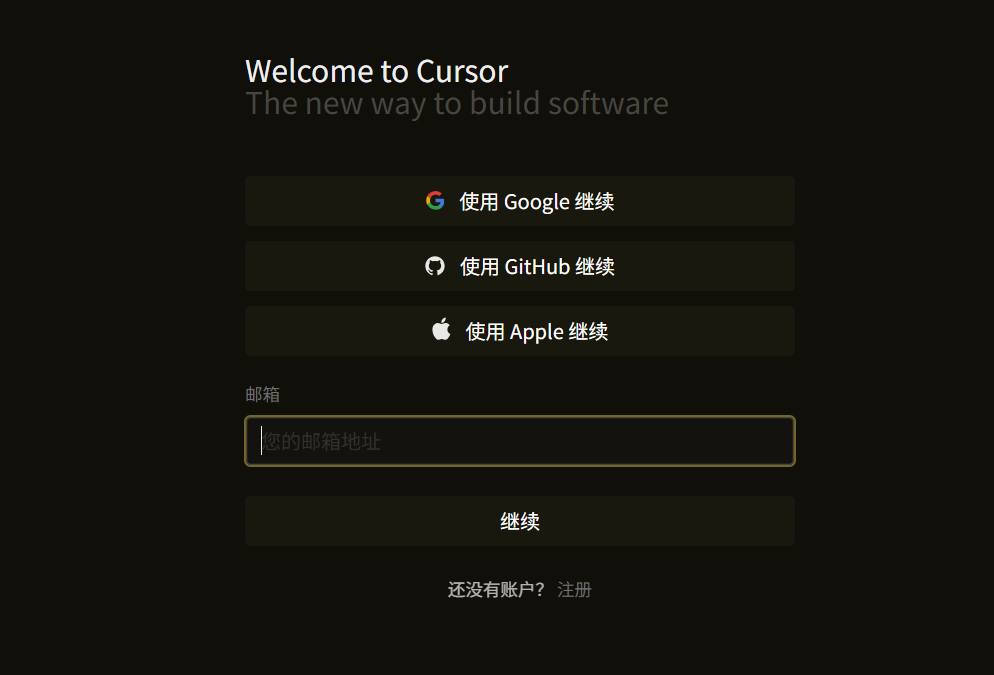
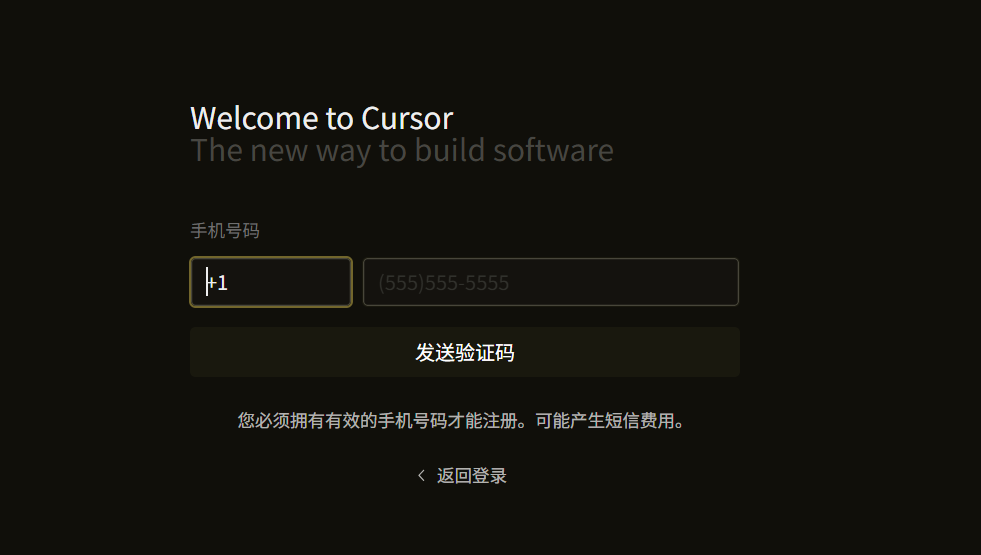
如果是初次登录,需要先注册并验证手机号
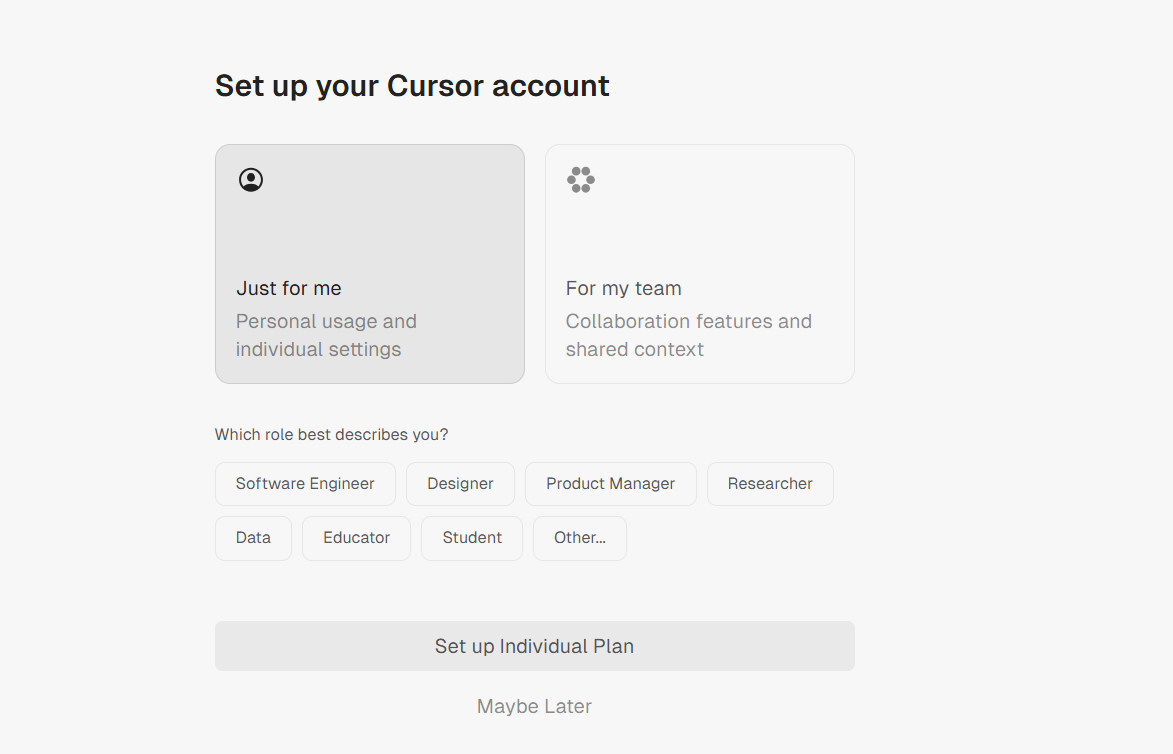
验证通过后,填写一些基本信息
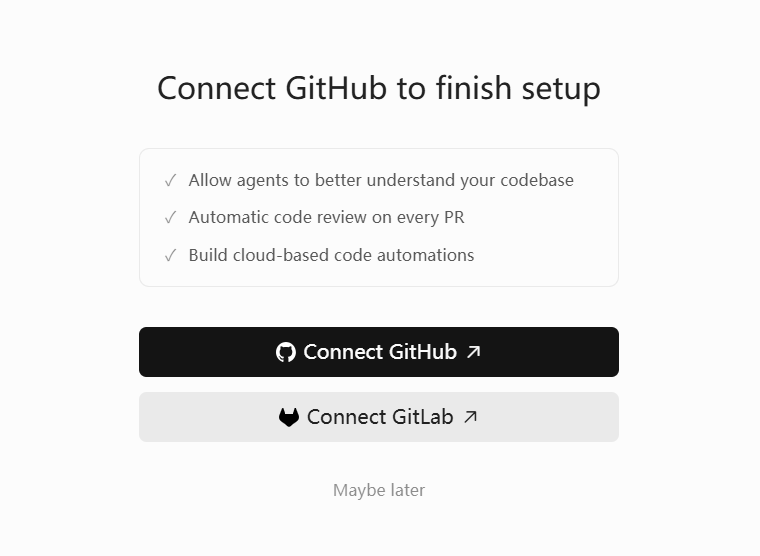
我这里使用github账号登录
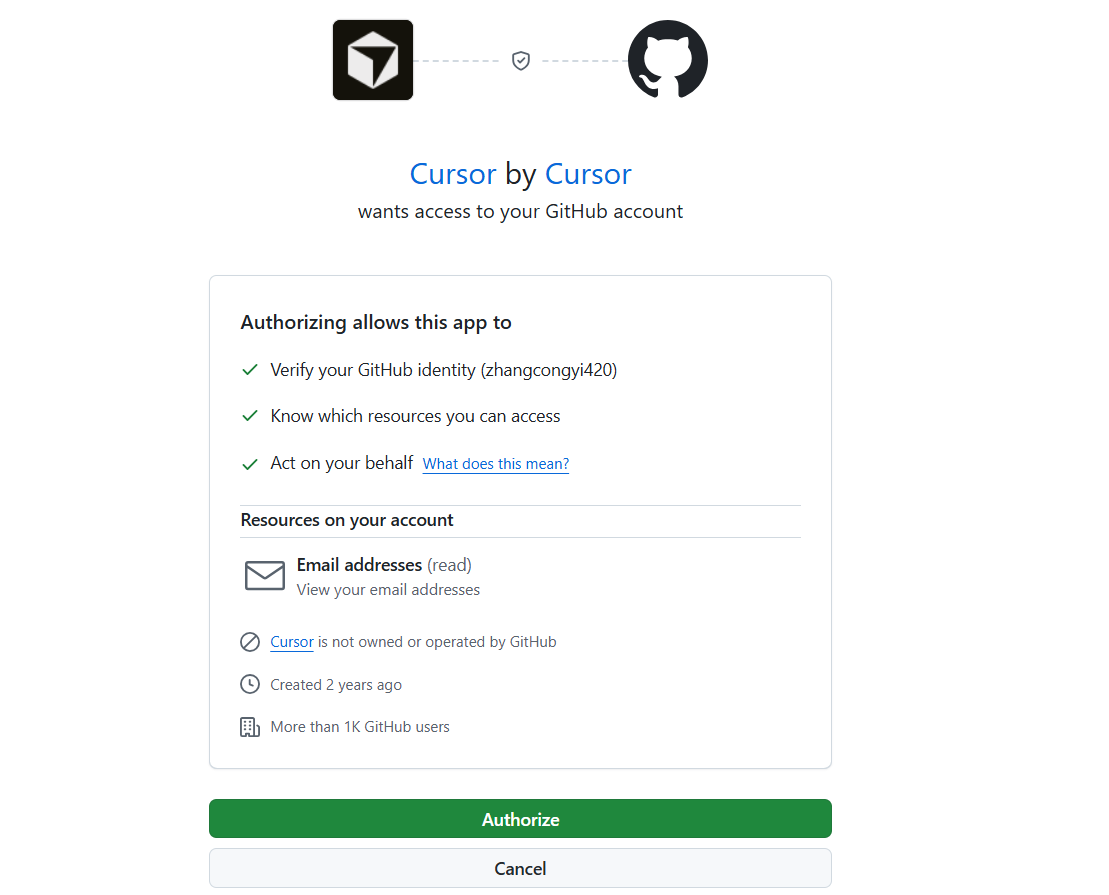
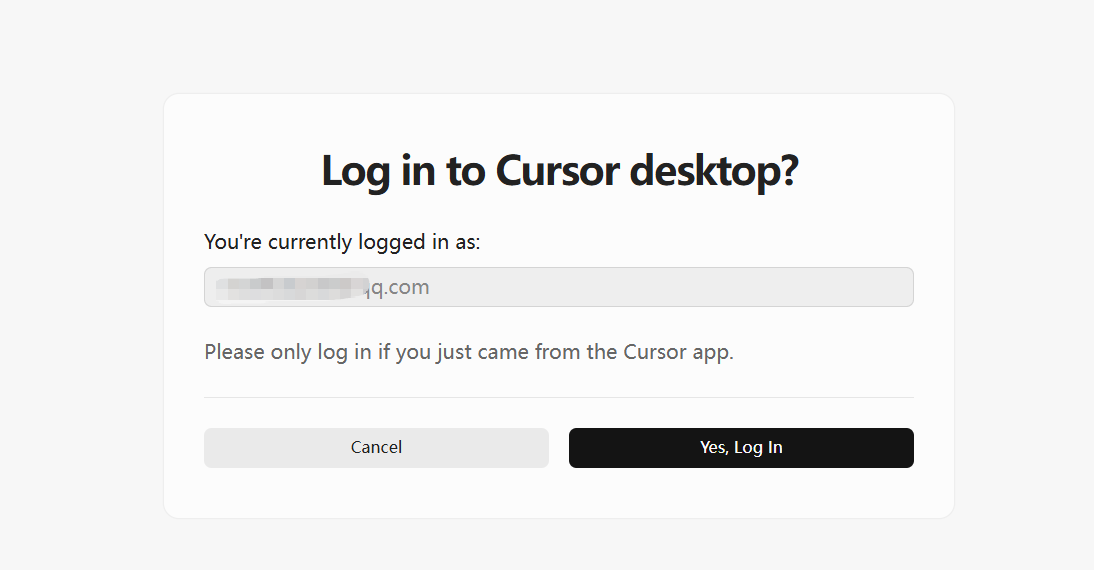
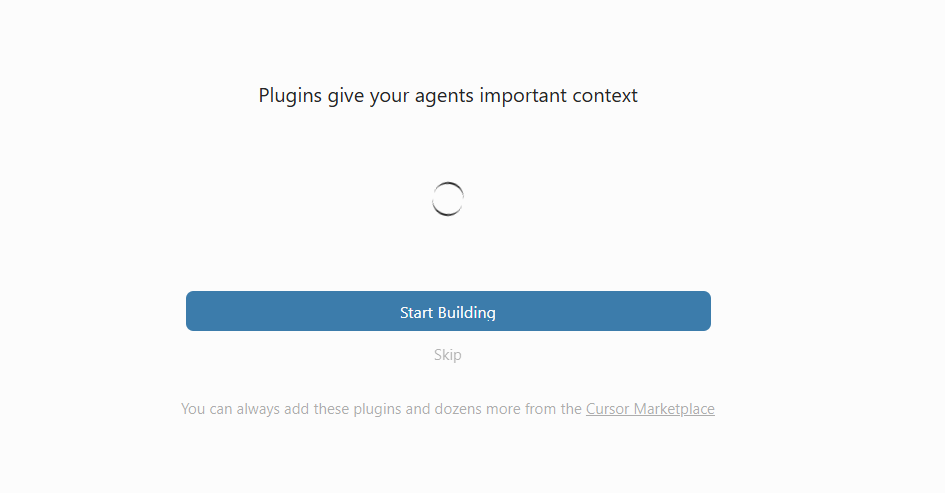
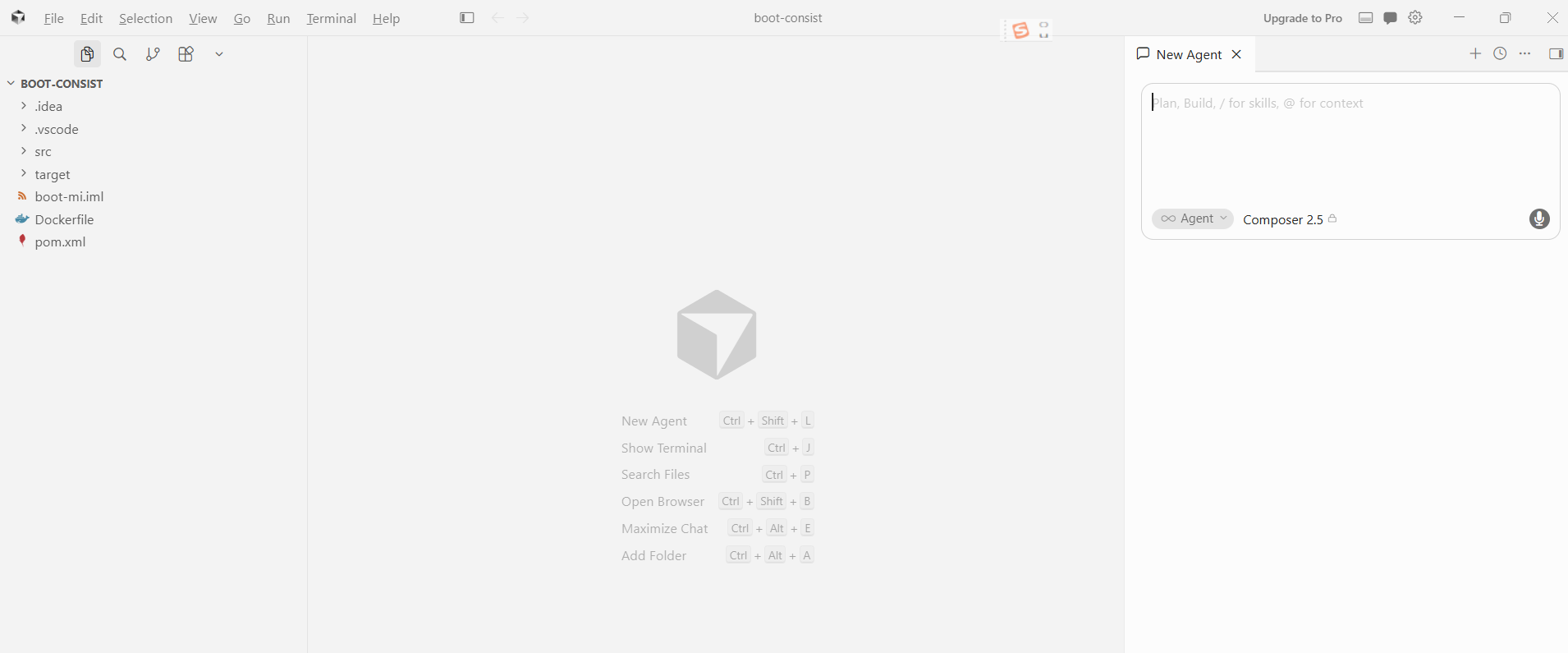
最后进入到下面的客户端主页界面,目前最新版的Cursor进入的效果如下,这个界面如果大家使用过Codex的同学应该不陌生,很像Codex的工作页面
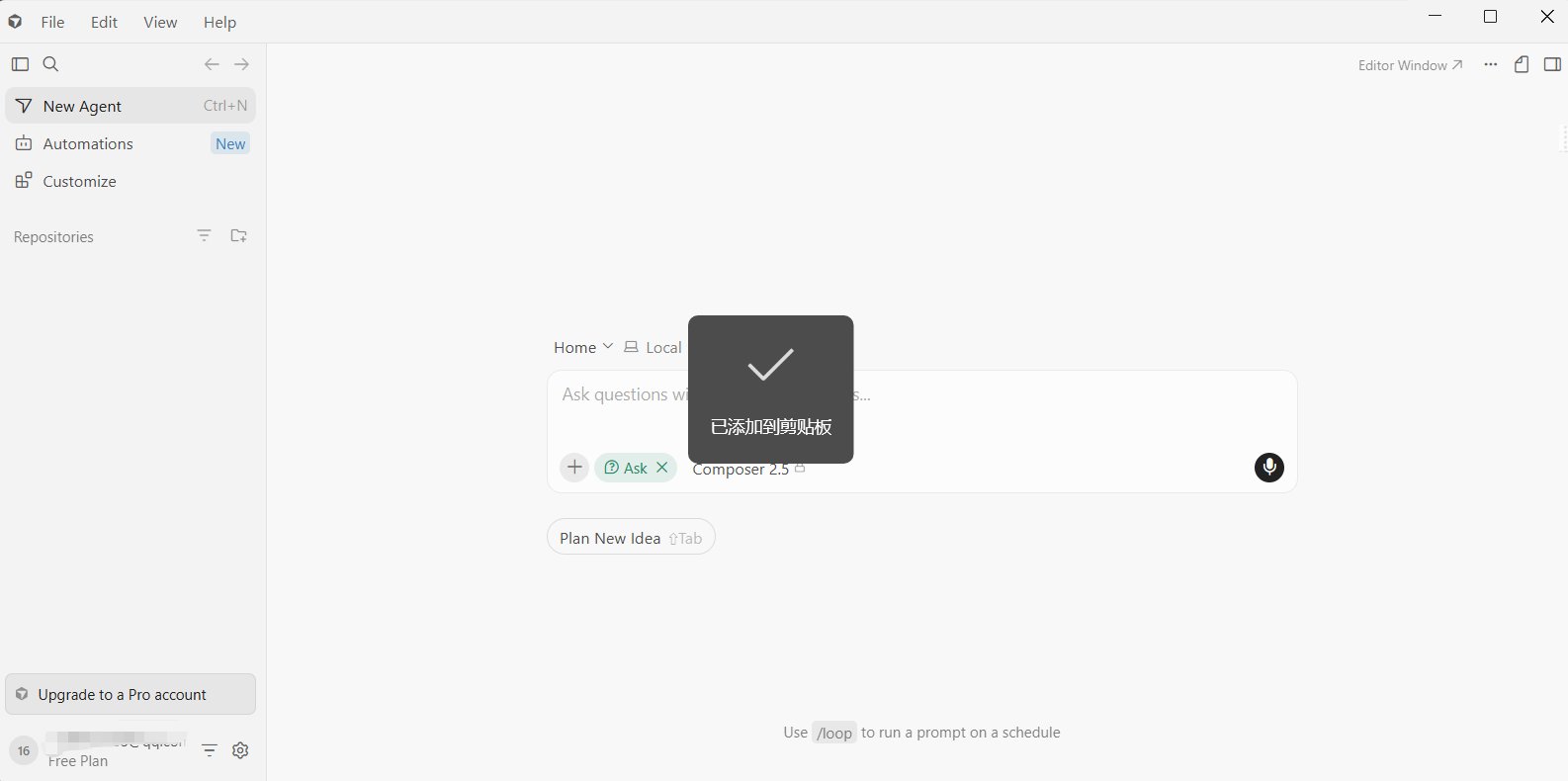
要是想使用Cursor之前那个经典的界面,从顶部打开即可

点击之后,就来到下面的页面
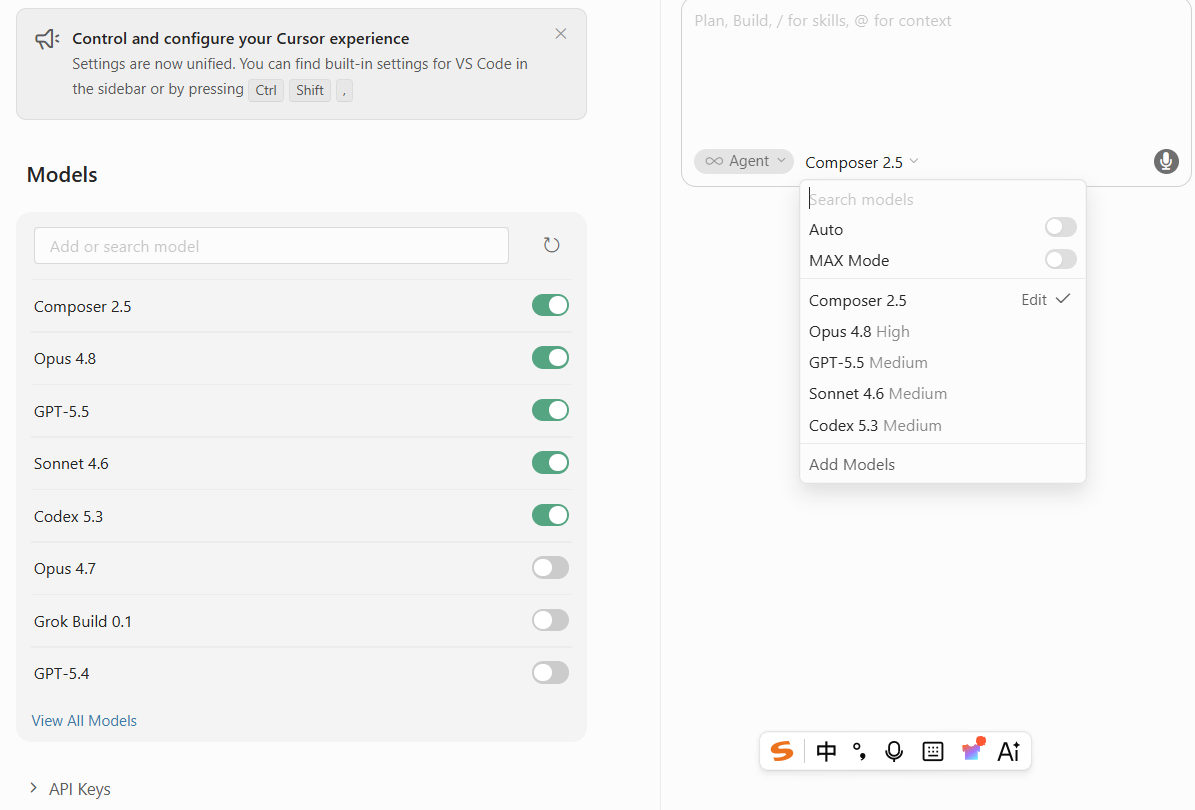
升级会员之后,在对话框就可以下拉选择各种大模型了
四、Cursor 基本使用
为了后续更深入的学习和研究Cursor 的使用,接下来对Cursor 的界面操作菜单做详细的说明。
4.1 界面操作菜单说明
4.1.1 基本结构
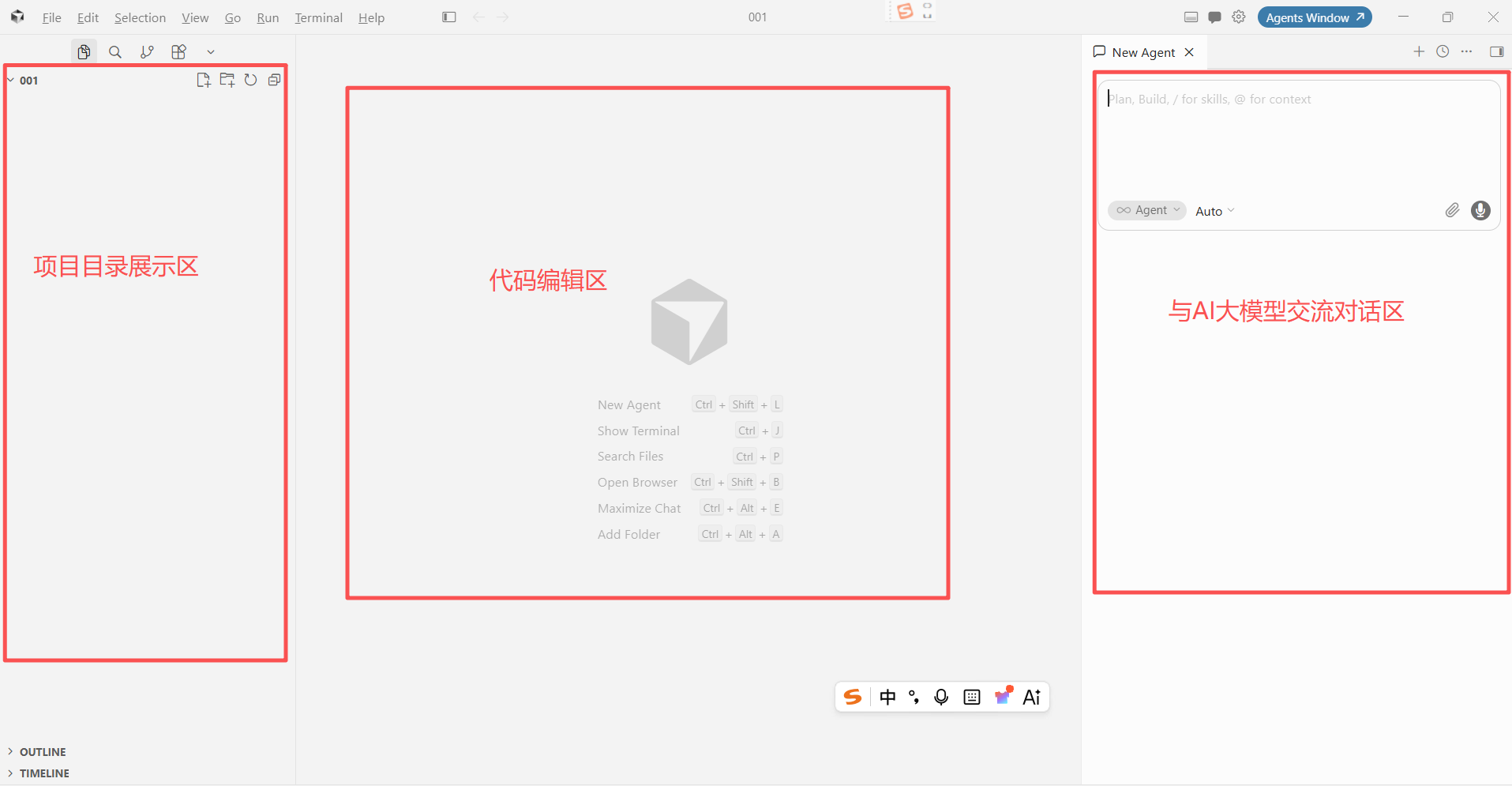
打开一个新的工程目录后,可以看到Cursor 其实可以分成3个大块区域
-
项目目录结构展示区
-
代码(文件展示区)
-
与AI大模型交流对话区
顶部菜单栏
- 位于窗口的顶部,包含文件、编辑、视图、运行、工具和帮助等菜单项

4.1.2 操作界面汉化
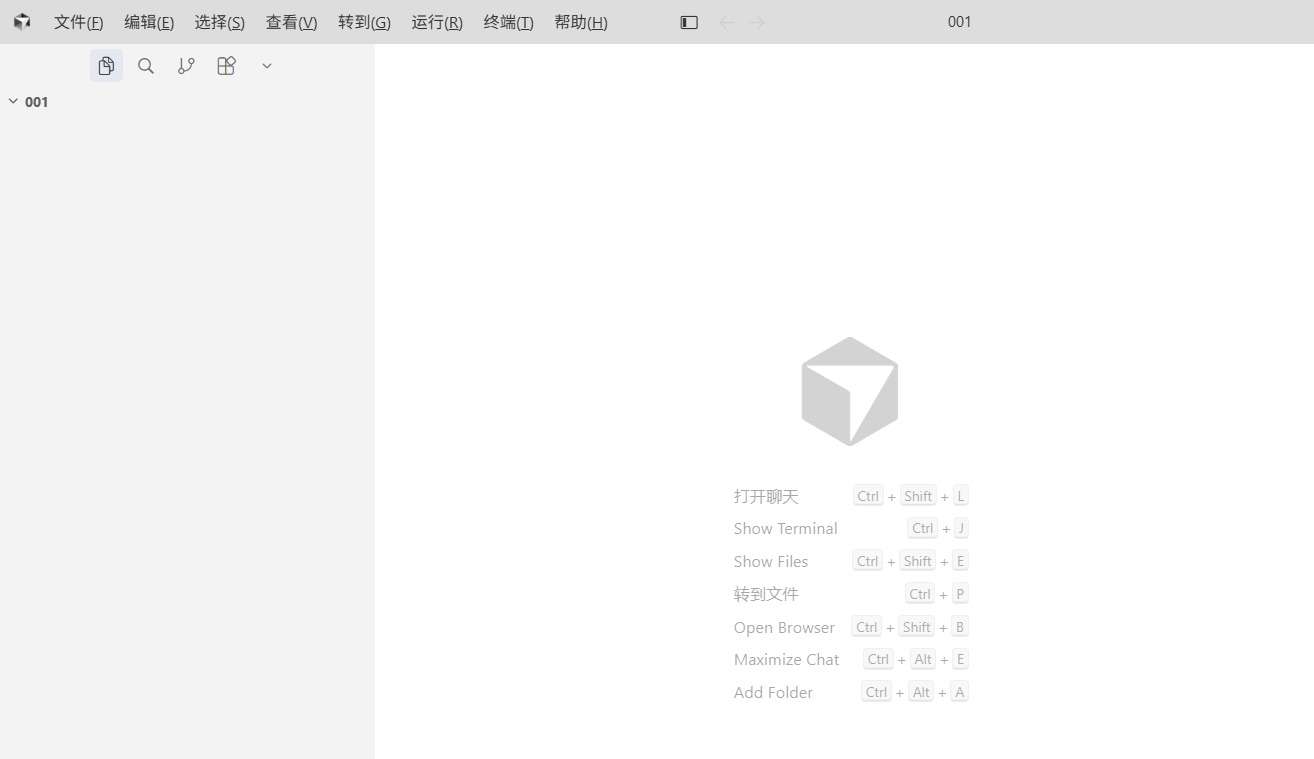
为了接下来操作更流畅,对Cursor的操作界面做一下汉化
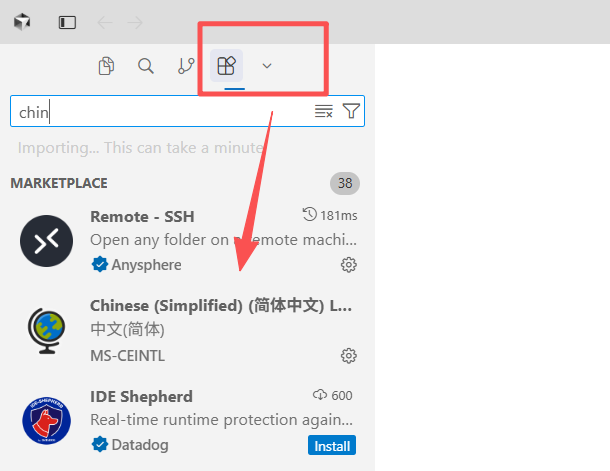
点击最右侧图标,搜索一下,然后点击安装,安装完成后重启,此时就显示中文了
4.1.3 创建文件
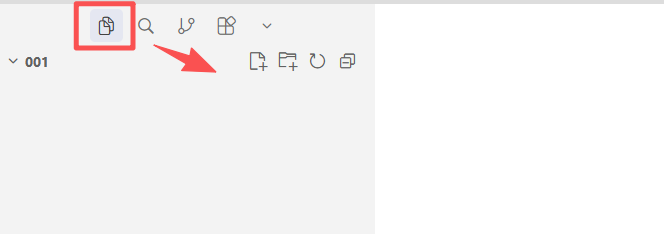
点击左上角第一个图标可以快速创建文件
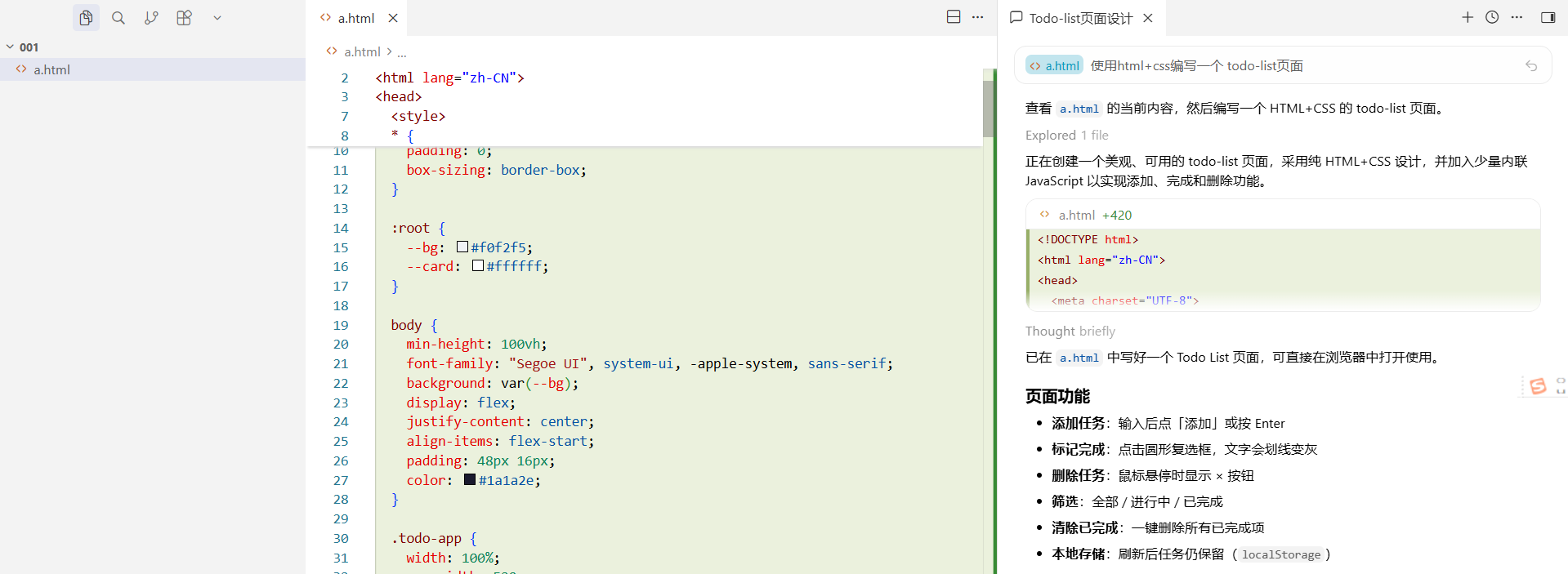
创建一个html文件,然后通过对话的方式做一个todo-list的效果
4.1.4 文件搜索
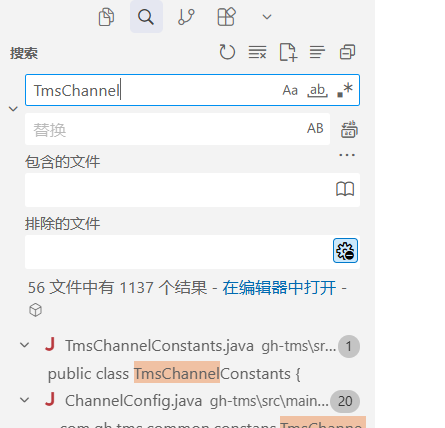
如果打开的是一个项目,里面的代码文件非常多的时候,就可以在这里通过关键字搜索快速定位文件
- 注意:这里的关键词搜索,搜索的是文件里面的内容(也自然会包含文件本身)
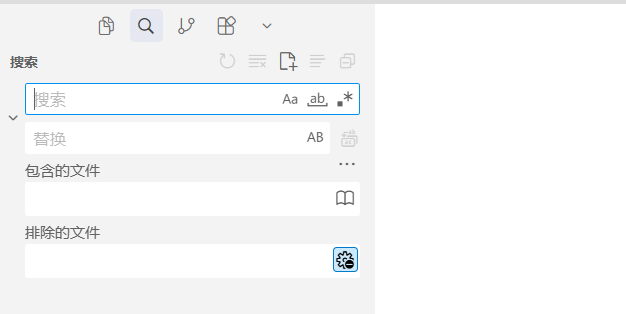
比如下面这样,class类非常多的情况下,在这里搜索就很快
4.1.5 Git 代码管理
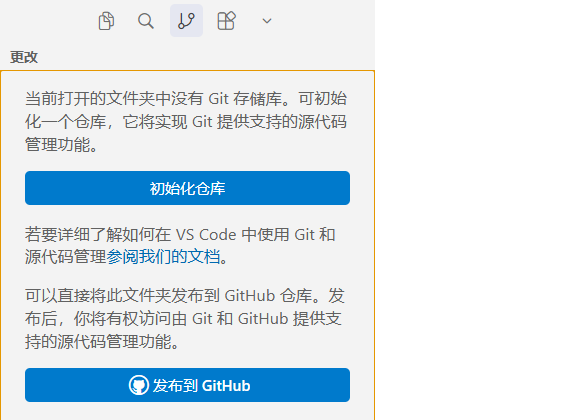
在这里,可以对项目进行完整的分支、版本管理,便于团队协作开发
4.1.6 插件管理
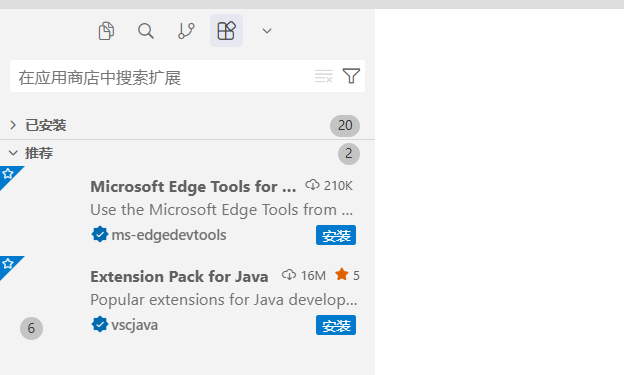
这个跟VsCode 那里的插件市场功能很像,在这里可以根据自己的需求为Cursor 安装插件,扩展Cursor 的能力边界
4.1.7 多窗口操作
在文件下拉菜单中,可以通过新建窗口从而打开多个项目文件目录,这种操作在日常开发中也是非常普遍的
- 开启自动保存,可以让修改的代码及时保存
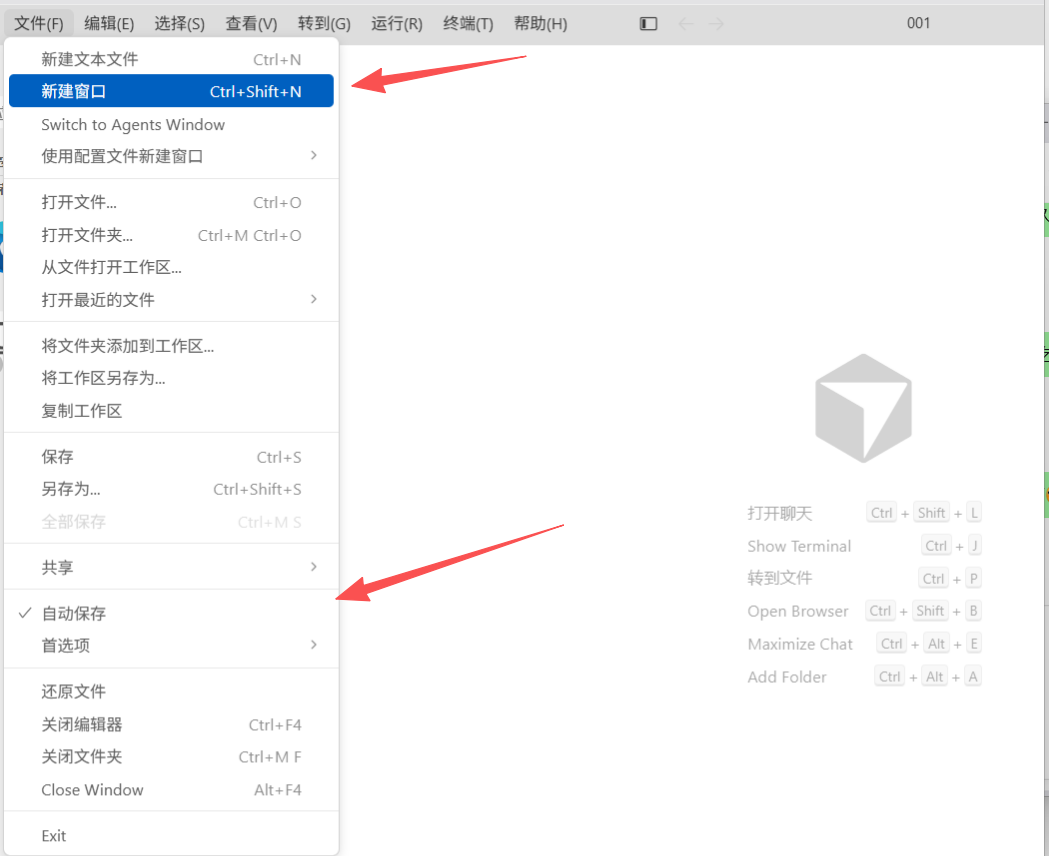
4.1.8 文件菜单
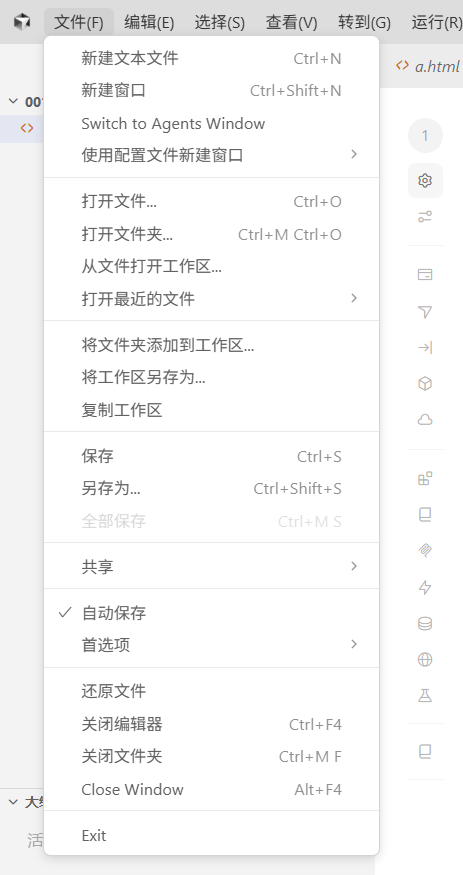
-
新建文件:创建一个新的代码文件
-
新建窗口:重新打开一个新的Cursor 操作窗
-
打开文件:打开一个已存在的代码文件
-
保存文件:保存当前编辑的文件
-
另存为:将当前文件另存为一个新文件
-
关闭文件:关闭当前打开的文件
-
...
4.1.9 编辑菜单
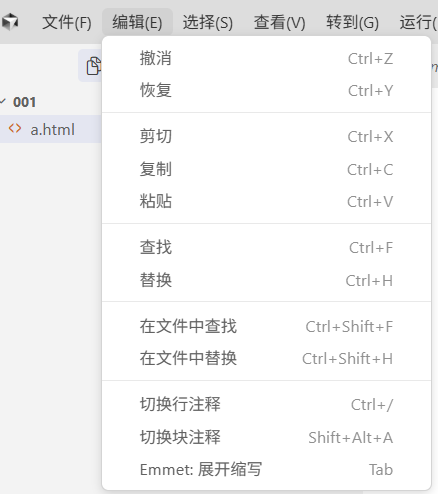
主要功能:
-
撤销:撤销上一次的编辑操作
-
重做:重做上一次撤销的操作
-
剪切:剪切选中的文本
-
复制:复制选中的文本
-
粘贴:粘贴剪贴板中的内容
-
查找:在当前文件中查找指定的文本
-
替换:在当前文件中查找并替换指定的文本
4.1.10 运行菜单
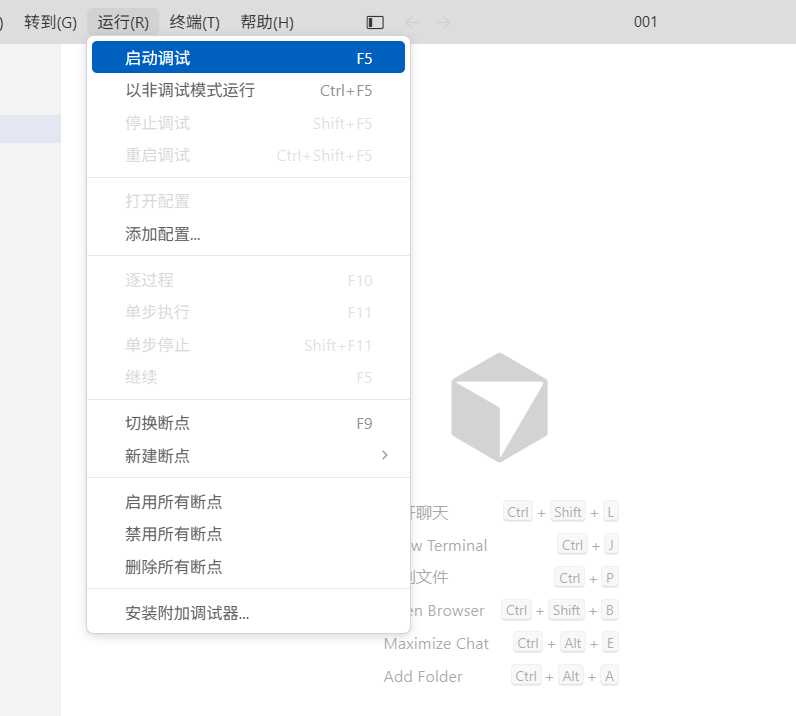
主要功能:
-
运行:运行当前编辑的代码
-
调试:启动调试模式,逐步执行代码并查看变量值
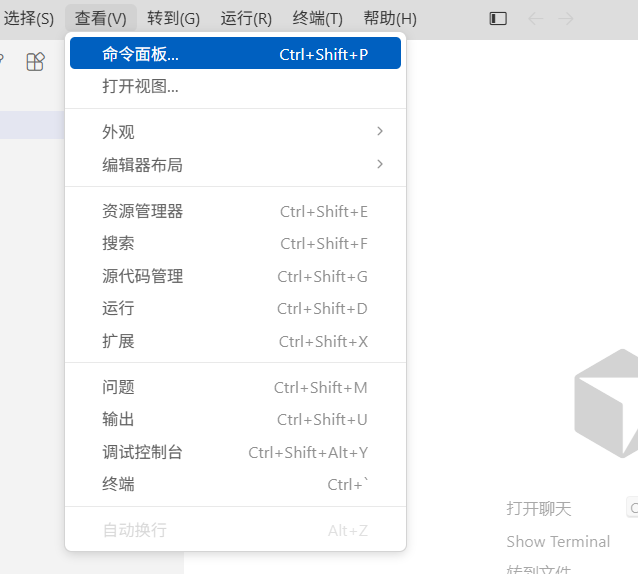
4.1.11 查看菜单
主要功能:
-
命令面板:打开命令面板
-
外观:设置各种外观视图的显示与隐藏
4.1.12 运行菜单
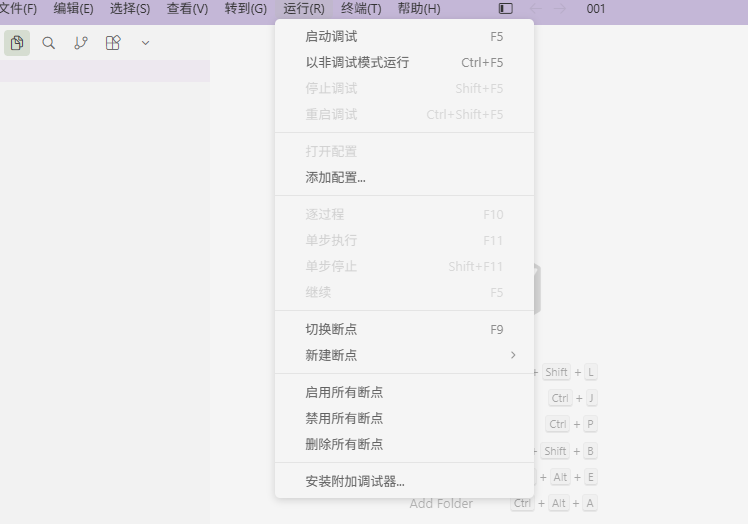
主要功能:
-
运行:运行当前编辑的代码
-
调试:启动调试模式,逐步执行代码并查看变量值
4.1.13 编辑区
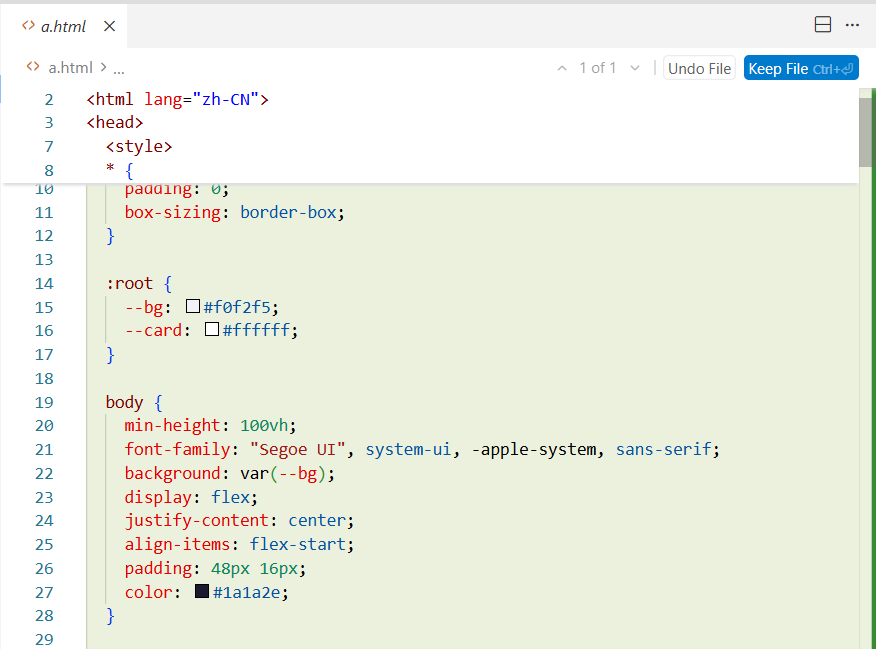
编辑区是编写和编辑代码的主要区域,具有以下特点:
-
语法高亮:根据代码的语法结构,使用不同的颜色高亮显示代码,提高代码的可读性
-
自动补全:在输入代码时,编辑器会自动提示可能的代码补全选项,提高编码效率
-
代码折叠:可以折叠代码块,方便用户查看和编辑大型代码文件
-
多光标编辑:支持同时编辑多个光标位置,方便批量修改代码
4.1.14 侧边栏
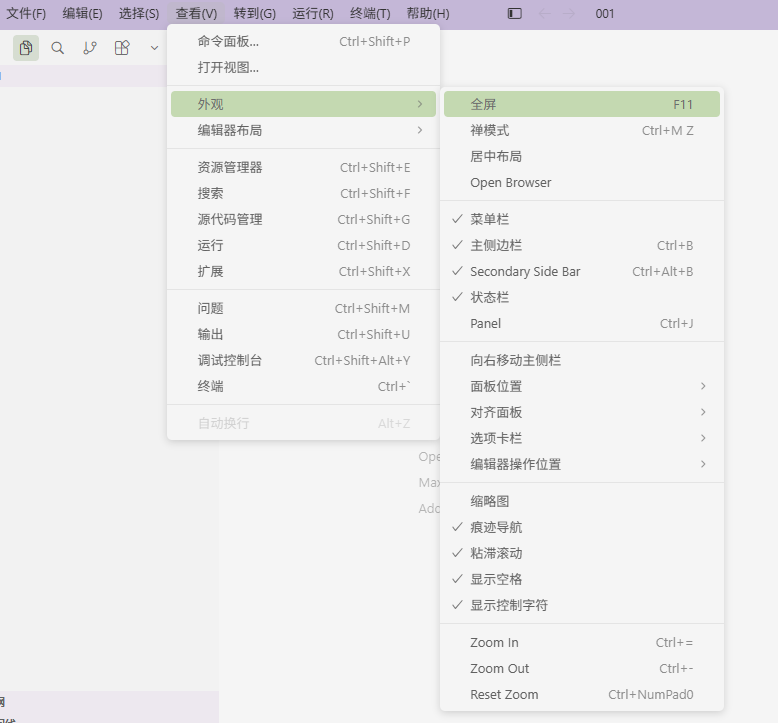
侧边栏是 Cursor 编辑器的一个重要组成部分,提供了多种功能:
-
命令面板:打开命令面板
-
外观:显示各种功能面板,比如状态栏
-
编辑布局:设置编辑器的布局方式
在这里,通常是设置整个操作面板各个功能菜单的布局展示
4.2 基础设置
4.2.1 设置 VS Code
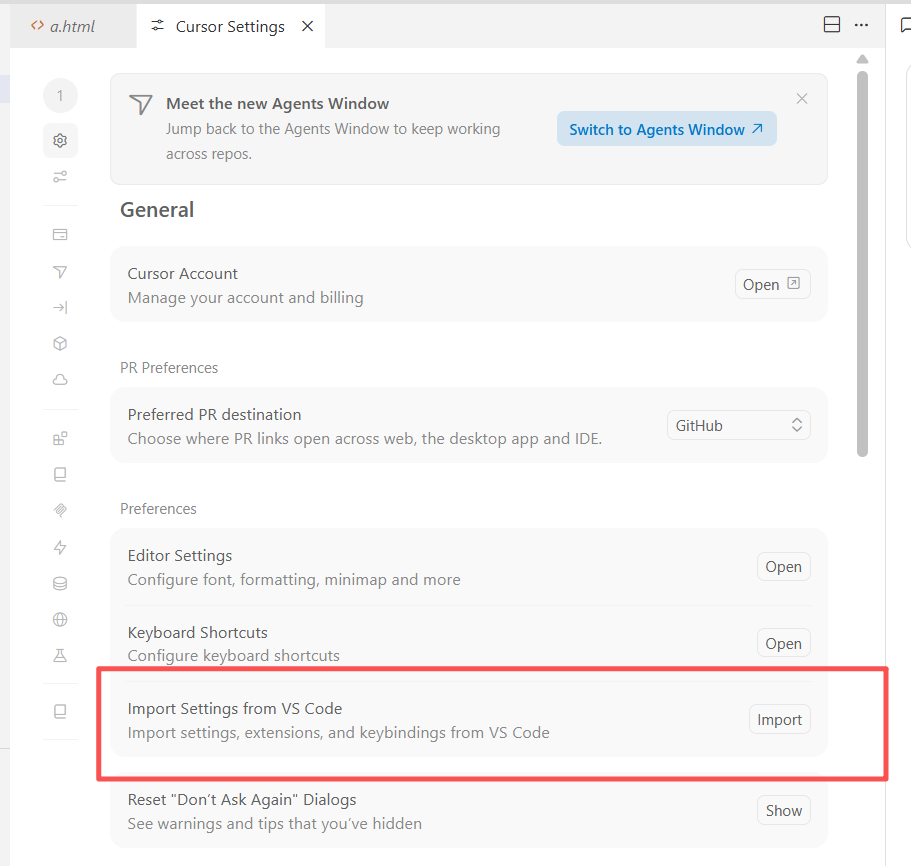
如果您之前使用VS Code,可以轻松将您的扩展、主题、设置和快捷键一键导入到Cursor中。
只需进入Cursor Settings>General >IAccount,选择import 导入配置文件,即可完成迁移。
- Cursor会定期同步VS Code的最新版本,确保您始终使用最新的功能和优化
4.2.2 通用设置
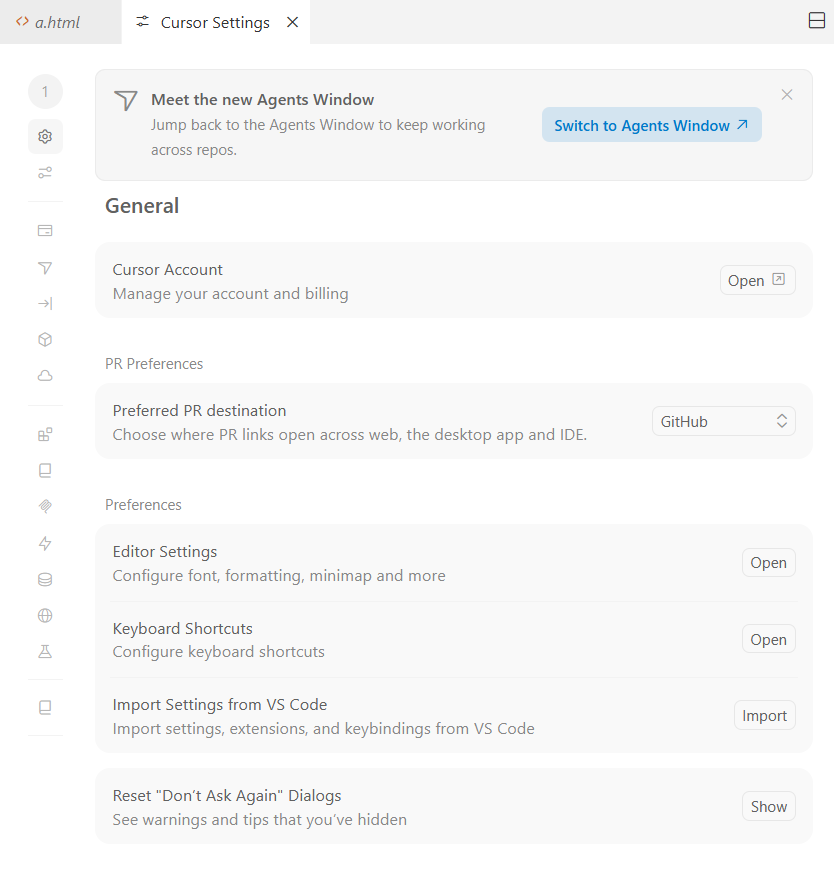
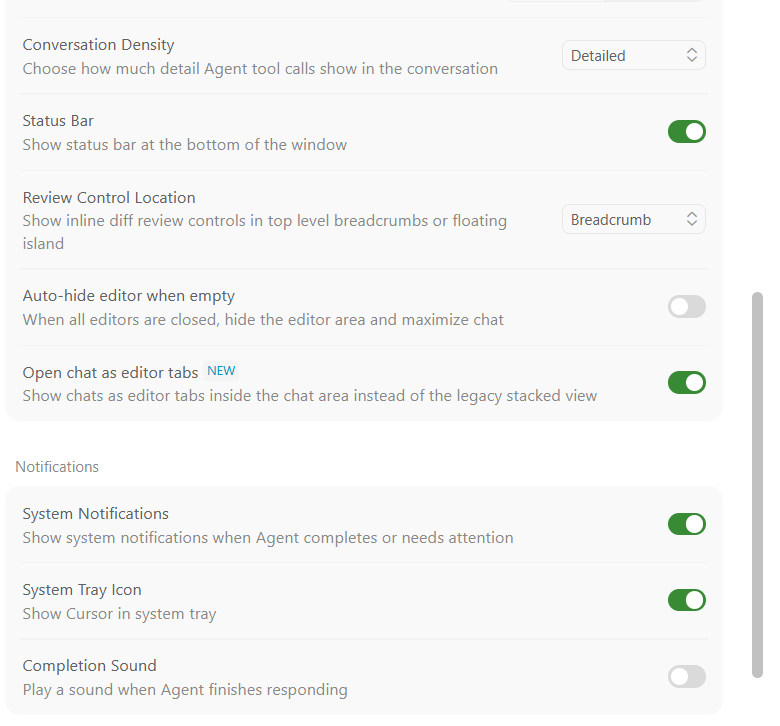
下面是Cursor的一些通用设置,比如上面说的VsCode的配置导入,还有编辑器的颜色、字体大小、编辑器区域布局设置等,这些偏向于个性化设置
4.2.3 模型切换
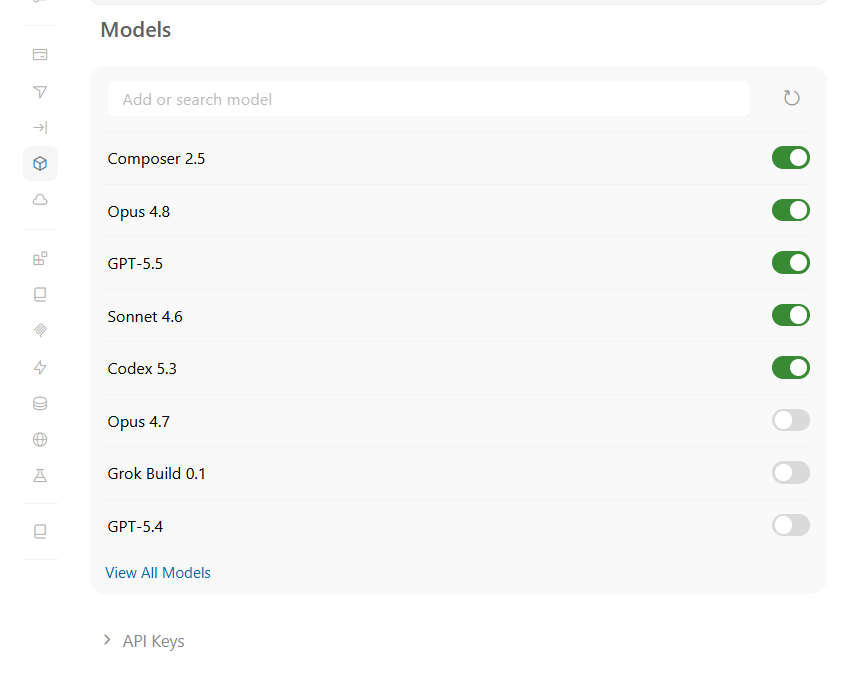
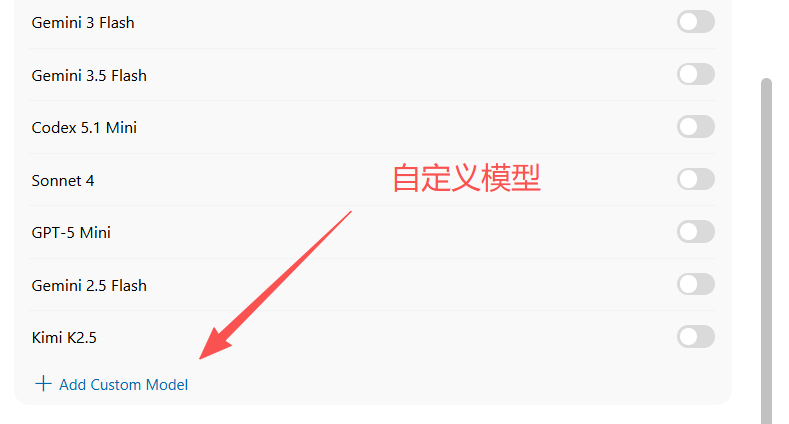
Cursor 内置了多种大模型可供用户选择,不同的模型在实际开发中效果略有差异,在token的消耗上可能也有一定的差异,根据个人情况选择,如果内置的模型还不够,最下方还可以配置其他的大模型
4.2.4 配置工具和MCP服务
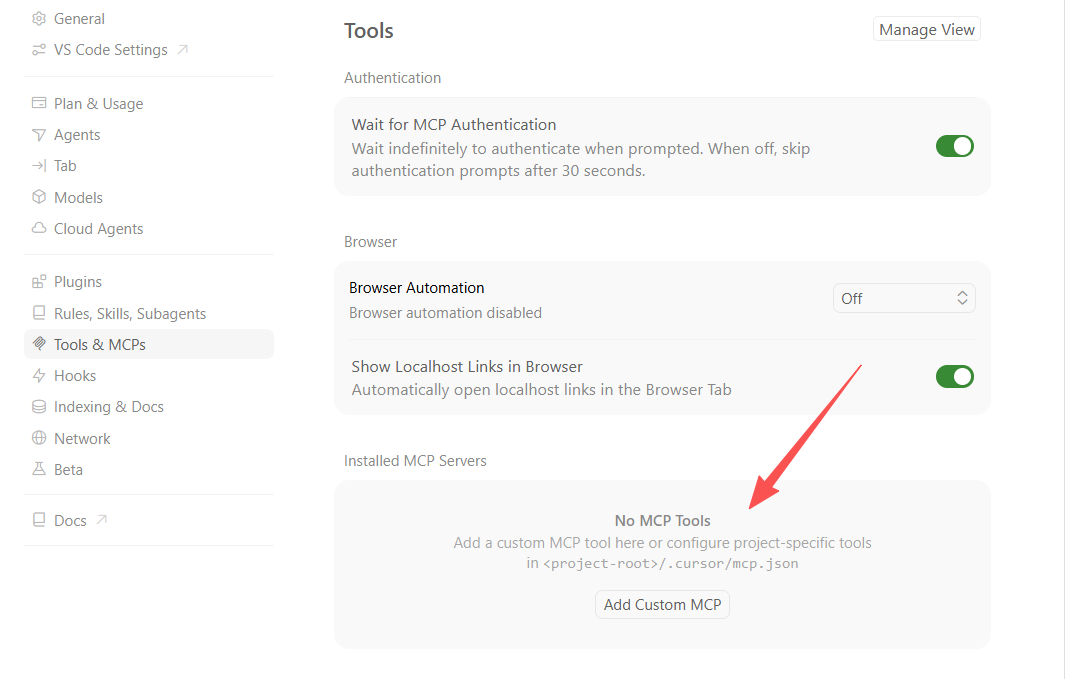
可以在Cursor 中集成外部的Tools和MCP服务,在开发编码的时候调用
4.3 Cursor 命令配置
4.3.1 Cursor 命令说明
-
Cursor 是一款基于 Visual Studio Code (VS Code)的现代化代码编辑器,所以它继承了 VS Code 的强大功能。
-
在Visual Studio Code 中,code 或cursor 命令是一个命令行工具,用于快速打开 VS Code 并执行一些与代码相关的操作。
-
code命令直接可以帮助开发者从终端或命令提示符中直接启动VSCode或处理特定的任务。
-
最常用的方式就是使用code或cursor命令直接从命令行中打开文件目录,此时需要先安装code命令。
-
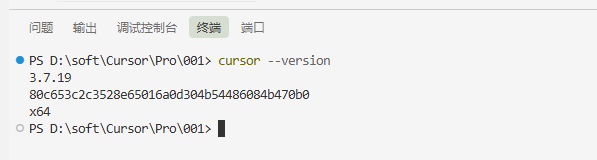
Cursor 支持将终端启动命令设置为code或cursor,以便快速启动编辑器,如果本地已经安装了VSCode,code 命令一般用在VS Code中,Cursor 使用 cursor 命令。
启用Cursor的code命令非常简单,先打开命令面板:
-
macOS系统快捷键:P(command+ shift +p)
-
Windows/Linux 快捷键:Ctrl + Shift + P
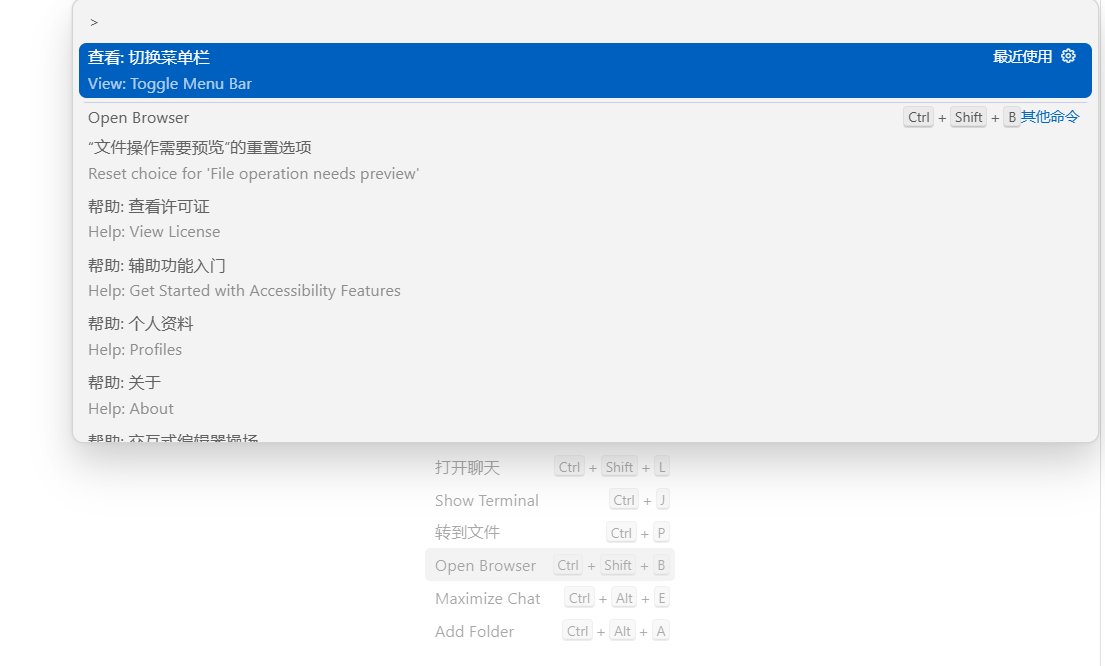
也可以在命令行终端打开,通过命令行操作文件,类似CLI
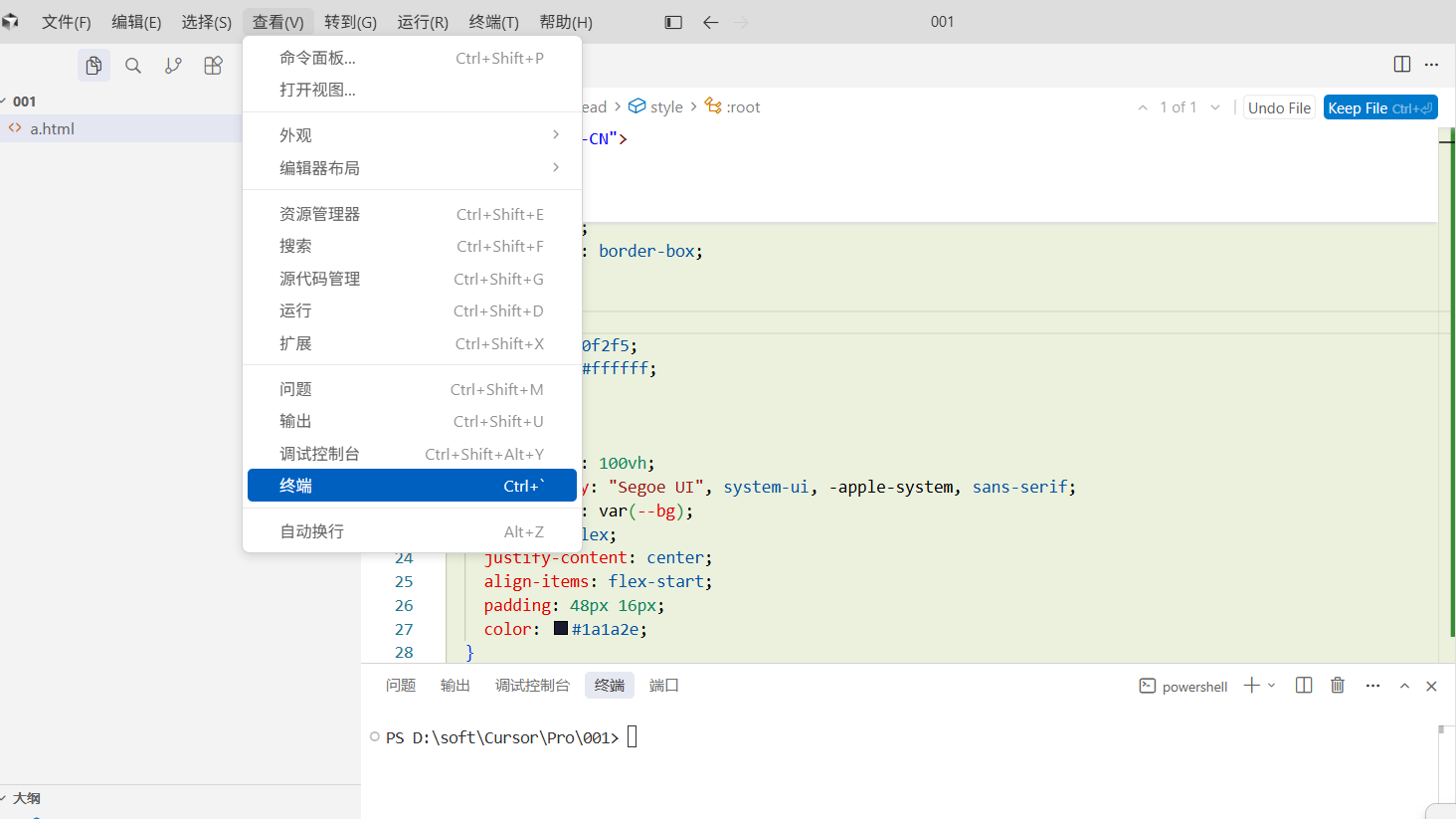
打开终端之后,可以在终端操作cursor的命令,对于习惯Claude Code 命令行操作的同学可以尝试一下
4.3.2 Cursor 集成终端
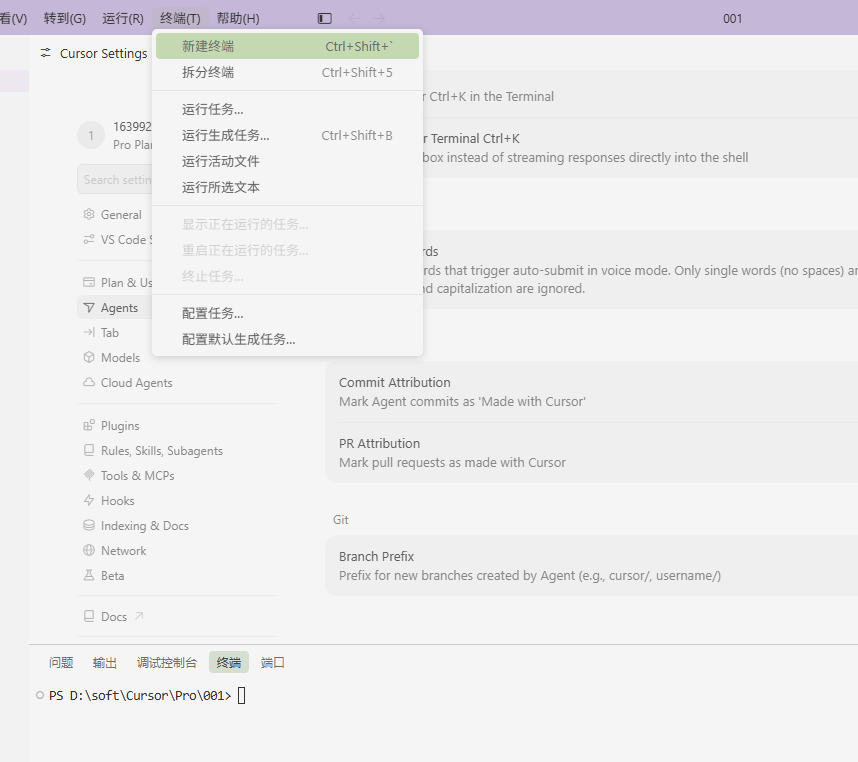
Cursor 内置了集成终端,跟 VS Code 集成终端操作一样, 我们可以在菜单栏上选择**"终端"** 选项,然后选择**"新建终端",然后在编辑区最底部就能看到打开了 一个新终端**
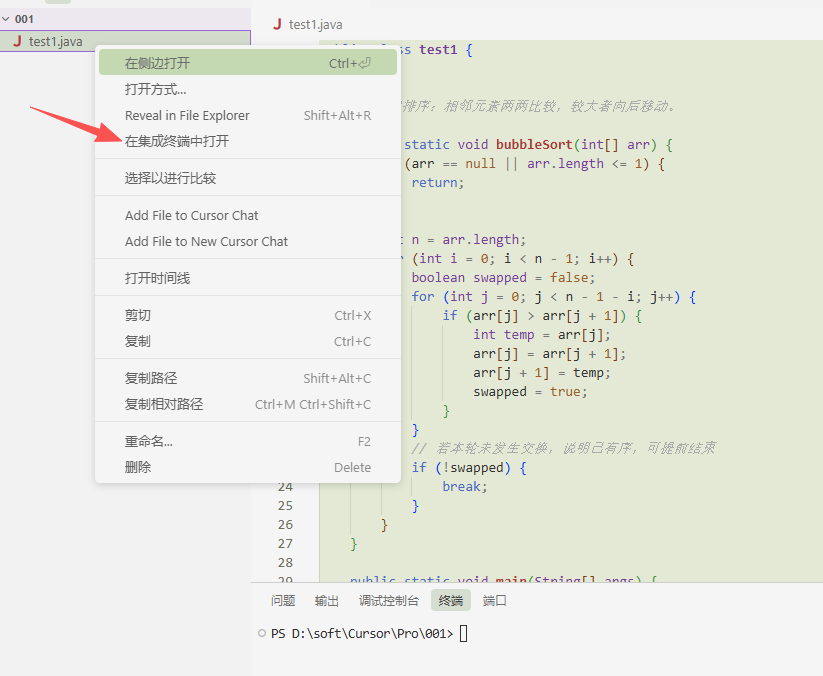
也可以选择目录下的文件,右击,在下拉菜单选择**"在集成终端打开"**:
终端快捷键:
|--------|------------------------|-----------------------|
| 功能 | Windows/Linux | macOS |
| 显示集成终端 | Ctrl + ` | Ctrl + ` |
| 新建终端 | Ctrl+Shift+````` | Cmd+Shift+````` |
| 切换终端 | Ctrl+PageUp/PageDown | Cmd+PageUp/PageDown |
| 关闭终端 | Ctrl+Shift+W | Cmd+Shift+W |
4.3.3 终端命令使用
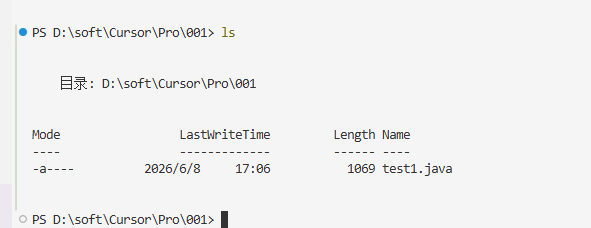
终端会打开一个默认的 Shell,如 Bash、PowerShell 或 Zsh,终端的工作目录会从工作区文件夹的根目录开始。输入类似 ls 或 dir 这样的基本命令来列出当前目录下的文件。如下,终端会直接显示命令的输出内容:
VS Code 中的终端还提供了与命令输出交互的功能,命令通常会输出文件路径或 URL,你可能希望直接打开或跳转到这些链接。
例如,编译器或代码检查工具可能会返回一个包含文件路径和行号的错误信息。你不需要手动去搜索该文件,只需在终端输出中选择该链接即可直接在编辑器中打开文件。
让我们看看如何与终端中的命令输出进行交互:
-
打开你之前运行过
ls或dir命令的终端。 -
在终端中,按住
Ctrl/Cmd键,将鼠标悬停在文件名上,然后选择该链接。
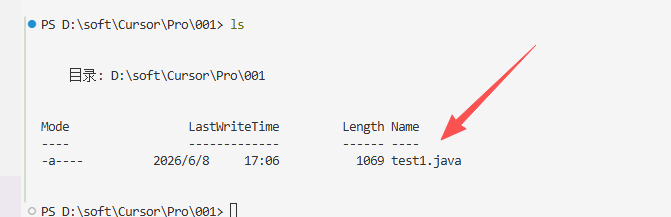
注意,当你将鼠标悬停在输出中的文本上时,它会变成一个链接,点上去之后,会自动跳转到对应的文件
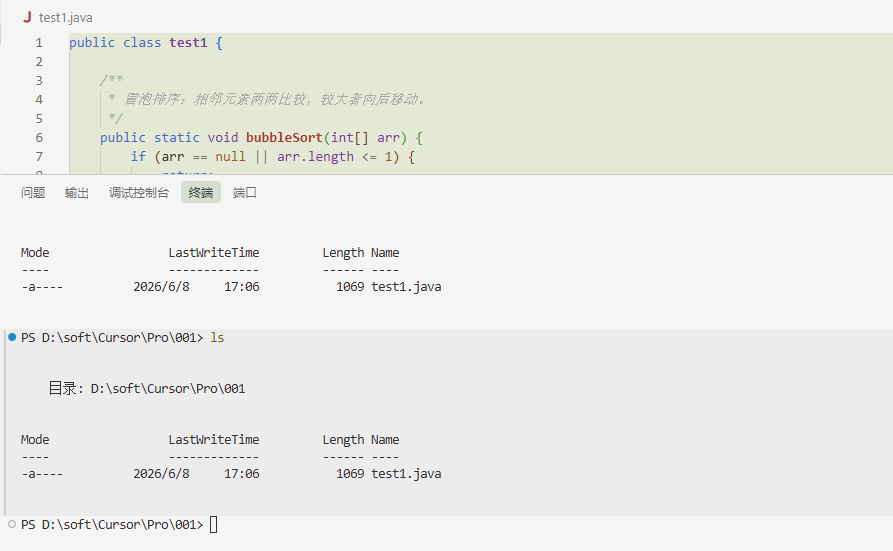
终端输出中的所有文本都是可以点击的,如果你选择终端中的超链接,它会在默认浏览器中打开链接。
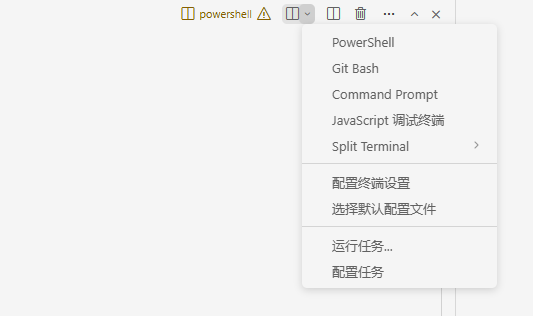
终端支持同时打开多个终端。例如,我们可以将一个终端用于运行 Git 命令,另一个终端用于运行构建脚本。在不同 Shell 中添加新终端:选择终端面板中的 ˅ 图标以打开终端下拉菜单,然后从可用的 Shell 中选择一个。如下,你可以在终端执行多种不同类型的命令。
五、Cursor 编程技巧使用
很多伙伴当初下载并使用Cursor ,应该是冲着Cursor 强大而灵活的编程能力去的,接下来通过一些操作案例演示下Cursor中的编程使用。
5.1 生成静态网页
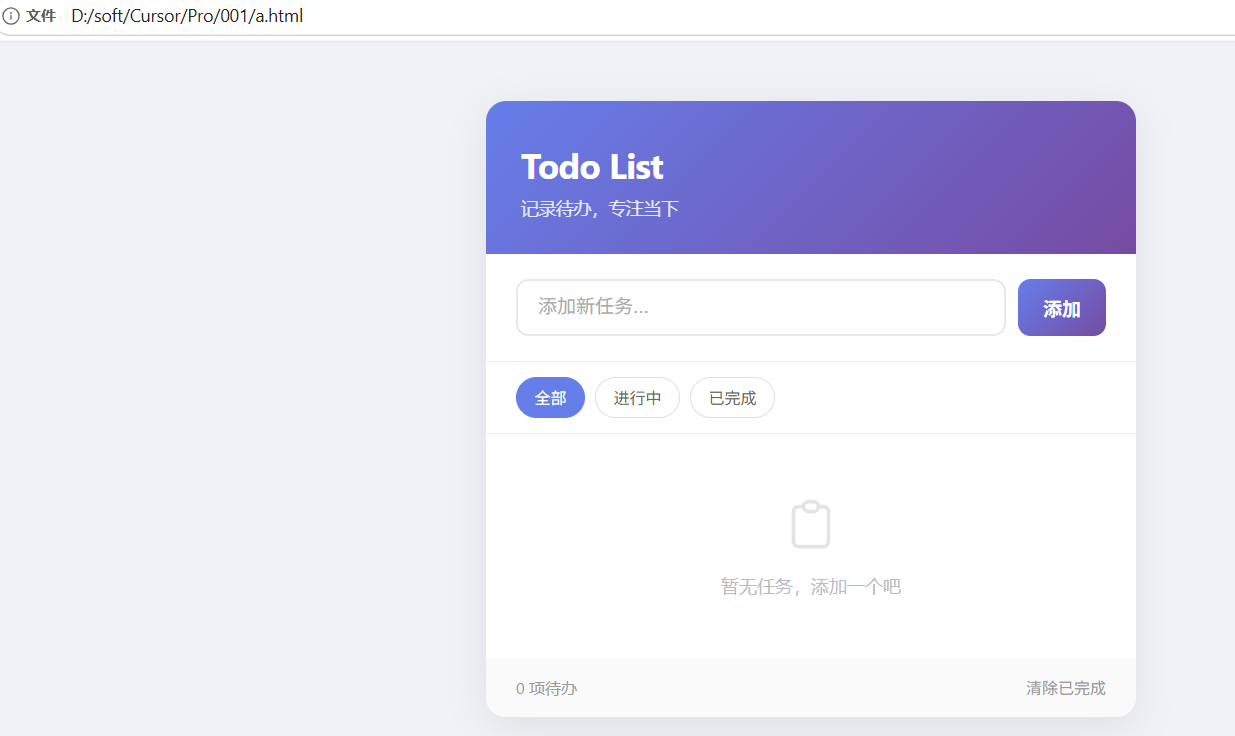
针对一些日常编码场景,使用Cursor 的对话,简单描述下你的需求,即可快速生成代码,如下,先在本地创建一个文件目录,作为cursor的工作区,在比如我让cursor生成一个todo-list的效果页面
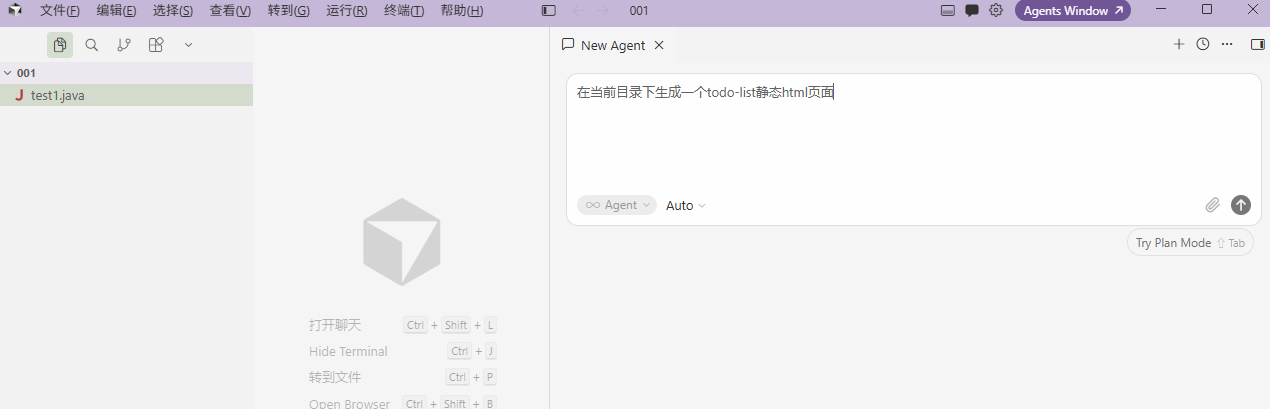
生成完成后,可以直接打开链接看效果
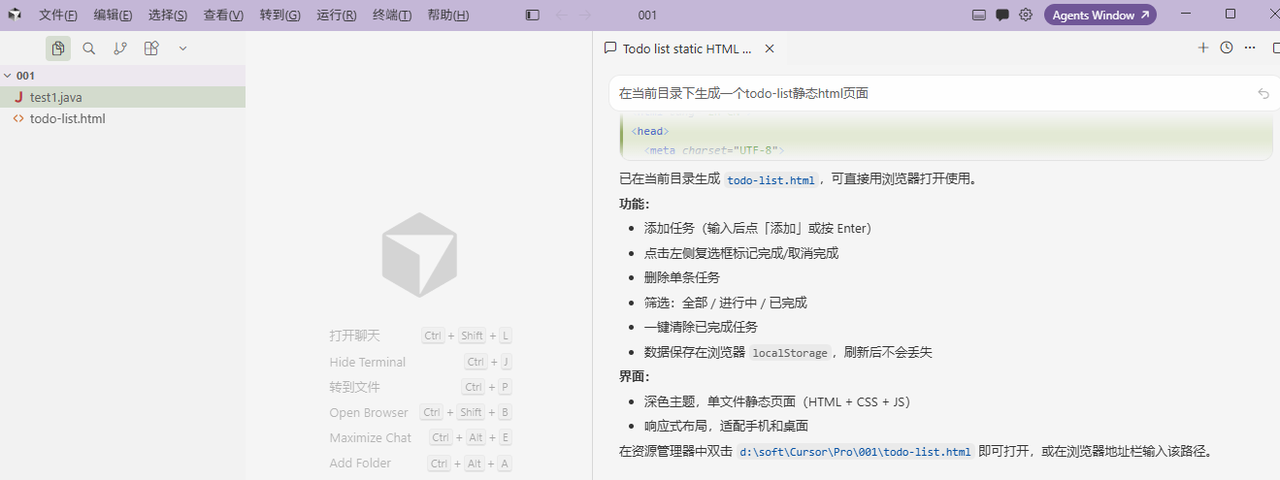
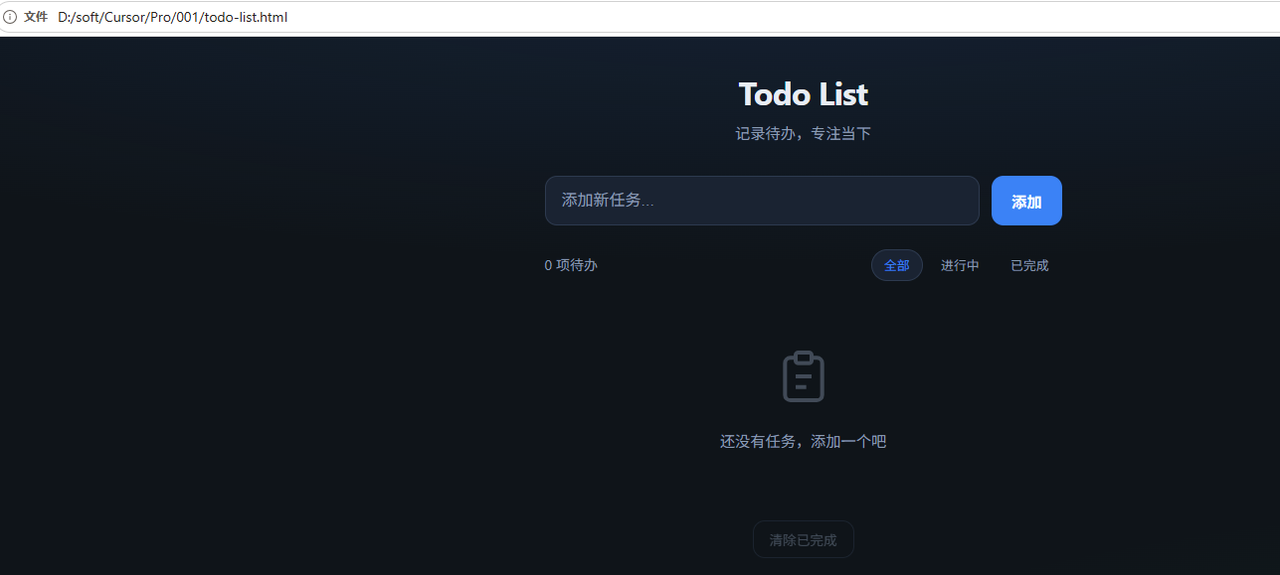
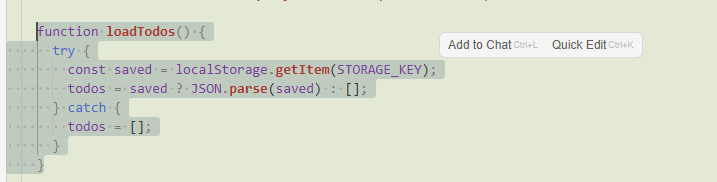
在Cursor 中有一个比较好用的功能,就是当你知道要修改的代码时,可以直接选中这段代码,然后加入到对话中,这样就可以快速对选中的代码进行调整
5.2 代码解读
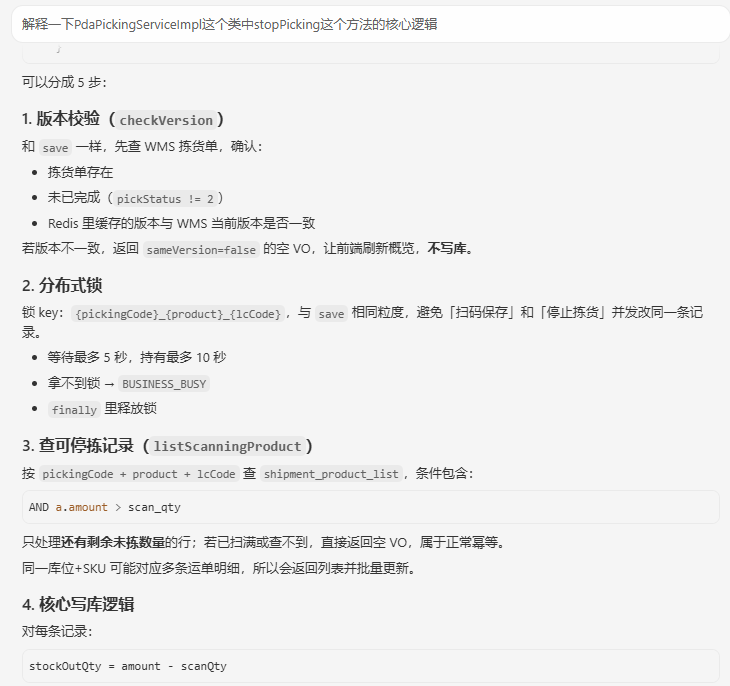
当你拿到一大段没有注释的代码时心里一定很恼火,在这种情况下就可以借助Cursor 帮你理解代码
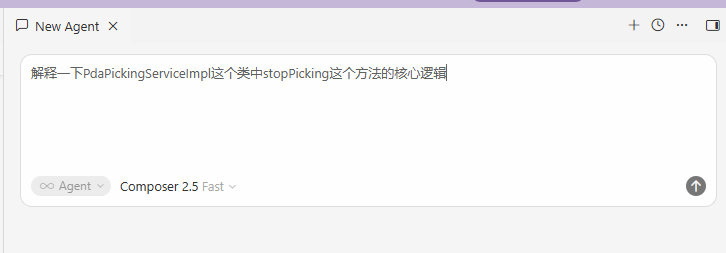
很快,AI就对这个方法里面的核心业务逻辑做了详细的解读
5.3 生成接口文档
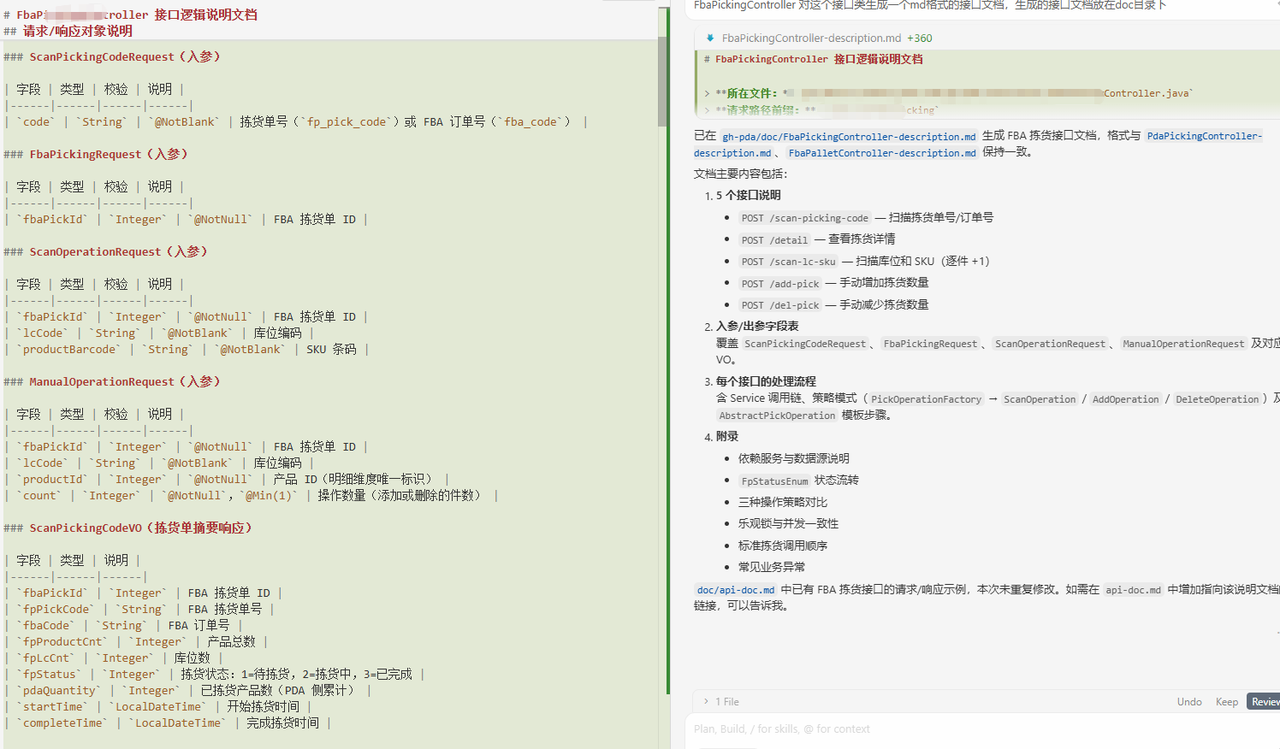
传统开始开发模式下,当接口编写完成后,为了与前端联调接口,需要提供接口文档给前端,编写接口文档也是一件很费时间的事情,现在可以借助AI 帮你快速生成,如下:
bash
FbaPickingController 对这个接口类生成一个md格式的接口文档,生成的接口文档放在doc目录下稍作等待后,接口文档很快就生成了
5.4 修改代码bug
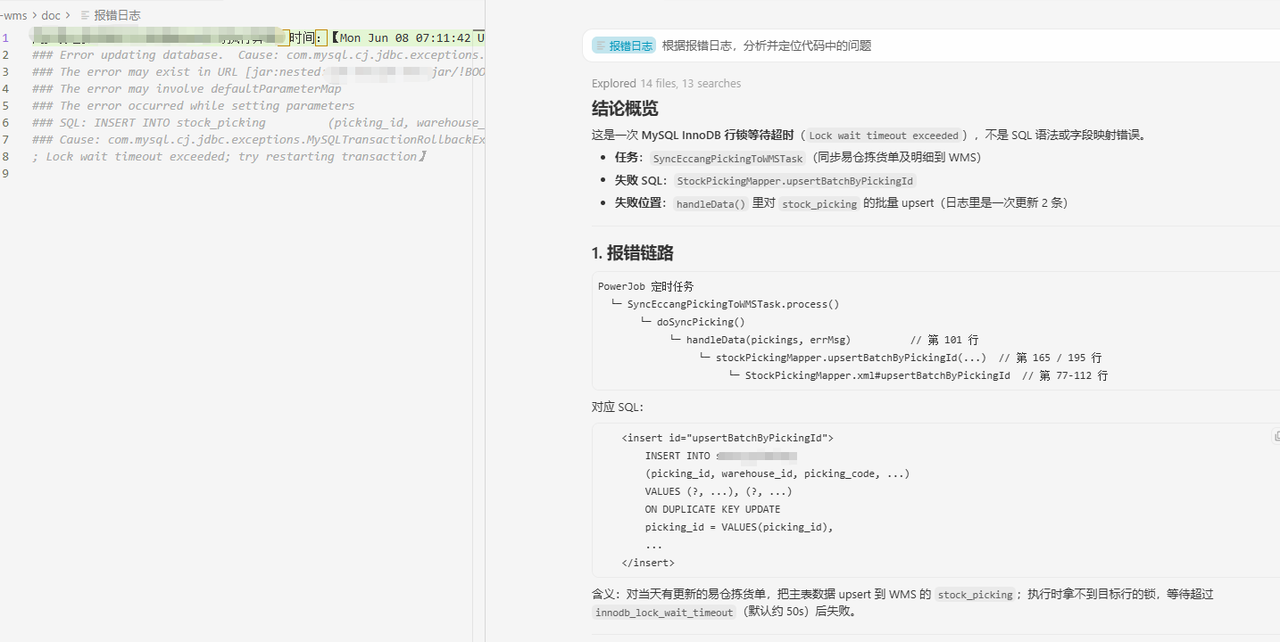
借助Cursor 可以帮开发者分析代码bug,从而定位问题并给出解决方案,这里我们使用 @这个命令,借助@命令可以引用外部的文件作为上下文参考,如下,我提供了一个从服务器中拷贝出来的报错日志,让Cursor 根据错误日志分析并定位问题,使用@将这个日志文件引用过来
5.5 创建新工程
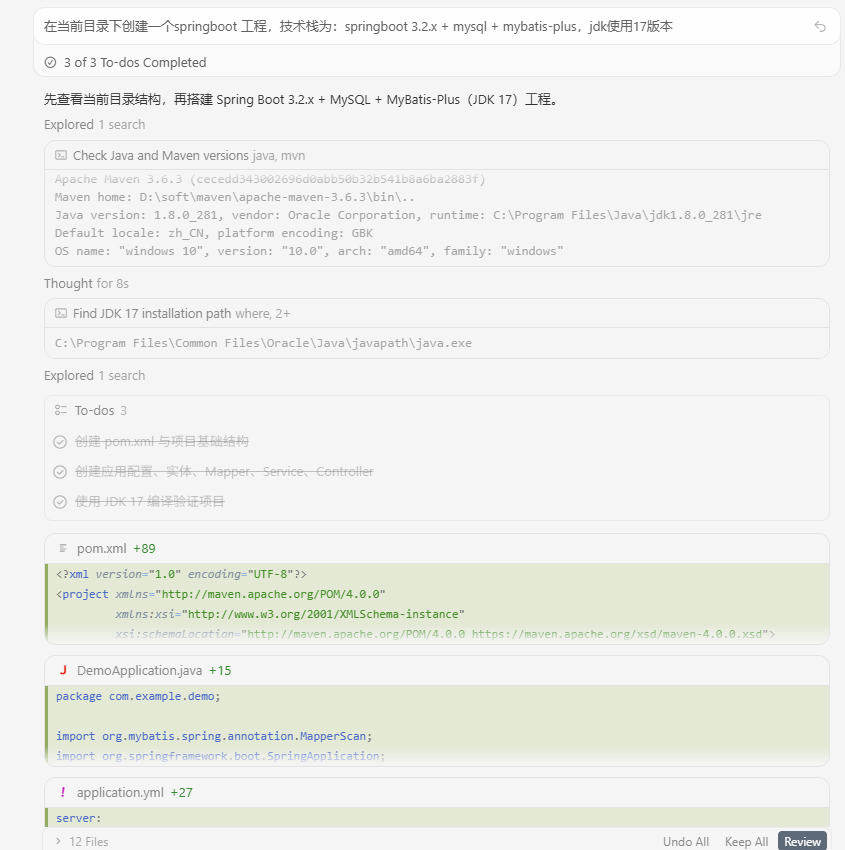
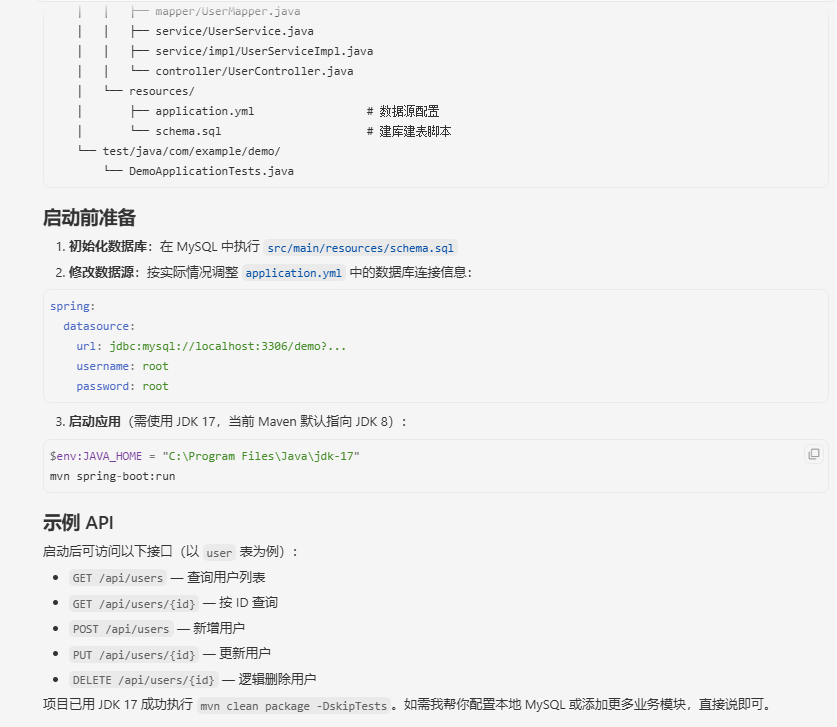
这种在搭建新的项目时非常好用,只需要简单描述下技术栈即可,如下:
bash
在当前目录下创建一个springboot 工程,技术栈为:springboot 3.2.x + mysql + mybatis-plus,jdk使用17版本中间可能会跳出几个需要你说手动确认的动作
5.6 性能优化
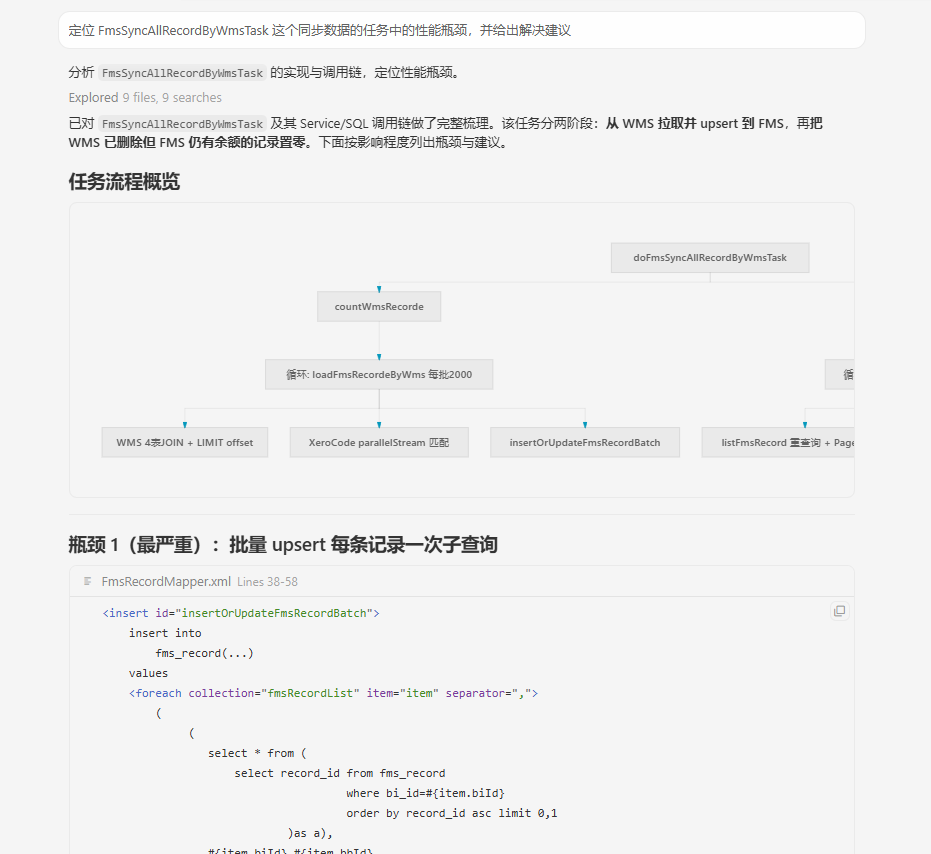
在实际工作中,常常会遇到用户反馈页面卡顿的问题,这时候从服务端来说,就需要定位接口的性能问题,有的是存在代码中,有的可能是在sql上面,可以使用Cursor 来帮忙定位分析接口性能问题,如下,让Cursor 分析一下某个接口中的性能问题
bash
定位 FmsSyncAllRecordByWmsTask 这个同步数据的任务中的性能瓶颈,并给出解决建议输入提示词之后,等待AI响应,最后给出了比较详细的分析过程
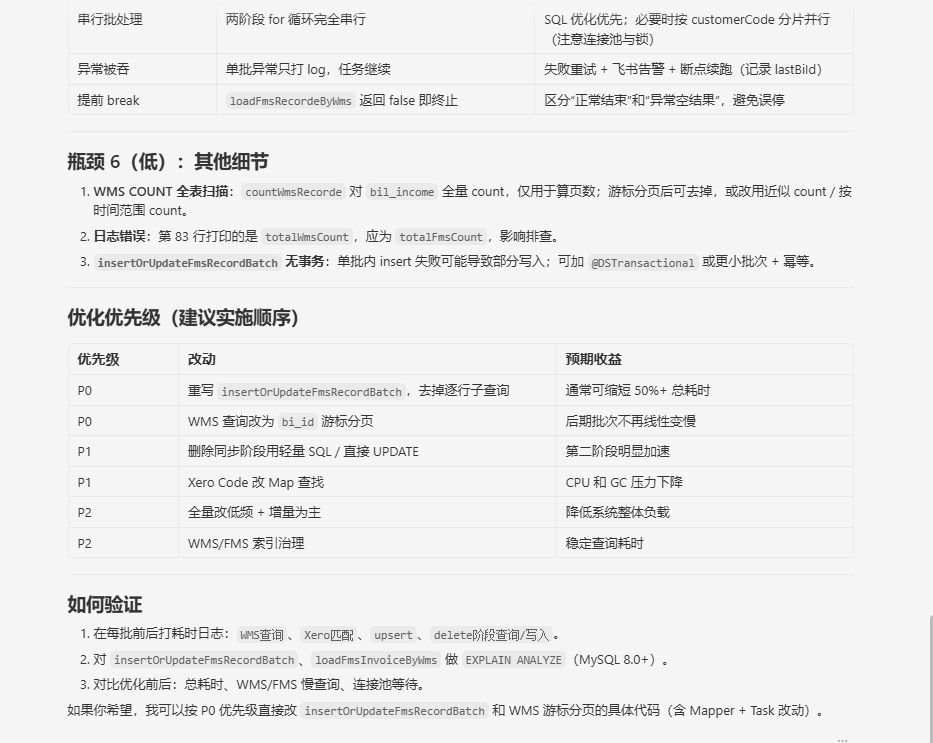
并且给出了性能问题诊断的建议
六、写在文末
本文通过较大的篇幅详细介绍了Cursor从安装到使用的详细过程,Cursor的功能非常丰富,有兴趣的同学可以在此基础上继续深入研究,本篇到此结束,感谢观看。