经常有人问我,我们公司前台那个超好用的3D数字人是怎么弄的?
之前总部要接待很多教育行业的前辈和同行,做行业交流。为了撑住场面、做出好的展示效果,我专门花时间扒遍了市面上的数字人产品,挨个做了实测对比。
说实话,市面上做数字人的公司真的一大堆,看着都差不多。但我们搞技术的,不看噱头只看实测效果。我当时挨个对比了核心细节:声音自不自然、实时交互卡不卡、人物表情僵不僵硬、手势动作是否流畅,还有整体画面和背景的融合度,全部逐一筛了一遍。
当我调研到魔珐星云的时候,突然觉得挺有意思的,作为 AI 终端时代全域具身交互底层基础设施,魔珐星云平台以自研 LAM 文生 3D 多模态大模型为核心底座,依托自研参数流架构 + AI 端渲和解算技术,打造拟人化语音、微表情、全身肢体联动的完整 3D 交互形象,交互质感远超同类产品。 今天呢,整理一篇文章把如何将数字人实现到自己的业务中,写一个demo分享给大家。 在这篇文章里面呢,我提供了html版本的,在文章底部呢,我也引入了一个官方Vue的事例,大家可以根据自己的项目去选择。
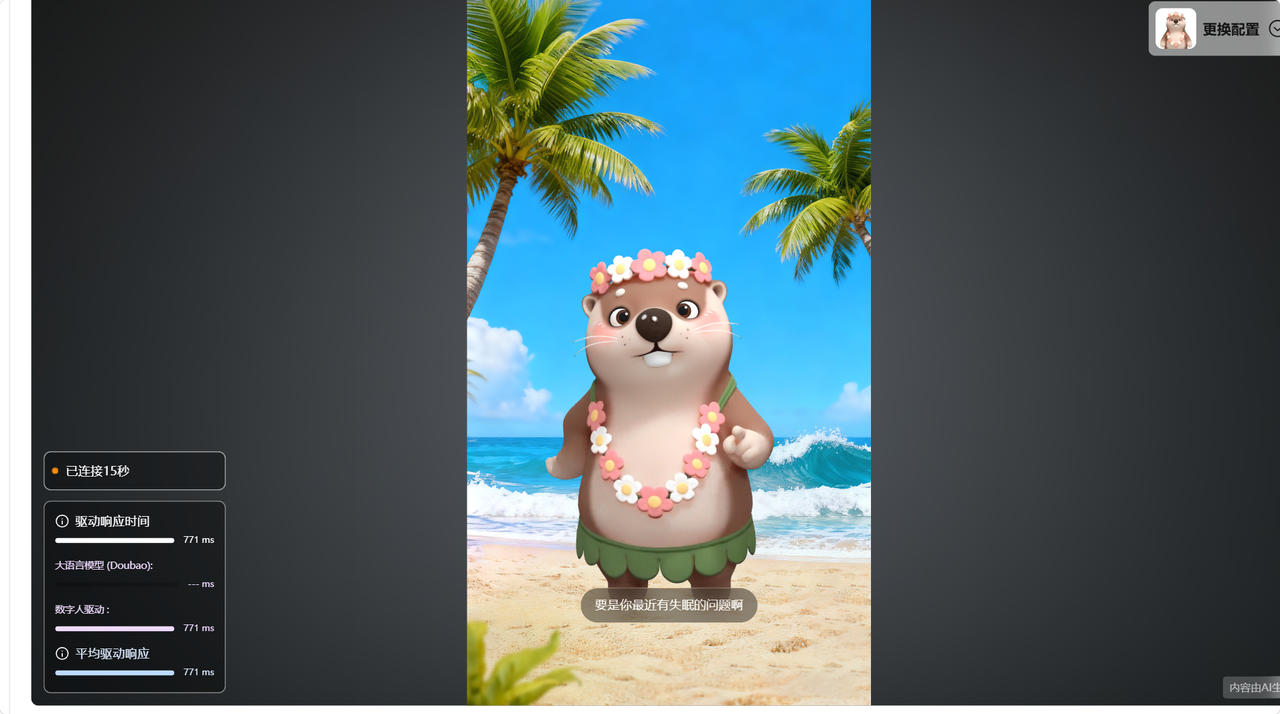
我先带大家看一下魔珐星云官方的示例,里面有个超可爱的土拨鼠数字人形象,音色特别灵动自然。
可选择技术方案
| 备选方案 | 优点 | 缺点 |
|---|---|---|
| GIF动态图方案 | 成本极低、上线极快 | 效果非常生硬廉价,人物姿势、动态全程固定循环,没有实时口型匹配,仅为固定循环的静态动画素材,无任何实时交互能力,质感差、完全撑不起正式接待、对外展示场景 |
| 第三方成熟数字人厂商 | 产品功能成熟,数字人质感、交互效果整体有保障,适配各类常规场景 | 很多厂商不成熟/形象过少 |
在我们没有正式对接之前呢,其实我还挺忐忑的,就是我们的这个项目要得很急,就是我害怕对接第三方的很难在第一时间去更新到公司总部,当我看了一下他们的技术文档之后呢,我就放心了,因为他们这个SDK真的很完善,我做的是一个H5网站,直接调用他们的API。然后他们的示例就很快很轻松地就引入了数字人的形象。
因为现在AI很火嘛,就是很多公司都在用这种数字人的形象,就比如说我们这个教育行业,今天呢,教大家如何五分钟去搭建自己的数字人。
官网注册与体验入口
官网:点击查看官网地址

支持手机号验证码登录、微信扫码登录两种方式,新用户可直接完成注册后同步登录
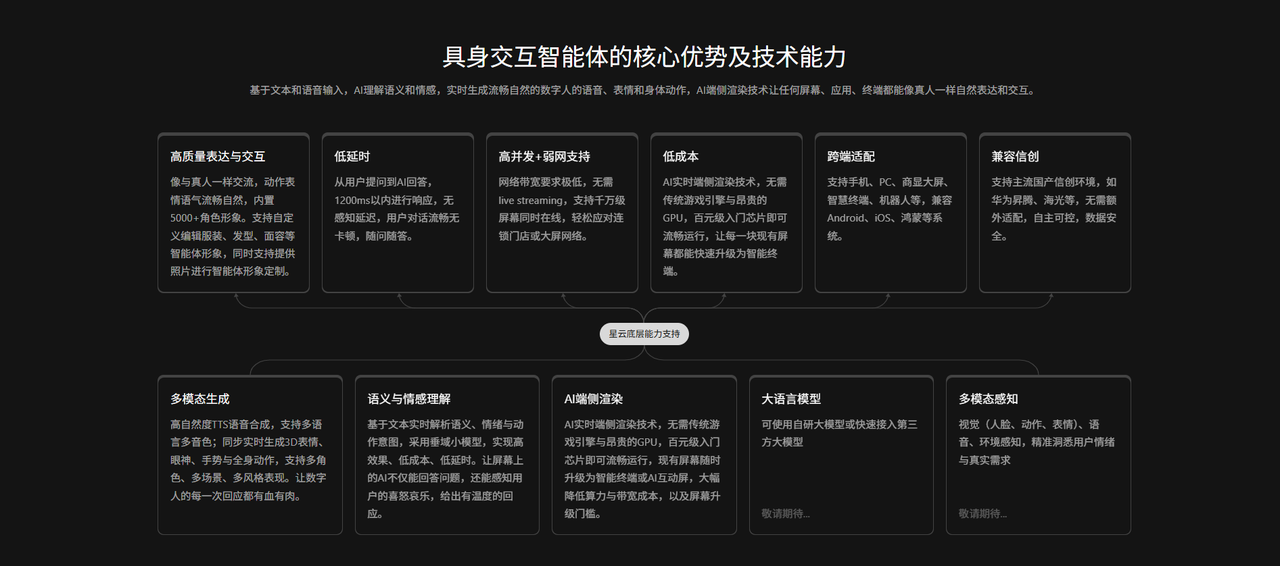
具身交互智能体的核心优势及技术能力
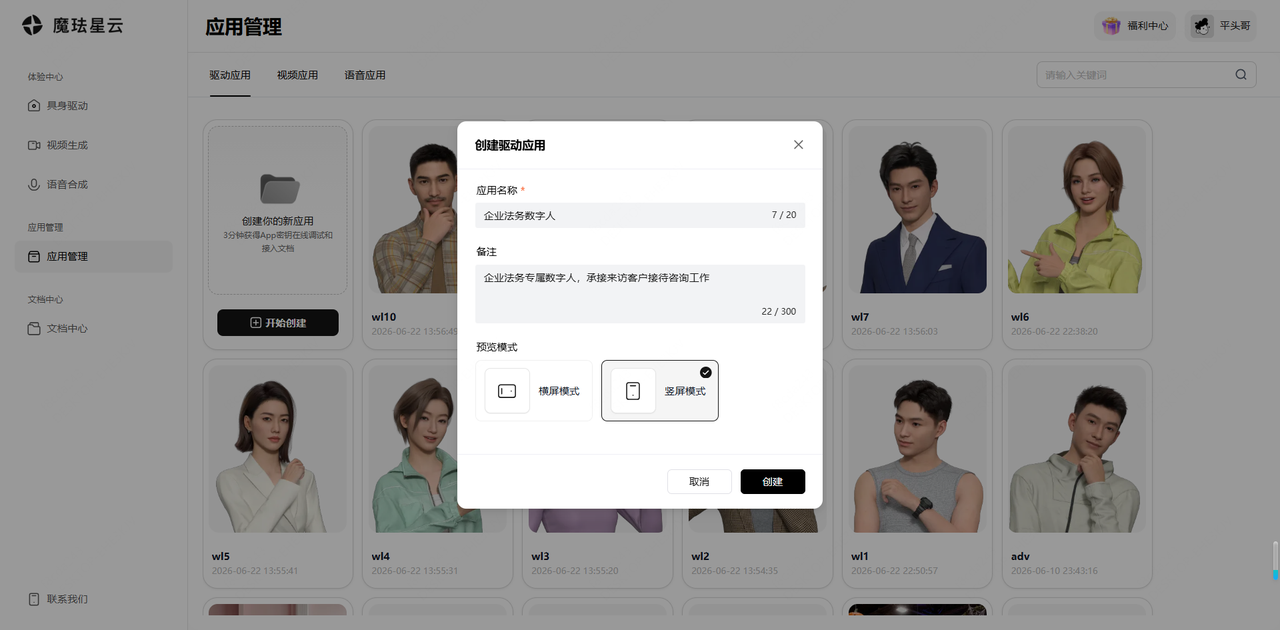
魔珐星云官网密钥配置(应用管理-创建数字人)
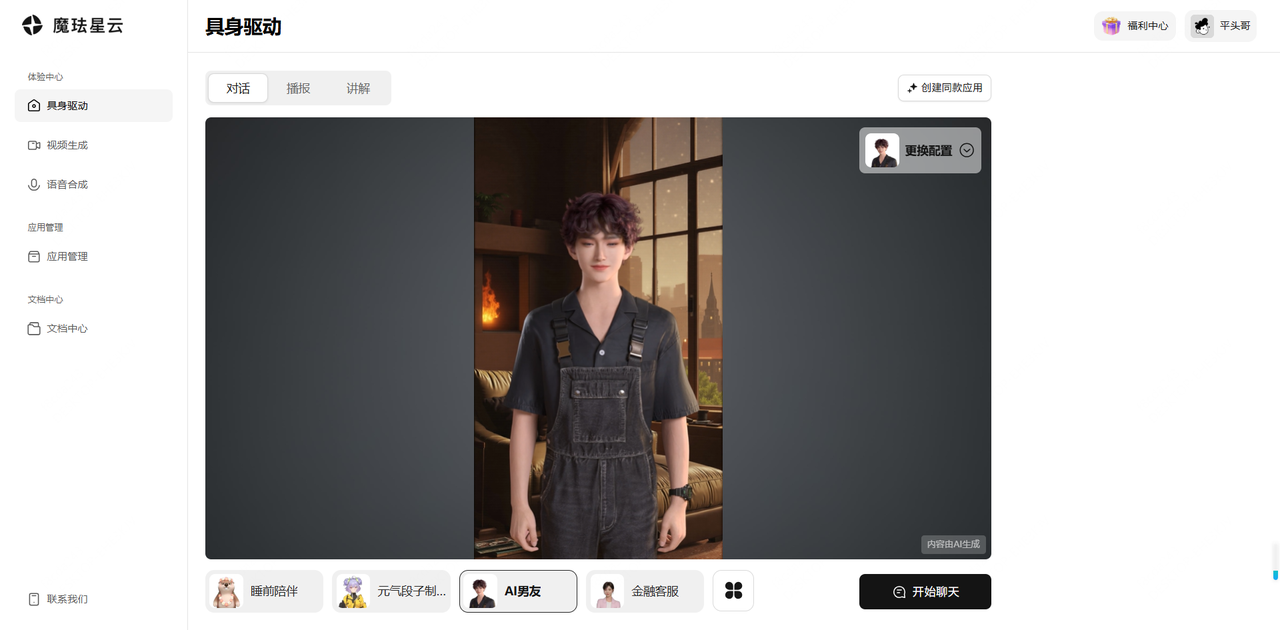
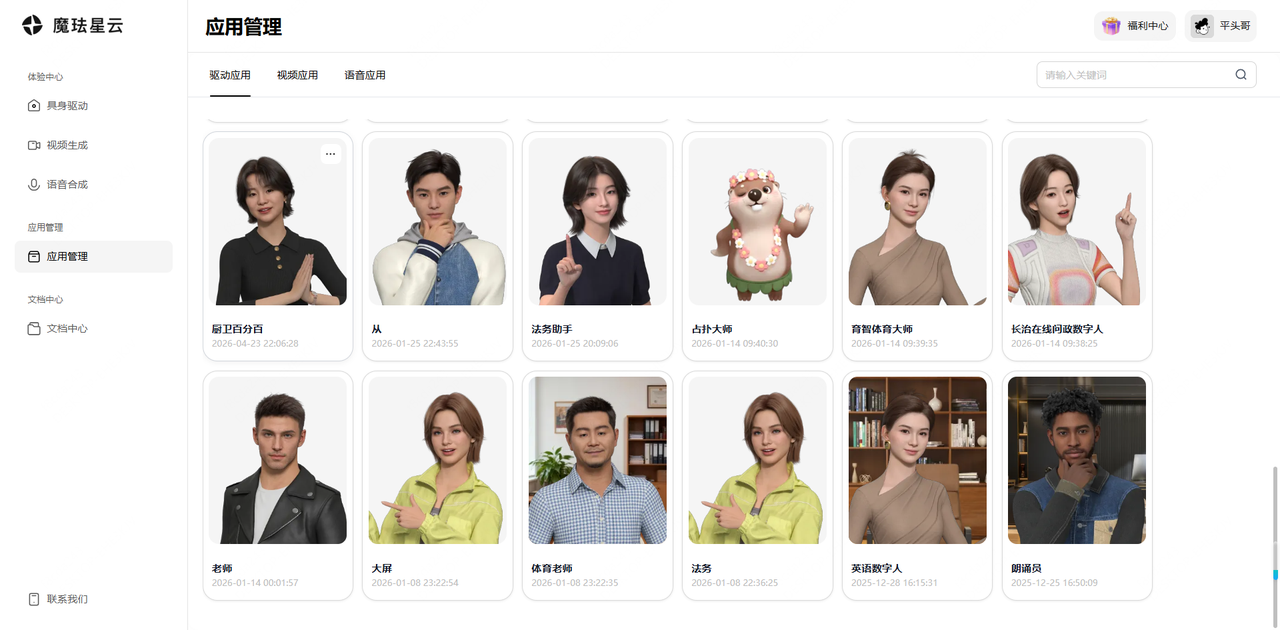
- 应用管理-驱动应用
- 配置驱动应用名称、备注
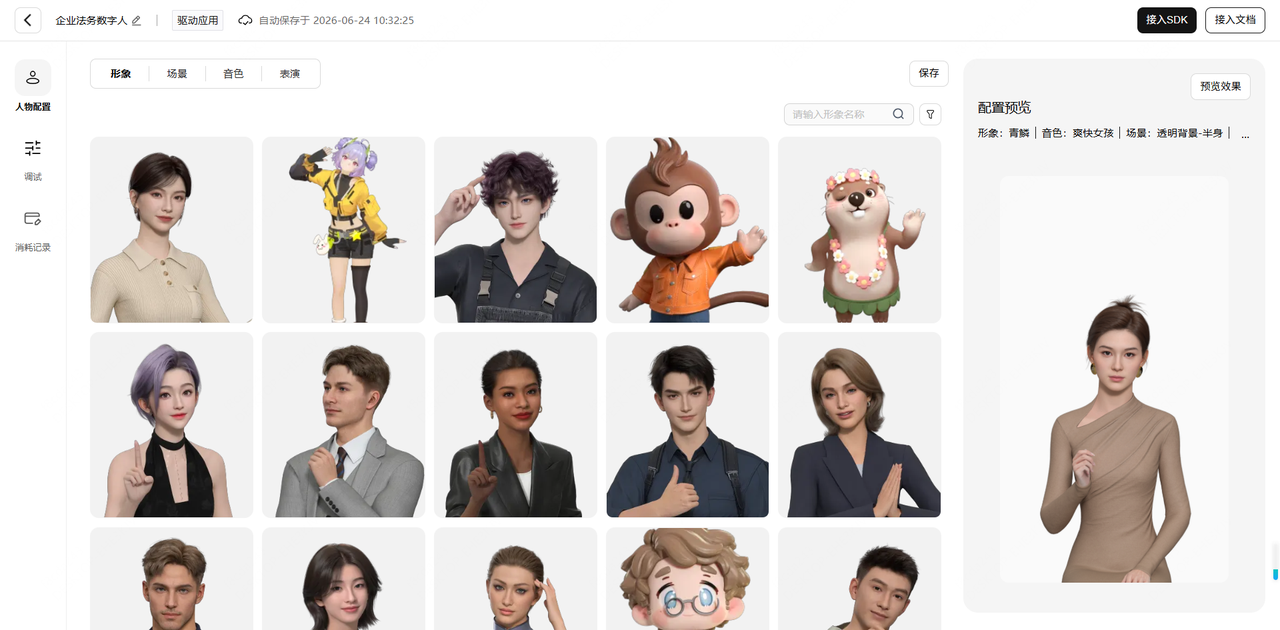
- 人物配置-形象配置(我们可以选择符合自己喜欢的数字人形象)
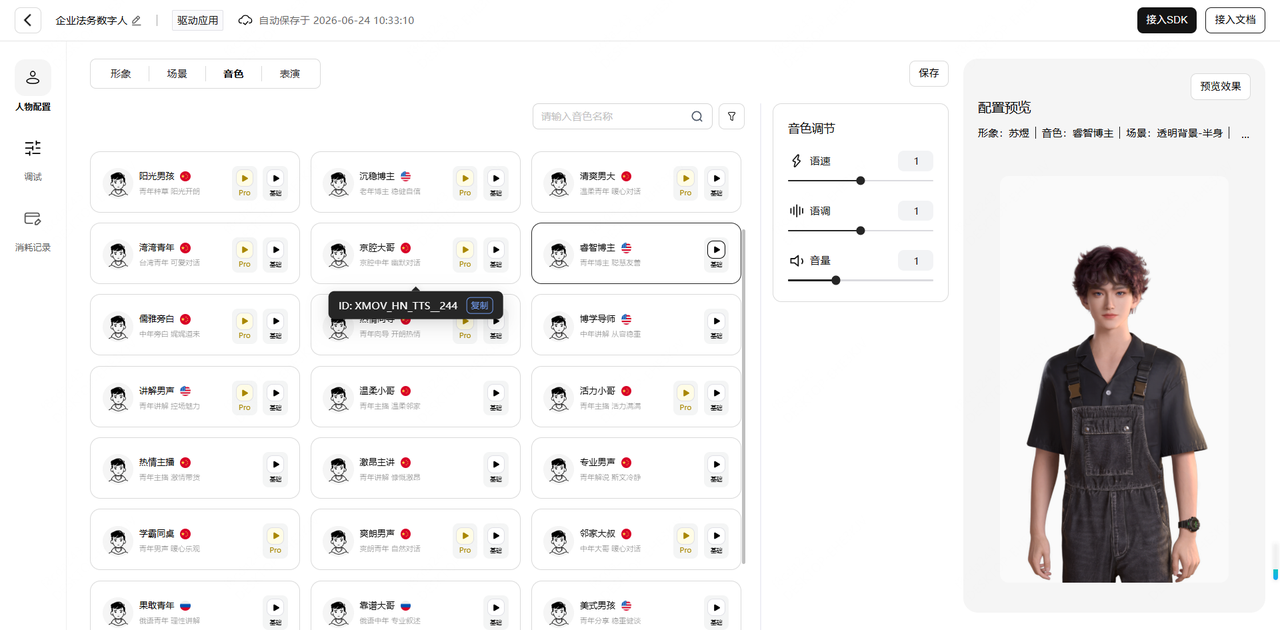
- 人物配置-音色配置
- 人物配置-场景配置
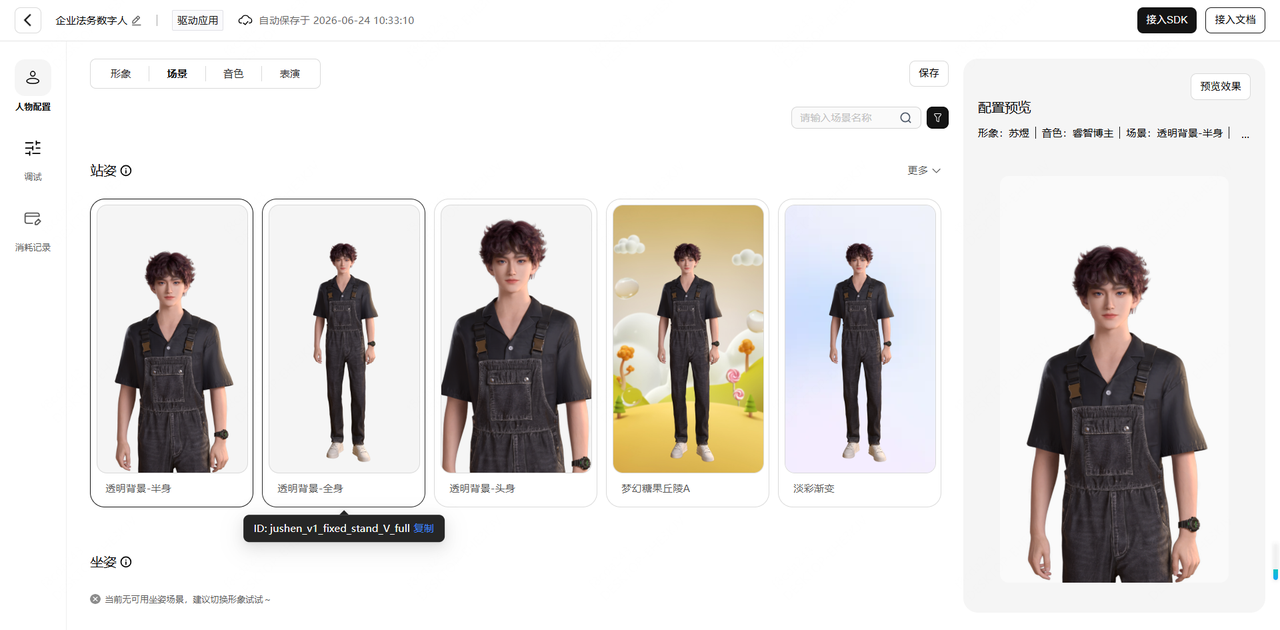
人物配置-场景配置
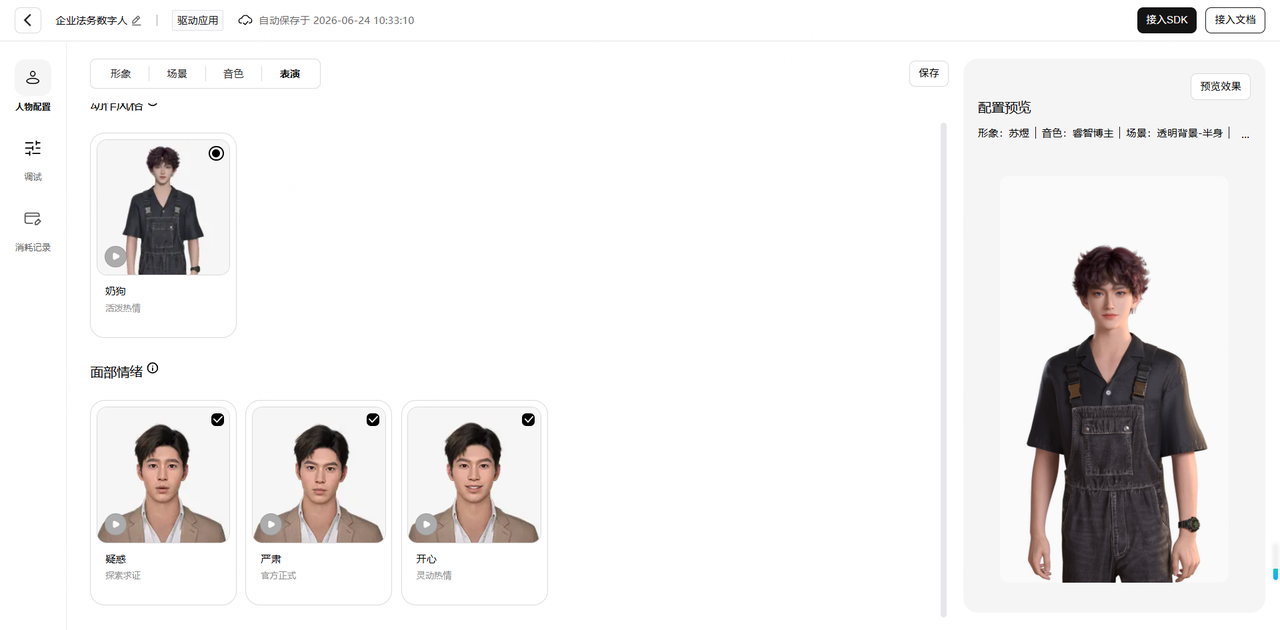
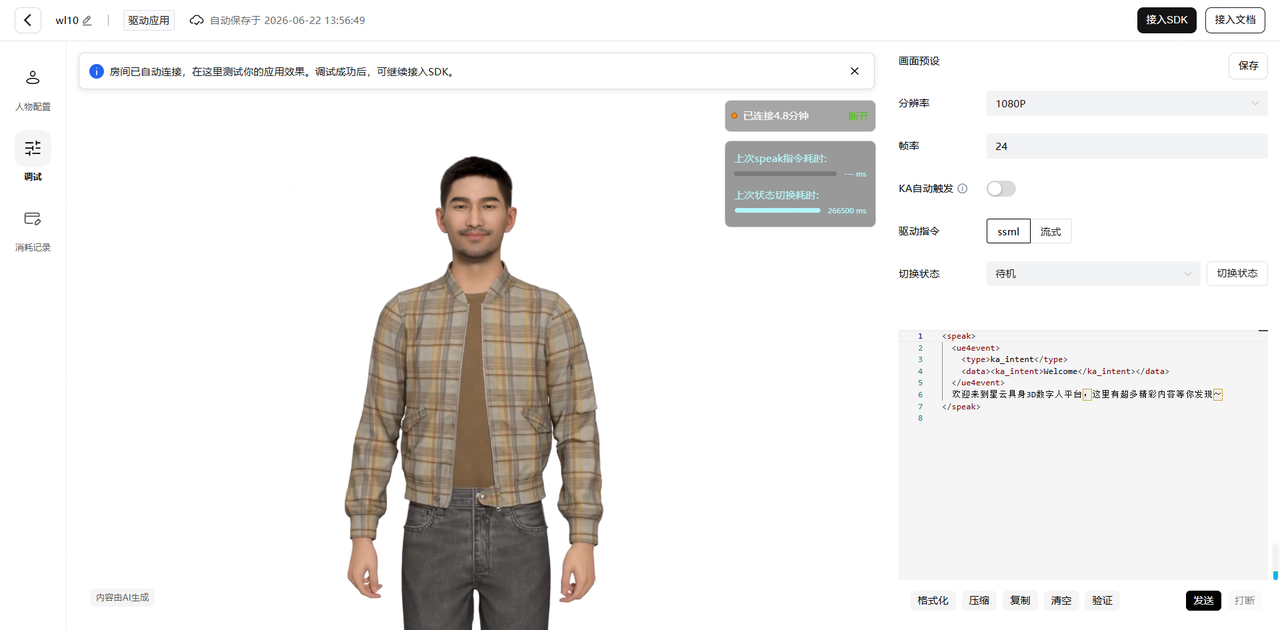
- 选择完人设后进行调试
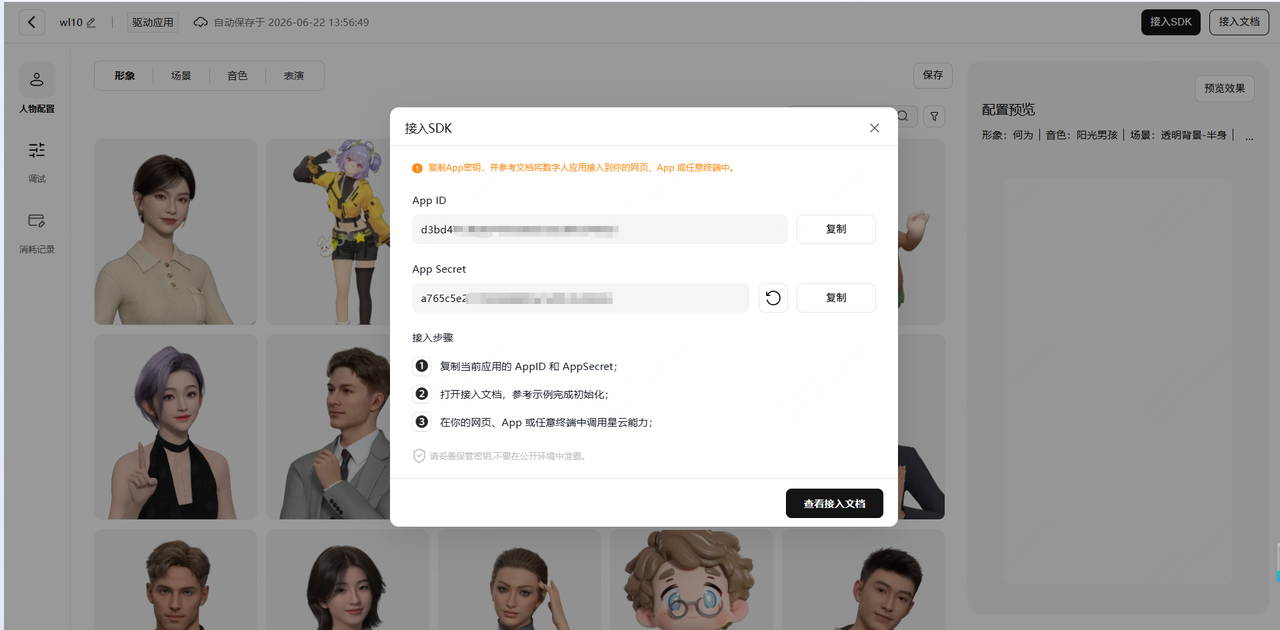
- 获取APPID,APP Secret
- 根据文档关联到我们项目当中
https://xingyun3d.com/developers/52-183
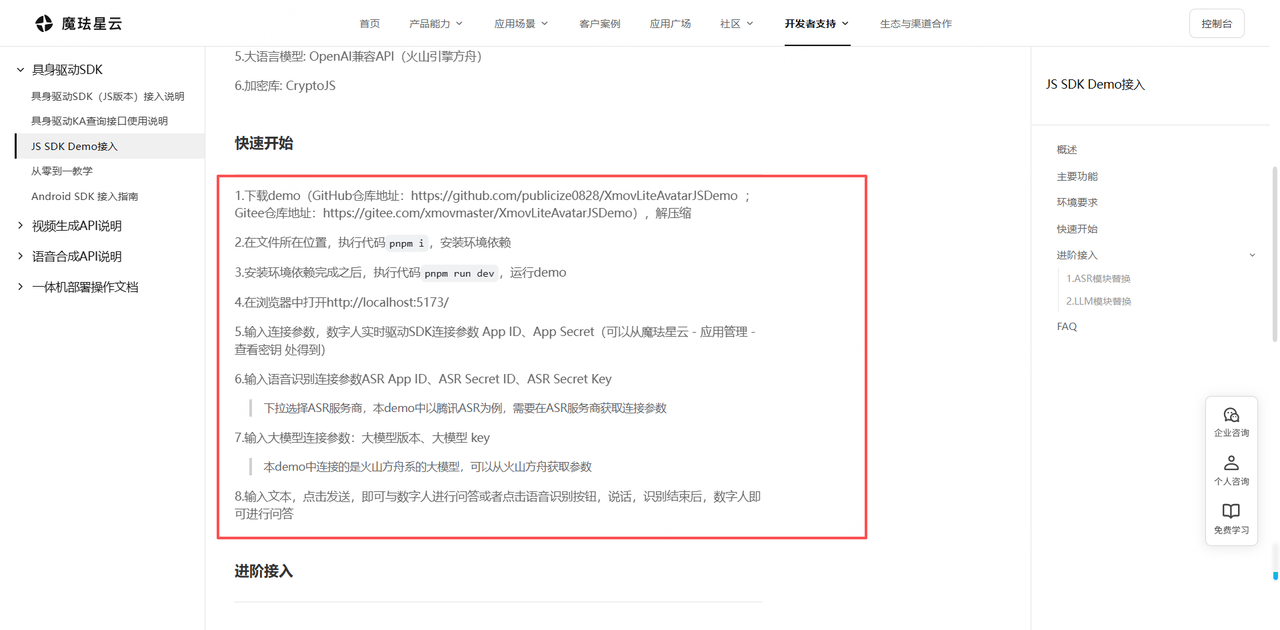
官方已经给我们提供了一个本地交互示例Demo
GitHub仓库地址:https://github.com/publicize0828/XmovLiteAvatarJSDemo
Gitee仓库地址:https://gitee.com/xmovmaster/XmovLiteAvatarJSDemo
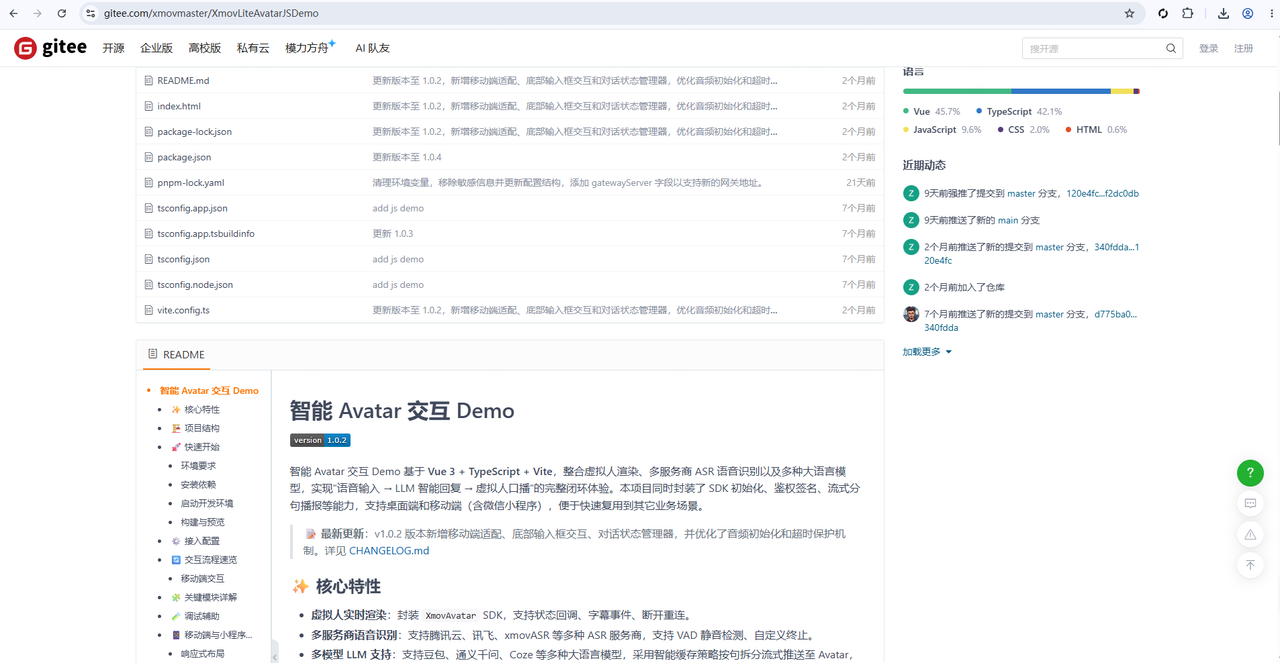
我们可以git clone 到我们的本地Vscode或者Qoder 打开示例,安装依赖
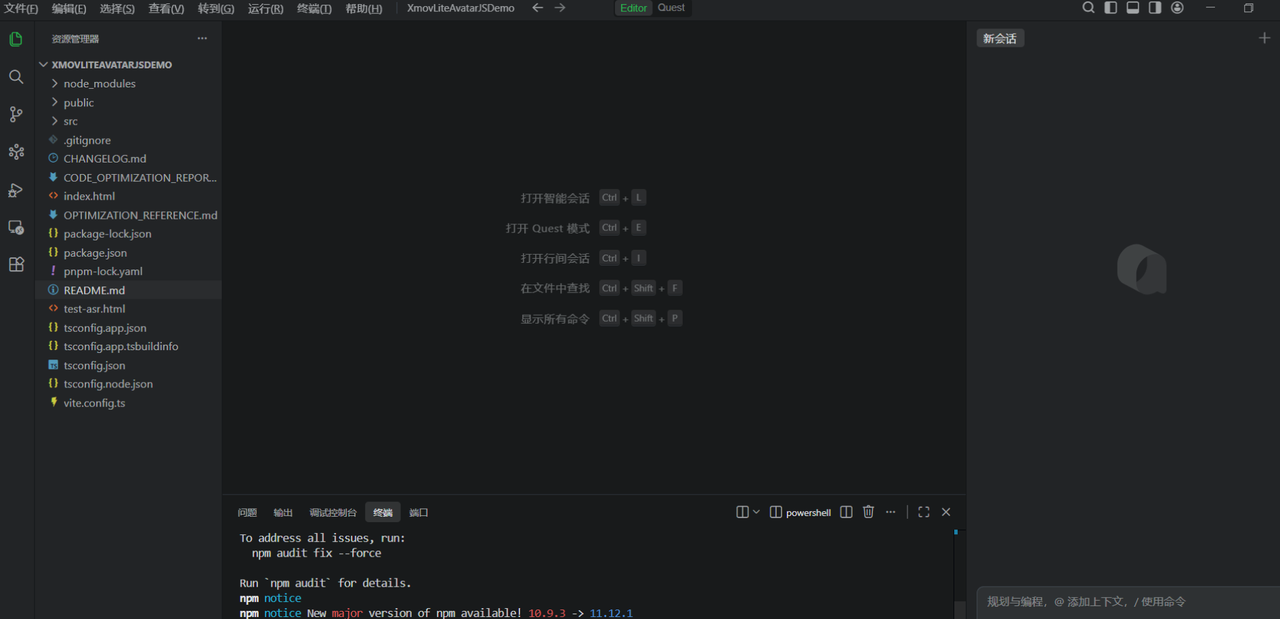
安装项目依赖包,下面两种方式都可以
pnpm i 或者 npm i
npm run dev
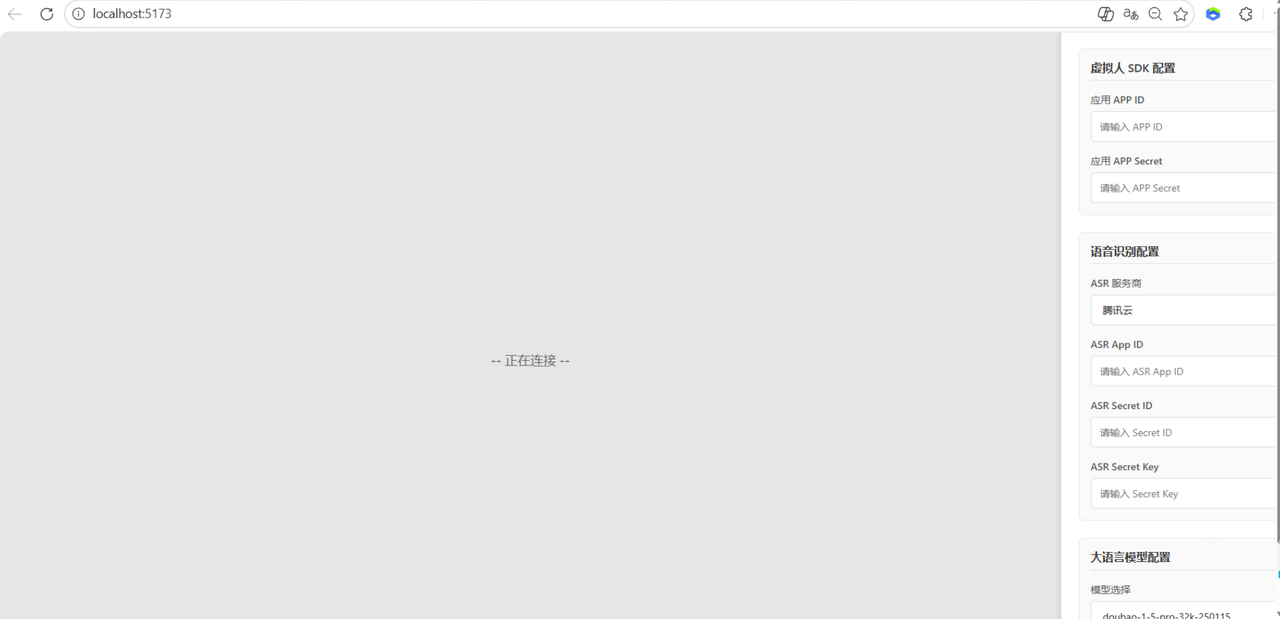
就可以成功运行示例
同时,我们将刚才拿到的数字人 APPID,APP Secret 配置到我们Demo的虚拟人SDK配置区域
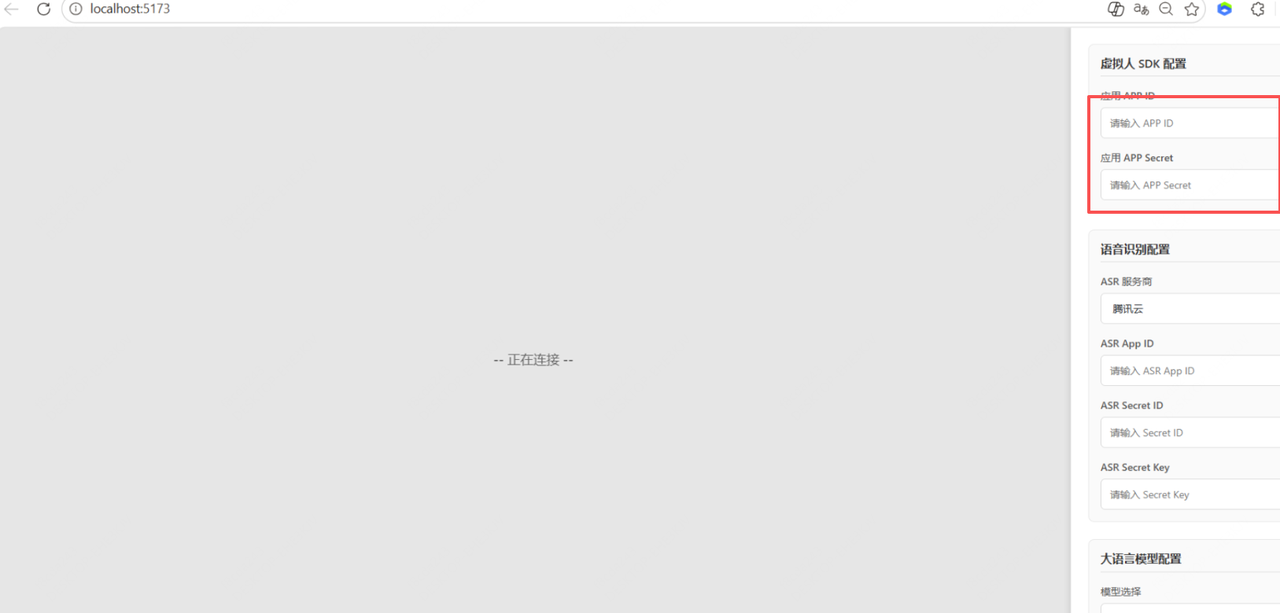
点击连接即可显示连接成功
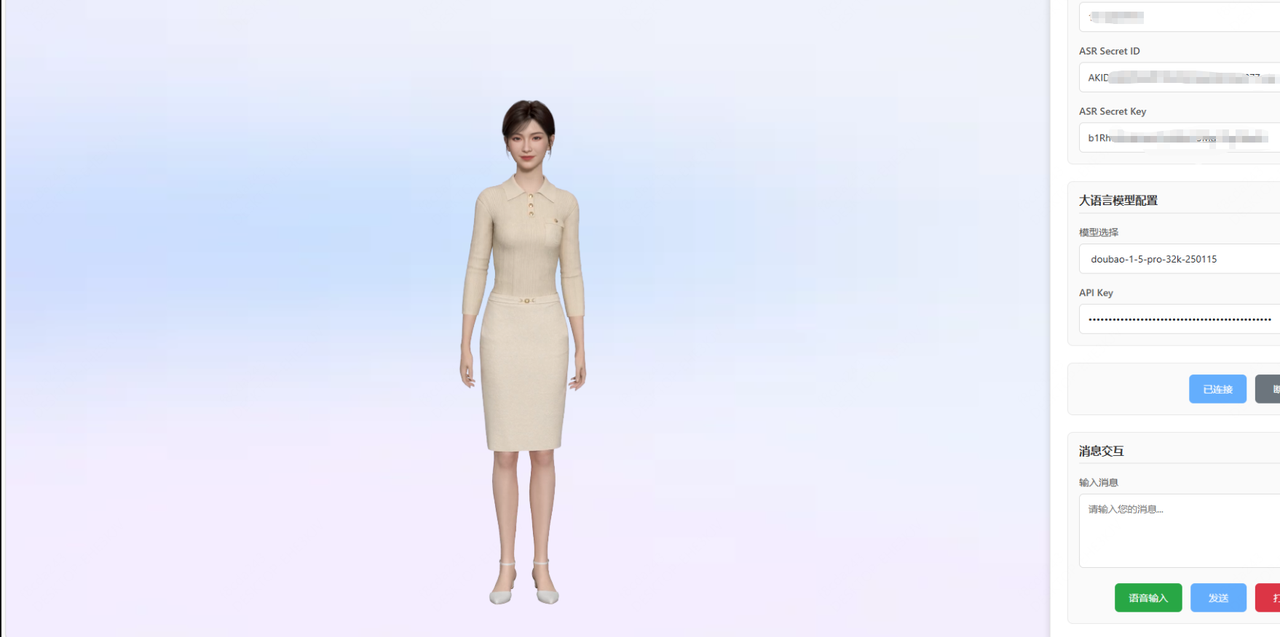
可以看到我们的数字人已经完美展现了
完整HTML Demo 示例
<!DOCTYPE html>
<html lang="zh">
<head>
  <meta charset="UTF-8">
  <title>魔珐星云 Avatar SDK Demo</title>
  <style>
    body {
      display: flex;
      flex-direction: column;
      align-items: center;
      background: #f4f4f4;
      font-family: Arial, sans-serif;
    }

    #sdk-container {
      width: 400px;
      height: 600px;
      background: #000;
      margin-top: 20px;
    }

    button {
      margin-top: 20px;
      padding: 10px 20px;
      font-size: 16px;
    }
  </style>
</head>

<body>

<h2>魔珐星云接入最小示例</h2>

<!-- 数字人渲染容器 -->
<div id="sdk-container">
  <div id="sdk" style="width:100%; height:100%"></div>
</div>

<button id="mainBtn">让数字人说话</button>

<!-- 引入官方 SDK -->
<script src="https://media.xingyun3d.com/xingyun3d/general/litesdk/xmovAvatar@latest.js"></script>

<script>
  // ========= 1. 创建实例 =========
  const avatar = new XmovAvatar({
    containerId: '#sdk',
    appId: '',        // ⬅️ 获取到的
    appSecret: '', // ⬅️ 获取到的

    gatewayServer: 'https://nebula-agent.xingyun3d.com/user/v1/ttsa/session',

    onStateChange: (state) => {
      console.log("State:", state);
    },

    onStatusChange: (status) => {
      console.log("Status:", status);
    },

    onError: (err) => {
      console.error("SDK 错误:", err);
    }
  });

  // ========= 2. 初始化(加载资源) =========
  avatar.init({
    onDownloadProgress: (progress) => {
      console.log(下载进度:${progress}%);
    },
    onError: (error) => {
      console.error("初始化失败:", error);
    }
  }).then(() => {
    console.log("初始化完成,数字人模型加载成功!");
  });

  // ========= 3. 点击按钮让数字人说话 =========
  document.getElementById("btn").onclick = () => {
    avatar.speak("你好,我是你的智能导购助手!", true, true);
  };
</script>

</body>
</html>
在这里我提供了最小实例,大家可以直接复制到html中,
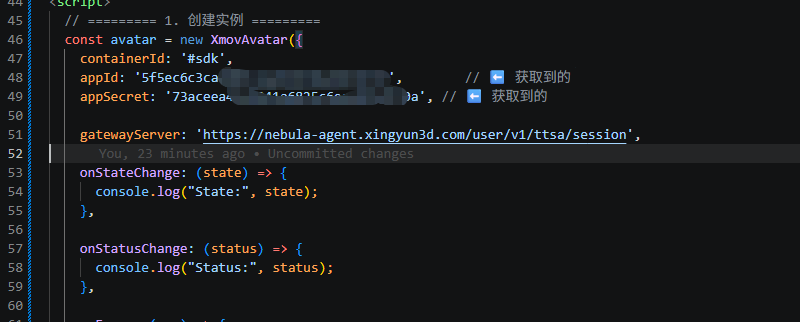
const avatar = new XmovAvatar({})
avatar.init();// 初始化连接
avatar.speak("你好,我是你的智能导购助手!", true, true);speak:控制虚拟人说话。我们只需要修改
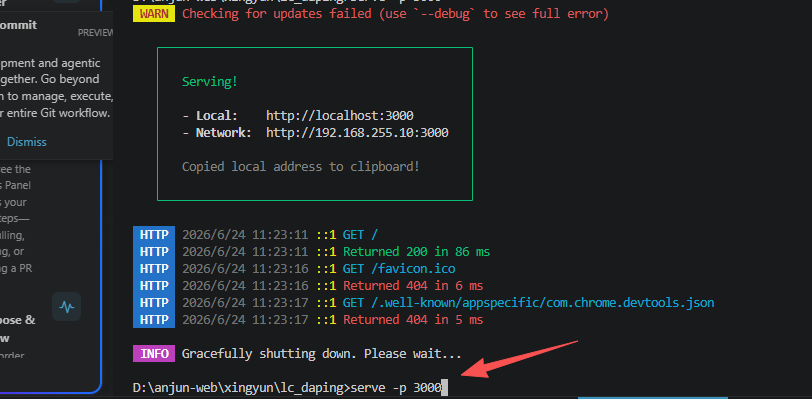
appId,appSecret再执行serve -p 3000
浏览器运行:
http://localhost:3000
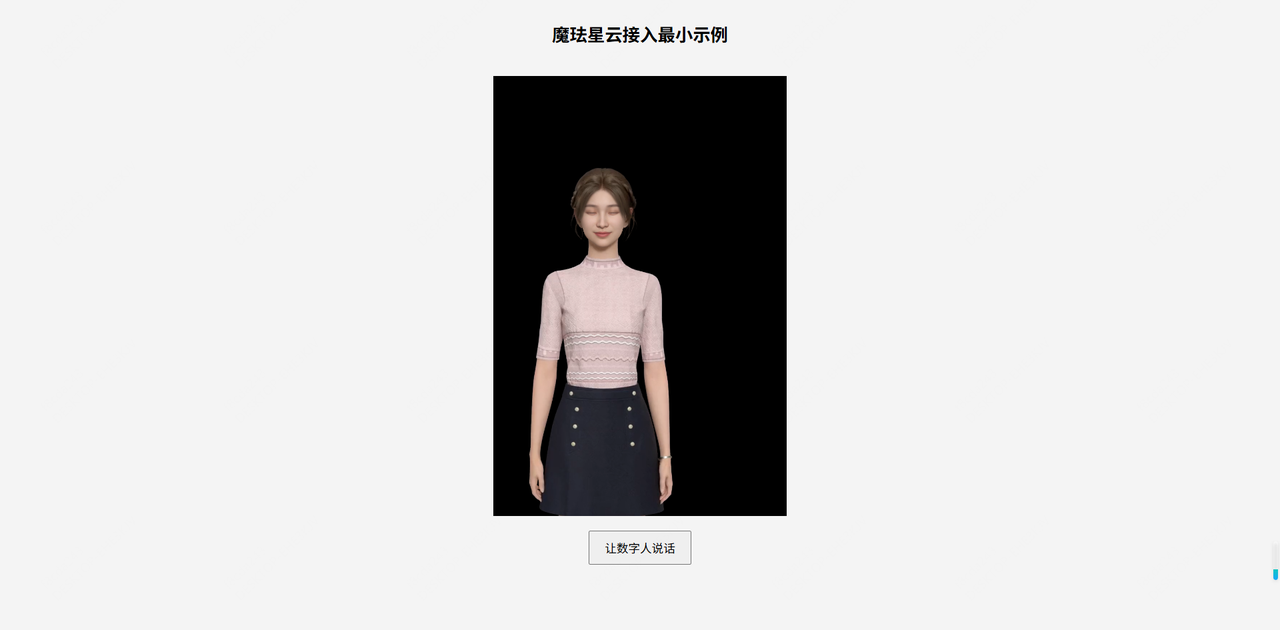
很完美也很精简,就完成了我们数字人SDK的引用。 我花了一些时间去测试,发现SDK和业务交互真的很流畅呀,500ms就完成了与数字人的交互,真的是太秀了。 对于我们技术角度来讲,对接成本低,需要的技术栈少,不需要考虑WebScoket等通讯
测评总结:核心优势与应用价值
魔珐星云数字人平台整体表现可总结为 "好上手、能调、不用学太久",核心优势如下:
-
接入门槛低:引入 SDK、填写 App ID 和角色参数即可快速集成,无需搭建复杂环境,从开发到上线可大幅节省时间成本。
-
高度可定制:SDK 支持多种数字人形象(超写实、卡通、二次元等)、音色及表演风格选择,还可自定义字幕、图片挂载等个性化功能,交互性强。
-
学习成本低:SDK 文档详细,包含完整参数说明、示例代码及常见问题解答;平台 "应用中心" 提供客服对话、知识讲解等现成模板,可直接修改使用。
-
部署灵活且硬件要求低:支持本地部署与云端调用两种模式,对硬件配置要求不高,降低项目落地门槛。
-
核心能力强劲:具备低延迟、高并发特性,交互体验流畅;数字人质量高,支持多终端适配;支持信创,落地成本可控。
大家直接复制这个html文件到Vscode编辑器然后去加上自己的密钥就可以去运行了。
数字人适配场景
-
就拿我之前兼职跑外卖来说,经常陌生商场分不清楼层店铺。想找人问路,但不少路人也是第一次过来,一样不熟悉路线,根本问不到准确答案,如果现在有一个数字人的一个形象摆在我面前,我真的会觉得他的形象非常的伟岸
-
有时经常会给领导做汇报,忽然一不小心嘴瓢了就想尴尬的想找个缝钻进去,所以我们如果说用数字人的话,也会避免这种问题。我们去给领导上级去提供一个数字人的一个形象,比如说特别我们做一些数据汇报的时候,我们把一些数据导入到数字人,那领导的话,他可以24小时地去跟数字人去对话