前言
Mastercam2026 R2 是制造业中应用极为广泛的一款 CAD/CAM 软件,覆盖了从零件建模、刀具路径规划到数控加工代码输出的完整工作流程。无论是做模具设计、产品打样还是批量加工,这套工具的生产效率都很可观。
本文的 Mastercam安装教程 将带你走完 Mastercam下载、软件部署、驱动配置以及界面汉化的全部过程。如果你正打算学习 数控加工 或者需要给自己的工作站配置一套 CAD/CAM 环境,这份 Mastercam安装教程 能帮你少踩不少坑,按下面的步骤一步步来就不会有太大问题。
Mastercam2026 下载
Mastercam下载 地址如下,安装包整体体积比较大,建议在网络稳定的环境下获取:
将👇复制到浏览器地址栏下载
%79%69%73%6E%68%30%6A%2E%70%61%6E%2E%62%65%65%33%6B%77%2E%63%6F%6D下载完成后,就可以对照下面的 Mastercam安装教程 开始部署了。
Mastercam2026 安装教程
1、解压安装包
拿到 Mastercam下载 得到的压缩包之后,先将其解压到本地硬盘。
提示:解压之前最好把系统防火墙和杀毒软件先关掉,防止解压过程中驱动相关的文件被误删,装好之后再打开就行。杀毒软件可以考虑用火绒安全。
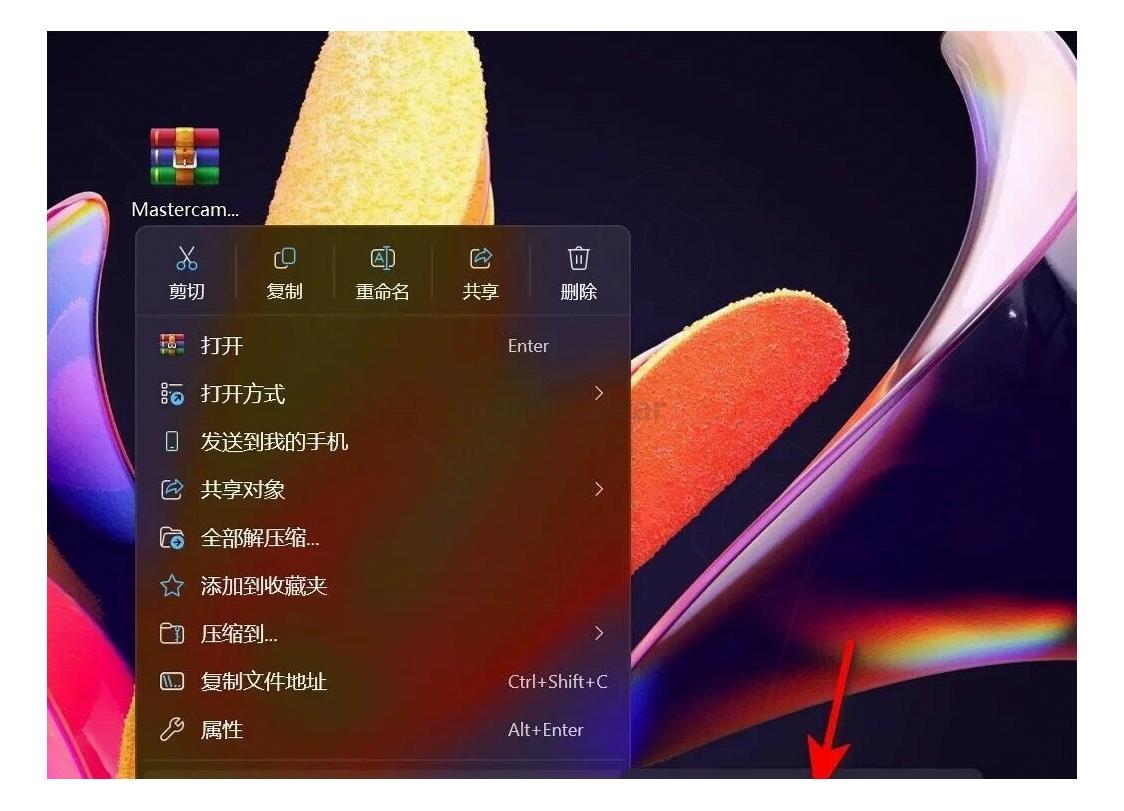
2、进入安装文件夹
解压完成后进入对应的文件夹,找到 Mastercam2026 的简体中文安装程序。
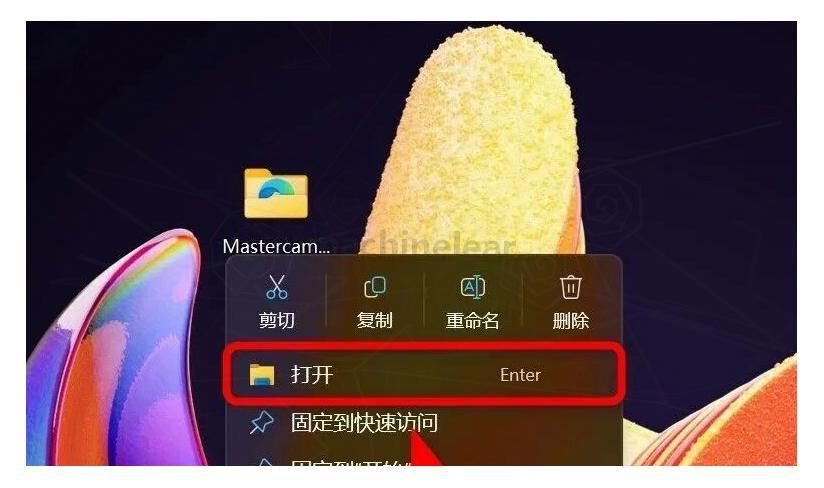
3、以管理员身份运行
在 Mastercam2026 安装程序上点击鼠标右键,选择"以管理员身份运行"。
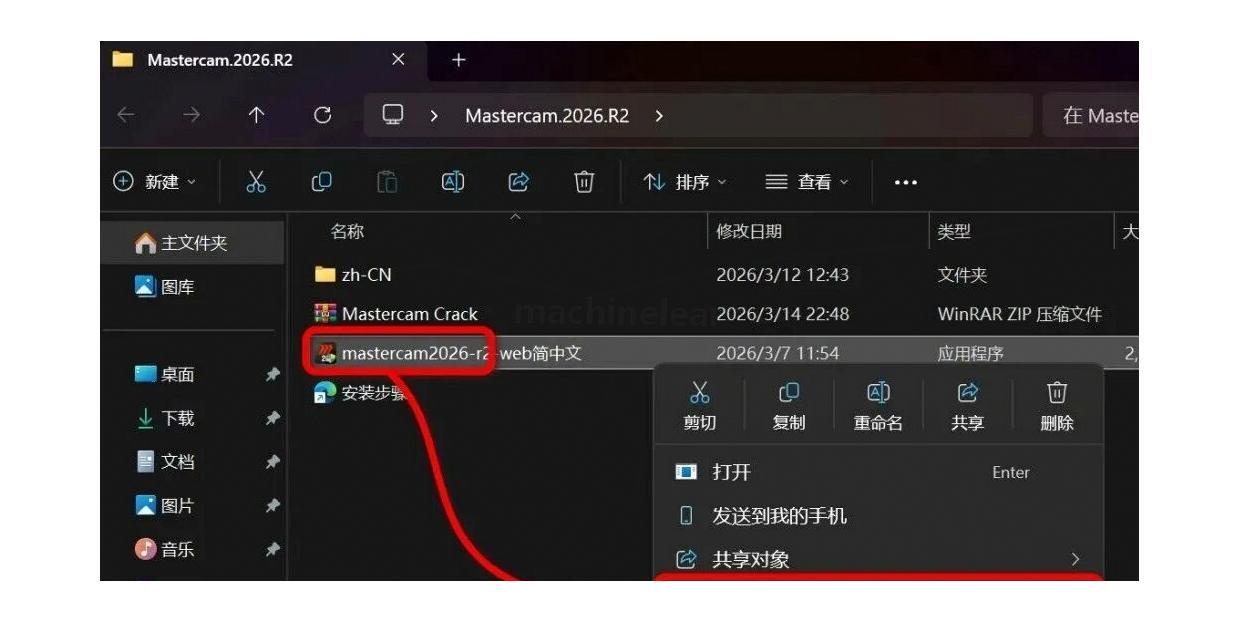
4、等待程序初始化
安装程序会自动进行初始化准备,稍等片刻即可。
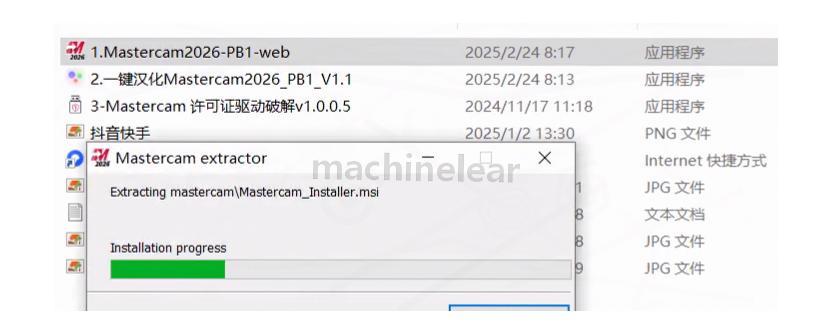
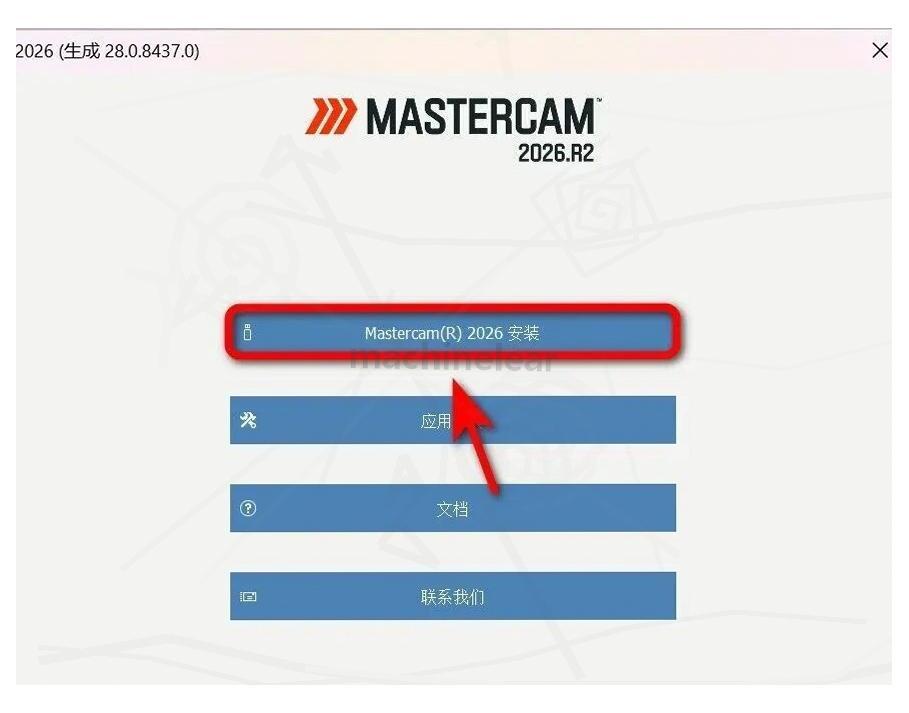
5、选择安装版本
在弹出的版本选择界面中,选中安装 2026,然后点击下一步。
6、选择语言
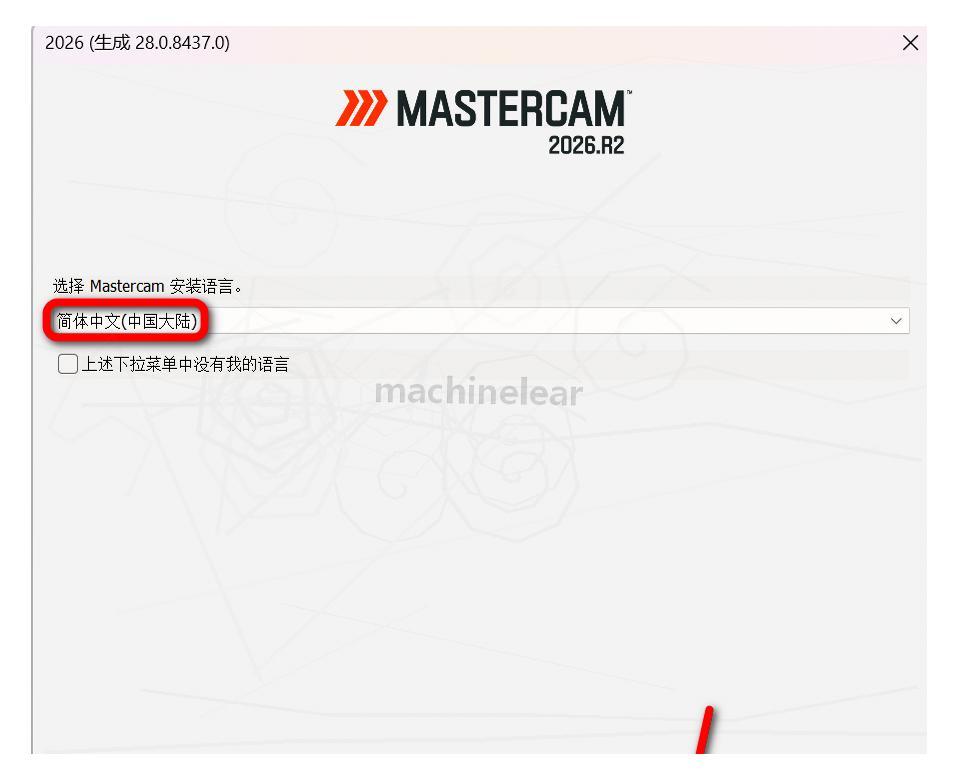
语言选项这里选中文,接着点击下一步。
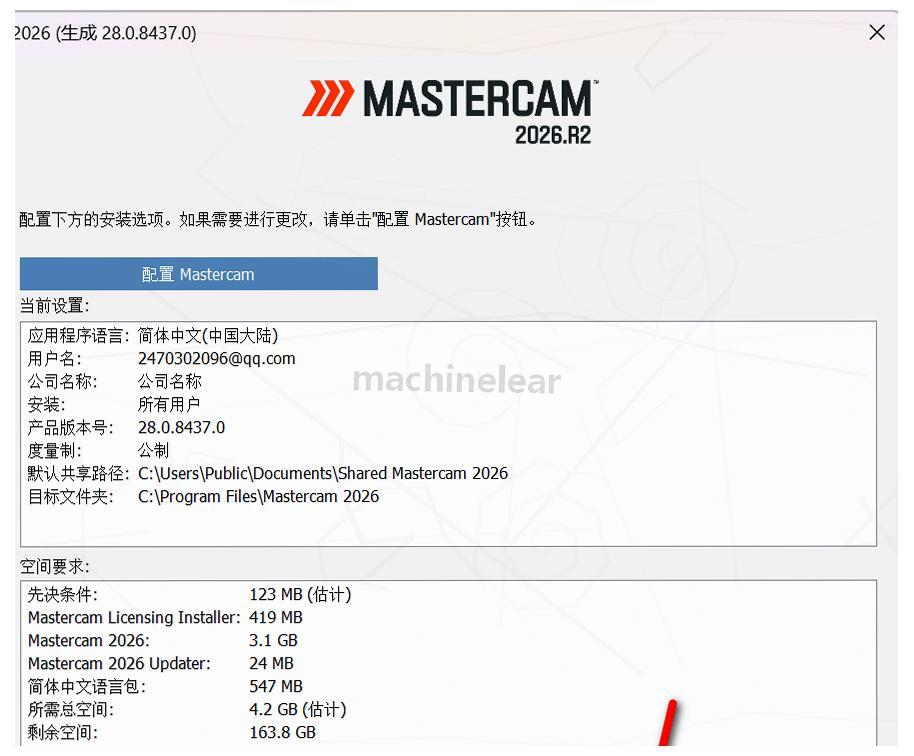
7、点击配置
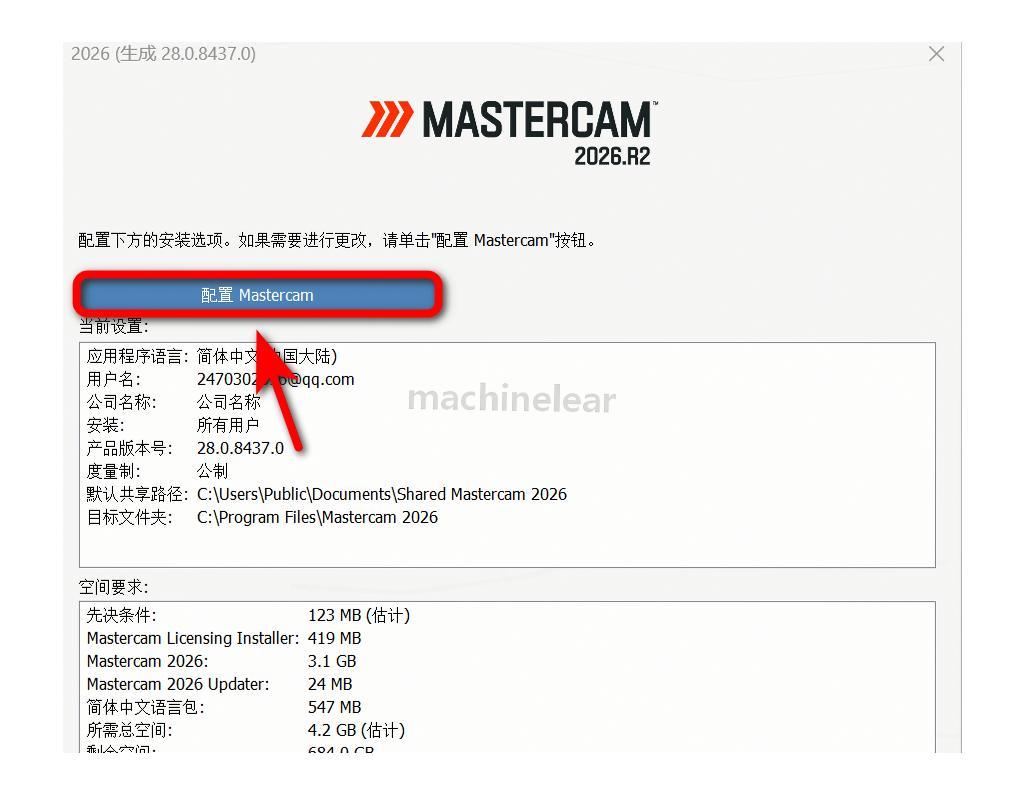
点击"配置"按钮进入安装参数设置。
8、设置安装路径
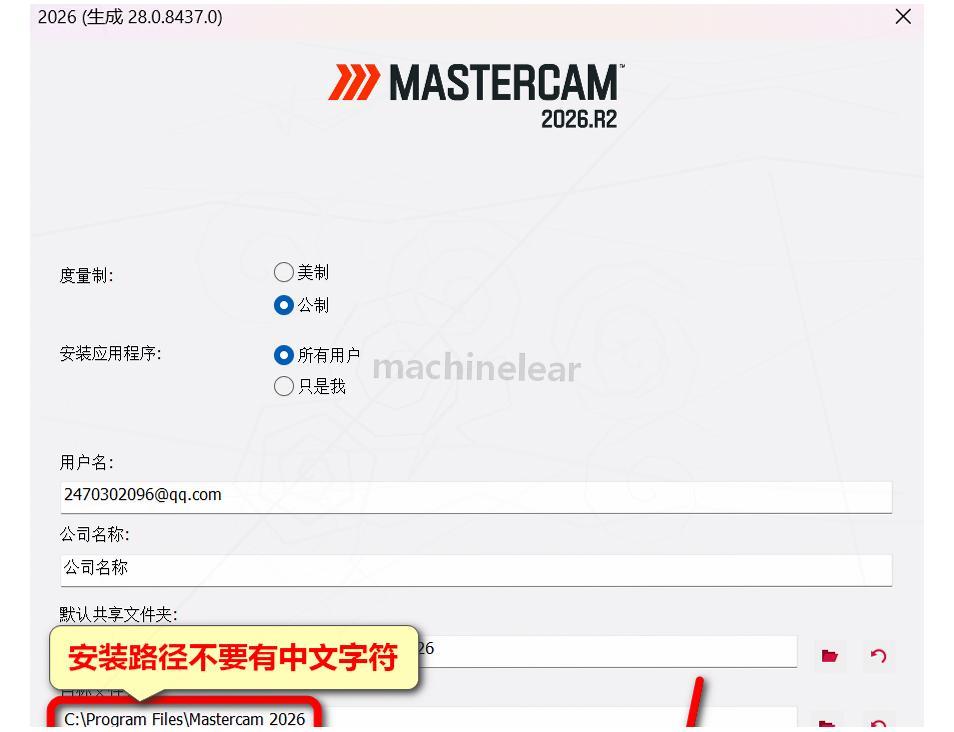
默认计量单位选公制,用户范围选所有用户,用户名和公司名可以自定义(不改也行)。这里以装在 D 盘为例,把默认路径中的 C 改成 D,如果想放其他盘把盘符换成对应的字母就可以了。路径设好之后点完成。
9、下一步
直接点下一步继续。
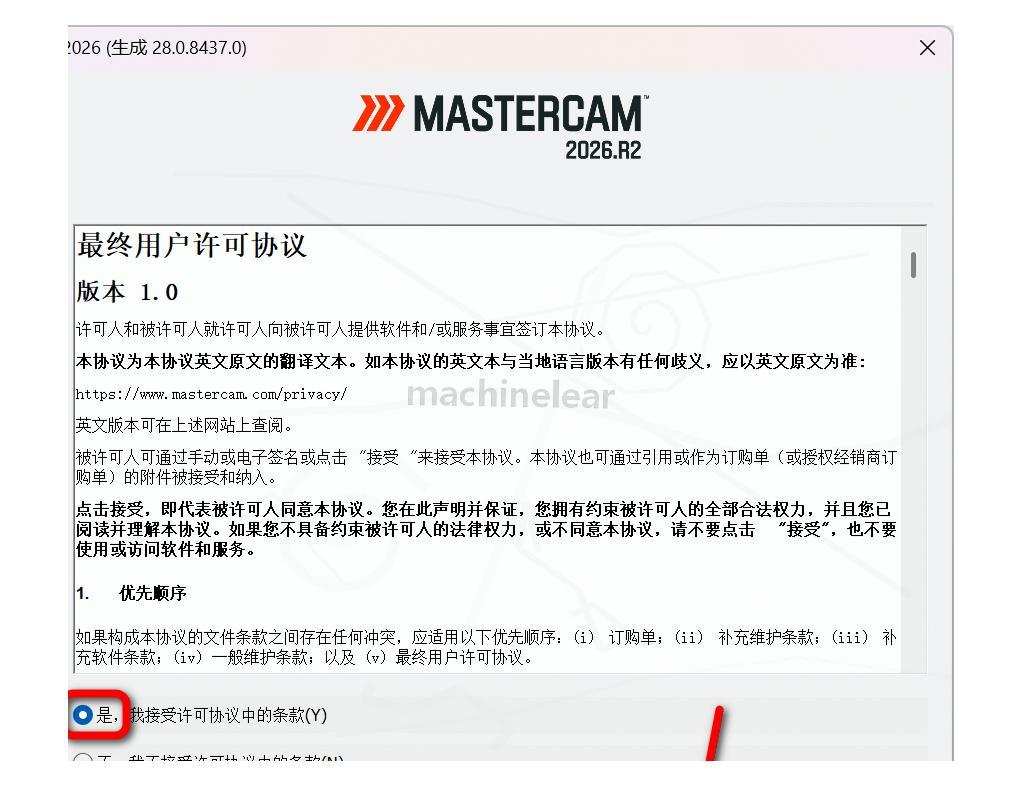
10、接受许可协议
勾选"是,我接受许可协议..."这一项,然后点击下一步。
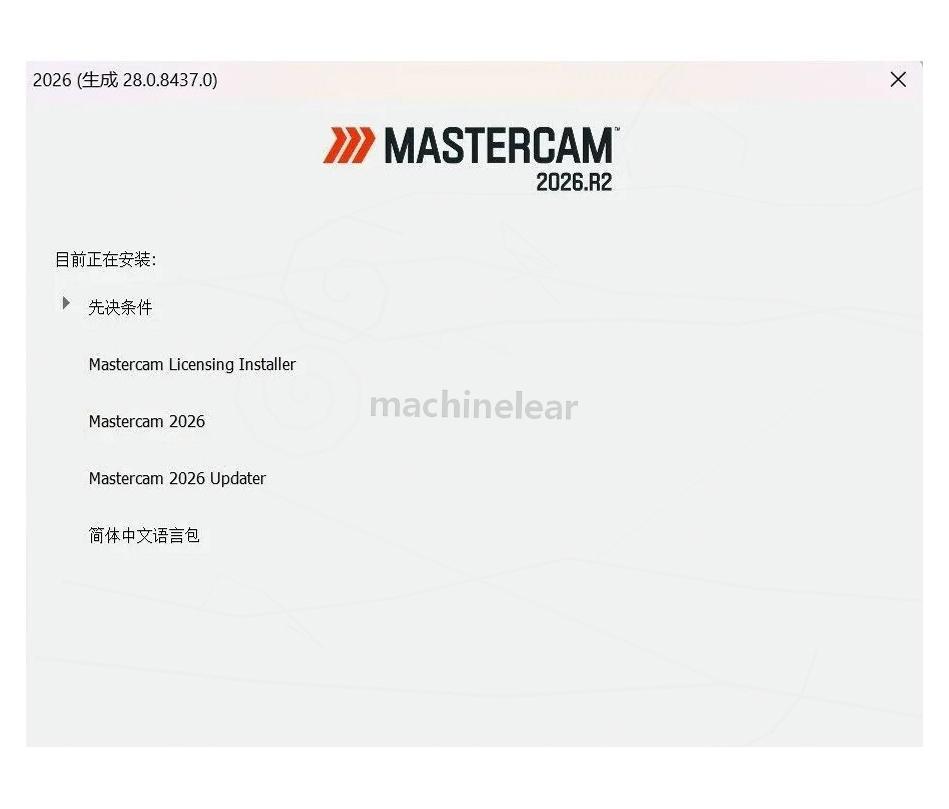
11、等待主程序安装
Mastercam2026 R2 主程序安装中,整个过程大约需要 20 分钟,耐心等它跑完就行。
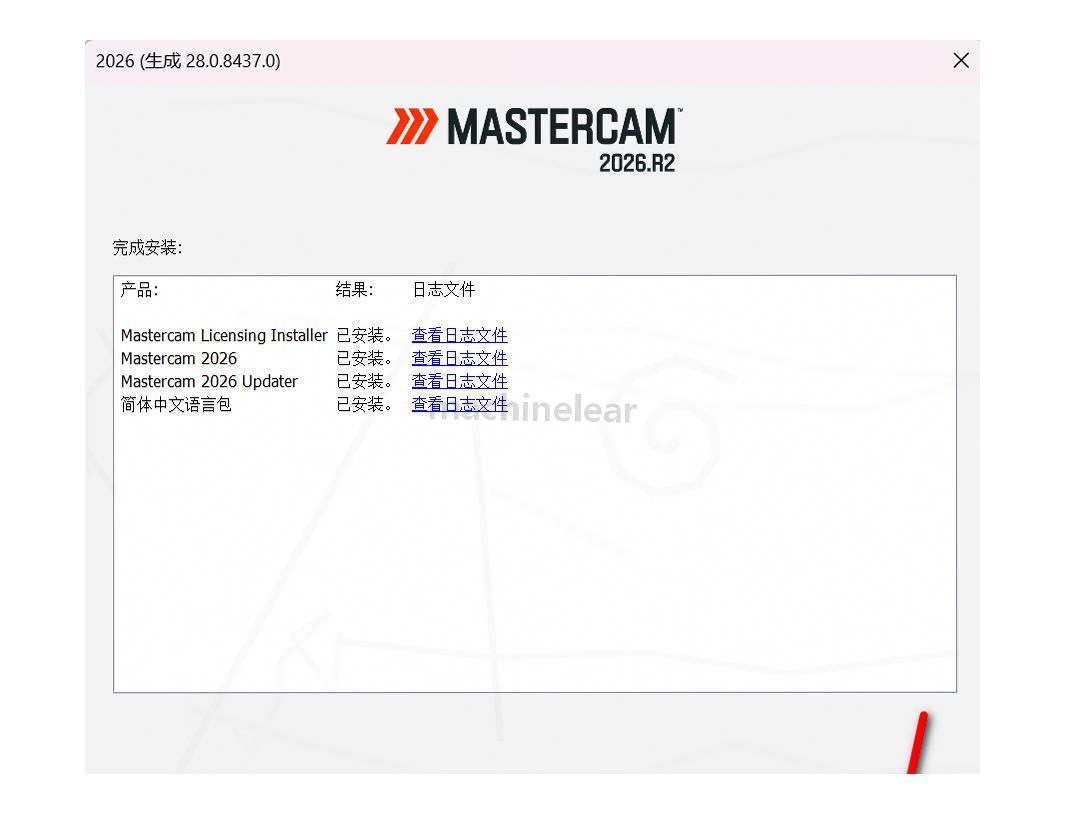
12、安装完成,退出
主程序安装完毕后,点击"退出"按钮关闭安装向导。
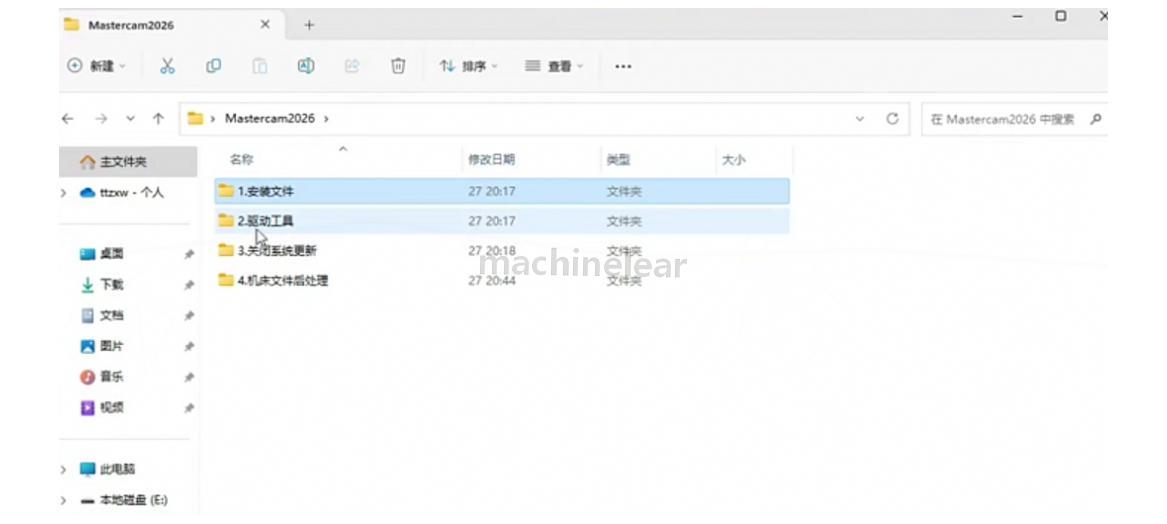
13、打开驱动工具文件夹
回到解压出来的文件目录,找到驱动工具文件夹并将其打开。
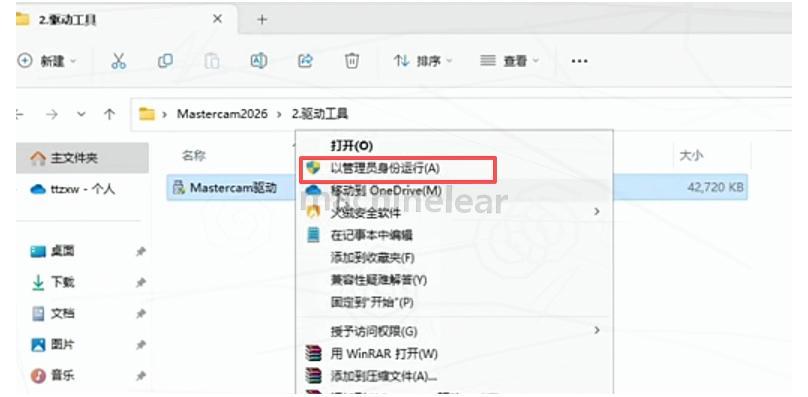
14、运行驱动器
在驱动工具文件夹中,右键点击驱动器程序,选择"以管理员身份运行"。
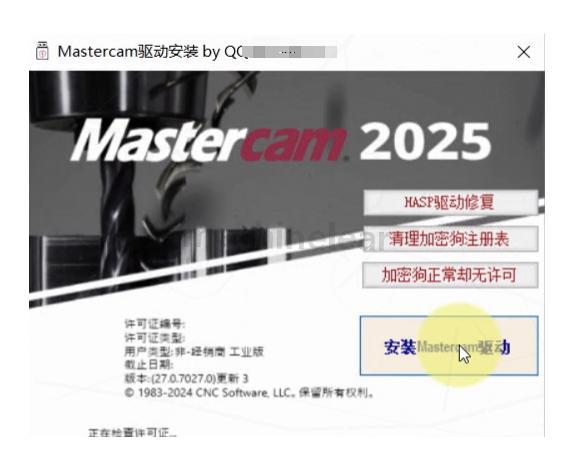
15、安装 Mastercam 驱动
稍等几秒会弹出驱动安装界面,点击"安装 Mastercam 驱动"。
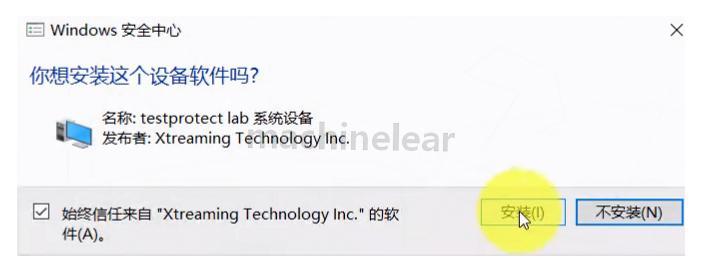
16、确认安装
系统会弹出确认窗口,点击"安装"继续。
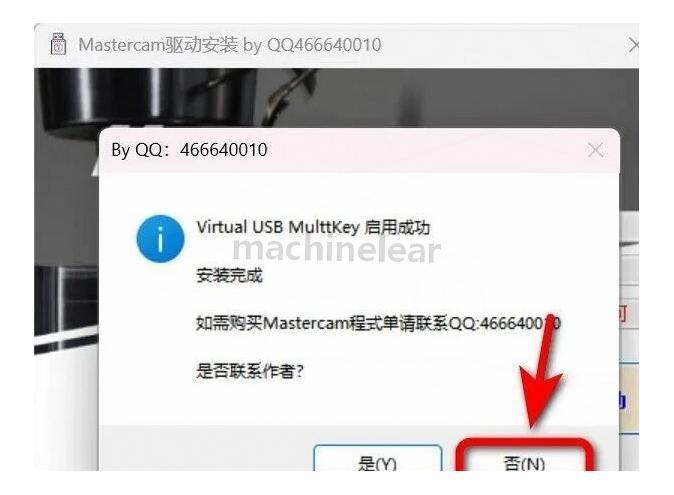
17、驱动启用成功
看到"启用成功"的提示后,点击"否"。
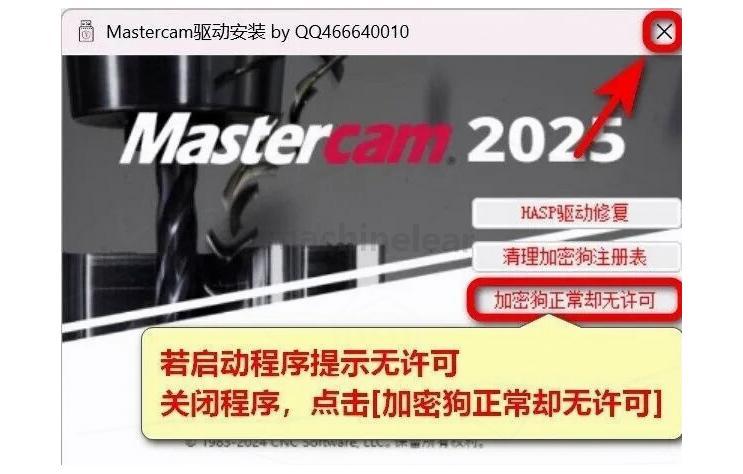
18、关闭界面
点击右上角的关闭按钮退出驱动工具界面。
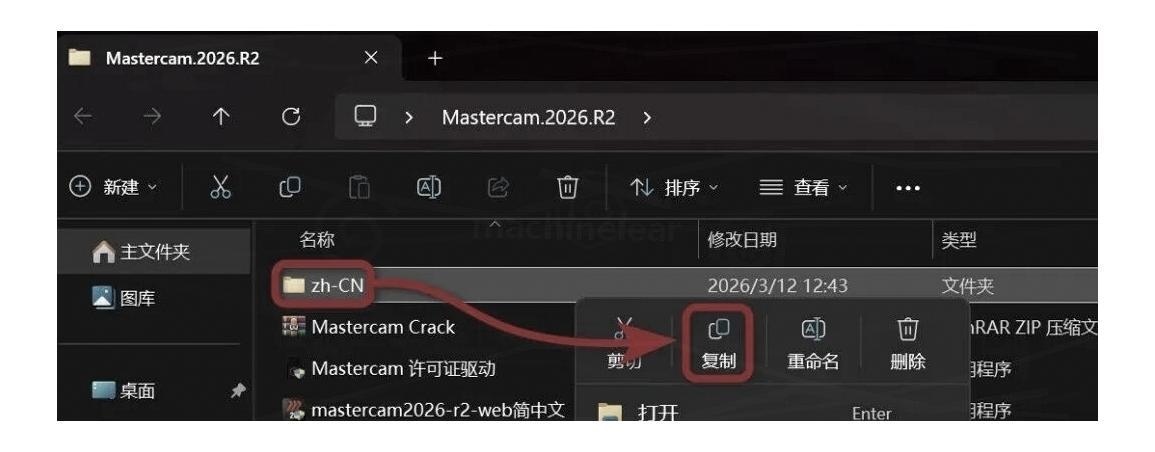
19、复制汉化文件夹
找到 zh-CN 文件夹,右键点击选择"复制"。
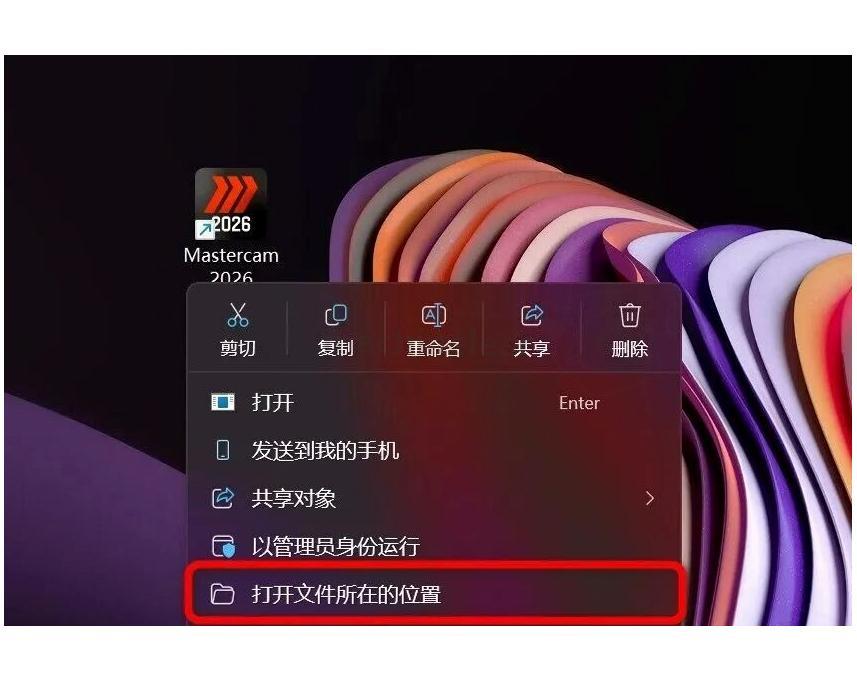
20、打开文件所在位置
右键点击 Mastercam2026 R2 的桌面快捷方式,选择"打开文件所在的位置"。
21、粘贴文件夹
在安装目录的空白处右键,选择"粘贴"。
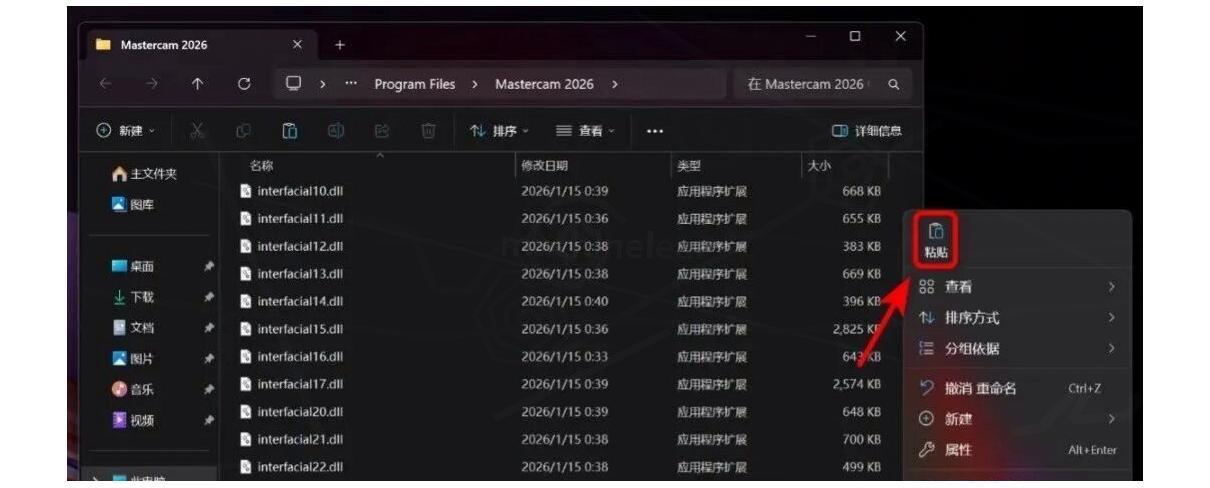
22、替换目标文件
在弹出的冲突提示中,点击 替换目标文件。
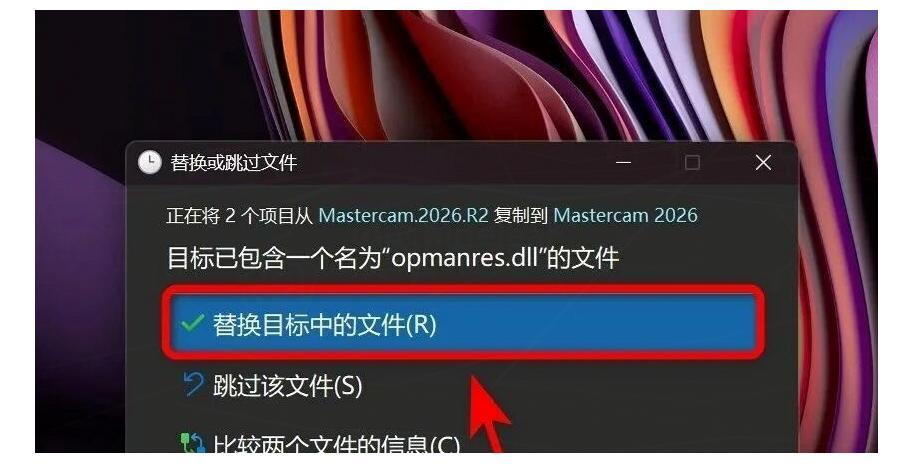
23、运行 Mastercam2026 R2
双击桌面的 Mastercam2026 R2 图标启动软件。
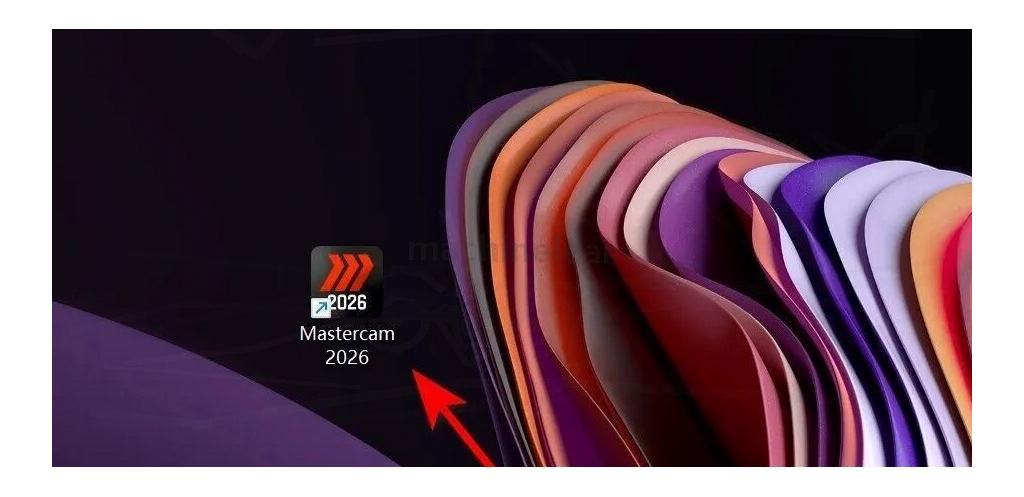
24、同意条款
勾选"已阅读"前面的复选框,然后点击 继续。
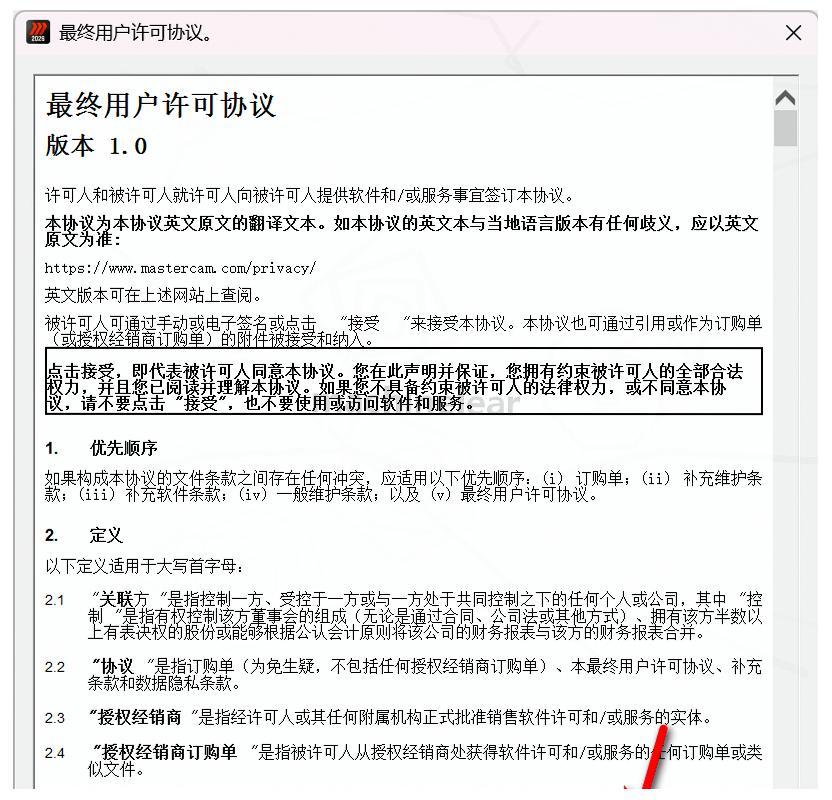
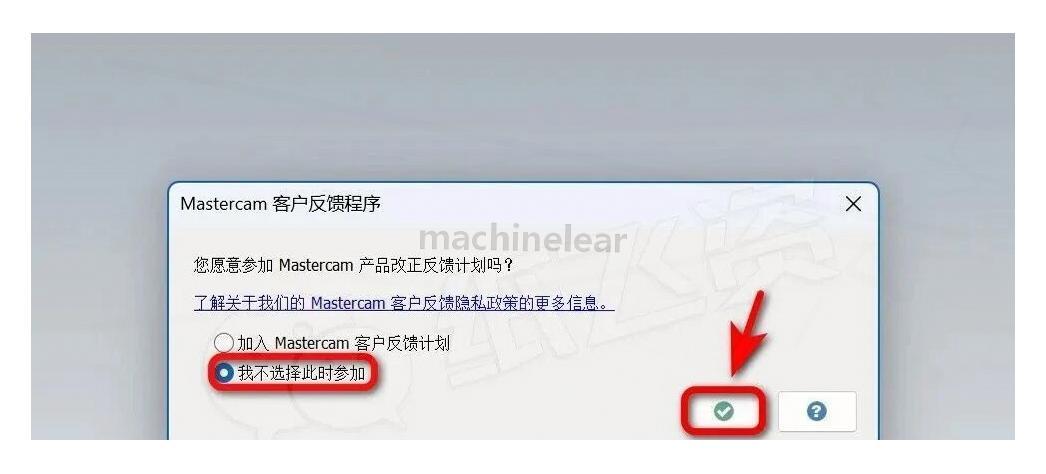
25、不参加改进计划
勾选 不参加,然后点击 OK。
26、安装完成
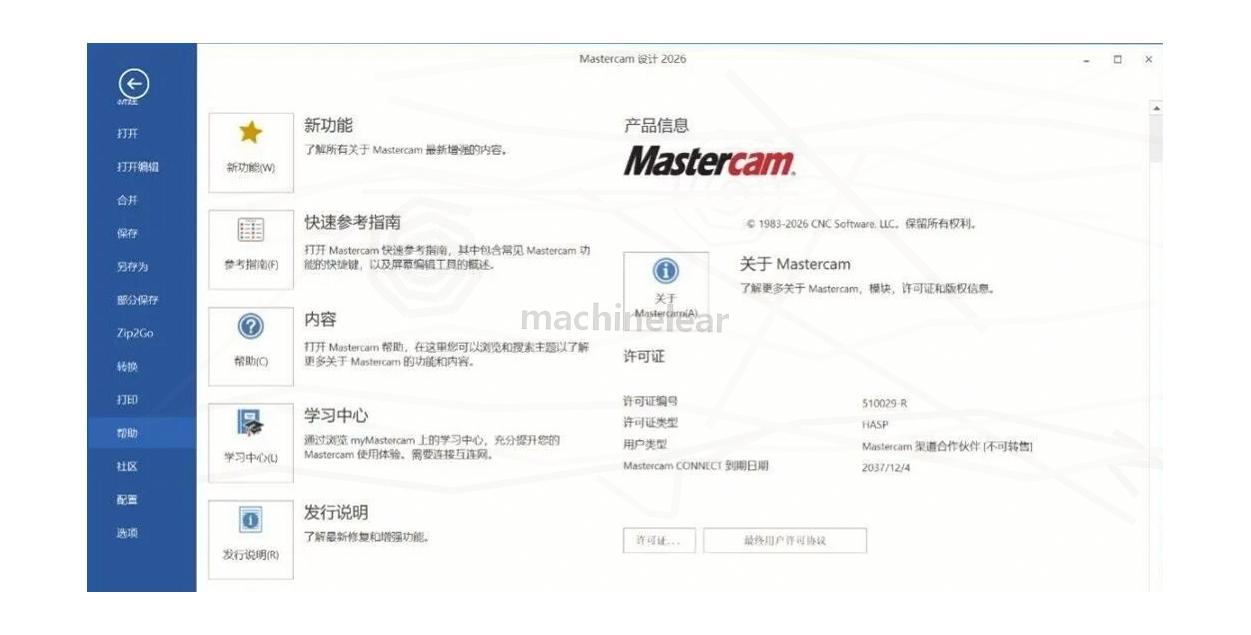
Mastercam2026 R2 主界面正常显示,至此整套 Mastercam安装教程 全部完成。接下来就可以在这个 CAD/CAM 平台上开始你的数控加工工作了。
以上就是本份 Mastercam安装教程的全部内容。从 Mastercam下载 到主程序安装、驱动配置再到汉化设置,每一步都做了详细说明,希望对你的 数控加工 学习和工作有所帮助!
Mastercam2026 R2入门教程:从认识界面到完成第一个加工零件
装好 Mastercam2026 R2 之后,面对这个功能丰富的 CAD/CAM 平台,新手可能会觉得无从下手。下面简要梳理一下入门路径,帮你快速上手数控加工。
启动 Mastercam2026 R2 后,最先看到的是顶部的功能区面板(Ribbon),这里按加工类型把常用命令做了分类,机床类型、刀路策略、实体建模等功能都能在这里找到。左侧的刀具路径管理器(Toolpath Manager)是操作的核心区域,它按树形结构展示当前零件的所有加工操作,右键即可对刀路进行编辑或重新生成。中间最大的区域是图形窗口,用于查看模型、刀路轨迹以及仿真过程。
第一次做数控加工,建议按这个顺序来:首先在"机床"选项卡中选择你实际使用的机床类型;接着用"刀路"菜单下的命令定义毛坯(Stock Setup);然后选择具体的加工策略------比如最简单的轮廓铣削(Contour),按提示选取加工轮廓线和刀具;刀路生成后,用"验证"功能预览一下加工效果;确认没问题后,通过后处理(Post)导出适用于你机床的 G 代码。
Mastercam2026 R2 内置的仿真功能也很实用,在正式上机之前把刀路跑一遍动画,能提前发现撞刀或过切的问题。多试几次之后,对这套 CAD/CAM 软件的操作逻辑就会逐渐熟悉起来。
Stock Setup);然后选择具体的加工策略------比如最简单的轮廓铣削(Contour),按提示选取加工轮廓线和刀具;刀路生成后,用"验证"功能预览一下加工效果;确认没问题后,通过后处理(Post)导出适用于你机床的 G 代码。
Mastercam2026 R2 内置的仿真功能也很实用,在正式上机之前把刀路跑一遍动画,能提前发现撞刀或过切的问题。多试几次之后,对这套 CAD/CAM 软件的操作逻辑就会逐渐熟悉起来。