Seal Report的Seal Server Manager软件配置数据源时不支持直接连接达梦数据库,如果想连接达梦数据库,需要使用Odbc方式连接。
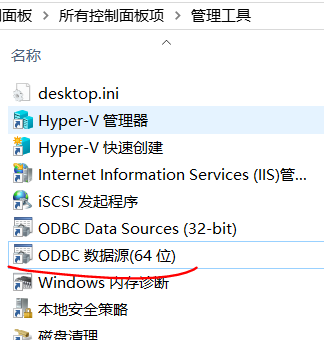
打开控制面板的管理工具,根据操作系统位数选择相应的ODBC数据源,本文选择ODBC数据源(64位)。
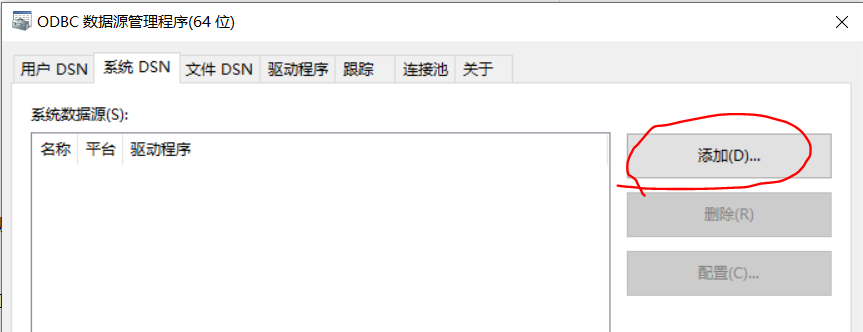
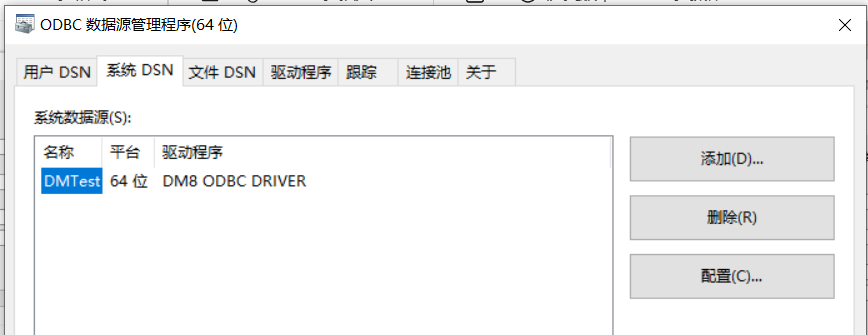
然后在弹出的ODBC数据源管理程序中切换到"系统DSN"选项卡,点击下图圈红处的添加按钮。
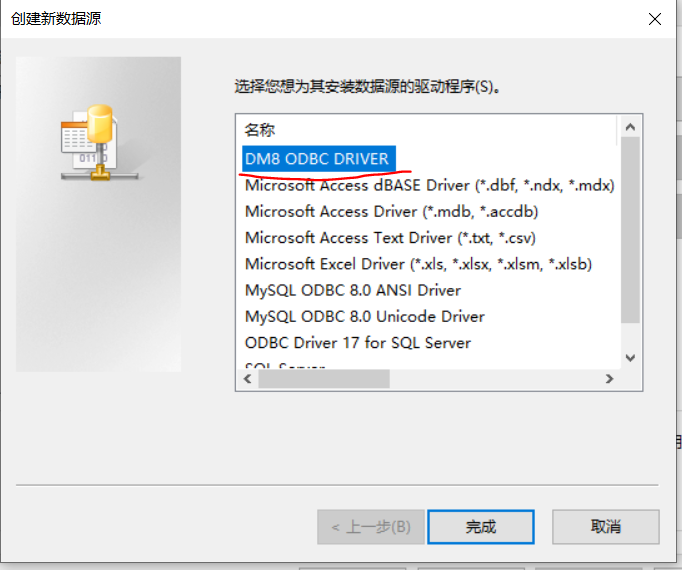
在弹出的创建新数据源窗口中选择DM数据库的ODBC驱动,点击完成按钮。
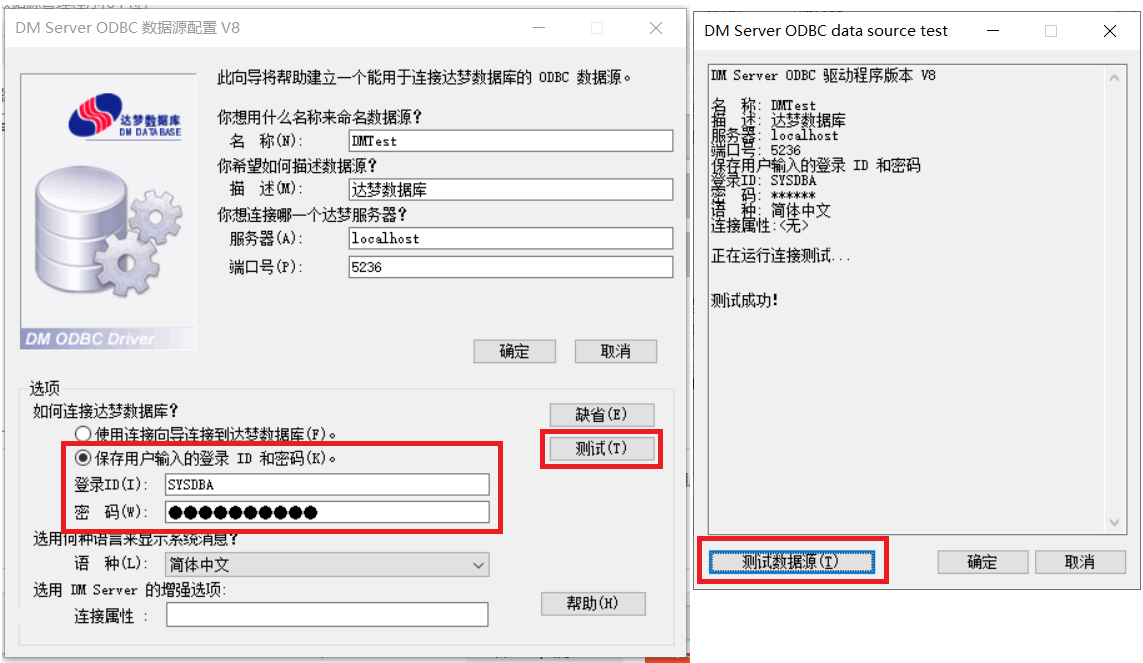
最后在数据源配置窗口中输入数据源名称,设置达梦数据库的IP及端口,然后配置登录用户名和密码,点击测试按钮,在弹出的测试窗口中点击"测试数据源"按钮,如果测试结果显示成功,则证明配置正确,点击确定按钮完成数据源配置。
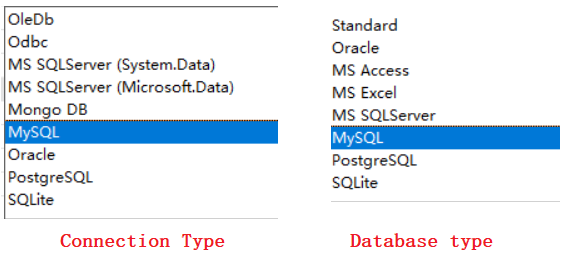
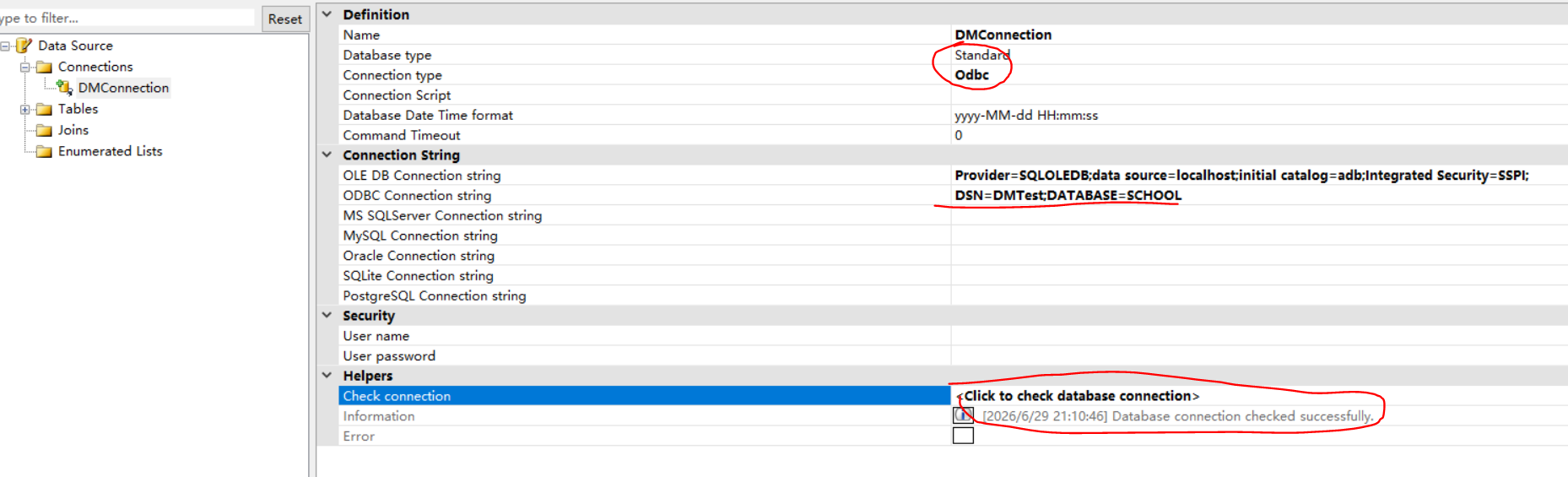
打开Seal Server Manager软件,新建数据源,如下图所示,Database type选择Standard,Connection type选择Odbc,然后按下图所示在ODBC Connection string字段中设置DSN及DATABASE,最后在Helpers中测试是否连接成功,如果连接失败,则请根据报错信息修复问题。
参考文献:
1https://github.com/ariacom/Seal-Report
4https://sealreport.org/forum/