一、事件概述
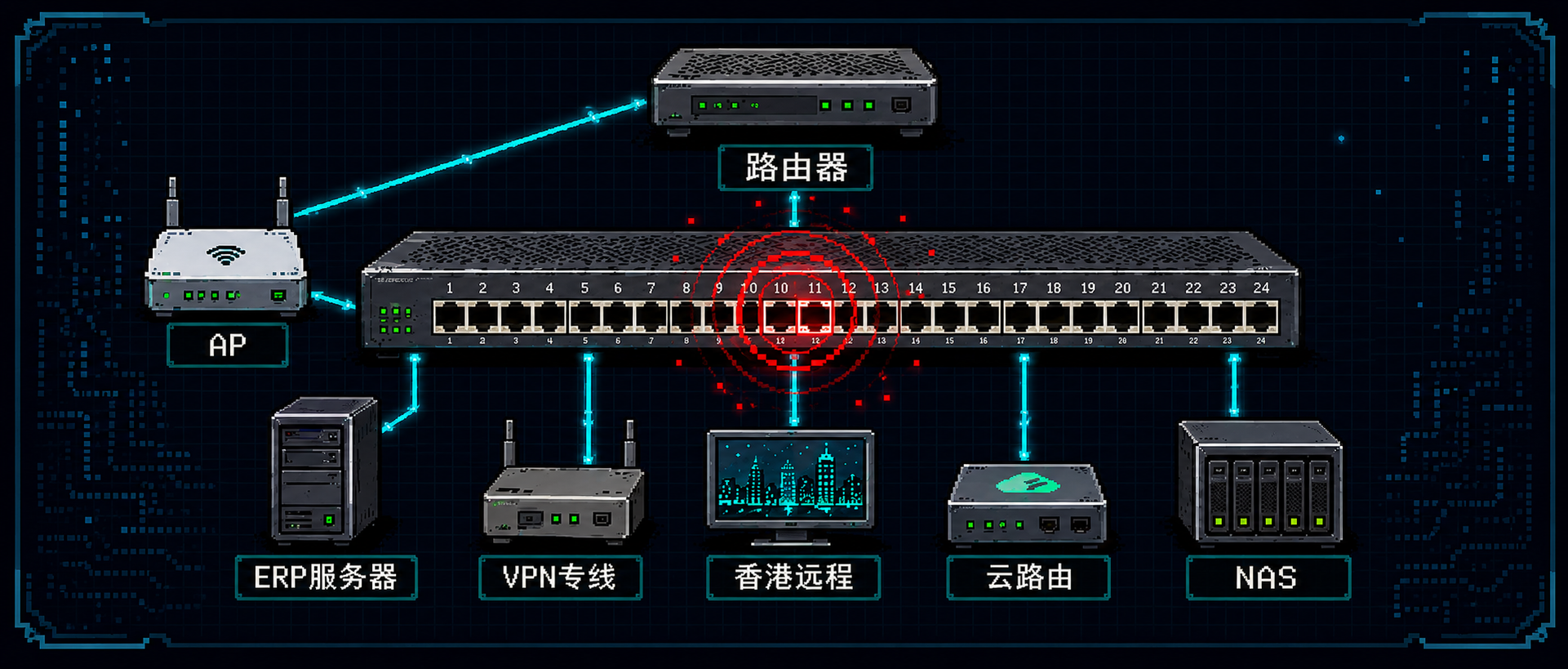
影响范围:
- 大陆公司内部:ERP系统无法登录,部分办公电脑断网
- 香港办公室:无法远程桌面连接大陆电脑,VPN失效
核心症状:
- ERP系统登录提示「连接超时,Server连接失败」
- ERP服务器主机IP在内网中不可达(ping不通)
- 网络拓扑中交换机下游设备大面积异常
最终结论: 机房环境因素(空调未开启导致高温)+ 可能的网络环路(有线/无线混合使用产生广播风暴),引发交换机工作异常,导致ERP服务器IP在内网中丢失,所有依赖交换机的服务中断。
二、网络拓扑结构(关键)
在深入排查过程之前,必须先理解机房的物理连接关系。这次事件中,拓扑图是整个排障的核心------没有它,香港远程桌面的问题几乎无法解决。
2.1 拓扑简图
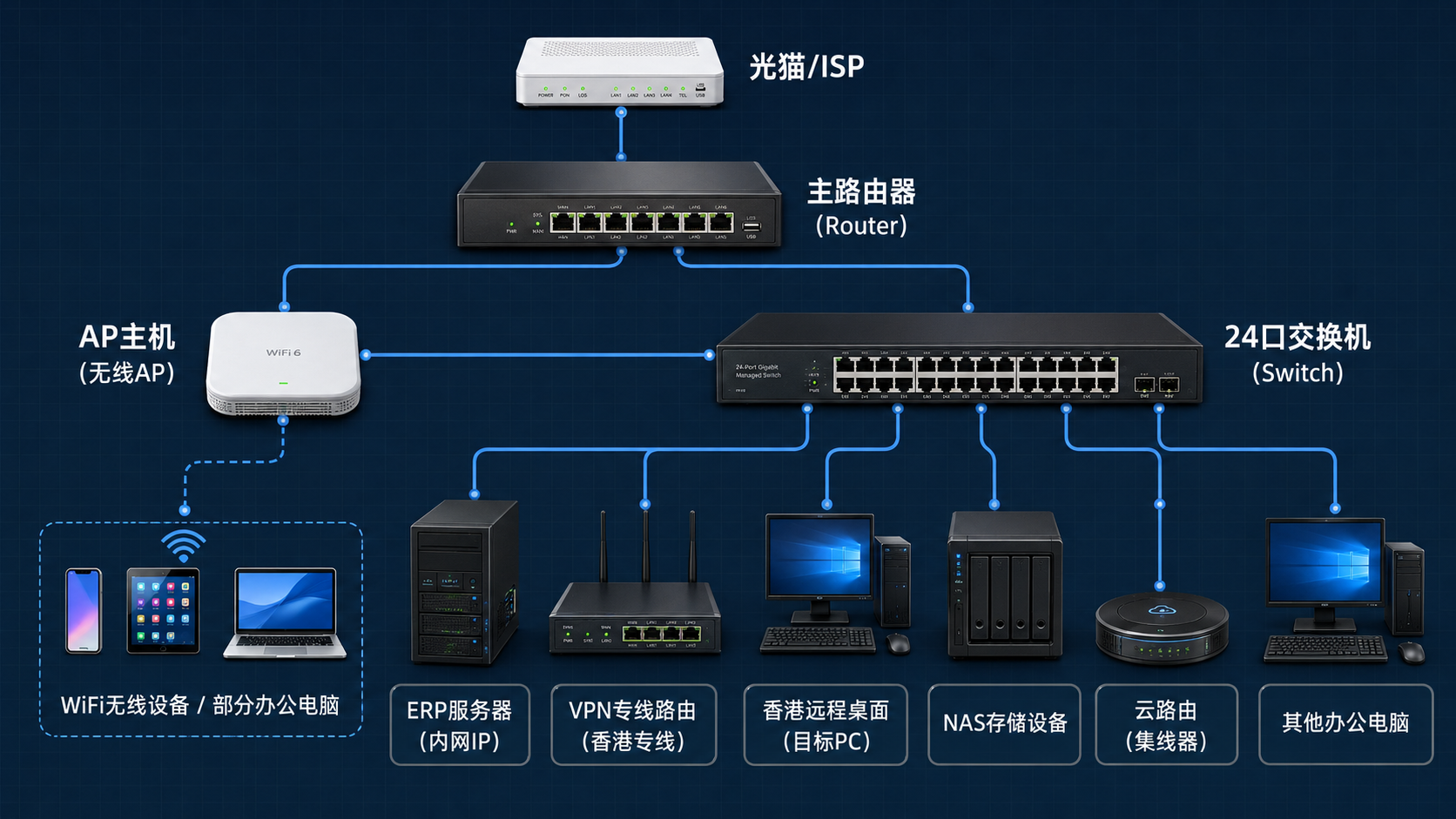
2.2 拓扑关键点解读
| 设备 | 连接方式 | 角色定位 |
|---|---|---|
| 主路由器 | 上游接光猫,下游分两路 | 网络入口,DHCP分配 |
| 24口交换机 | 接主路由一路,下游承载核心业务 | 整个内网的枢纽 |
| AP主机 | 同时连接主路由和交换机 | WiFi覆盖 + 少量有线终端 + 交换机上行链路 |
| ERP服务器 | 接交换机某端口 | 内网核心应用 |
| VPN专线路由 | 接交换机某端口 | 香港---大陆专线 |
| 香港远程桌面PC | 接交换机某端口 | 香港同事远程操作的目标机 |
| 云路由(集线器) | 接交换机某端口 | 提供额外网络接口 |
| NAS | 接交换机某端口 | 数据备份存储 |
⚠️ 关键拓扑特征: AP主机同时连接主路由器和交换机,在物理上构成了一个三角环路:
主路由 → AP主机 → 交换机 → 主路由这个三角结构是分析本次故障的核心线索------正常运行时,STP(生成树协议)如果开启可以自动阻塞冗余链路;但如果STP未开启或交换机异常,这个拓扑就会成为网络环路的温床。
核心逻辑链:
ERP系统 → 交换机 → 所有办公电脑(大陆内网)
香港远程桌面 → 交换机 → VPN专线路由 → 香港网络
交换机是大陆内网、香港VPN、远程桌面三条链路的唯一交汇点。交换机异常,三条链路全部中断。
三、事件时间线
| 时间 | 事件 |
|---|---|
| 08:30 | 上班高峰期,办公设备集中配网。ERP系统用户反馈登录超时 |
| 08:35 | 确认ERP服务器IP在内网不可达(ping不通),所有基于该IP的服务失败 |
| 08:40 | 运营商现场人员介入,初步判断交换机异常 |
| 09:00 | 运营商执行临时方案:断开交换机与AP及主路由的连接,将ERP服务器改接至AP主机端口 |
| 09:15 | 大陆ERP系统恢复正常,部分接入AP的办公电脑正常使用 |
| 09:20 | 香港办公室反馈:无法远程桌面连接大陆电脑,VPN失效 |
| 09:30 | 判断原因:香港远程桌面PC、VPN专线路由均在交换机上,交换机被物理断开后链路中断 |
| 上午持续 | 保持临时方案运行,等待ERP当日出货任务完成 |
| 14:00 | ERP出货完成,开始全面排查交换机 |
| 14:30 | 移除交换机上所有网络端口,仅保留四条核心线路:ERP服务器、VPN专线路由、香港远程桌面PC、AP回程线 |
| 14:45 | 精简后交换机恢复连接,全网链路正常,无异常 |
| 15:00-16:00 | 对交换机24个端口逐一测试,所有端口ping通正常,无硬件故障 |
| 16:30 | 重新分配交换机端口,重新布线 |
| 17:00 | NAS因IP变更,需重新配置 Synology Drive Client 备份任务 |
| 17:30 | NAS备份任务恢复,增量备份正常运行 |
四、根因分析
4.1 直接原因
ERP服务器的IP在内网中不可达。 ERP服务器本身未宕机,但其接入交换机后,公司内部网络无法识别该IP地址,导致所有指向该服务器的连接超时。
4.2 根本原因推测
经过全面排查(24口逐一测试正常、精简链路后恢复稳定),硬件层面无明显故障。根因指向 环境 + 网络行为 的组合因素:
推测一:机房高温 + 交换机过载
- 上午8:00,机房空调尚未开启
- 进入夏季,密闭机房温度快速升高
- 交换机在高温环境下可能出现芯片降频、缓存溢出等异常
- 8:30上班高峰期,大量设备同时接入,流量激增
推测二:有线/WiFi混合使用 + 三角拓扑导致网络环路(最可能)
从拓扑图可以看到,AP主机同时连接主路由器和交换机,本身已经构成了一个物理环路:
主路由 ─→ AP主机 ─→ 交换机 ─→ 主路由 (三角环路)这个闭环在正常运行(STP开启)时不会有问题,但如果:
- 交换机未开启STP(生成树协议),或STP配置不当
- 加上部分员工同时连接有线网络和WiFi(有线进交换机 → 交换机 → 主路由 → AP → WiFi → 同一设备)
就会形成多重嵌套环路,触发广播风暴:
- 广播帧在三角环路中无限循环复制
- 有限/WiFi双连设备进一步加剧环路复杂度
- 交换机MAC地址表被大量无效帧淹没(MAC地址漂移)
- 交换机CPU和背板带宽被耗尽
- ARP表混乱,ERP服务器IP在交换机转发表中"丢失"
- 所有通过交换机转发的流量中断
环路是二层网络中最常见也最隐蔽的故障原因之一。 当同一设备通过两条路径接入同一个广播域时,广播帧会无限复制和转发,短时间内将交换机CPU和带宽全部占满。
4.3 为什么"精简端口后就好了"?
移除所有非必要端口后,等价于:
- 物理上切断所有潜在环路
- 交换机MAC地址表重新学习,ARP表重建
- 交换机CPU负载骤降,恢复正常工作状态
这也解释了为什么24个端口逐一测试都正常------问题不在硬件,而在连接的设备产生的流量模式。
五、临时方案与问题分析
5.1 运营商执行的临时方案
操作: 断开交换机与AP主机以及主路由器的连接,将ERP服务器从交换机改接到AP主机端口。
为什么这样做?
- 切断交换机与上游(主路由)和侧链(AP主机)的连接,物理断开三角环路
- 将ERP服务器移到AP主机下,使其绕过交换机直接接入网络
- AP主机独立于交换机运行,不受交换机异常影响
效果:
- ✅ 大陆ERP系统恢复正常
- ✅ 接入AP WiFi的无线设备和少量电脑正常工作
- ❌ 香港无法远程桌面(目标PC在交换机上)
- ❌ VPN专线中断(专线路由在交换机上)
- ❌ 所有通过交换机接入的办公电脑断网
5.2 为什么临时方案有缺陷?
临时方案的本质是 绕过交换机,将ERP暴露到AP的广播域中。这个方案的局限性在于:
临时方案下的网络:
                    主路由
                      │
                  ┌───┴────┐
                  │  AP主机 │ ← ERP服务器临时接在这里
                  └───┬────┘
                      │
              WiFi设备 + 少量电脑 ✅

                 ╳ (已断开)
                 交换机(被孤立,与主路由和AP均断开)
                      │
              VPN专线    ❌
              香港远程    ❌
              其它电脑    ❌
              NAS备份    ❌
关键缺失: 临时方案通过物理断开交换机与主路由和AP的连接,打破了三角环路,但也使交换机上所有设备(VPN专线路由、香港远程桌面PC、其他办公电脑、NAS)全部离线。
六、完整恢复流程(SOP)
基于本次实战经验,总结出以下标准操作流程:
6.1 第一阶段:应急止血(< 30分钟)
| 步骤 | 操作 | 目的 |
|---|---|---|
| 1 | 确认故障范围:哪些服务中断、哪些设备受影响 | 快速定界 |
| 2 | 检查拓扑图,确认关键设备物理连接关系 | 避免盲目操作 |
| 3 | 确定核心业务优先级:ERP出货 > 远程桌面 > NAS备份 | 保障业务连续性 |
| 4 | 实施最小化恢复方案:保障核心业务先恢复 | 生产优先 |
6.2 第二阶段:临时恢复(30分钟 - 业务空窗期)
| 步骤 | 操作 | 目的 |
|---|---|---|
| 1 | 保持临时方案运行,等待核心业务(如ERP出货)完成 | 不影响生产 |
| 2 | 通知受影响用户(如香港办公室)预计恢复时间 | 降低用户焦虑 |
| 3 | 准备排查工具:网线测试仪、笔记本、拓扑图 | 为全面排查做准备 |
6.3 第三阶段:全面排查(业务空窗期)
| 步骤 | 操作 | 方法 |
|---|---|---|
| 1 | 记录交换机当前所有端口接线情况 | 拍照 + 标签 |
| 2 | 移除所有网络端口 | 将所有网线拔出 |
| 3 | 仅接入核心设备 | ERP + VPN专线路由 + 香港远程PC + AP回程线 |
| 4 | 恢复连接,观察运行状态 | 持续ping测试,观察15分钟 |
| 5 | 逐一增加非核心设备 | 每接入一个设备,观察5分钟 |
| 6 | 交换机端口逐一测试 | 笔记本接每个端口ping网关 |
| 7 | 确认全网正常后,整理布线 | 做好标签,更新拓扑文档 |
6.4 第四阶段:附属设备恢复
| 步骤 | 操作 | 说明 |
|---|---|---|
| 1 | 确认NAS设备上电,网线接入交换机 | 指示灯正常 |
| 2 | 检查NAS新IP地址 | 交换机重新分配后IP可能变更 |
| 3 | 客户端重新配置备份任务 | 更新IP、用户名、密码 |
| 4 | 验证备份任务运行 | 检查增量备份是否正常启动 |
七、NAS备份恢复操作指南
由于交换机端口重新分配后NAS获取了新的IP地址,原有的 Synology Drive Client 备份任务失效。重新配置步骤如下:
7.1 确认NAS新IP
- 方法一: 登录路由器管理页面 → DHCP客户端列表 → 查找NAS主机名
- 方法二: 使用 Synology Assistant 工具扫描局域网
- 方法三: 直接登录NAS管理界面(如已知新IP),在「控制面板 → 网络 → 网络接口」中确认
7.2 重新创建备份任务
- 打开 Synology Drive Client 桌面客户端
- 点击 「备份任务」 → 「创建」
- 输入新的 服务器IP地址(NAS的新IP或QuickConnect ID)
- 输入 用户名 和 密码
- 选择 备份源文件夹(本地需要备份的目录)
- 选择 备份目标文件夹(NAS上的存储位置)
- 设置 备份模式:连续备份 或 按计划备份
- 点击 「完成」,等待首次同步
7.3 验证
- 检查备份任务状态显示「已连接」或「正在备份」
- 在NAS File Station中确认备份文件已更新
- 建议在配置文件或标签上标注NAS的新IP,方便后续维护
八、经验总结与改进建议
8.1 本次运维的核心洞察
1. 拓扑图是排障的"地图"
没有拓扑图,你就是在黑暗中摸索。交换机上接了ERP、VPN专线路由、香港远程桌面PC、云路由、NAS------这五条线路中的每一条都有特定用途。当交换机出问题时,断开它意味着断开所有。知道每根线的走向,才能做出正确的最小化恢复决策。
2. ERP技术人员和运营商的局限性
- 运营商关注的是"通不通",不是"为什么不通"
- ERP技术人员关注的是"ERP能不能用",不是"整个网络怎么了"
- 两方都缺乏全局视角
- 只有掌握了拓扑全貌 + 具备跨层诊断能力的人(你自己),才能做出最优决策
3. AI辅助远程诊断的价值
在本次事件中,以下能力是AI + 远程诊断的核心优势:
- 将碎片化的故障现象(ERP超时、IP不可达、香港断连)拼凑成完整链路的故障模型
- 快速排除硬件故障(逐端口测试的策略和时间点判断)
- 提出高概率的根因假设(环路/高温)而非盲目更换设备
- 给出结构化的恢复方案(四阶段SOP)
8.2 改进建议
| 维度 | 建议 | 优先级 |
|---|---|---|
| 环境 | 机房空调设置定时开启(7:30前),或安装温控告警 | 🔴 高 |
| 网络 | 交换机开启STP(生成树协议)防止环路 | 🔴 高 |
| 网络 | 为ERP服务器配置静态IP + DHCP保留 | 🔴 高 |
| 网络 | 关键设备(ERP、VPN、NAS)端口做标签,标注不可随意插拔 | 🟡 中 |
| 管理 | 制作标准网络拓扑图,打印张贴在机房,电子版存档 | 🟡 中 |
| 管理 | 建立运维SOP文档,发生故障时按流程操作 | 🟡 中 |
| 监控 | 部署简单内网监控(如PRTG、Zabbix),对关键IP做持续ping监控 | 🟢 低 |
| 冗余 | 考虑为关键链路(VPN专线)增加备用路径 | 🟢 低 |
8.3 为什么STP很重要?
STP(Spanning Tree Protocol,生成树协议)是交换机的"环路防护"功能。在当前拓扑中,AP主机同时连接主路由和交换机,物理上已经是一个三角环路。开启STP后:
- 交换机自动检测网络中的冗余链路(包括三角拓扑)
- 当发现环路时,自动阻塞其中一个端口(如AP到交换机的链路),切断环路
- 广播风暴不会发生
- 当主链路故障时,STP自动切换到冗余链路,提升可用性
建议:
- 确认当前24口交换机是否支持STP,如果支持,务必开启
- 如果是不支持STP的非管理型交换机,考虑更换为管理型交换机
- 开启后检查STP状态,确认三角环路中有一个端口处于Blocking状态
九、结语
这次故障的排查和恢复,本质上是一次"网络拓扑认知 + 最小化隔离 + 逐层恢复"的实战。它有几点值得记录:
-
现场人员的临时方案虽然不完整,但保障了核心业务(ERP出货)不中断------在运维中,生产优先是永恒的原则。
-
不在场并不意味着无法有效诊断------通过清晰的结构化思维,远程指导同样可以实现精准的根因分析。
-
一张好的拓扑图胜过千言万语------它让你知道每一根网线的"责任",知道断开一根线会影响到谁。
-
预防永远比修复更值得投入------一个温控传感器 + STP开启,可能就能避免这一天的手忙脚乱。