文章目录
-
- 前言
- [Adobe InCopy 2026下载](#Adobe InCopy 2026下载)
- [Adobe InCopy 2026安装教程](#Adobe InCopy 2026安装教程)
- [Adobe InCopy 2026基础操作教程:副本编辑与InDesign协作上手](#Adobe InCopy 2026基础操作教程:副本编辑与InDesign协作上手)
前言
Adobe InCopy 2026(简称IC)是Adobe旗下一款专注于文字编写与副本编辑的专业工具,常与InDesign搭配使用,打通排版团队和文字编辑之间的协作壁垒。设计师在InDesign里排好版面后,可以把文档导出为InCopy格式,分发给多位编辑同步修改文字;编辑们各改各的,互不干扰,改完再回传给排版者,文稿内容自动刷新,版式纹丝不动------因为编辑端没有修改版面布局的权限。
Adobe InCopy 2026下载
Adobe InCopy 2026安装教程
本文将带你一步步完成Adobe InCopy 2026下载安装全过程,即使你是小白也能轻松上手!
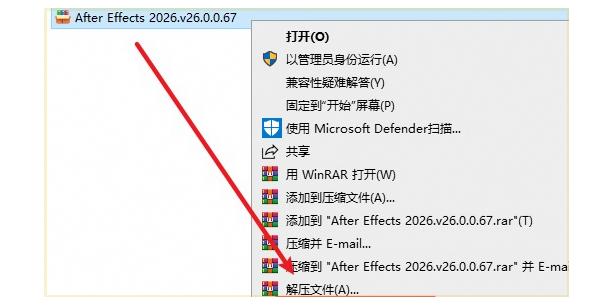
第1步、先把下载好的Adobe InCopy 2026安装压缩包找到,右键点击它,在弹出的菜单中选择"解压到当前文件夹"。(开始Adobe InCopy安装教程的第一步非常关键,这是后续所有操作的前提,千万别跳过!)
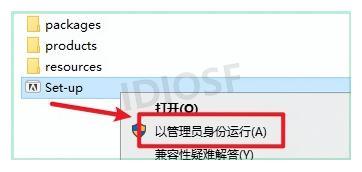
第2步、解压完成后进入文件夹,找到里面的Set-up可执行文件,鼠标右键单击,选择"以管理员身份运行"。
第3步、在安装位置页面,你可以自定义Adobe InCopy 2026的存放路径(建议保持默认设置即可),确认路径后点击"继续"按钮。

第4步、接下来安装程序会自动执行Adobe InCopy 2026的安装流程,进度条会实时显示当前的安装状态,整个过程大约需要几分钟,耐心等待就好。

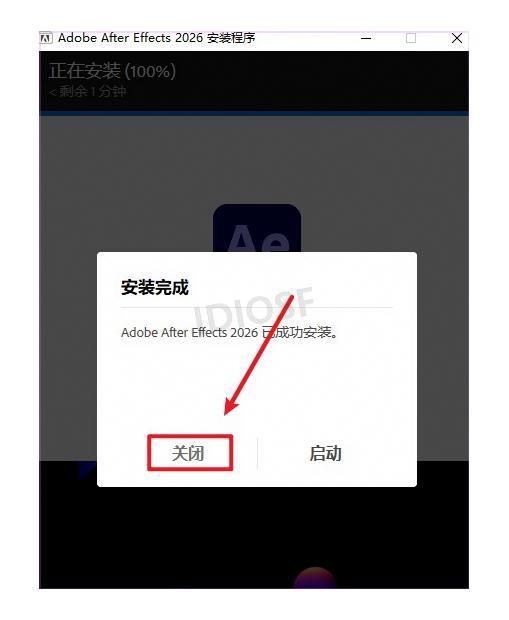
第5步、当安装进度走到100%,说明Adobe InCopy 2026已经成功装好了,直接点击"关闭"按钮退出安装向导。
第6步、打开Windows的开始菜单,在搜索框里输入"InCopy",找到Adobe InCopy 2026的软件图标后,把它直接拖拽到桌面上,方便以后快速启动。

第7步、回到桌面,双击刚才创建好的Adobe InCopy 2026快捷方式图标,启动软件看看能不能正常打开。

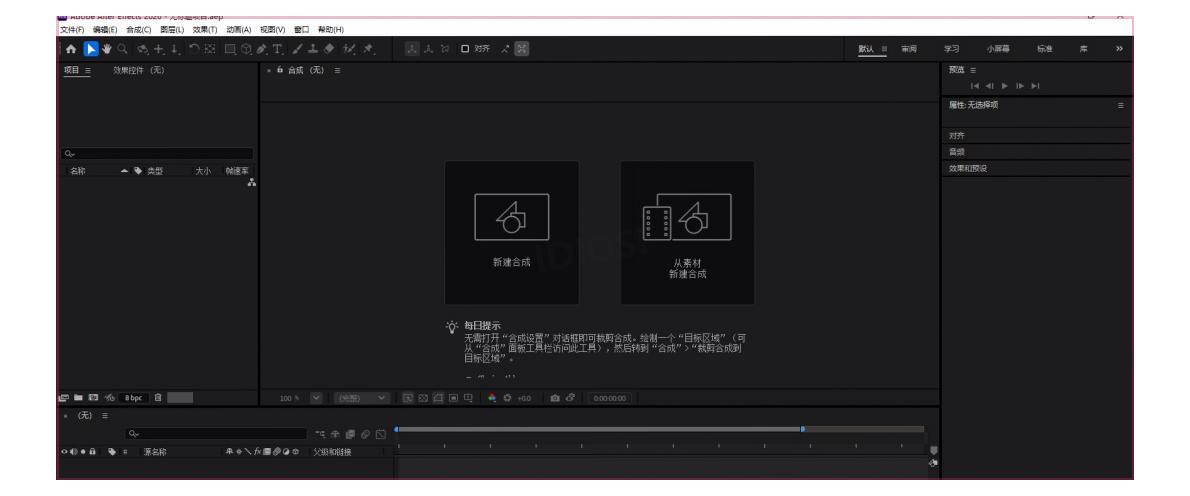
第8步、软件主界面顺利弹出来了,恭喜你,Adobe InCopy 2026安装教程到这里就圆满完成了!
好了,今天的内容就到这里。觉得有用的话,记得点赞收藏哦!
Adobe InCopy 2026基础操作教程:副本编辑与InDesign协作上手
如果你已经完成了Adobe InCopy 2026的安装,接下来就可以体验它和InDesign的协作功能了。InCopy 2026的使用场景通常是这样的:排版设计师在InDesign中完成版面布局后,通过"任务"面板将指定文章分配给编辑团队。编辑收到分配文件后,可以在InCopy 2026中打开对应的副本进行文字修改,所有改动都会实时反馈给InDesign。
在Adobe InCopy 2026的编辑界面中,你可以切换到"副本"视图或"版面"视图------前者只展示纯文本内容,适合专注写作和校对;后者会显示完整的版面效果,方便你对照排版来调整文字。编写过程中,InCopy 2026还支持拼写检查、修订追踪、注释等功能,多人协作时每个编辑的修改都会被清晰标记,最后由设计师统一确认合并。
要启动协作,先在InDesign 2026中打开一个文档,执行"编辑→InCopy→导出→所有文章",生成指定文件夹;然后在InCopy 2026中通过"文件→打开"找到对应的文档即可开始编辑。掌握了这套InCopy与InDesign的组合拳,出版流程的效率会有质的飞跃。
中通过"文件→打开"找到对应的文档即可开始编辑。掌握了这套InCopy与InDesign的组合拳,出版流程的效率会有质的飞跃。