🚀 Tuanjie Hub 从零创建项目:一份实操记录
手把手带你走完新建项目的每一步,避坑指南全在这了
写在前面
最近在研究开发游戏,需要用到团结引擎(Tuanjie Engine) ------也就是 Unity 的中国定制版。打开 Tuanjie Hub 1.4.3,登录账号(左上角头像带 "M" 标识),发现当前还没有任何项目,主界面空空如也。License 是 Personal 个人版------学习用途足够了。
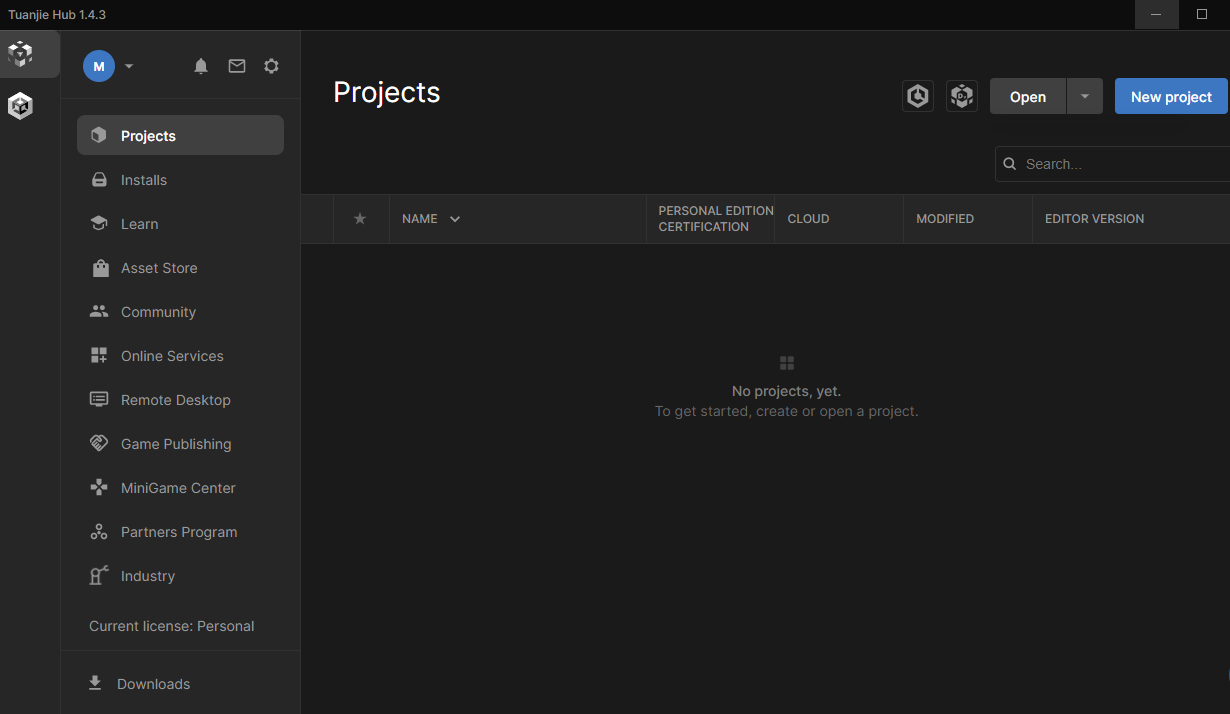
接下来要做的,就是新建一个空项目,为后续的资源导入测试做准备。整个过程其实很简单,但有几个关键细节容易踩坑,记录一下供大家参考。
第一步:打开 New Project 对话框
在 Tuanjie Hub 主界面,点击右上角的 "New Project" 按钮。此时会弹出一个新建项目的配置窗口。
💡 小贴士:Tuanjie Hub 的界面和 Unity Hub 基本一致,如果你熟悉 Unity Hub,几乎感觉不到有什么不同。
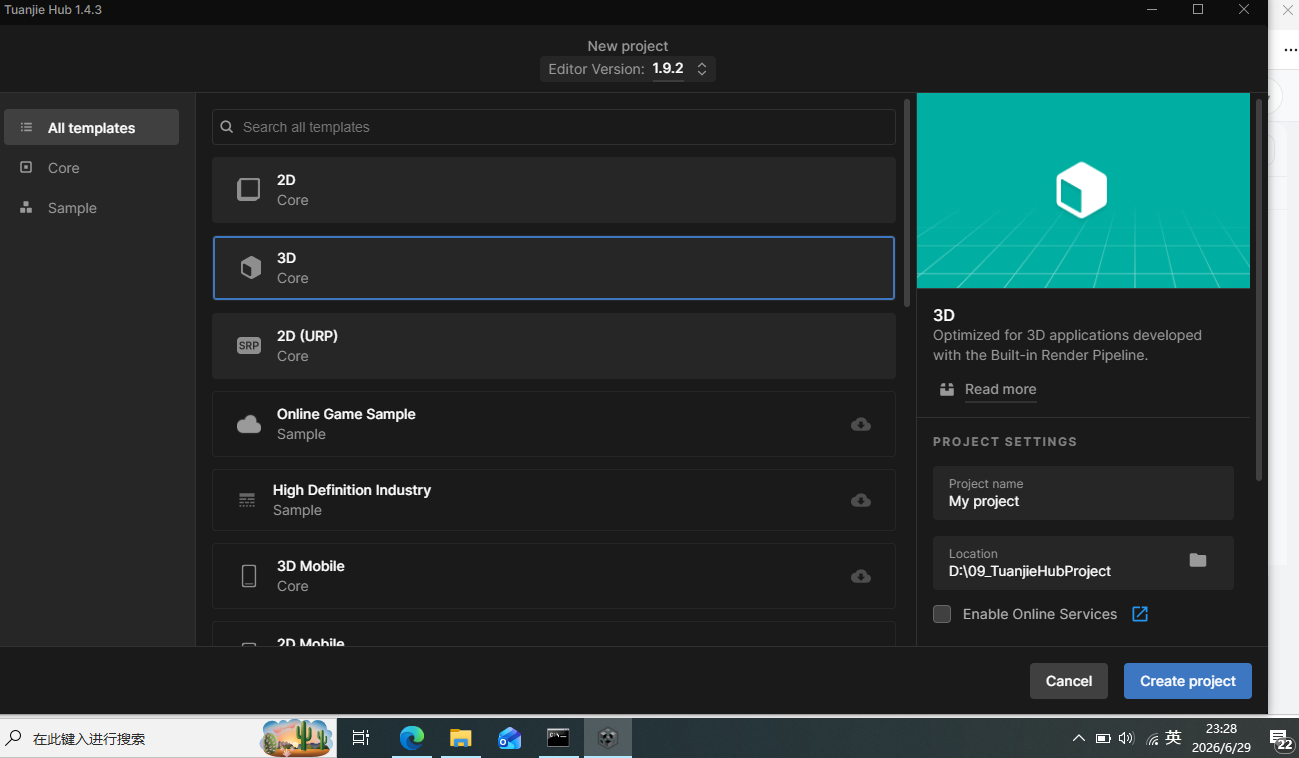
第二步:选择项目模板 🎯
模板的选择会影响项目的初始配置和渲染管线。Tuanjie Hub 提供了多种模板可选:
| 模板 | 适用场景 |
|---|---|
| 3D (URP) | 主流手游向,使用通用渲染管线,画质与性能平衡较好 |
| 3D Core | 纯 3D 老派模板,没有预置渲染管线 |
| 2D (URP) | 适合卡牌、抽卡等 2D 游戏 Demo |
建议选择 3D Core------如果目标游戏是 3D 项目。
✅ 本次实操选择的是 3D Core(图中已选)
第三步:填写项目名称 📝
在 "Project name" 栏输入项目名称。
⚠️ 命名规范(非常重要):
- ❌ 不要 带空格(如
My Project) - ❌ 不要 带中文(如
我的项目) - ✅ 推荐纯英文,用下划线或驼峰命名
推荐命名:
Tuan_Study   ← 直白,一看就知道是学这个游戏用的
Rev_Project_01
Tuanjie_Learn
第四步:设置项目路径 📂
Location 字段设置项目保存路径。
⚠️ 路径避坑清单:
- ❌ 不要放桌面
- ❌ 不要放 C 盘根目录
- ❌ 不要带中文
- ❌ 不要带空格
- ✅ 推荐放在 D 盘的工作区目录下
推荐路径:
D:\01_Work\Projects\projects\Tuanjie\项目名会自动拼到路径后面,变成
D:\01_Work\Projects\projects\Tuanjie\Tuan_Study
第五步:点击 Create Project ✅
确认以上所有设置无误后,点击右下角的蓝色 "Create project" 按钮。
创建之后会发生什么?
点击创建后,Tuanjie 会:
- 初始化项目(首次创建需要 1-3 分钟,下载依赖)
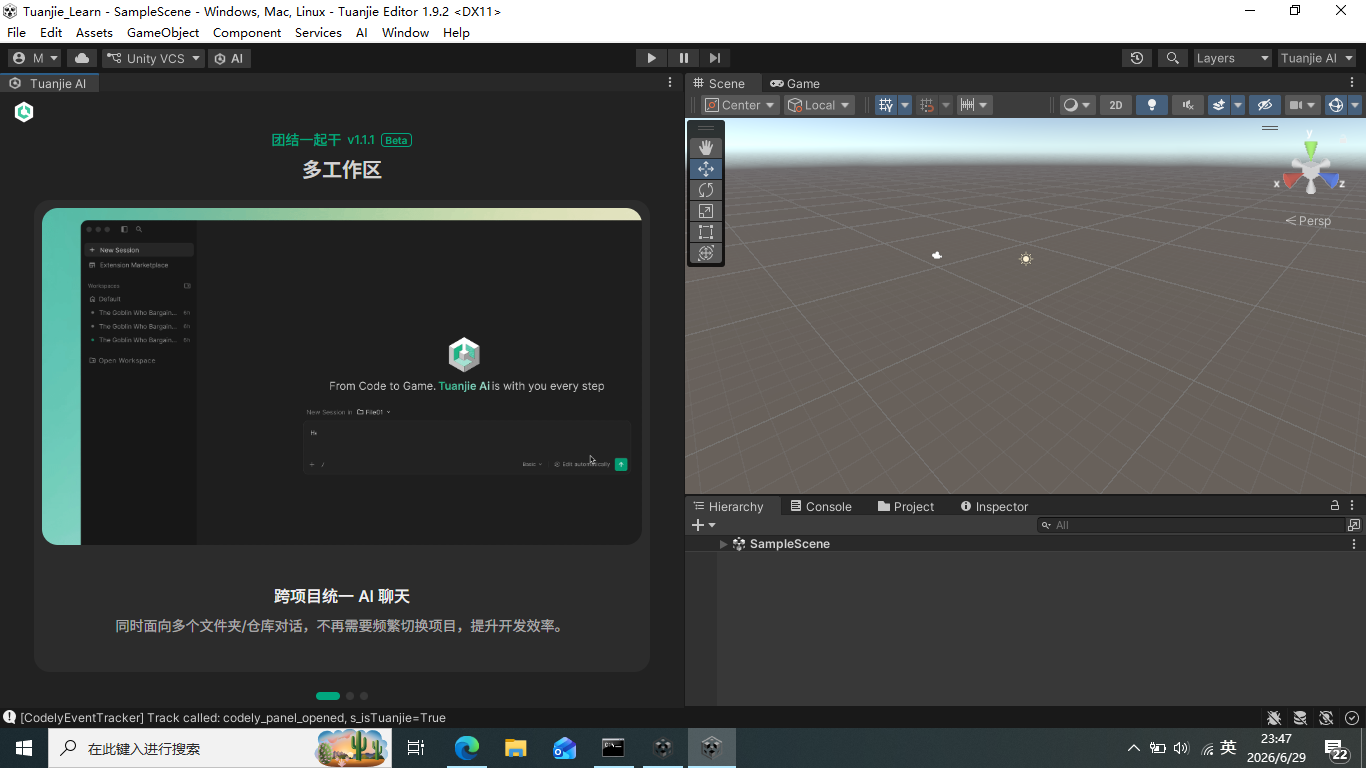
- 自动弹出编辑器窗口
- 默认生成一个 SampleScene,场景中有 Main Camera + Directional Light
关于 Tuanjie 与 Unity 的兼容性
这里有个重要知识点:
Tuanjie 是基于 Unity 2022.3 LTS 定制的中国版引擎 。理论上,Tuanjie 能打开 Unity 项目,但反过来不行。
所以如果要导入资源,建议先做小规模测试:
- 拿 1 张贴图 试试导入
- 能正常显示再批量操作
- 不要一上来就把全部资源塞进去
总结
Tuanjie Hub 1.4.3 新建项目的流程非常清晰,和 Unity Hub 几乎一样。只要注意路径纯英文无空格 、项目名规范命名这几个关键点,基本不会出问题。
项目创建好后,建议先截一张编辑器主界面的图存档,然后通过 Help → About 确认一下引擎版本,再检查 Package Manager 里有没有 URP、Cinemachine 等常用包------为后续的开发工作做好准备。
在 Tuanjie 编辑器顶部菜单栏,依次点击 Window -> Package Manager 即可。
打开 Package Manager 后,界面的左上角 通常有一个下拉菜单。你需要在这里选择 Unity Registry。在这个视图下,所有可用的官方包都会按列表显示。
如果你也在用 Tuanjie 做项目,欢迎在评论区交流经验! 🎮