文章目录
-
- 前言
- [Blender 5.0 下载](#Blender 5.0 下载)
- [Blender 5.0 安装教程](#Blender 5.0 安装教程)
- [Blender 5.0三维建模怎么操作?从零开始的建模步骤](#Blender 5.0三维建模怎么操作?从零开始的建模步骤)
前言
Blender作为一款开源免费的3D创作软件,在动画制作、影视特效、游戏设计等领域的应用越来越广泛。网上关于Blender下载和安装的教程虽然不少,但要么版本太老截图对不上新版界面,要么步骤中间跳得太快,新手跟着容易卡住。这篇文章把Blender 5.0从下载到安装的完整流程全部整理了一遍,第一次接触Blender的话跟着一步步走下来基本不会出问题。
Blender 5.0 下载
Blender下载安装包地址:https://pan.quark.cn/s/30761ec904c8
Blender 5.0 安装教程
以下是Blender5.0安装教程,按顺序操作即可。安装前建议先把杀毒软件暂时关掉,避免误拦造成安装失败。
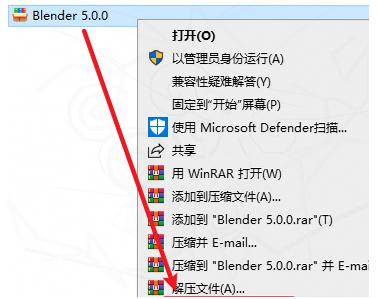
1、先找到下载好的Blender 5.0压缩包,右键点击文件,在菜单里选"解压到当前文件夹"。
2、解压完打开那个文件夹,找到名为"blender-5.0.0-windows-x64"的可执行文件,双击运行它。

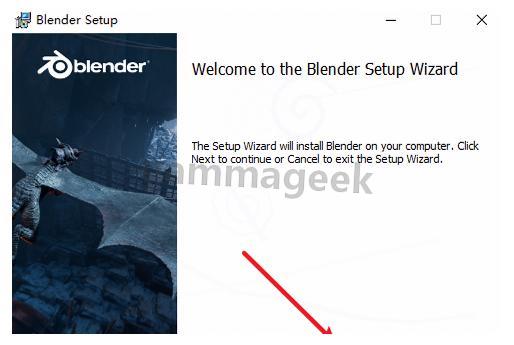
3、安装向导启动后会出现欢迎页面,直接点"Next"进入下一步。
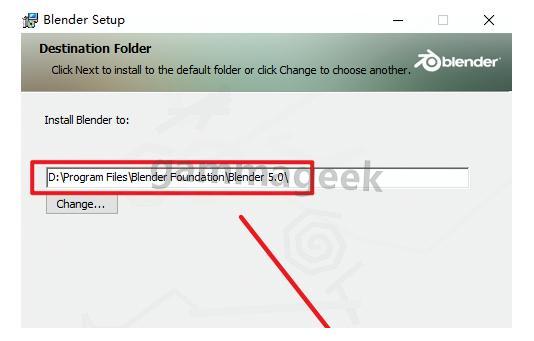
4、这一步设置Blender的安装位置。你可以用默认路径,也可以点浏览换个目录,但不管选哪里,路径中千万别出现中文,不然后续使用中可能会有各种莫名其妙的报错。设好之后点"Next"。
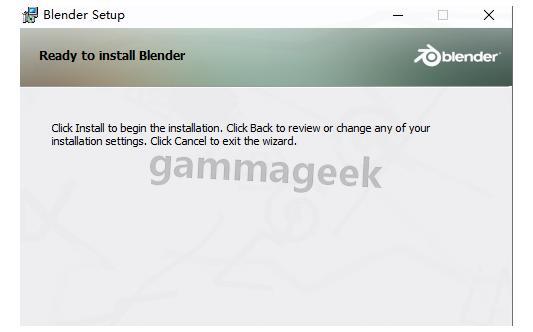
5、确认安装路径没问题,点"Install"开始执行安装。
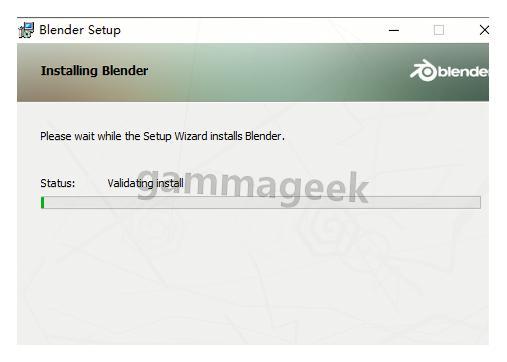
6、现在进度条开始走了,耐心等着就行,一般两三分钟就能装完,具体快慢取决于你的电脑性能。
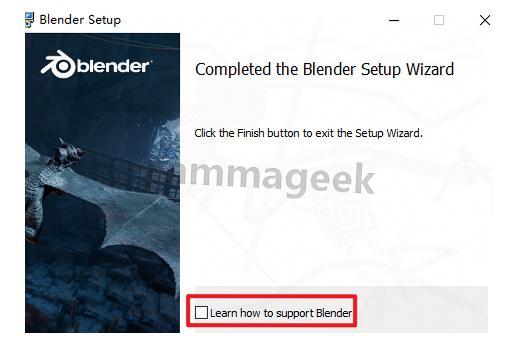
7、进度条跑完之后,先把"Learn..."前面的勾选取消掉,再点"Finish"结束安装向导。
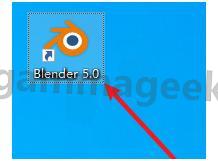
8、桌面会多出一个Blender的快捷方式图标,双击它启动软件。
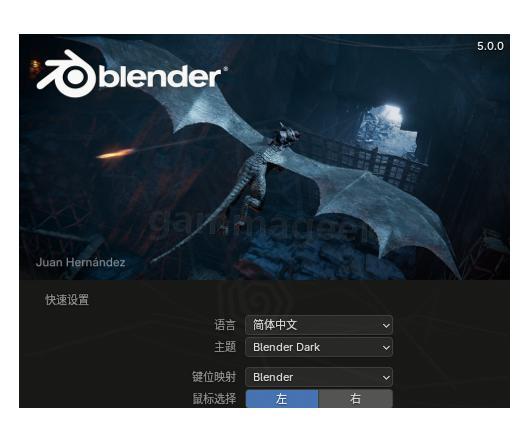
9、首次运行Blender会让你挑界面语言,在Language下拉列表中找到"简体中文"并选中。
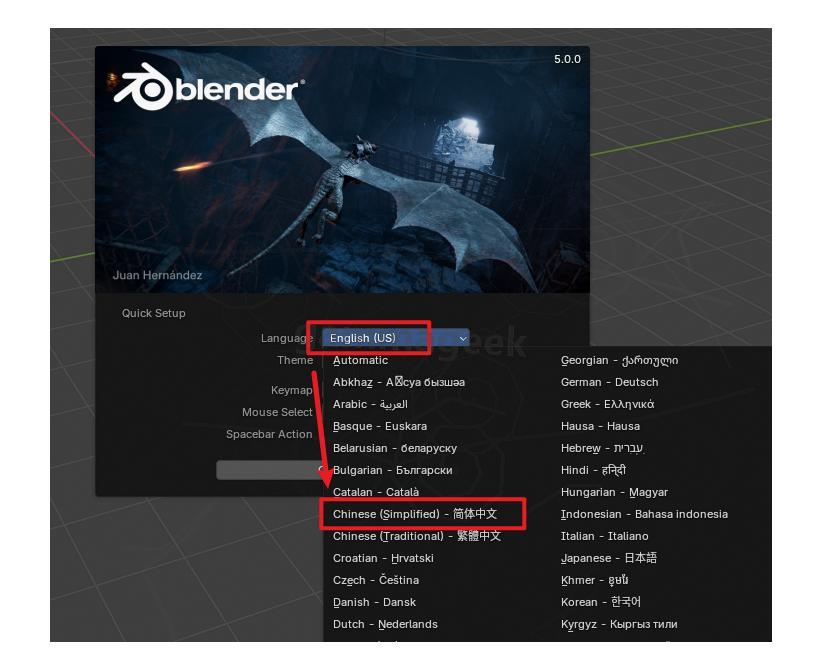
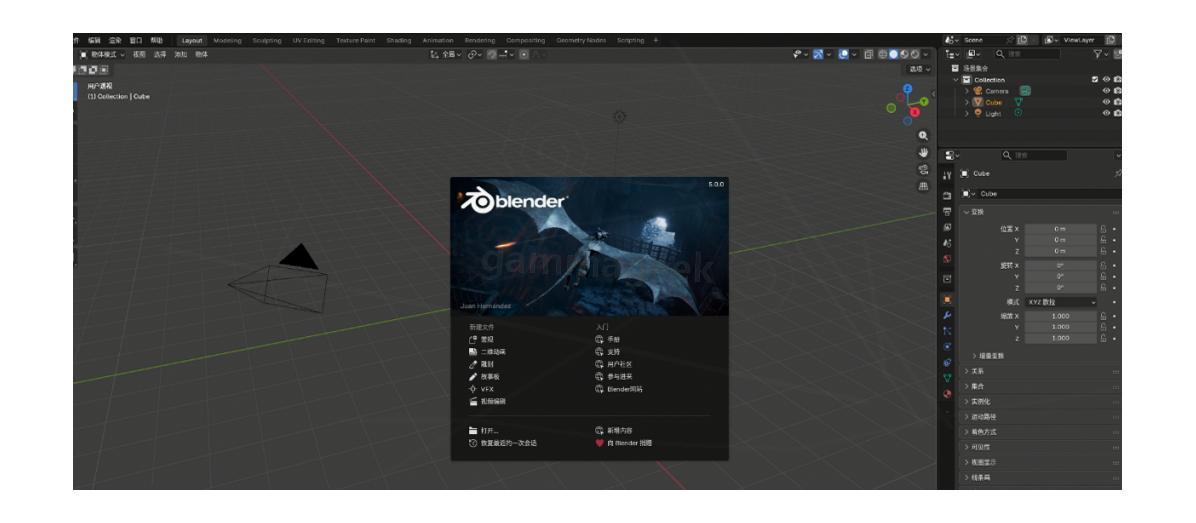
10、语言设置好之后点"继续",就会进到Blender的主工作界面。
11、到这里整个Blender 5.0安装流程就全部结束了,主界面能正常显示说明安装没有问题。
Blender 5.0三维建模怎么操作?从零开始的建模步骤
装好Blender 5.0之后,很多朋友会好奇接下来的三维建模到底怎么入手。其实Blender 5.0的建模逻辑并不复杂,掌握基本流程就能开始创作了。
打开Blender 5.0后,默认场景里会有一个立方体,这就是最基础的建模起点。切换到编辑模式(按Tab键),你可以对模型的顶点、边、面进行移动、缩放、旋转等操作。Blender 5.0内置了挤出(E键)、环切(Ctrl+R)、倒角(Ctrl+B)等常用建模工具,配合这些快捷键能大幅提升效率。
对于刚接触动画制作的朋友来说,建议先从简单的几何体练起------比如用Blender 5.0捏个杯子、做张桌子。熟练掌握基础操作之后,再逐步挑战角色建模、骨骼绑定等进阶内容。Blender 5.0还支持雕刻模式,手感类似捏泥巴,很适合做有机形态的模型。
另外值得一提的是,Blender 5.0把建模、材质、灯光、渲染全部整合在同一个界面里,不需要在不同软件之间来回切换,这也是很多动画制作团队选择它的原因之一。如果你对动画制作或3D建模感兴趣,Blender 5.0绝对是个值得花时间学下去的工具。
需要在不同软件之间来回切换,这也是很多动画制作团队选择它的原因之一。如果你对动画制作或3D建模感兴趣,Blender 5.0绝对是个值得花时间学下去的工具。