文章目录
-
- 前言
- [Acrobat Pro DC2026 下载](#Acrobat Pro DC2026 下载)
- [Acrobat Pro DC2026 安装教程](#Acrobat Pro DC2026 安装教程)
- [Acrobat Pro DC2026新手必看:基础功能操作指南](#Acrobat Pro DC2026新手必看:基础功能操作指南)
前言
Adobe Acrobat Pro DC2026 是处理 PDF 文档的专业工具,编辑、转换、签名这些常用操作都能搞定。界面比旧版简洁不少,上手也不难,日常办公拿来处理合同和报告很实用。
Acrobat Pro DC2026 下载
Acrobat Pro DC2026 安装教程
下面是 Acrobat Pro DC2026 安装教程的完整步骤,照着走一遍就能装好。
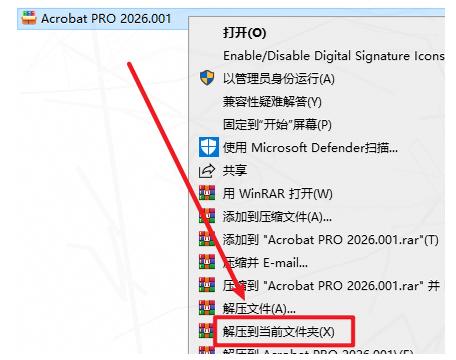
第1步、右键点安装包,选"解压到当前文件夹",把文件先解出来。
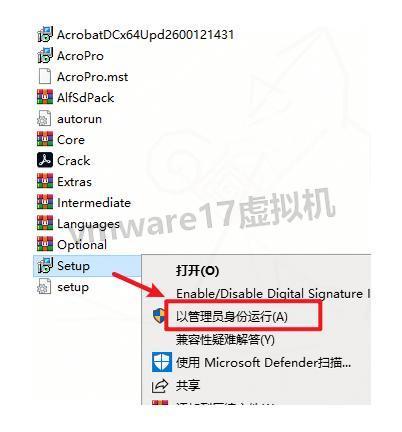
第2步、进到解压好的目录里,找到"Setup"这个文件夹,右键选"以管理员身份运行"。
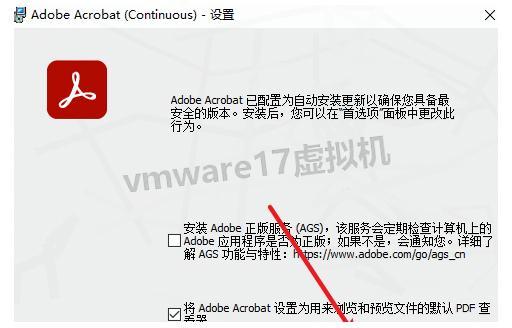
第3步、看到安装界面后,点"安装"按钮开始。
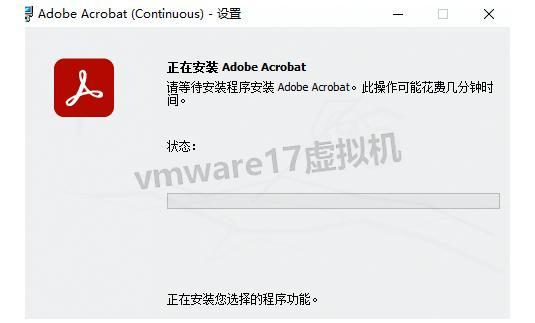
第4步、安装过程需要等一会儿,进度条跑完就行,不用其他操作。
第5步、装完之后点"完成",安装程序会自动关闭。
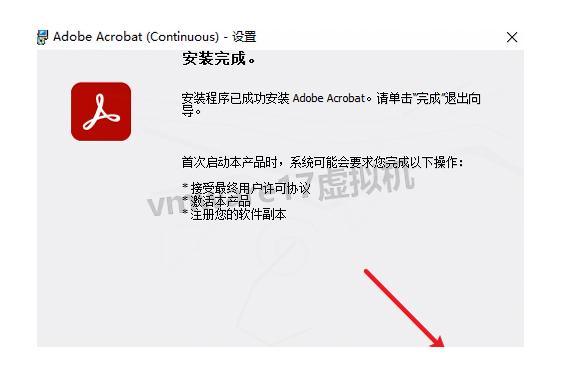
第6步、从开始菜单里找到"Adobe Acrobat",把它拖到桌面,以后打开方便。
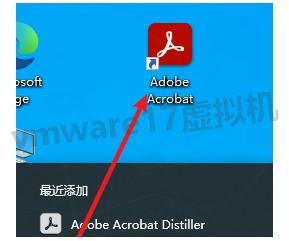
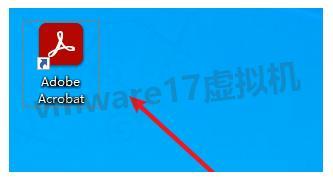
第7步、双击桌面上的图标,启动软件。
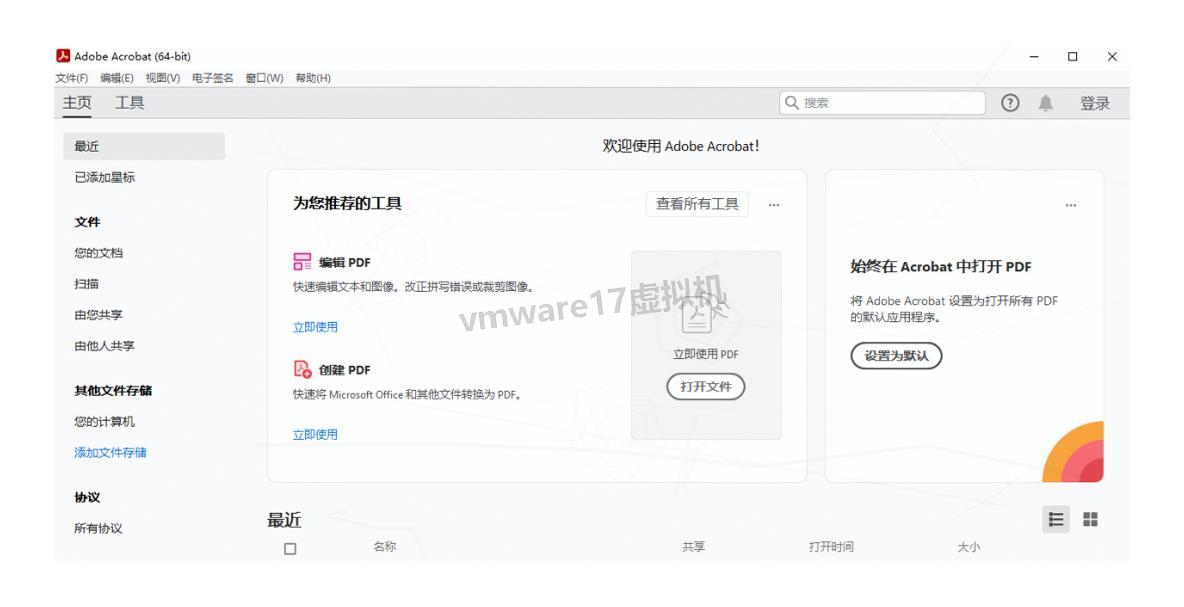
第8步、软件打开后看到主界面,说明 Acrobat Pro DC2026 已经装好了。
Acrobat Pro DC2026新手必看:基础功能操作指南
刚装好 Acrobat Pro DC2026,先熟悉几个最常用的操作,后面处理 PDF 会顺手很多。
打开 PDF 文件。启动 Acrobat Pro DC2026 后,点左上角的"打开"按钮,或者直接把 PDF 文件拖进窗口里。软件支持同时打开多个文档,每个文档会以标签页的形式排列,切换起来很方便。
编辑文字和图片。右侧工具栏里找到"编辑 PDF",点进去后页面上的文字块就变成可编辑状态了。直接点需要改的地方,就能像 Word 一样修改字体、字号和颜色。图片也可以拖动调整位置和大小,Acrobat Pro DC2026 的编辑响应速度比上一版快了不少。
添加批注和标记。审阅文档时,用工具栏里的"注释"功能可以在任意位置加便签、高亮文字、画下划线。这些标记不会影响原文件内容,对方收到后一目了然。
PDF 格式转换。点"文件"→"导出到",可以把 PDF 转成 Word、Excel、PPT 或者图片。Acrobat Pro DC2026 的转换精度很高,表格和排版基本不会乱。
合并与拆分。日常工作经常要把多份 PDF 拼成一份,或从大文件里抽几页出来。工具栏上的"合并文件"和"整理页面"两个功能就能搞定,拖拽操作,不用学就会。
以上几个基础功能覆盖了大部分日常场景,多用两次就熟了。Acrobat Pro DC2026 还有电子签名、表单制作这些进阶功能,有需要可以慢慢探索。
以上几个基础功能覆盖了大部分日常场景,多用两次就熟了。Acrobat Pro DC2026 还有电子签名、表单制作这些进阶功能,有需要可以慢慢探索。