🎯 一、目标
构建完整 DHCP 服务:
✔ Windows 自动获取 IP
✔ DHCP 四步交互完整运行
✔ Lease 持久化
✔ 可抓包验证
🧱 二、DHCP运行结构
🚀 Kea DHCP4 自动分配系统完整搭建
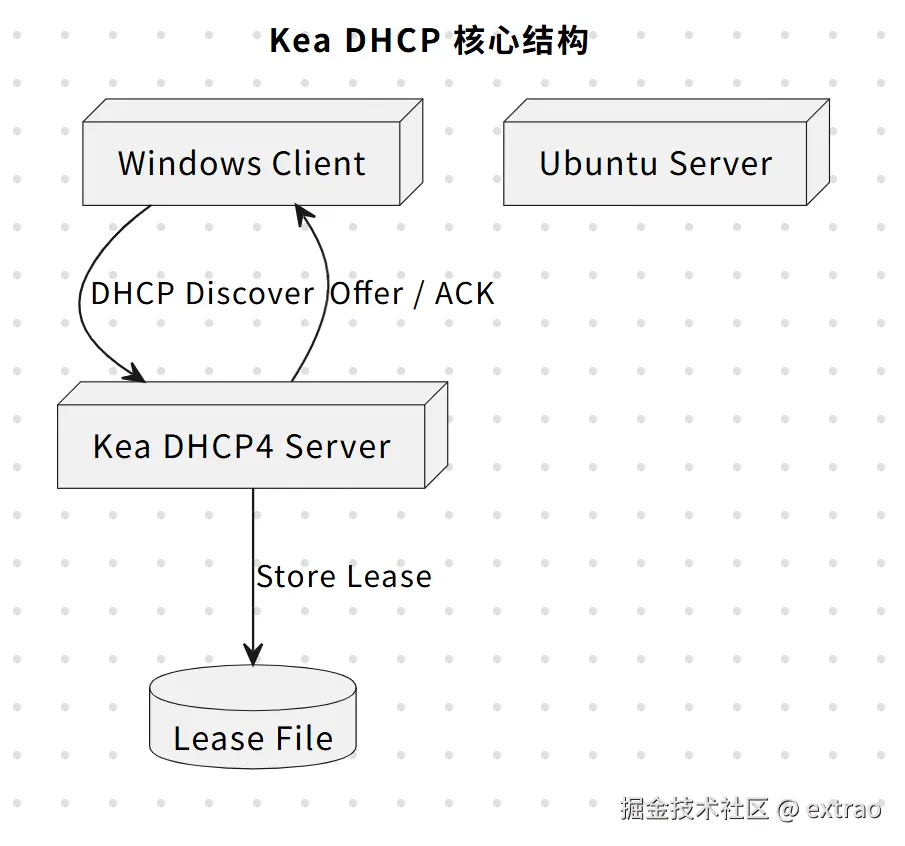
📥 三、安装 Kea DHCP(完整依赖)
vbscript
sudo apt updatesudo apt install kea-dhcp4-server kea-common -y⚙️ 四、关键配置文件(核心)
编辑:
bash
sudo nano /etc/kea/kea-dhcp4.conf🧠 五、完整可运行配置(重点)
json
{
  "Dhcp4": {
    "interfaces-config": {
      "interfaces": ["ens33"]
    },

    "valid-lifetime": 4000,
    "renew-timer": 1000,
    "rebind-timer": 2000,

    "lease-database": {
      "type": "memfile",
      "persist": true,
      "name": "/var/lib/kea/kea-leases4.csv"
    },

    "subnet4": [
      {
        "subnet": "192.168.186.0/24",

        "pools": [
          {
            "pool": "192.168.186.150 - 192.168.186.200"
          }
        ],

        "option-data": [
          {
            "name": "routers",
            "data": "192.168.186.2"
          },
          {
            "name": "domain-name-servers",
            "data": "8.8.8.8"
          }
        ]
      }
    ],

    "loggers": [
      {
        "name": "*",
        "severity": "INFO"
      }
    ]
  }
}
▶️ 六、启动 DHCP 服务(标准流程)
bash
sudo systemctl restart kea-dhcp4-serversudo systemctl enable kea-dhcp4-server📊 七、检查是否启动成功
lua
sudo systemctl status kea-dhcp4-server成功标志:
arduino
active (running)🪟 八、Windows端触发 DHCP
bash
ipconfig /releaseipconfig /renew📡 九、抓包验证(关键)
css
sudo tcpdump -i ens33 port 67 or port 68 -n🔄 DHCP四步(真实流量)
Pasted image 20260629161031.png
📂 十、Lease验证
bash
cat /var/lib/kea/kea-leases4.csv你应该看到:
ruby
192.168.186.150 -> MAC地址❗ 十一、常见问题(非常重要)
❌ 没有IP分配
检查:
- subnet是否写错
- interfaces是否是 ens33
- 是否 restart 服务
❌ Windows不变IP
解决:
bash
ipconfig /releaseipconfig /renew✅ 十二、完成标准
✔ Windows自动获取IP
✔ DHCP四步完整出现
✔ Lease文件生成
🧠 本章本质
👉 你完成的是:
"真正的数据平面(Data Plane)DHCP系统"