华为OceanStor基础使用
摘要:本文详细介绍了华为OceanStor存储系统的基础使用流程,包括存储配置和Windows客户端连接使用两大部分。在存储配置部分,涵盖了业务接口网络配置、存储资源分配(创建硬盘域、存储池、LUN、LUN组、主机和主机组)以及映射视图创建。在Windows使用部分,详细说明了网络配置、iSCSI连接、存储端启动器添加以及磁盘初始化、分区和测试的全过程。通过图文并茂的方式,帮助读者快速掌握OceanStor存储的基本配置和使用方法。
配置OceanStor
配置存储业务接口网络
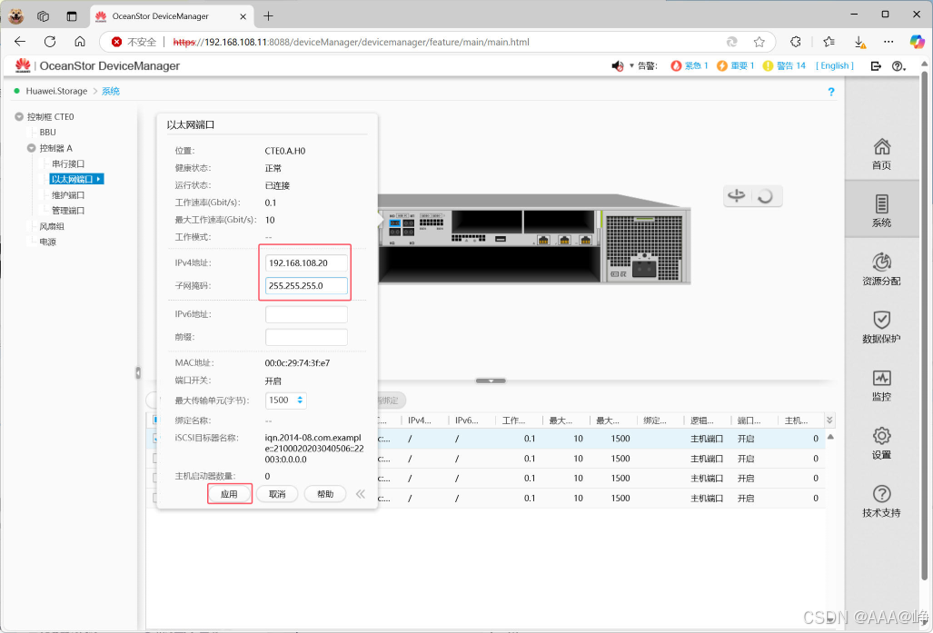
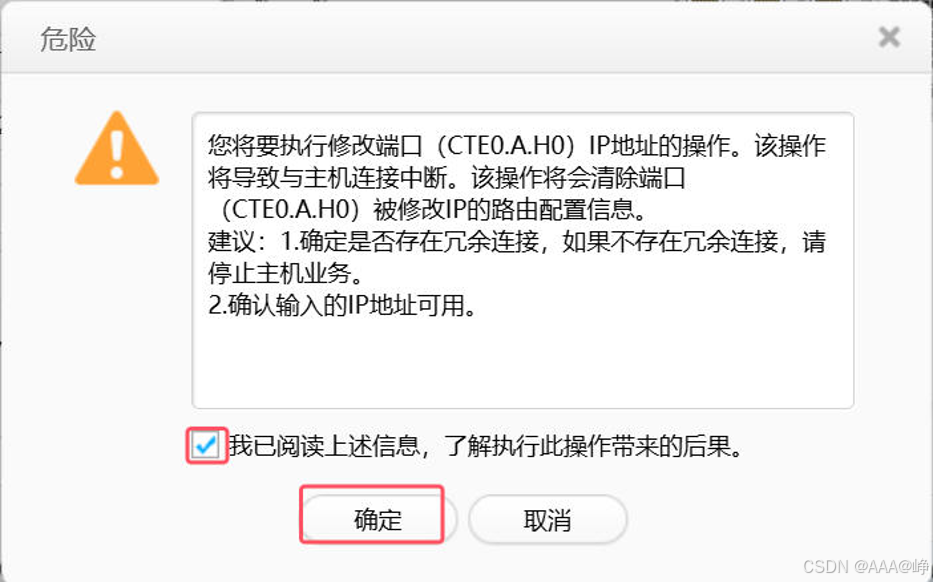
配置业务接口IP
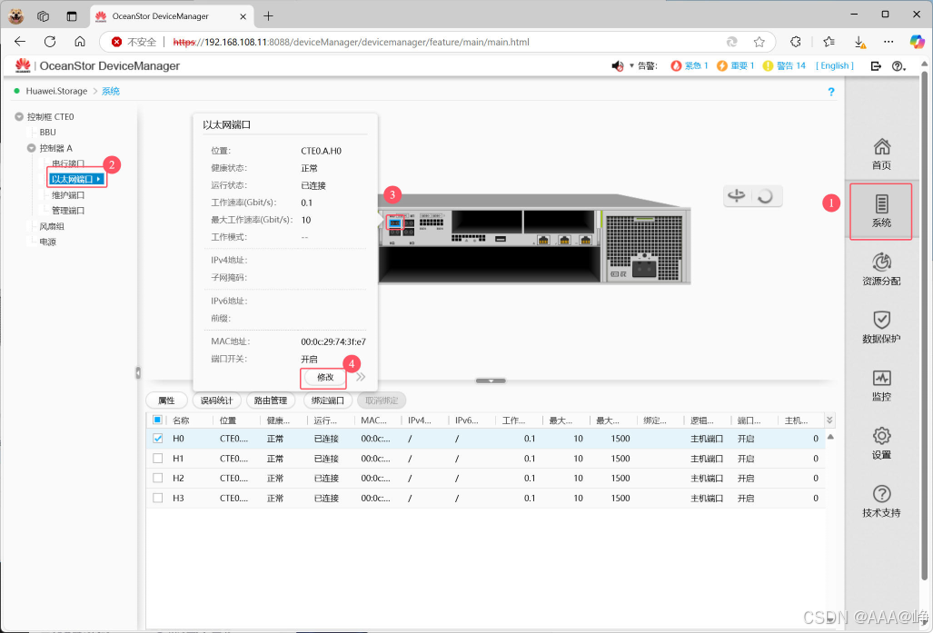
IP配置为192.168.108.20
存储资源分配
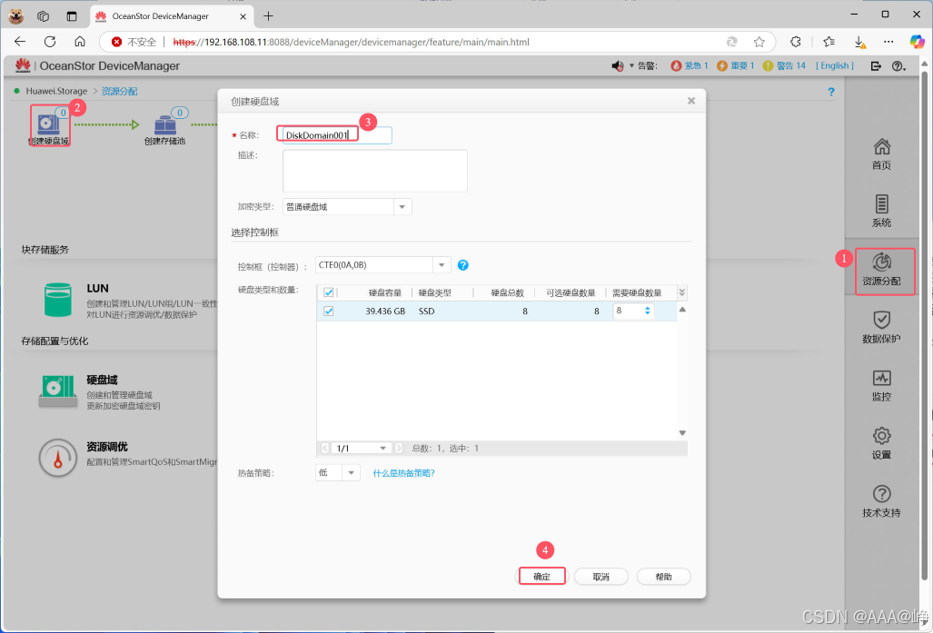
创建硬盘域
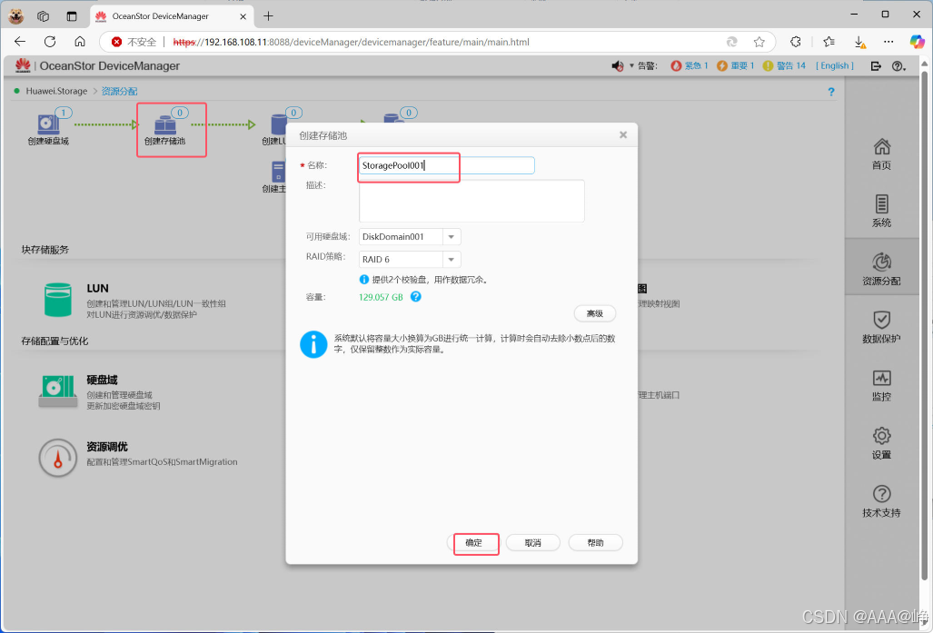
创建存储池
RAID策略可以选择自己要的RAID
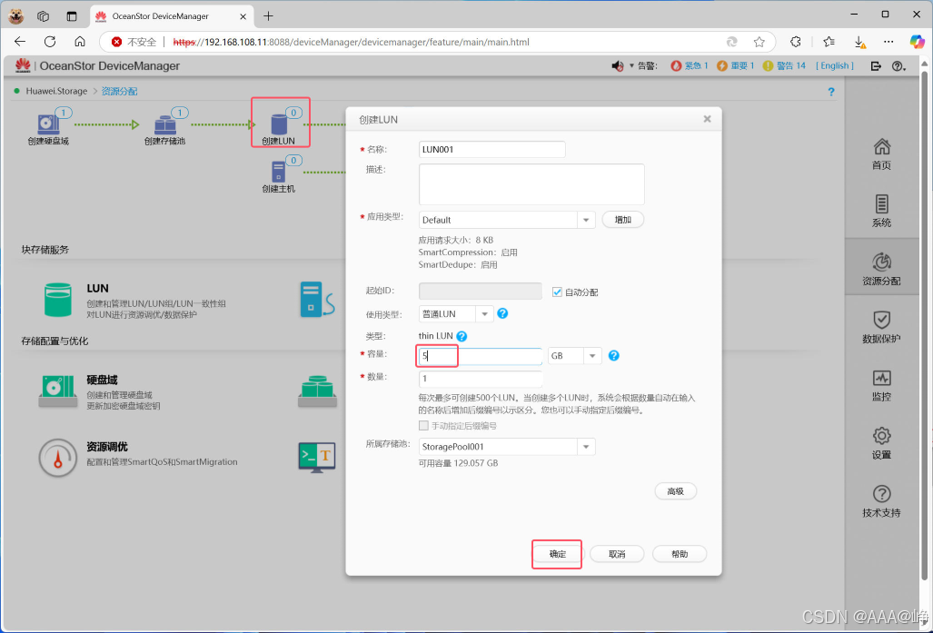
创建LUN
仿真器单个LUN容量最大5GB
LUN名称用默认的LUN001
点击确定后,跳出弹窗点击确定
询问是否立即加入LUN组,点击取消

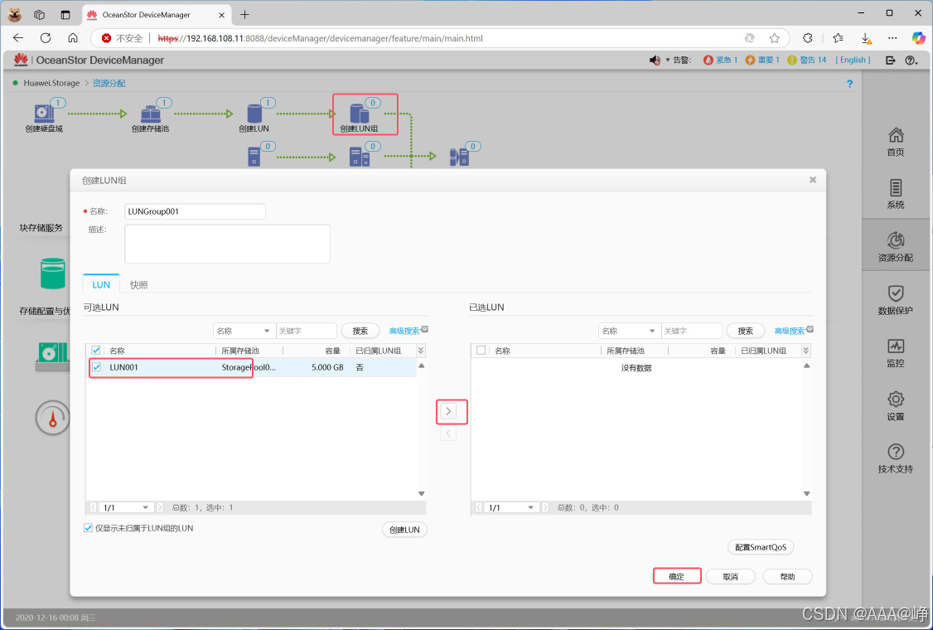
创建LUN组
将方才创建的LUN加入LUN组(后续存储空间不够了,只需要新建LUN加入LUN组即可)
弹窗点击确定
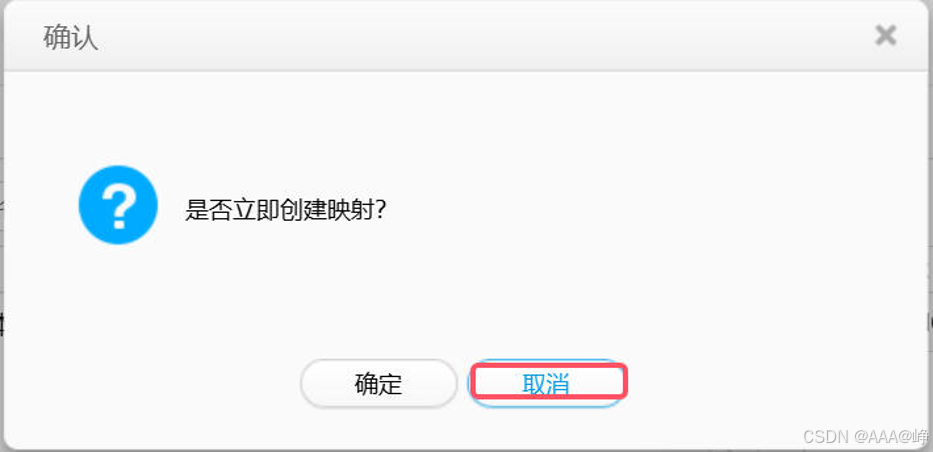
询问是否立即创建映射,点击取消
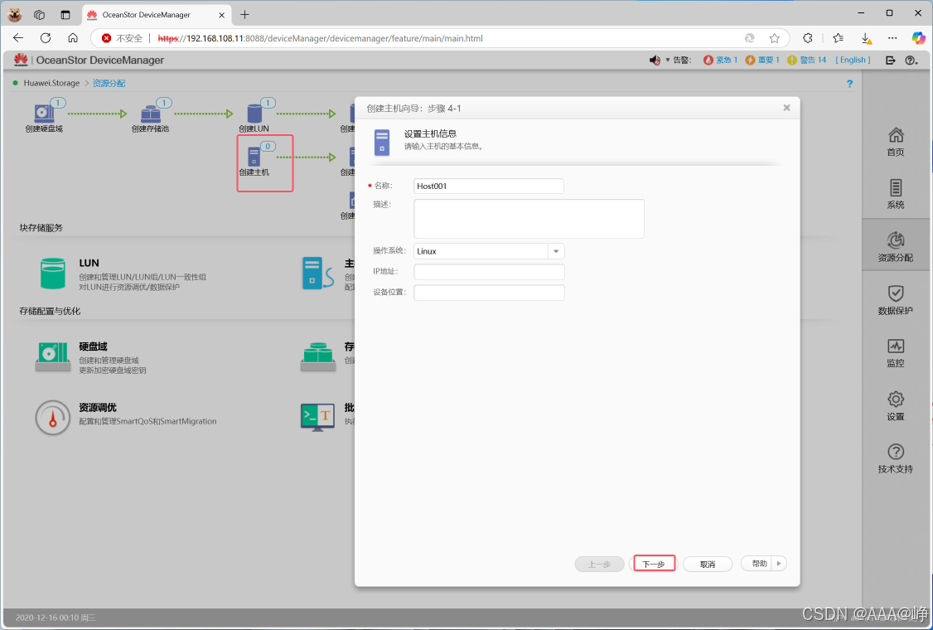
创建主机
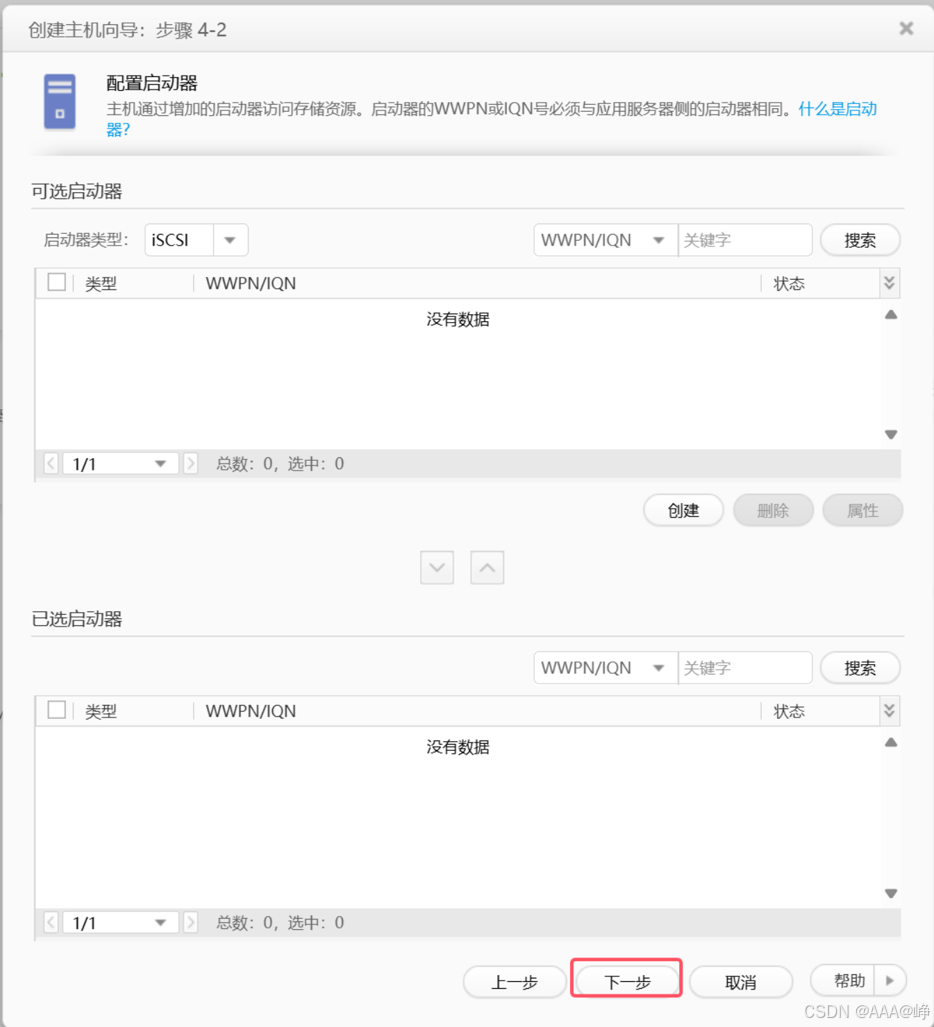
此刻启动器为空,直接下一步(也可以先添加启动器这里顺序按习惯来)
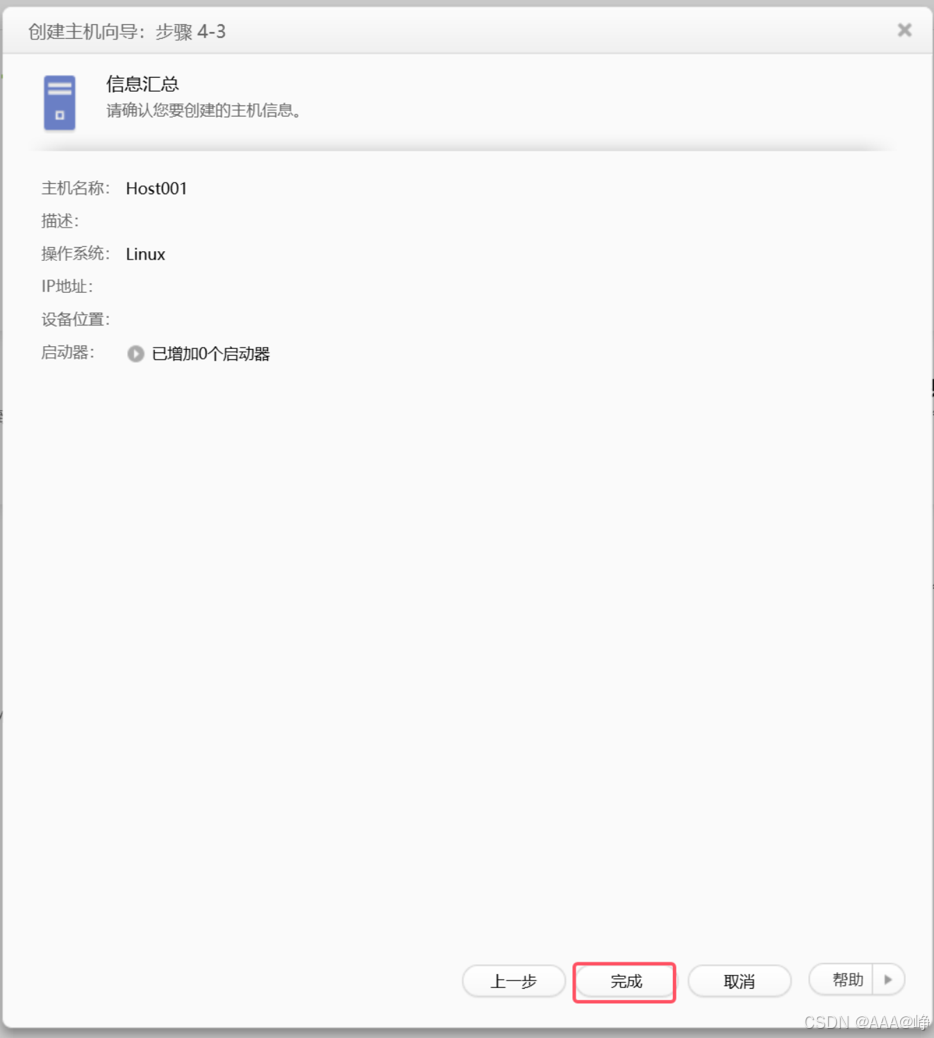
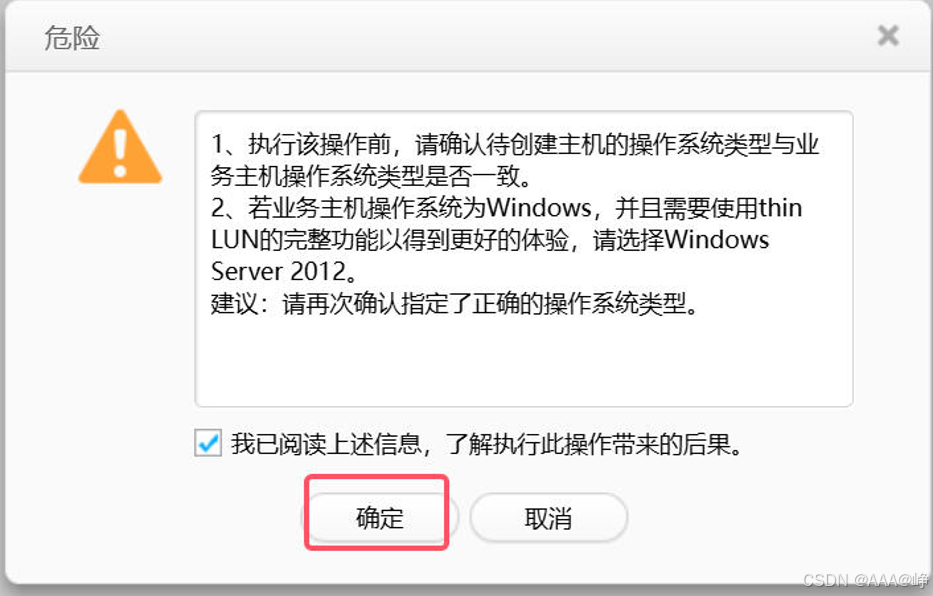
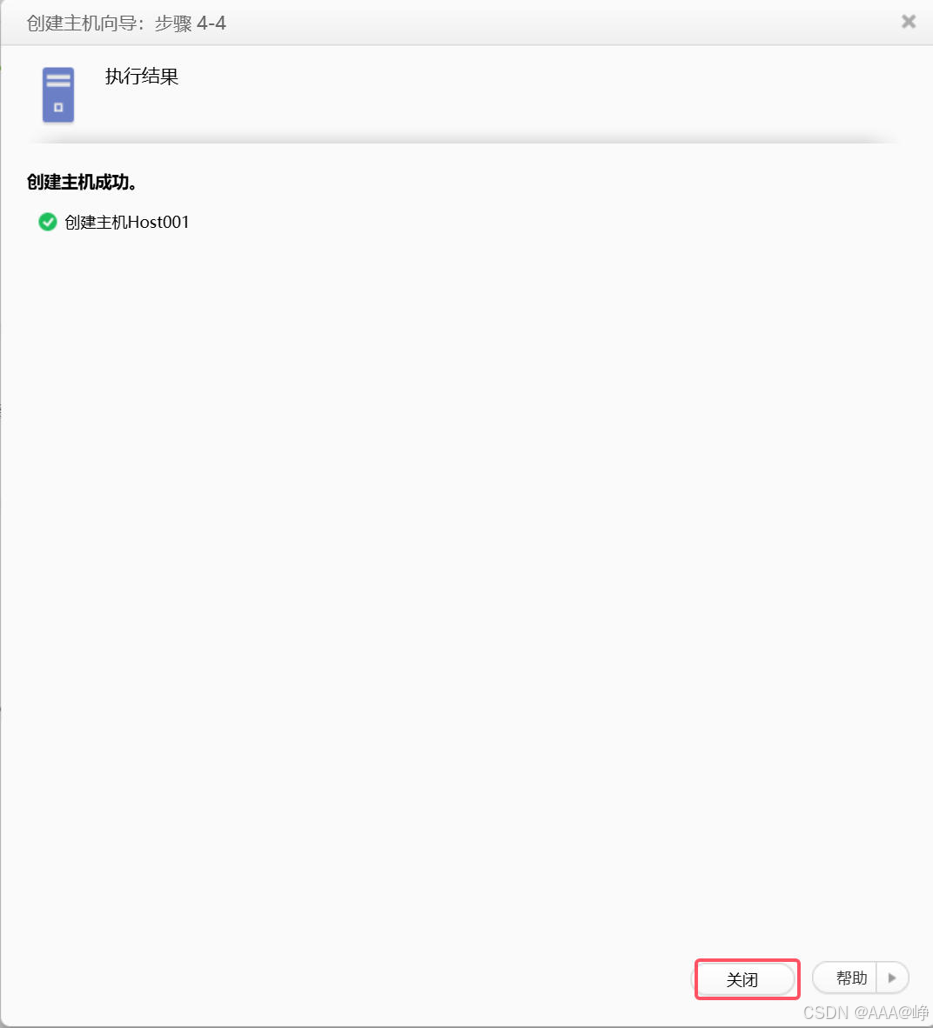
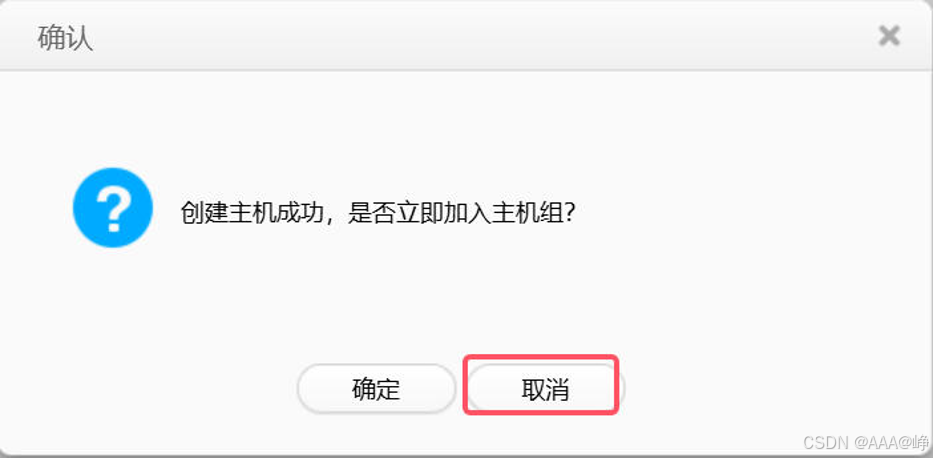
弹出是否立即加入主机组,点击取消
创建主机组
如果是集群,将多个主机加入一个主机组即可
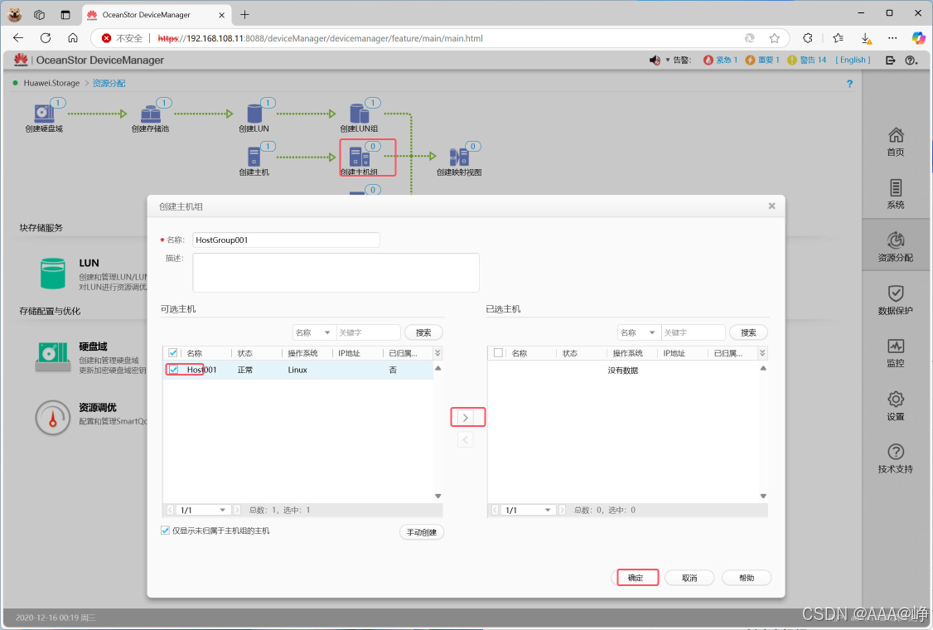
弹出创建是否立即创建映射,选择取消
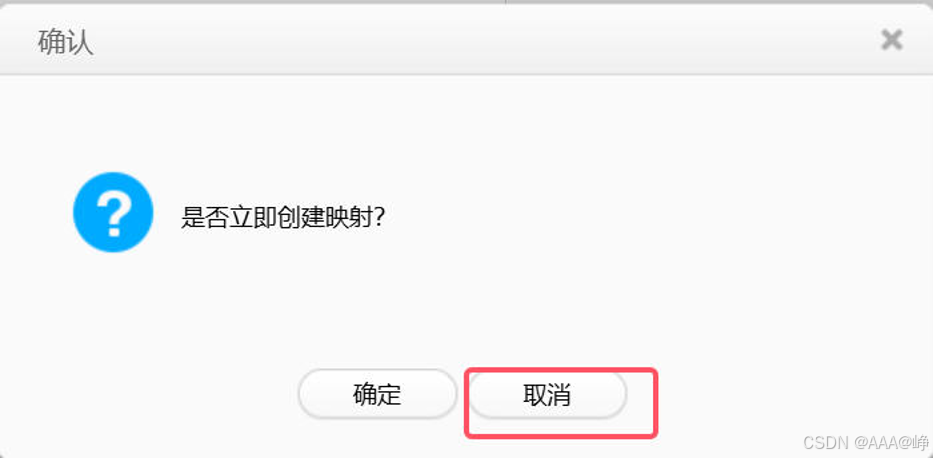
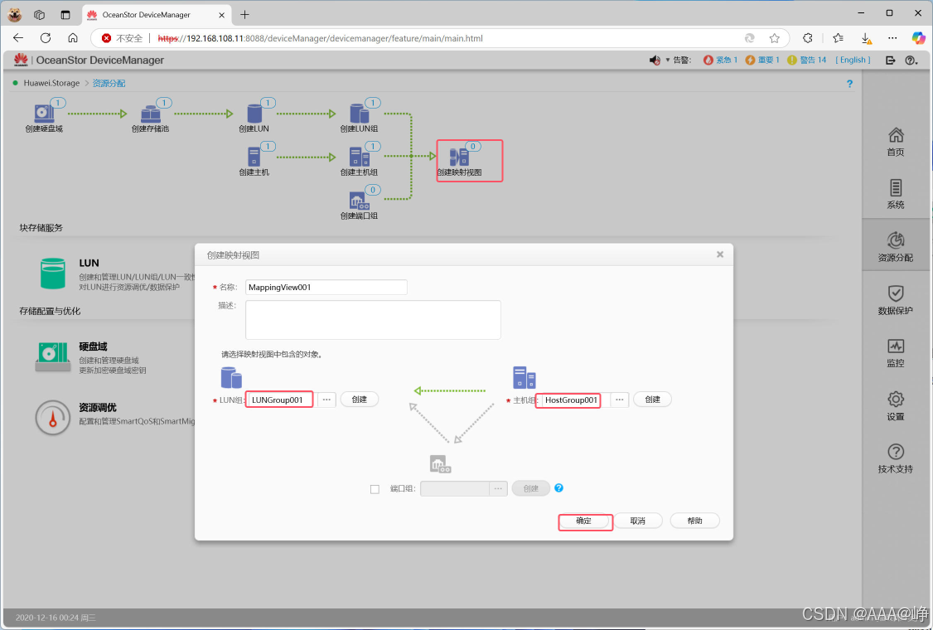
创建映射视图
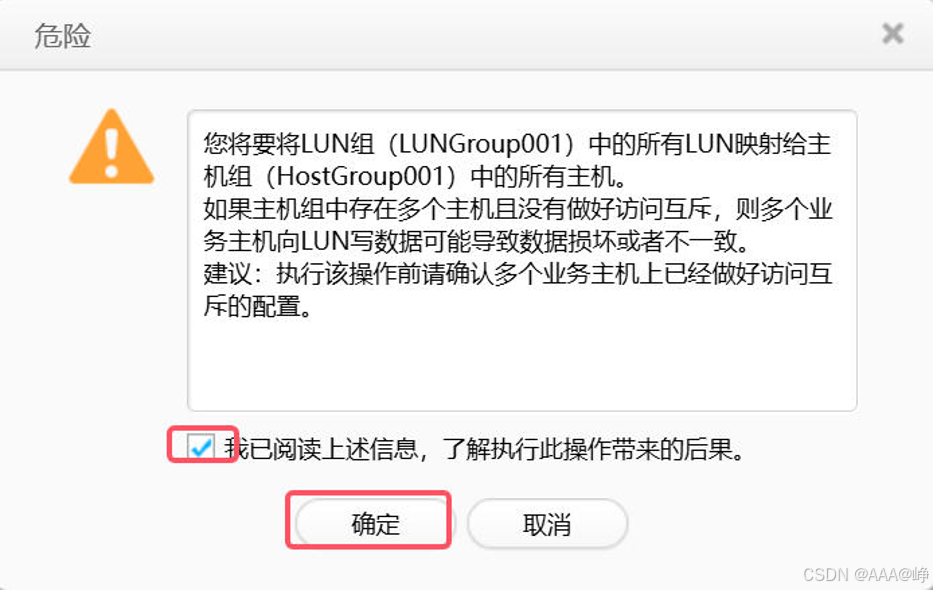
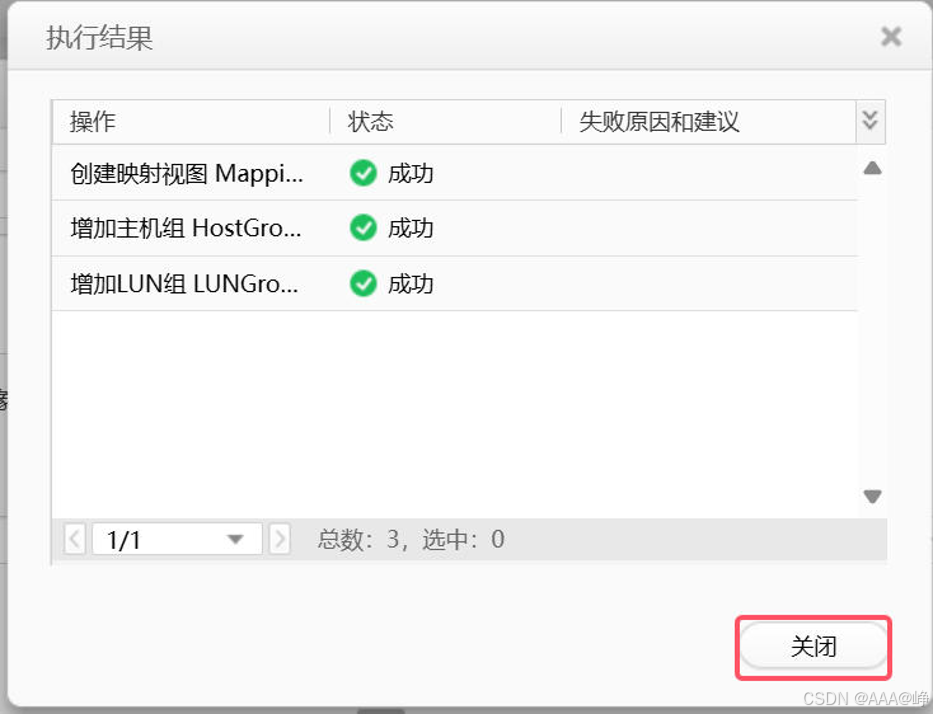
选择方才创建的LUN组与主机组映射起来
windows使用存储
首先windows要与业务接口网络192.168.108.20实现通信
windows网卡要选择NAT,配置一个192.168.108网段的地址,比如192.168.108.30/24
windows首先配置地址:
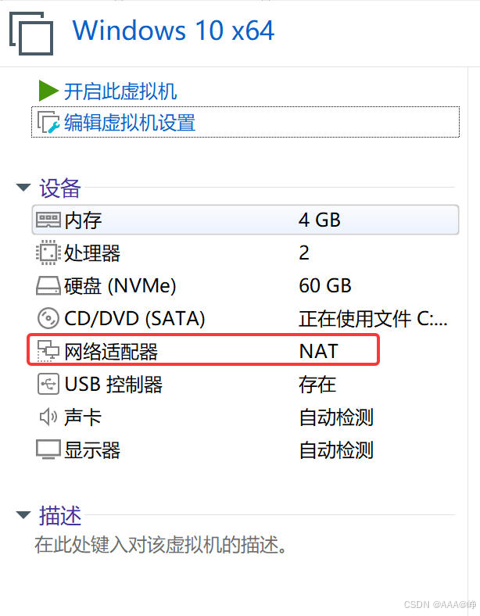
首先windows虚拟机网卡,调整为NAT
配置windows网卡地址:
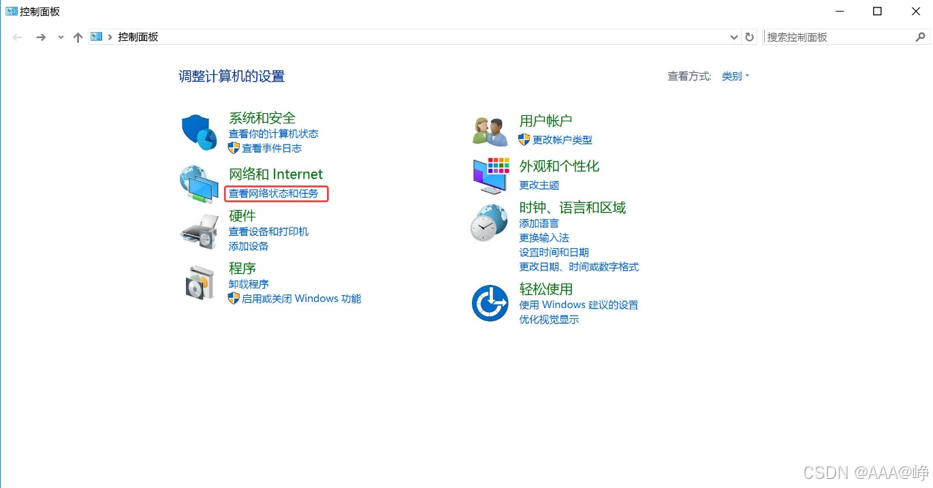
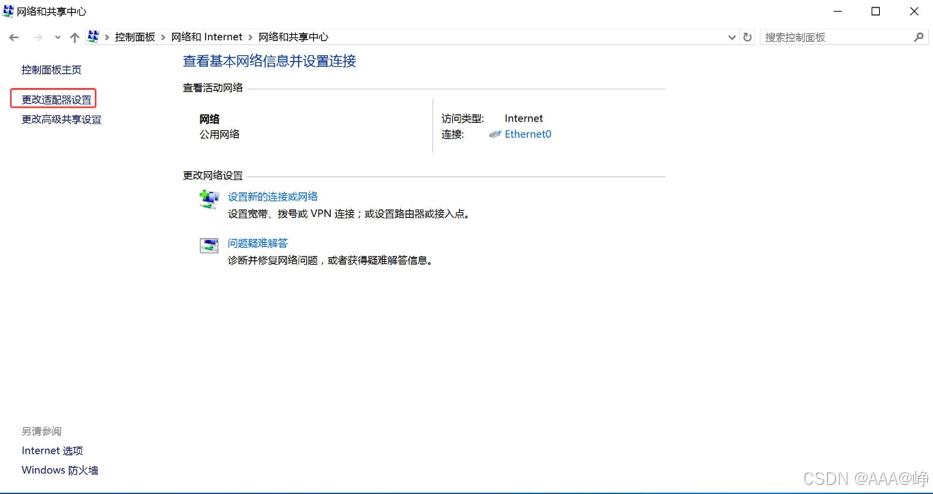
双击网卡配置
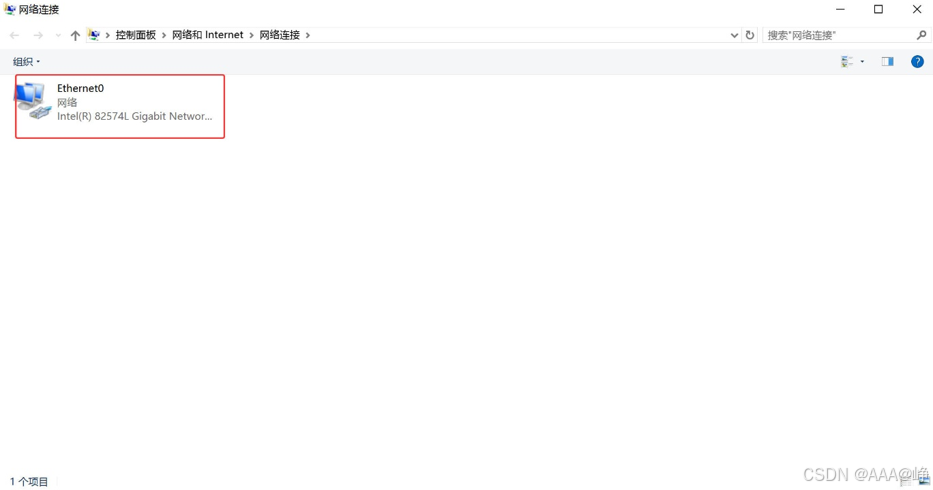
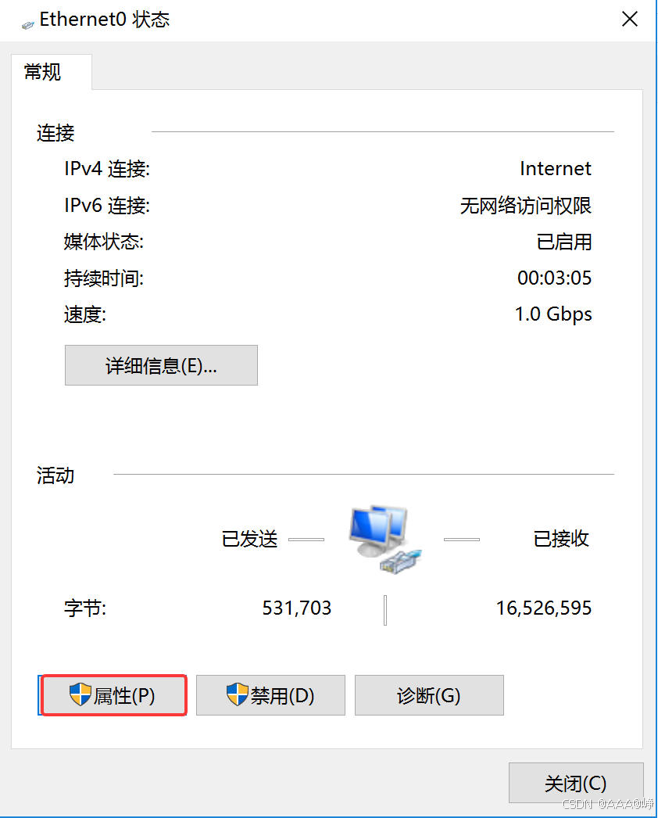
双击,修改IP
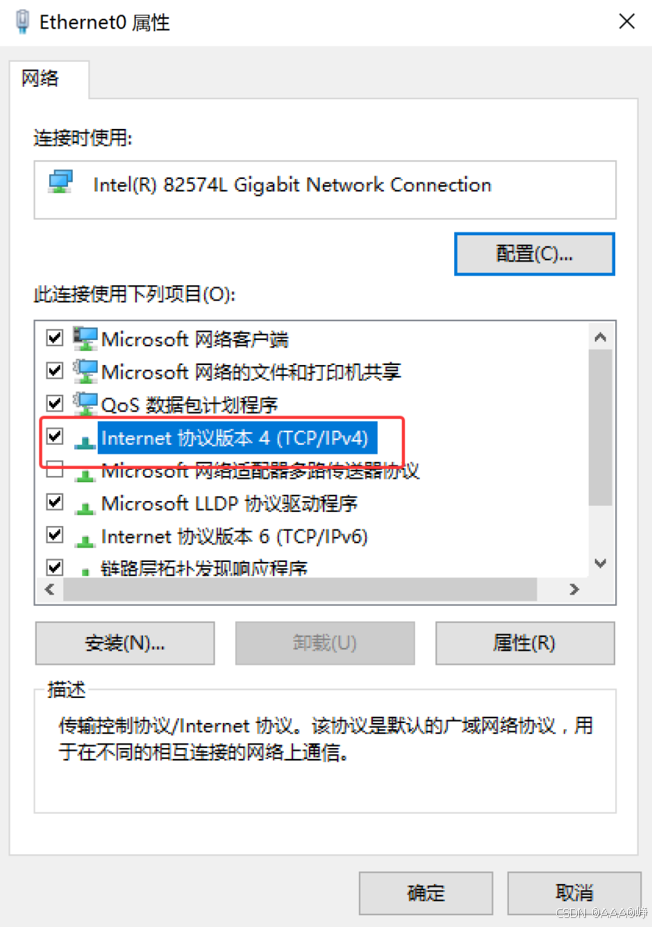
配置IP为192.168.108.30,与存储的业务IP192.168.108.20一个网段即可,然后点击确定
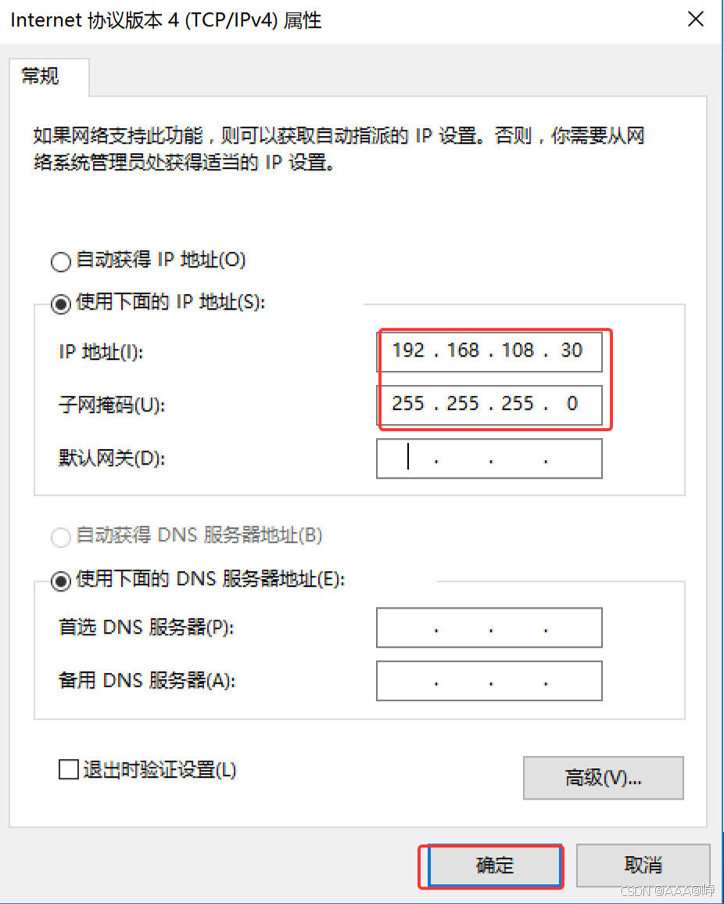
然后在点确定,关闭。
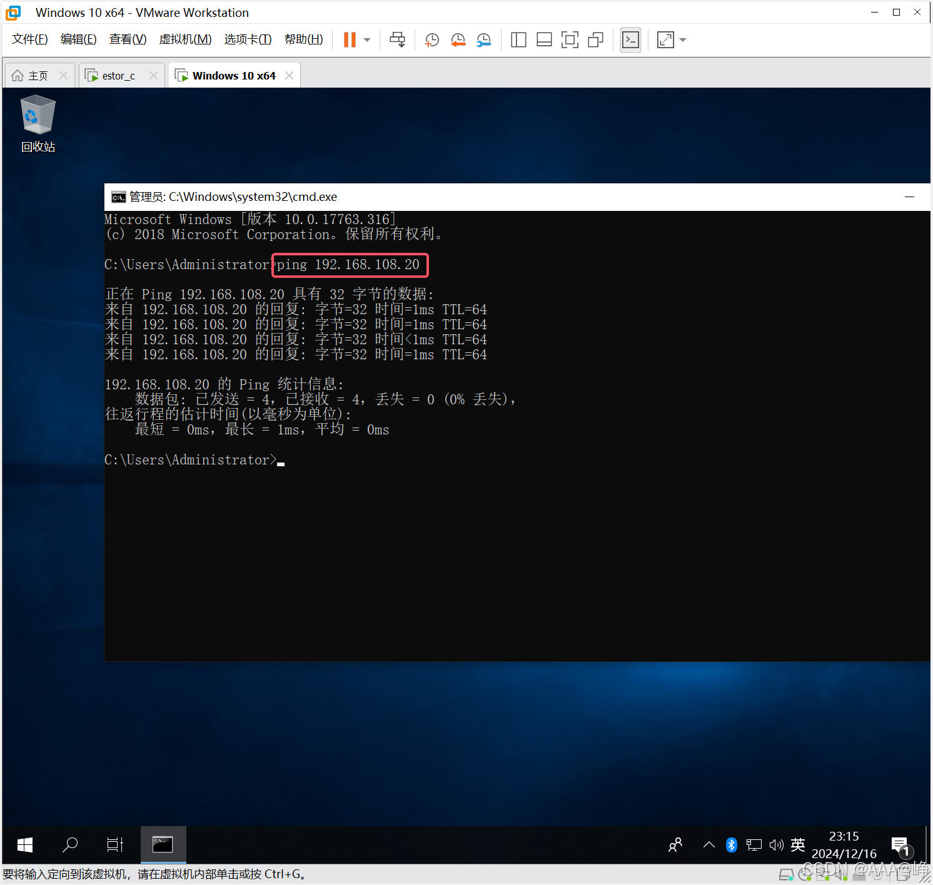
然后用windows ping 192.168.108.20测试能否通信
打开iSCSI发起程序,按windows键,输入iSCSI
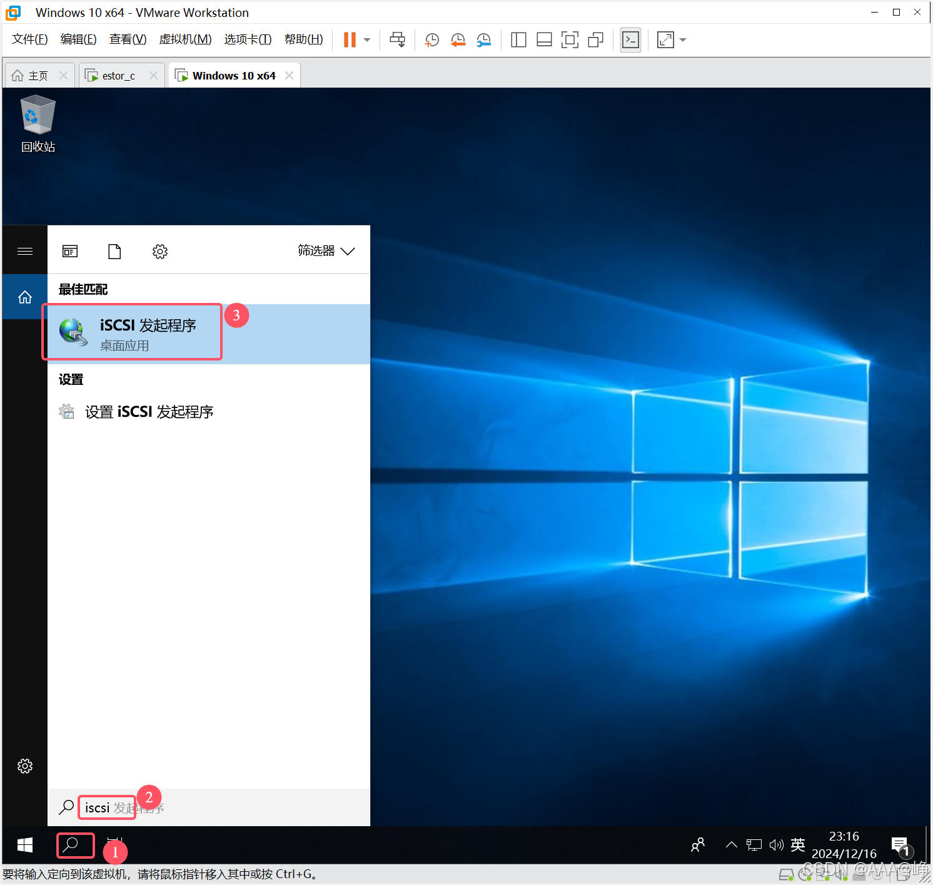
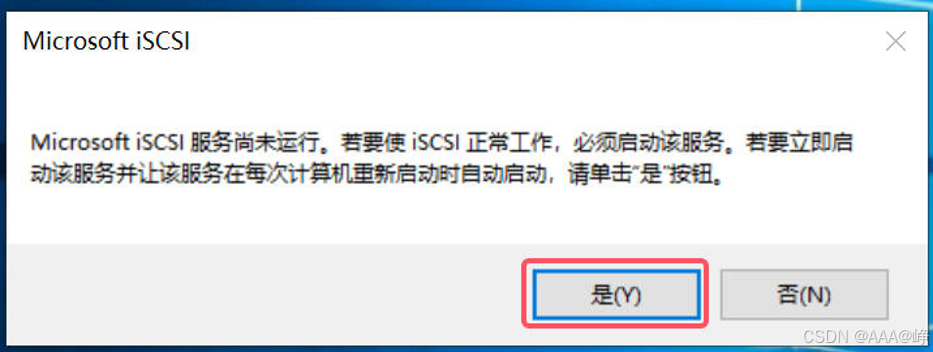
配置里查看IQN号,ctrl_c复制,也可更改

发起连接,目标地址为存储的业务接口地址
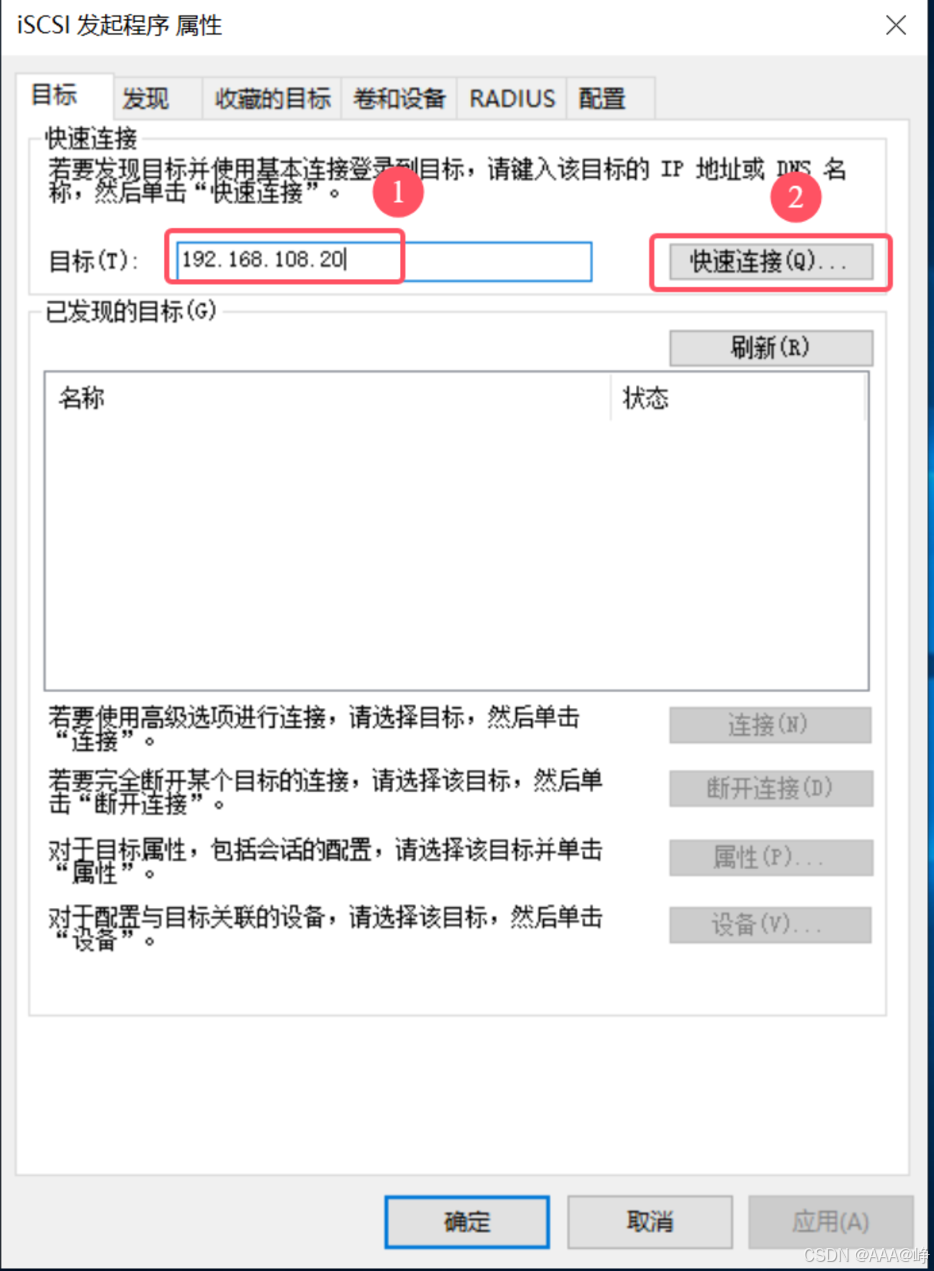
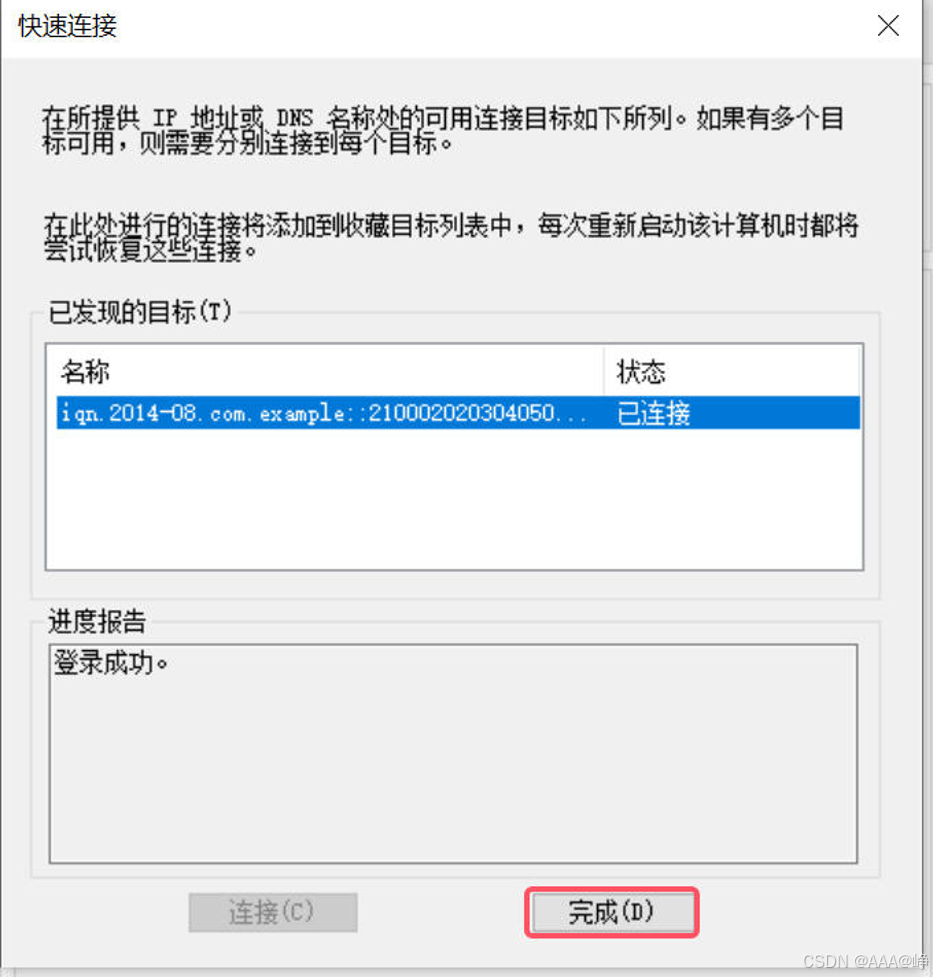
返回存储操作
主机下增加启动器
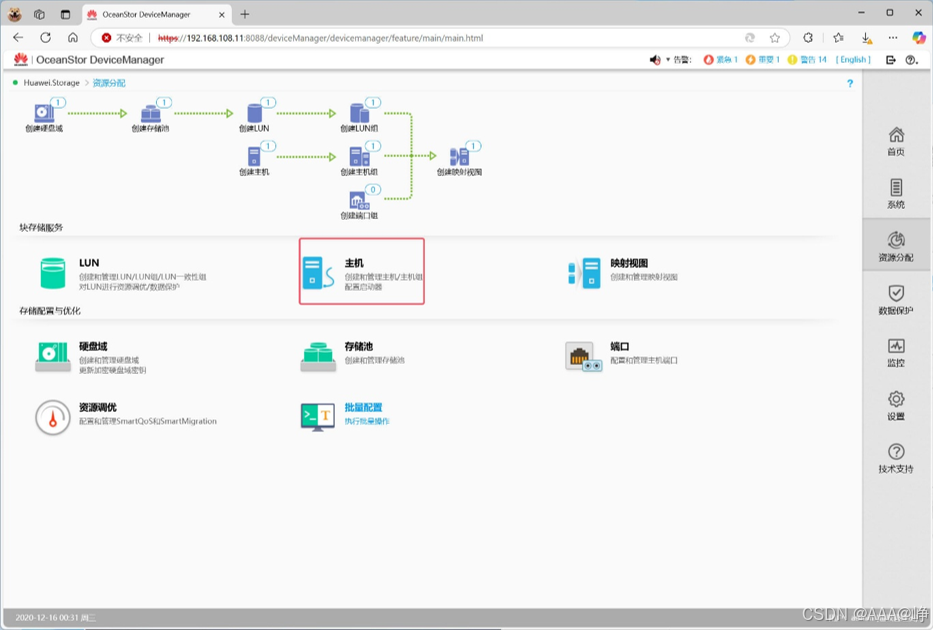
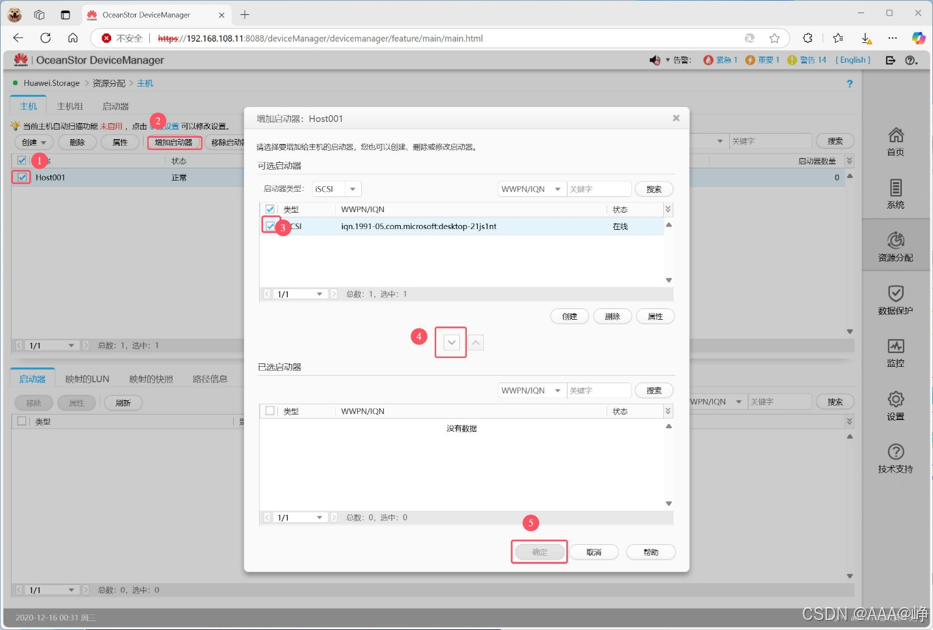
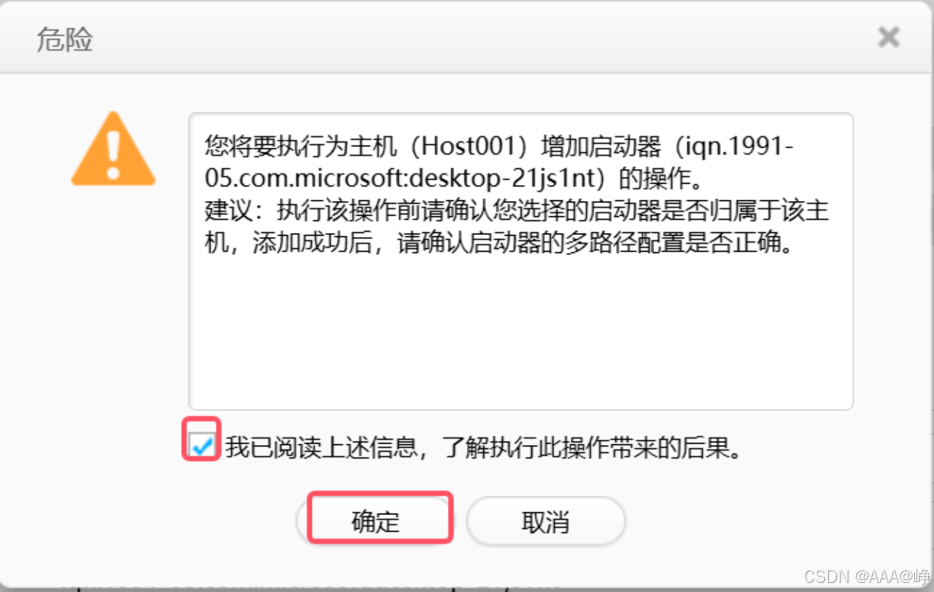
返回windows操作
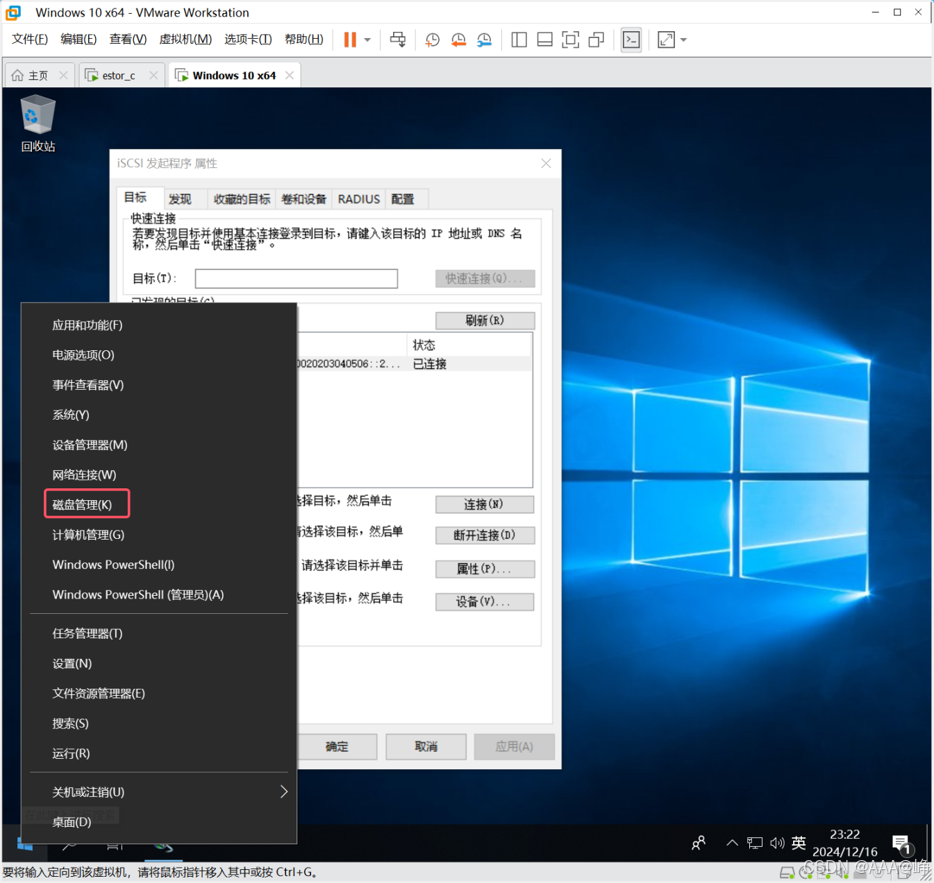
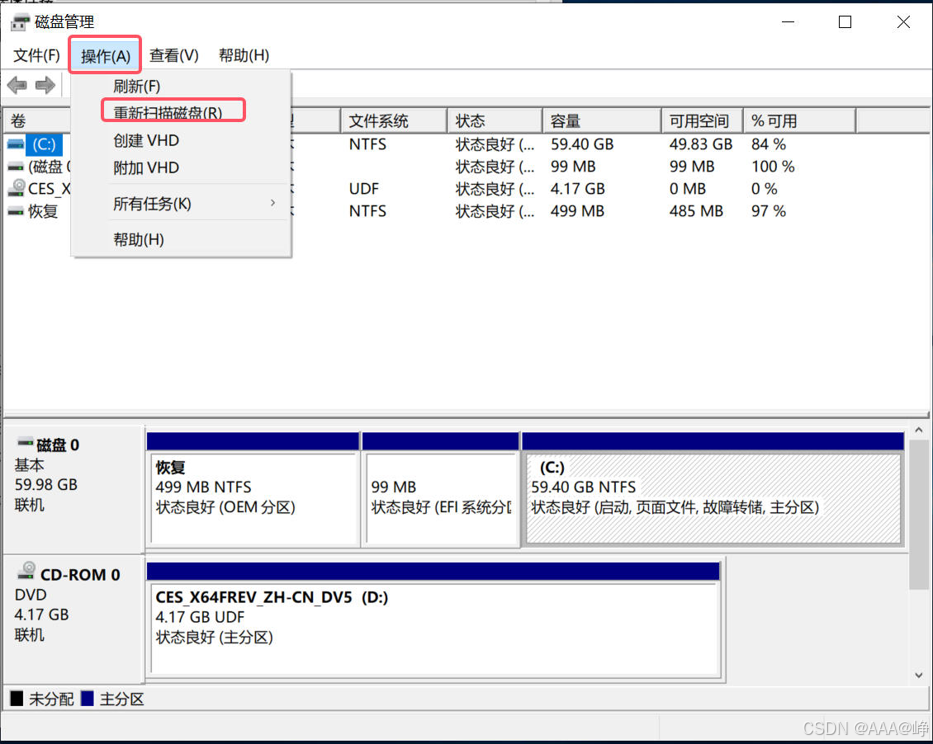
重新扫描磁盘
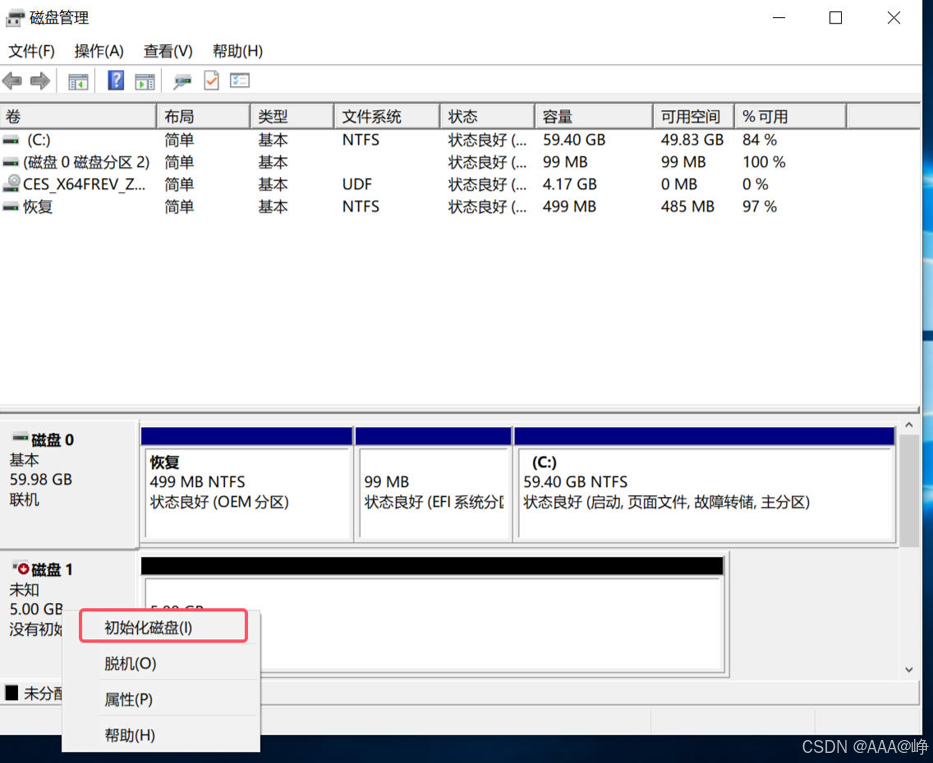
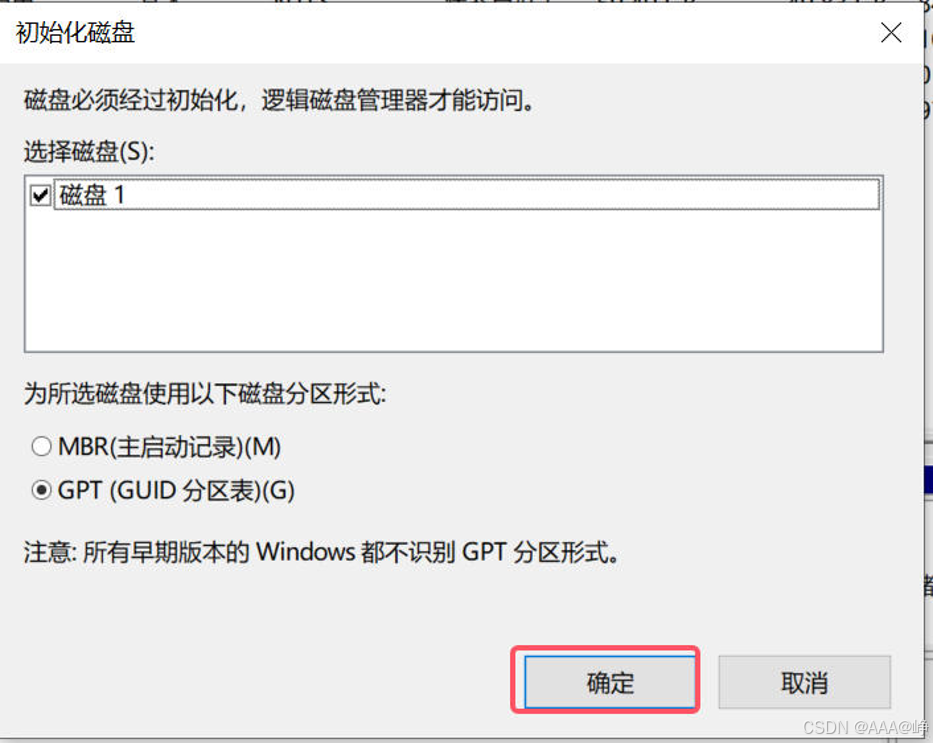
初始化来自OceanStor存储的硬盘
其实就是与使用本地硬盘一样了
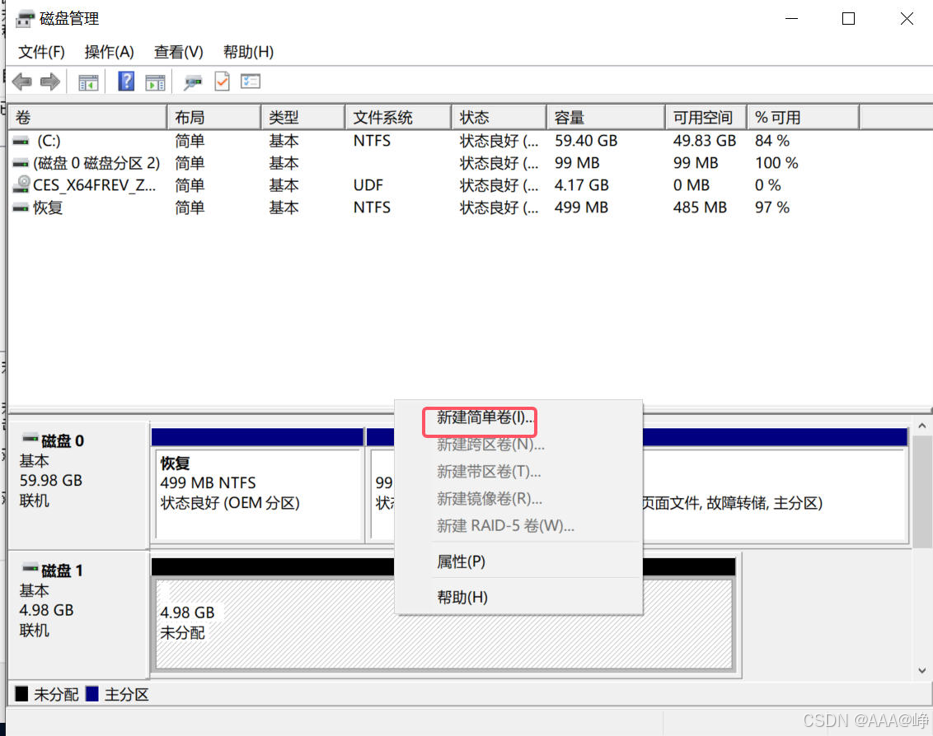
新建简单卷
全部默认下一步完成
测试
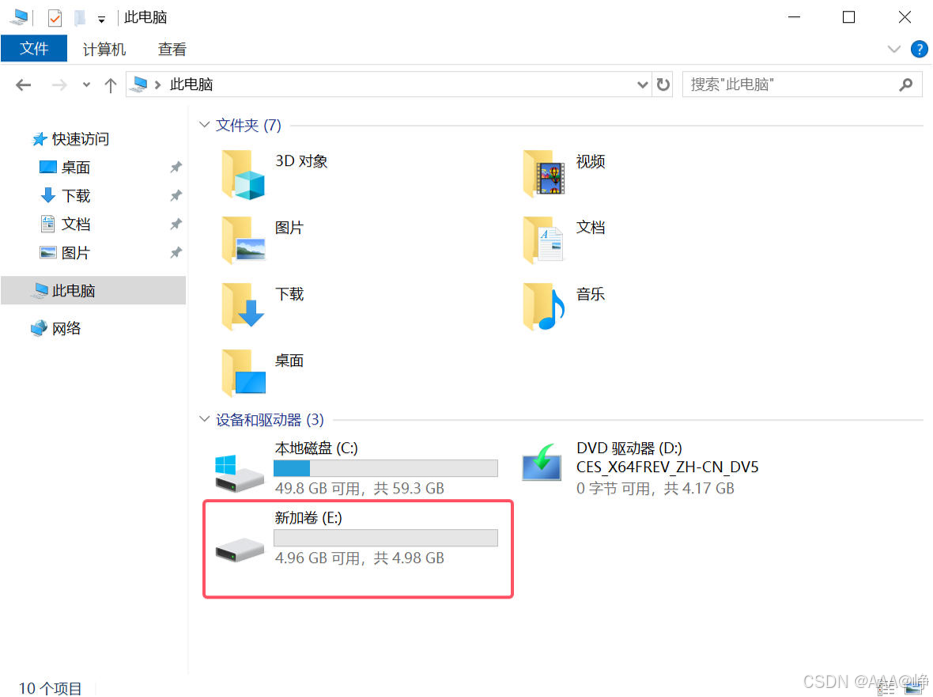
发现多了个新磁盘
思考:这个5G磁盘哪里来的
往磁盘写入数据测试
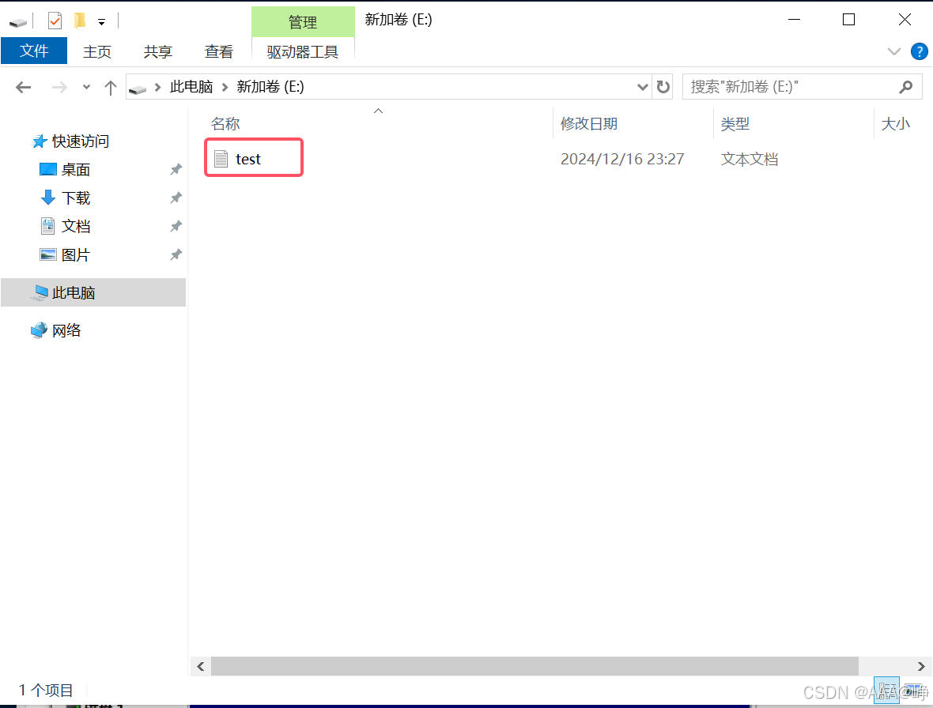
新建文本文档测试、