使用Windows App连接远程桌面(官方)
**⚠️ 注意:**基于局域网,若需公网,请自行配内网穿透/端口转发/VPN等。
1 . 首先在Windows电脑的设置 → 系统 → 远程桌面 中启用"远程桌面";
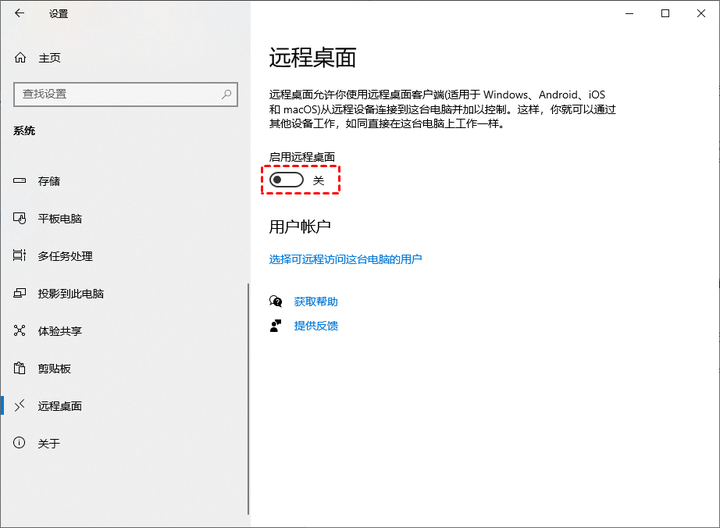
**💡 小提示:**家庭版不支持被远程控制。
2 . 按Win + R 打开"运行 ",输入"CMD"并回车,接着输入"ipconfig"回车,并记录下IPV4地址。
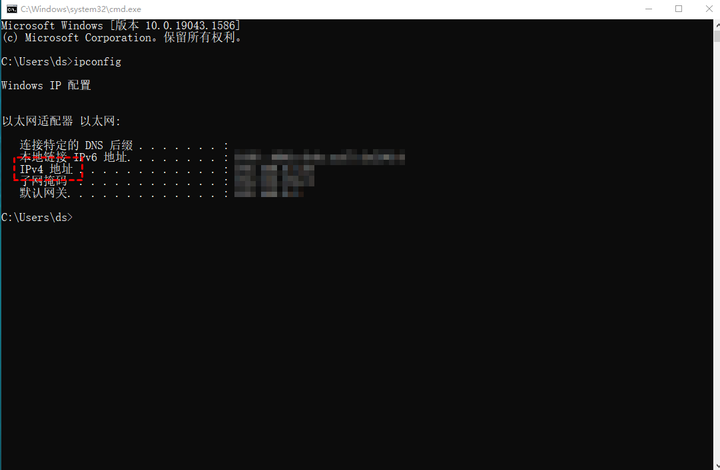
💡 小提示: 确保登录/远程桌连接使用的账户有权限且设置了密码(不支持空密码)。
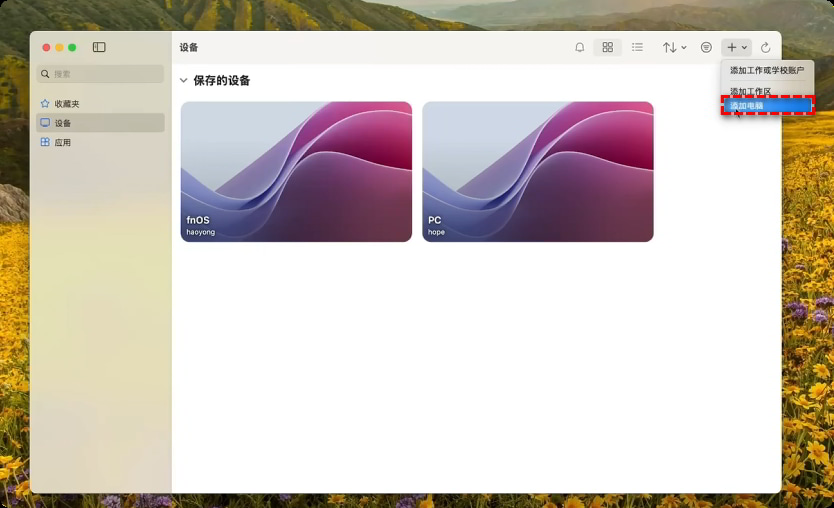
3 . Mac端在App Store中搜索并安装"Windows App ",打开软件后,点击右上角的"➕" > "添加电脑";
4 . 在配置信息的"电脑名称 "栏中输入Windows电脑的IP地址 ,其余配置可保持默认 ,点击**"添加"。**
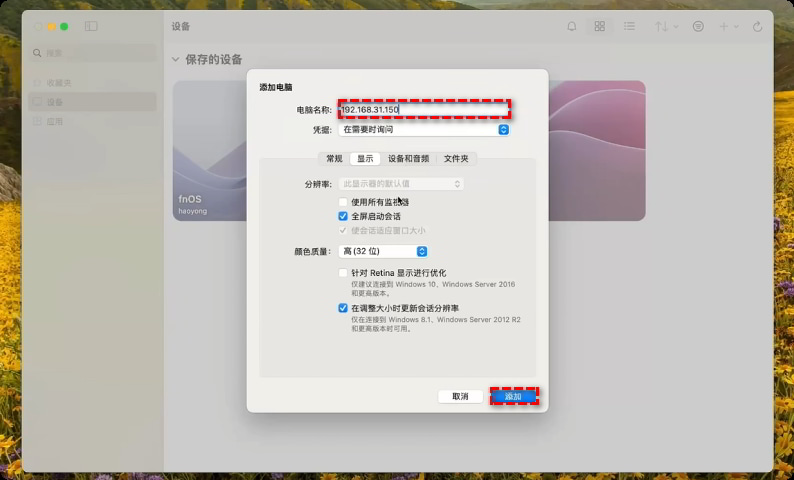
**💡 小提示:**Mac同样支持重定向文件夹,在"文件夹"选项卡下启用并添加文件夹即可。
5. 在"保存的设备"主页面中点击新出现的电脑选项卡,在"输入你的凭据"弹窗中输入有远程桌面权限的账号及密码,再点击"继续";
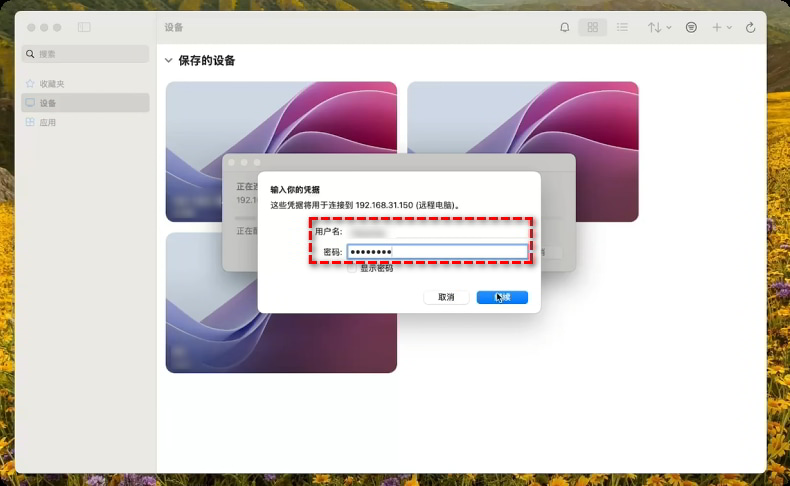
**💡 小提示:**在编辑配置信息时,点击"凭据" > "添加凭据",添加账号密码后,无需每次都输入账号密码验证(仅建议在非公共环境中)。
6 . 若提醒"......无法将证书反向验证到根证书......是否要继续?",点击"继续", 等待Mac远程连接Windows桌面成功即可。
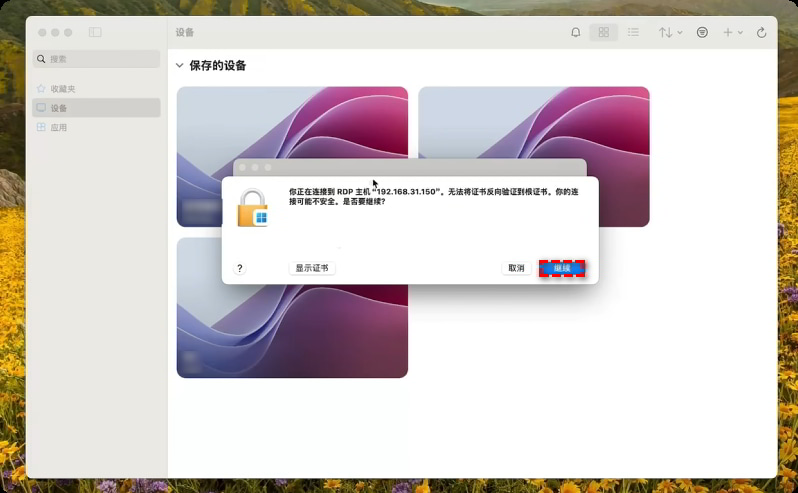
**💡 小提示:**也可点击"显示证书",勾选"信任",验证密码后即可不再显示该提示。
使用远程看看远程控制Windows(三方)
在同一局域网下,Windows App自然是"夯",但如果要远程,在公网环境中控制,则需手动配置内网穿透/端口转发/VPN种种手段。
这个时候更建议使用如:远程看看(AnyViewer)、TeamViewer、AnyDesk、AweSun这类远程控制软件来实现Mac远程控制Windows。
下面以免费软件------"远程看看"为例,说明远程控制软件的一般使用流程:
1. 在Mac和Windows上(另支持iOS/Android设备)下载安装远程看看,注册并登录同一账号。

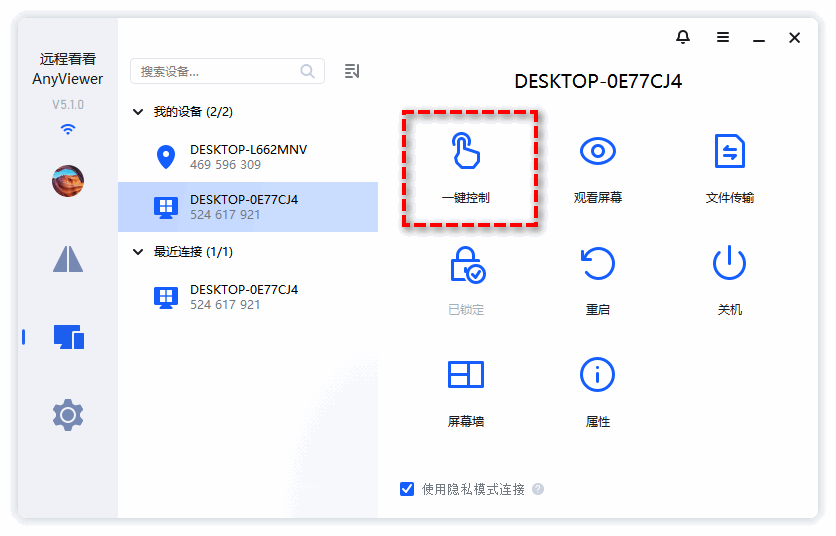
2. 在Mac上 的远程看看**"设备"** 页中,点击Windows电脑,再点击**"一键控制"**,即可让Mac远程桌面连接Windows。