目录
- 前言
- 一、开发环境准备
-
- [1.1 Trae的安装](#1.1 Trae的安装)
- [1.2 JDK的安装与环境变量的配置](#1.2 JDK的安装与环境变量的配置)
- [1.3 maven的安装与环境变量的配置](#1.3 maven的安装与环境变量的配置)
- [1.4 Springboot相关插件的安装](#1.4 Springboot相关插件的安装)
-
- [1.4.1 Mave for Java & Project Manager for Java](#1.4.1 Mave for Java & Project Manager for Java)
- [1.4.2 Spring Boot Extension Pack](#1.4.2 Spring Boot Extension Pack)
- 二、配置自定义大模型DeepSeek
-
- [2.1 在deepseek上创建一个key](#2.1 在deepseek上创建一个key)
- [2.2 在trae上配置deepseek](#2.2 在trae上配置deepseek)
- 三、什么是Skill
-
- [3.1 Skill 概念](#3.1 Skill 概念)
- [3.2 Skill 用途](#3.2 Skill 用途)
- 四、使用Trae创建第一个SpringBoot项目并运行
- 五、提示词和skill的区别
- 结语


🎬 云泽Q :个人主页
🔥 专栏传送入口 : 《C语言》《数据结构》《C++》《Linux》《蓝桥杯系列》《笔试算法》《AI赋能》
⛺️遇见安然遇见你,不负代码不负卿~
前言
大家好啊,我是云泽Q ,欢迎阅读我的文章,一名热爱计算机技术的在校大学生,喜欢在课余时间做一些计算机技术的总结性文章,希望我的文章能为你解答困惑~
该系列属于AI赋能专栏,整个系列的文章建议按顺序来看,最终目的是借助AI来协助开发一个视频审核和图片审核项目。内容0基础同样适用,如果是有一些技术基础的学生和开发者自然更好,该篇主要是对环境搭建的介绍和项目的初步搭建~
一、开发环境准备
后续所有工具的安装包都可以加主播微信领取
1.1 Trae的安装
以上教学视频的安装界面可能现在和你安装的过程又不太一样了,这是因为AI发展的太快了,但是不用担心,大部分功能只是位置有所改变,是影响不大的
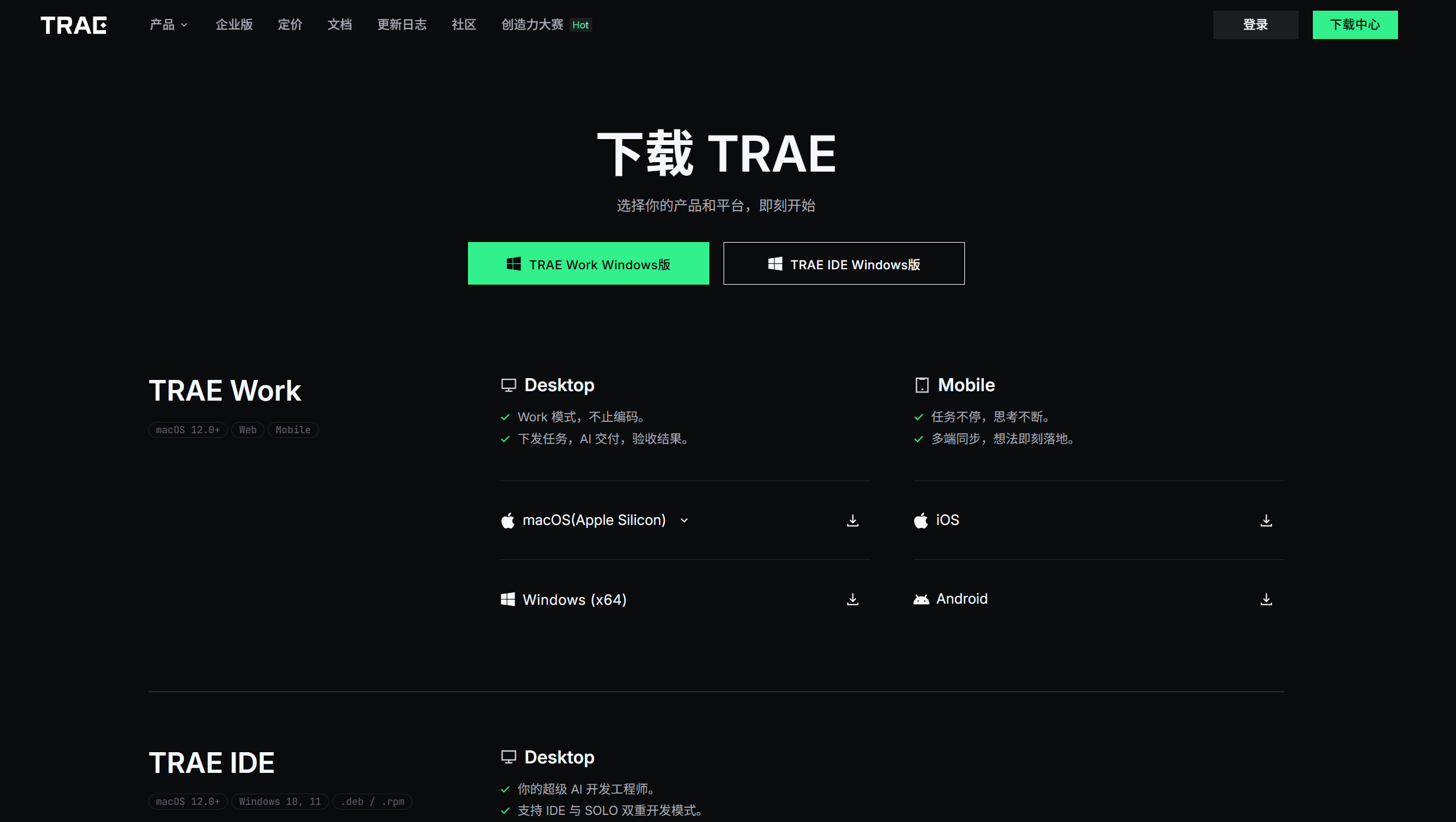
这里建议直接从官网上面下载 Trae IDE 就可以了,不下载 Trae Work 的原因是在两个月之前它还叫Trae Solo,Trae Work 是带有多模态的,也就是说 Trae Work 不仅可以用来编码,还可以用来做工作相关的事情(可以切换 Work 模式和 Code 模式),但是它一直在不断更新,也就是不太稳定,所以我的建议是,如果你看这篇文章的时候 Trae Work 已经趋于稳定了,那使用 Trae Work 也是没有问题的,若是依旧不稳定,使用Trae IDE就可以了
1.2 JDK的安装与环境变量的配置
教程视频我摆这里Java-jdk17安装下载全流程,跟着视频中的博主还是主播我的下面的文字教程都是可以的
首先我明确说明,其实安装了Trae之后,剩余的东西都可以不用管了,如果 Trae 完成的是一个 Java 代码,Trae 自动检测到你没有安装 JDK,它会自己帮你安装,你只要点确定就可以了
之所以这里还给予安装教程,我觉得就算是玩 AI,一些最最最基础的东西也是要懂的,还是前面的那些话,懂技术的人玩 AI 和普通人玩 AI 的效果是完全不同的,你自己搭建了一遍环境,换了一个工具之后,如果说这里不用Trae,用Codex。你也知道了该用哪些工具
打开安装包后就是这个界面
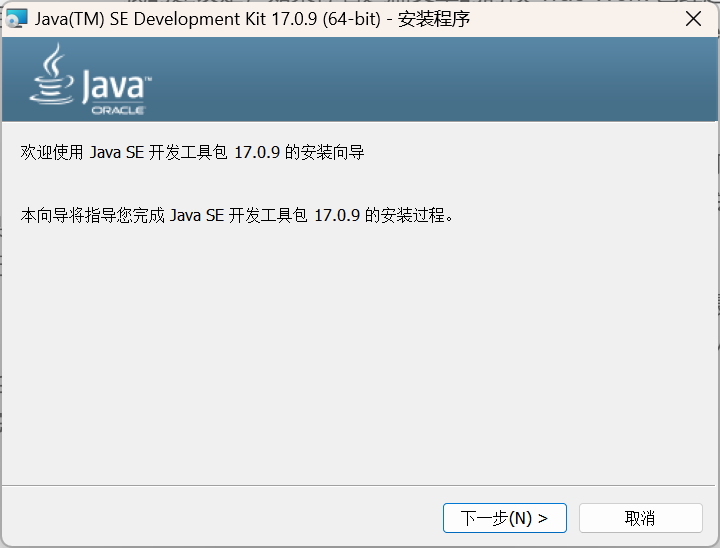
C盘内存不够的情况下可以装到D盘,但是在D盘有个限制就是所创文件夹中不能有非法字符,所以我的建议是按照默认路径安装即可
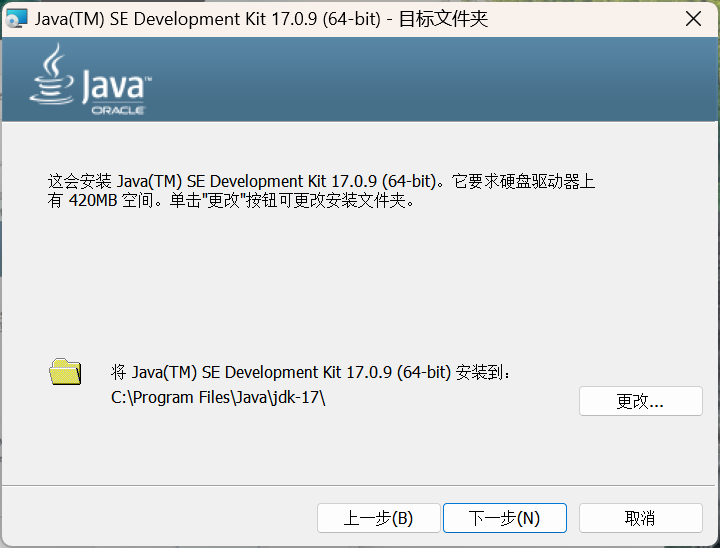
到这一步直接关闭
接下来就是打开电脑设置,找到查看高级系统设置,我自己使用的Windows,所以就演示Windows的安装方法,
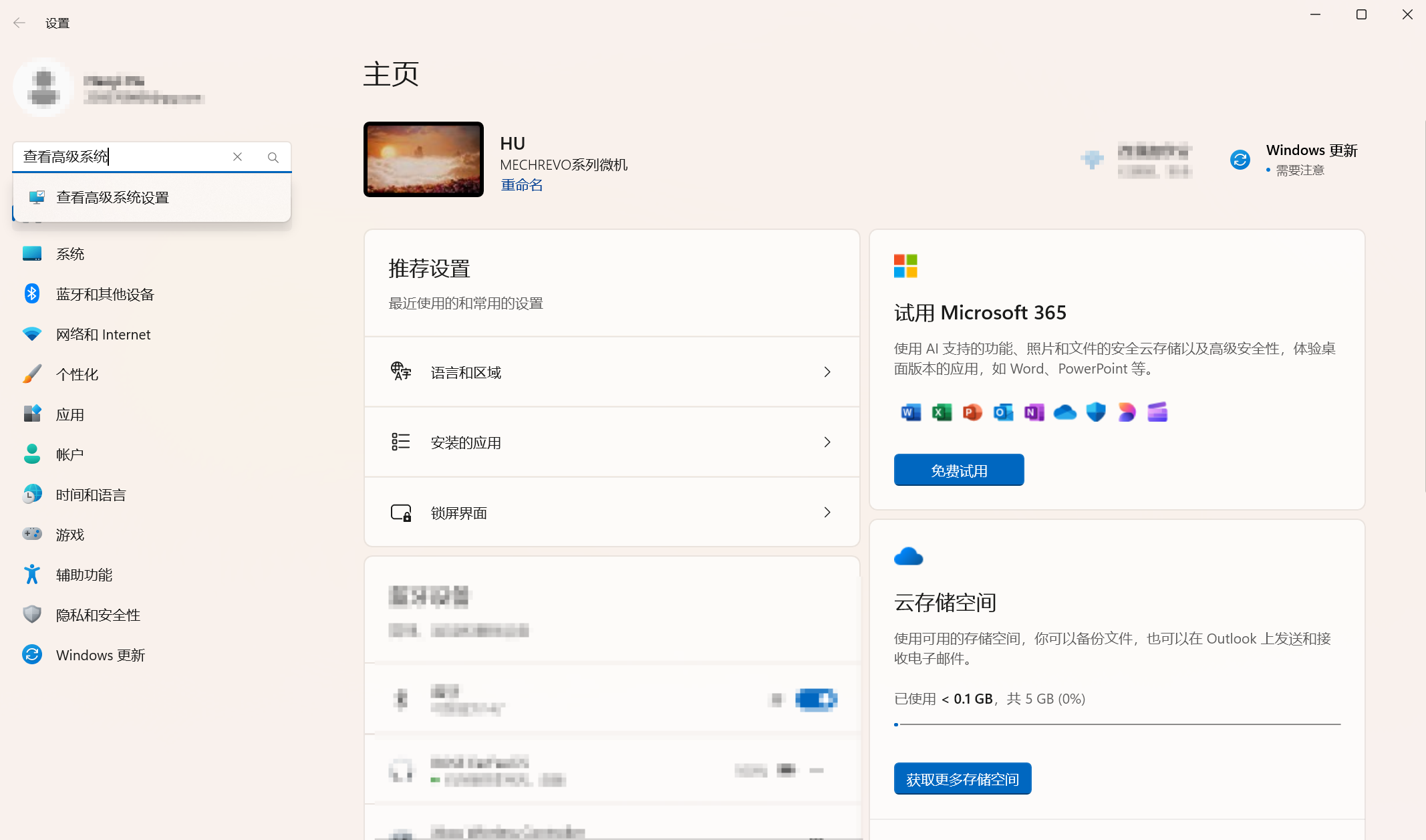
点击一下然后开始配置下图环境变量
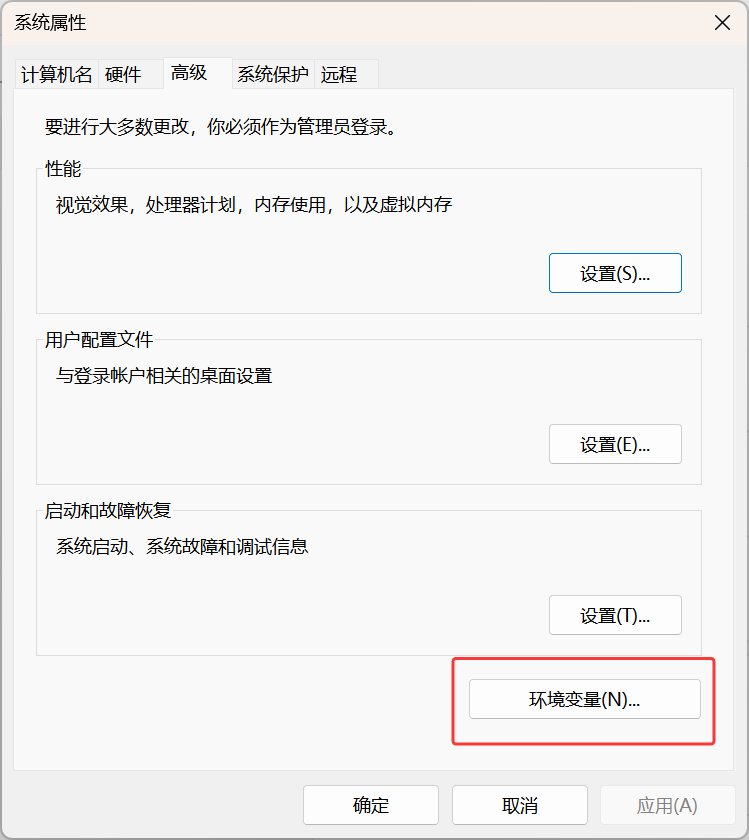
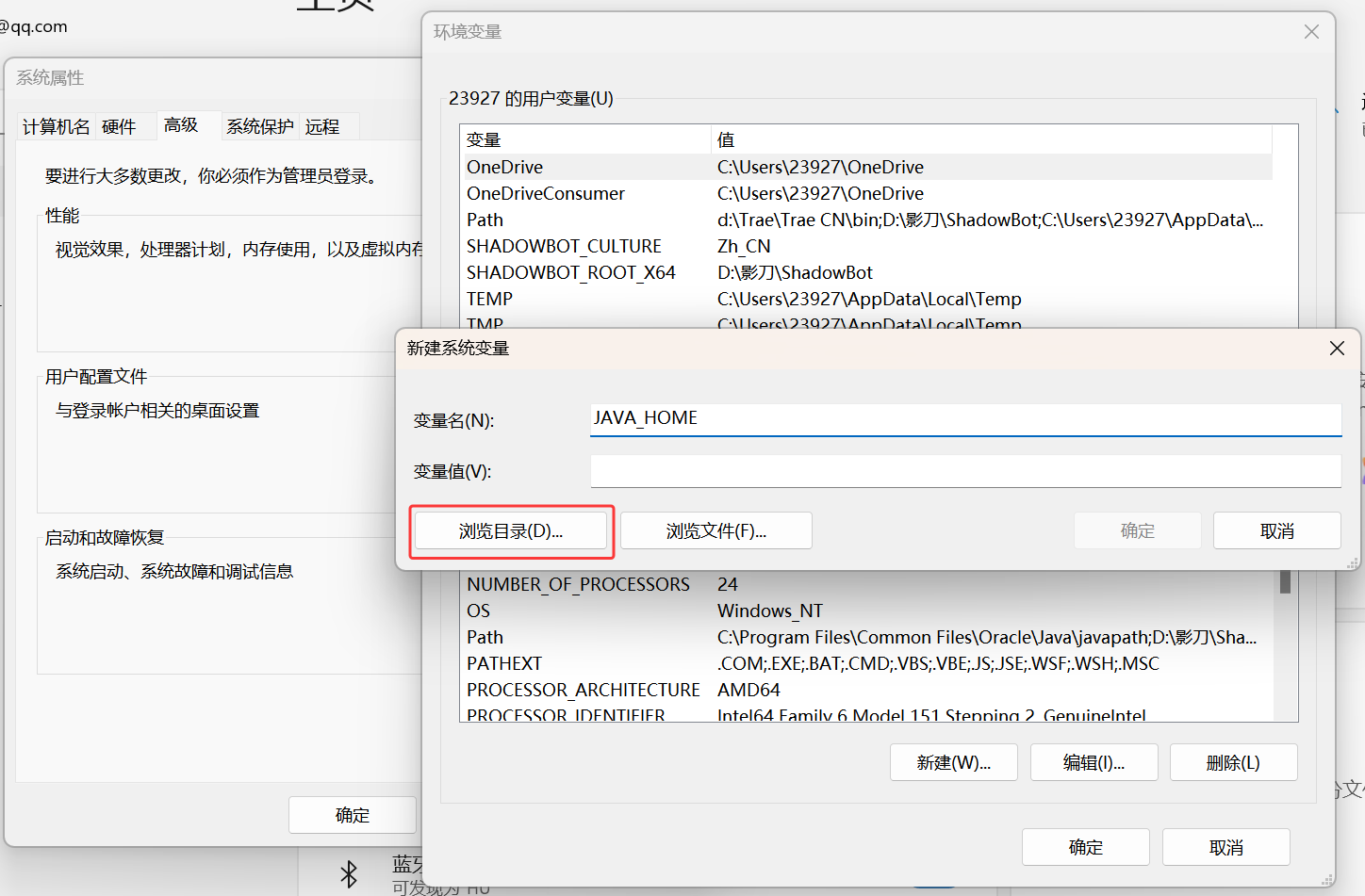
接下来在系统变量中新建JAVA_HOME一定要大写,然后点击浏览目录
然后找到刚才下载到C盘的位置,我这里就以默认的为例,找到Program Files文件夹下的Java文件夹
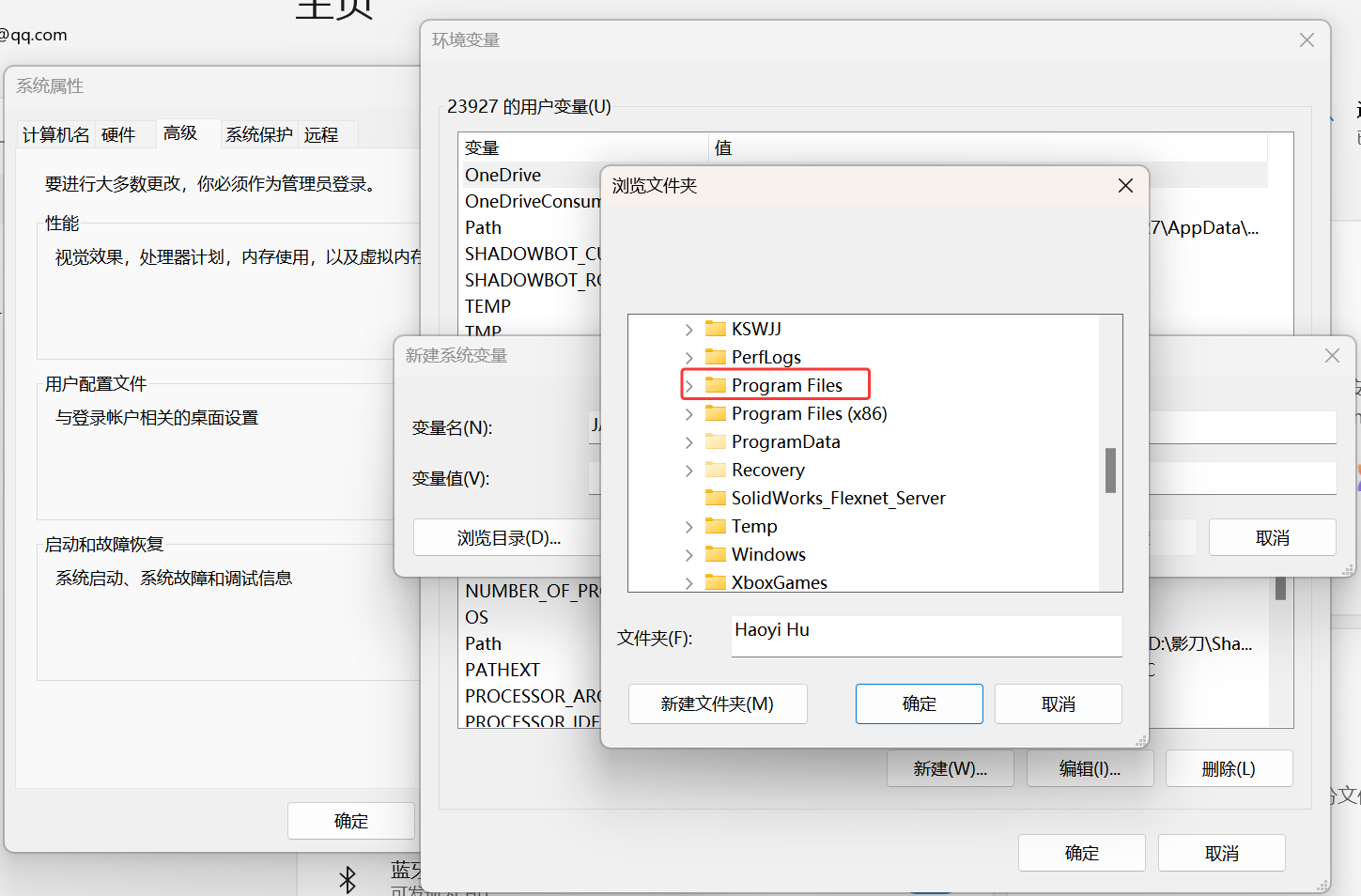
然后点击jdk-17,再点击确定
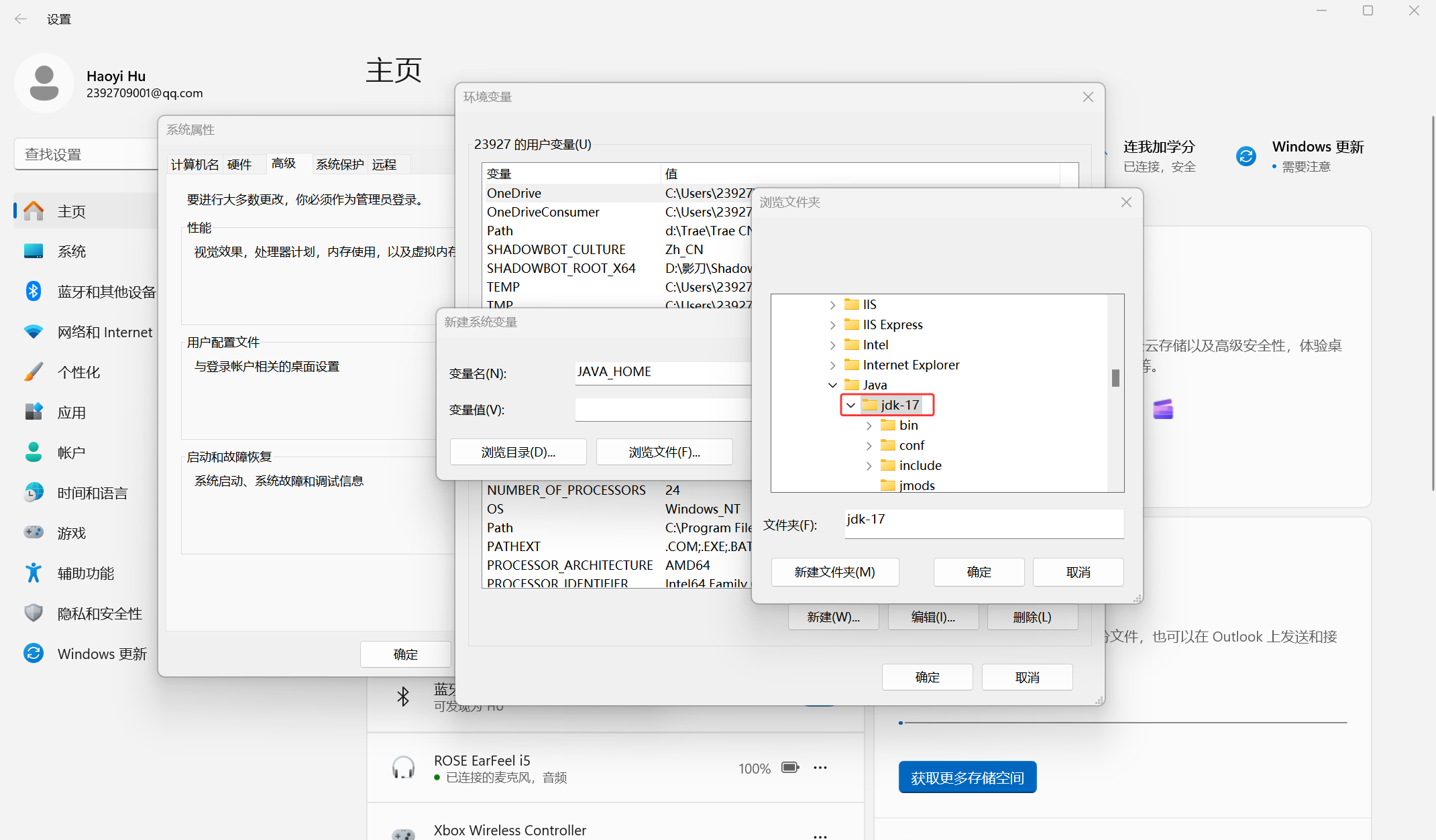
此时图片内就是这样了,然后点击确定就会把刚刚打开的几个窗口都关了
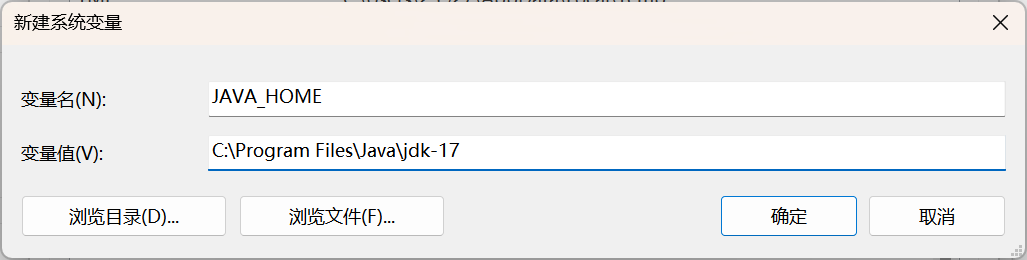
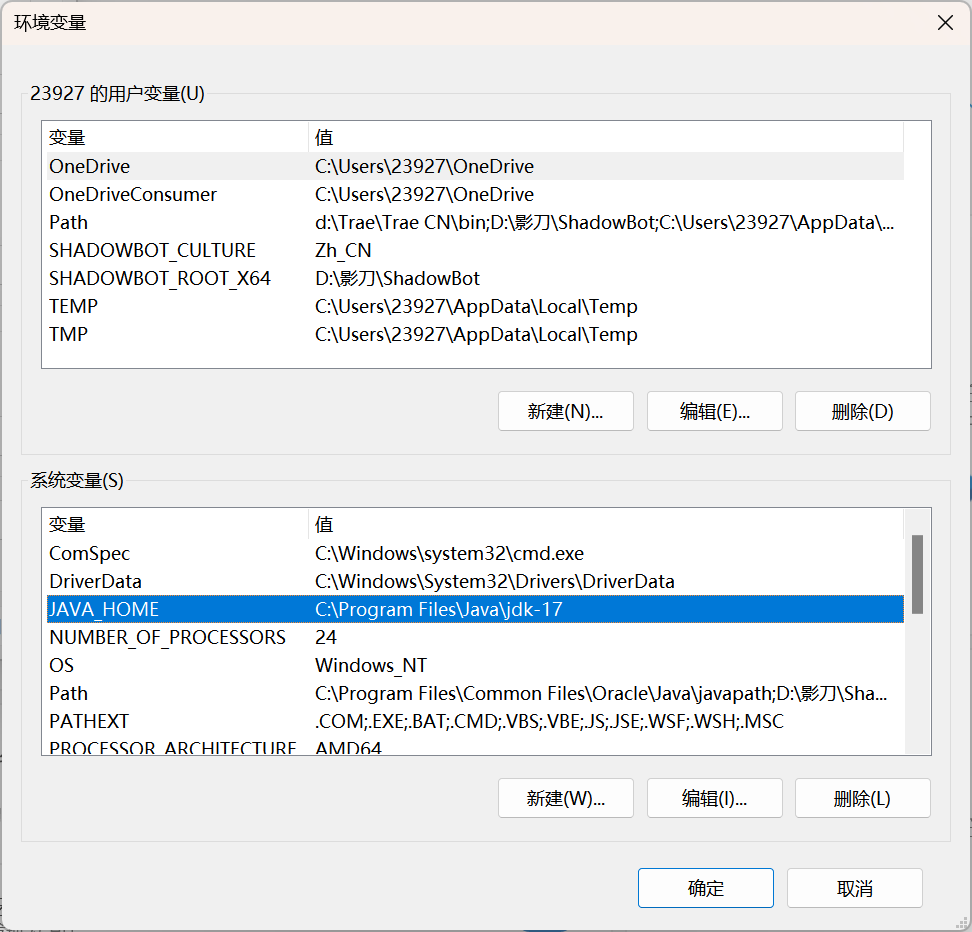
也可以再打开查看高级系统设置查看一下环境变量是否配置正确,有这样的系统变量就是正确的
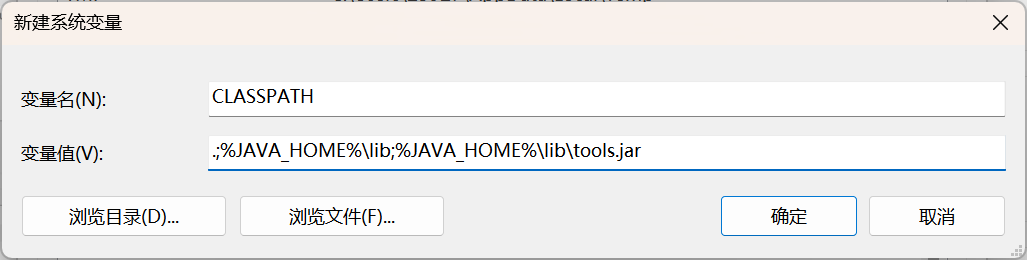
再打开查看高级系统设置,再新建一个系统变量,变量名为CLASSPATH,一定要大写,然后变量值直接复制粘贴这一串字符,然后点击确定.;%JAVA_HOME%\lib;%JAVA_HOME%\lib\tools.jar
接下来寻找Path,点击编辑
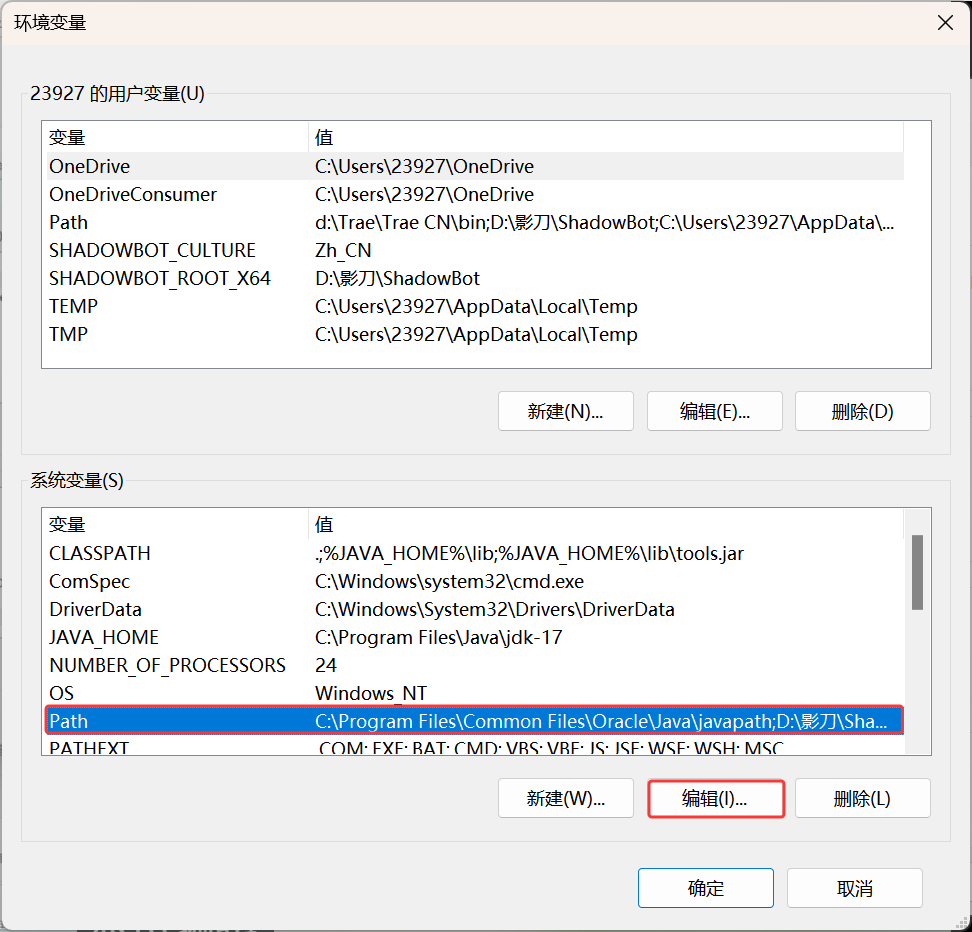
然后点击新建
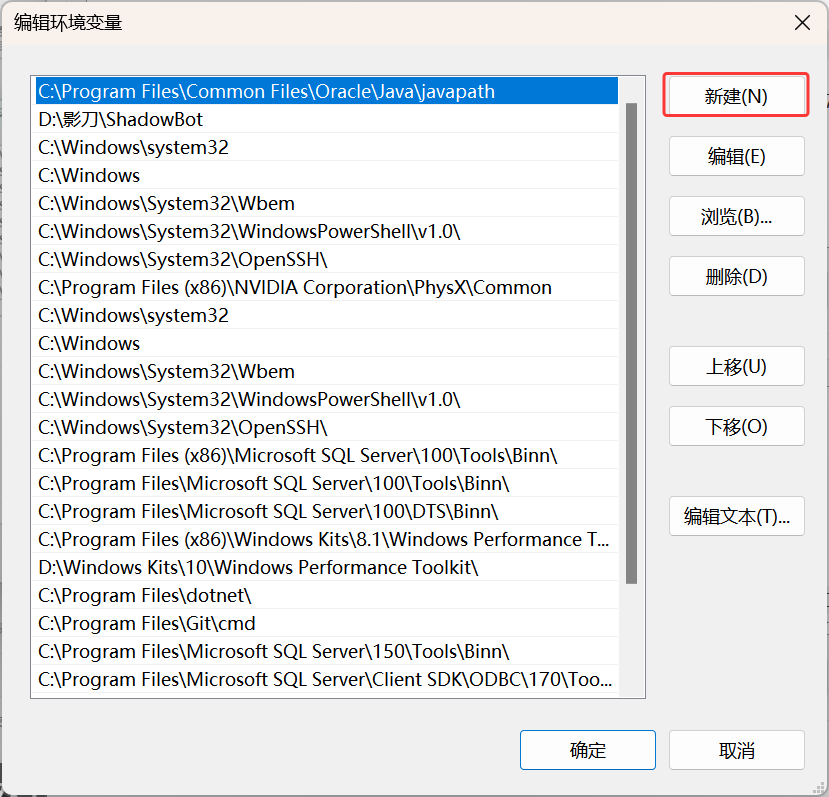
然后找到刚才C盘安装Java17的bin文件夹
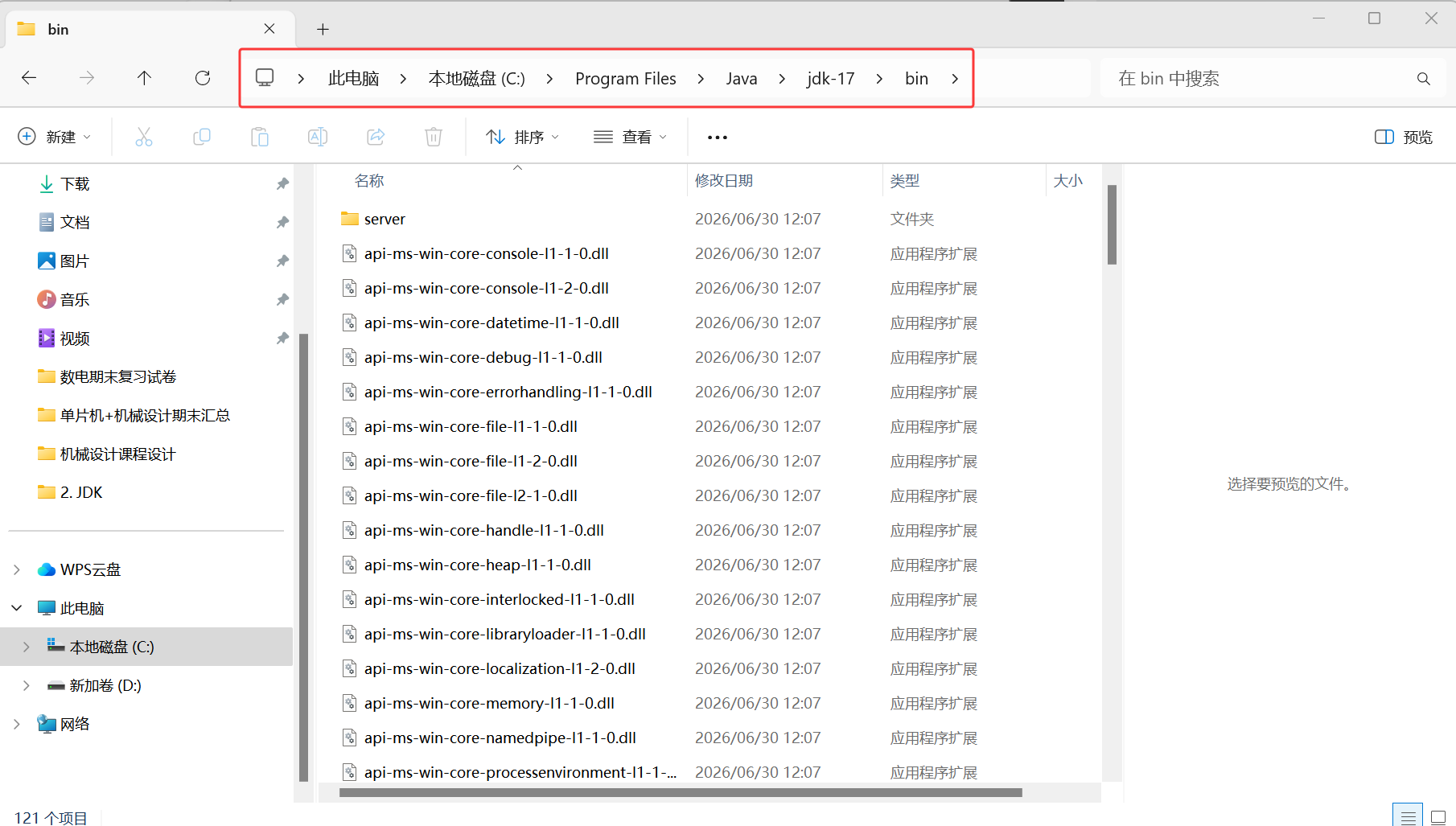
复制这一串路径
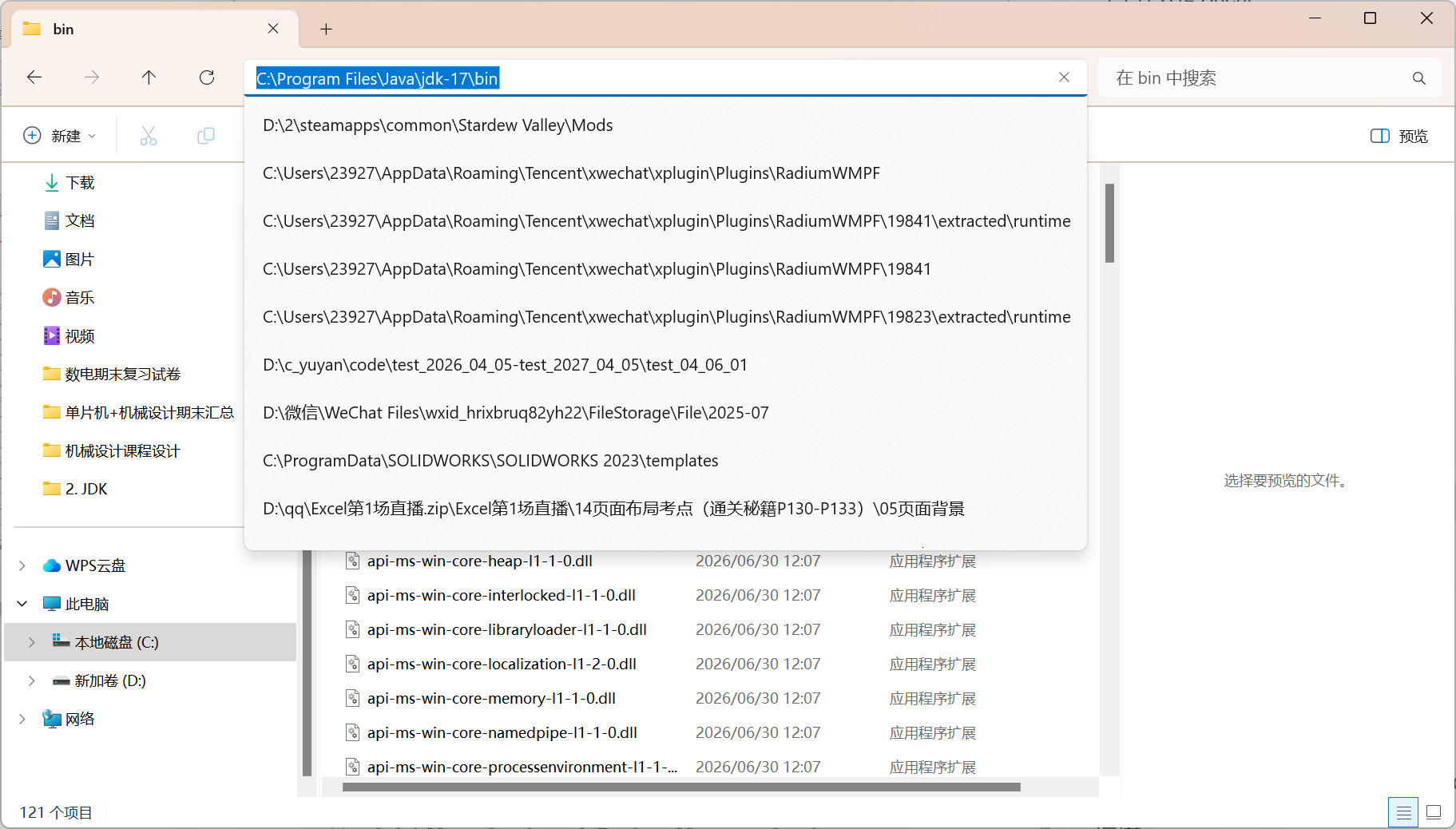
在编辑环境变量框内,点击新建将刚刚的路径粘贴进来
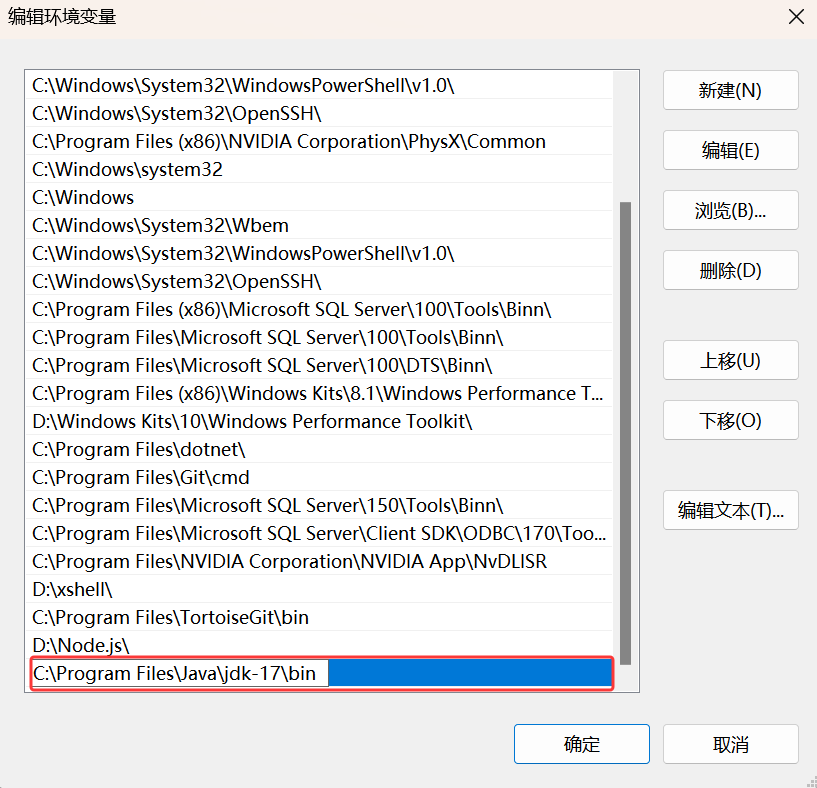
然后点击确定,检查一下刚刚加进来的东西有没有问题,没有问题之后一直点确定把几个窗口关掉即可
接下来检查一下是否成功安装Java,Win + R输如cmd回车,输入java -version,注意空格,然后回车
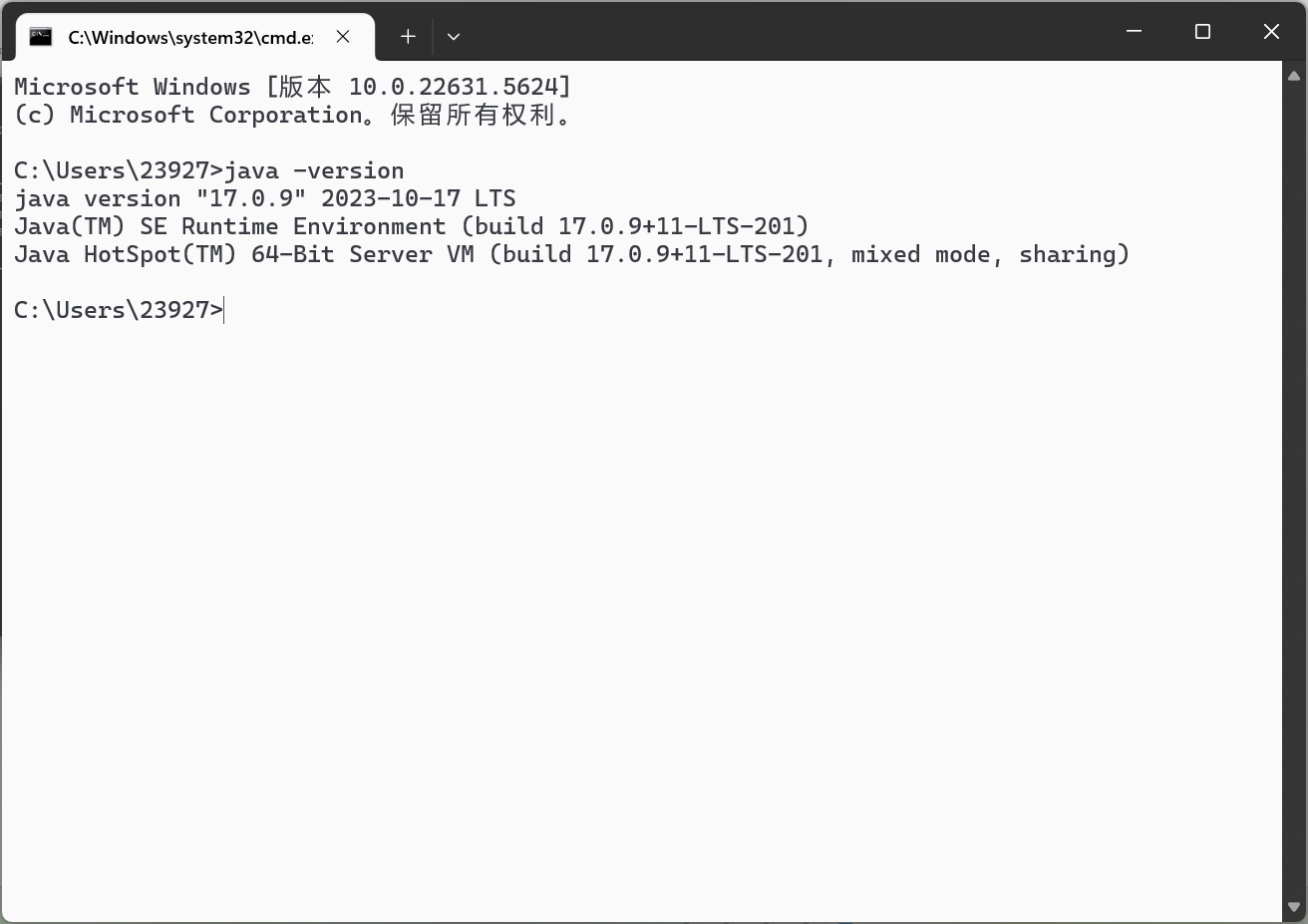
弹出这样的信息则安装成功
1.3 maven的安装与环境变量的配置
按照视频教程来走或者加主播微信,我提供安装包都可以
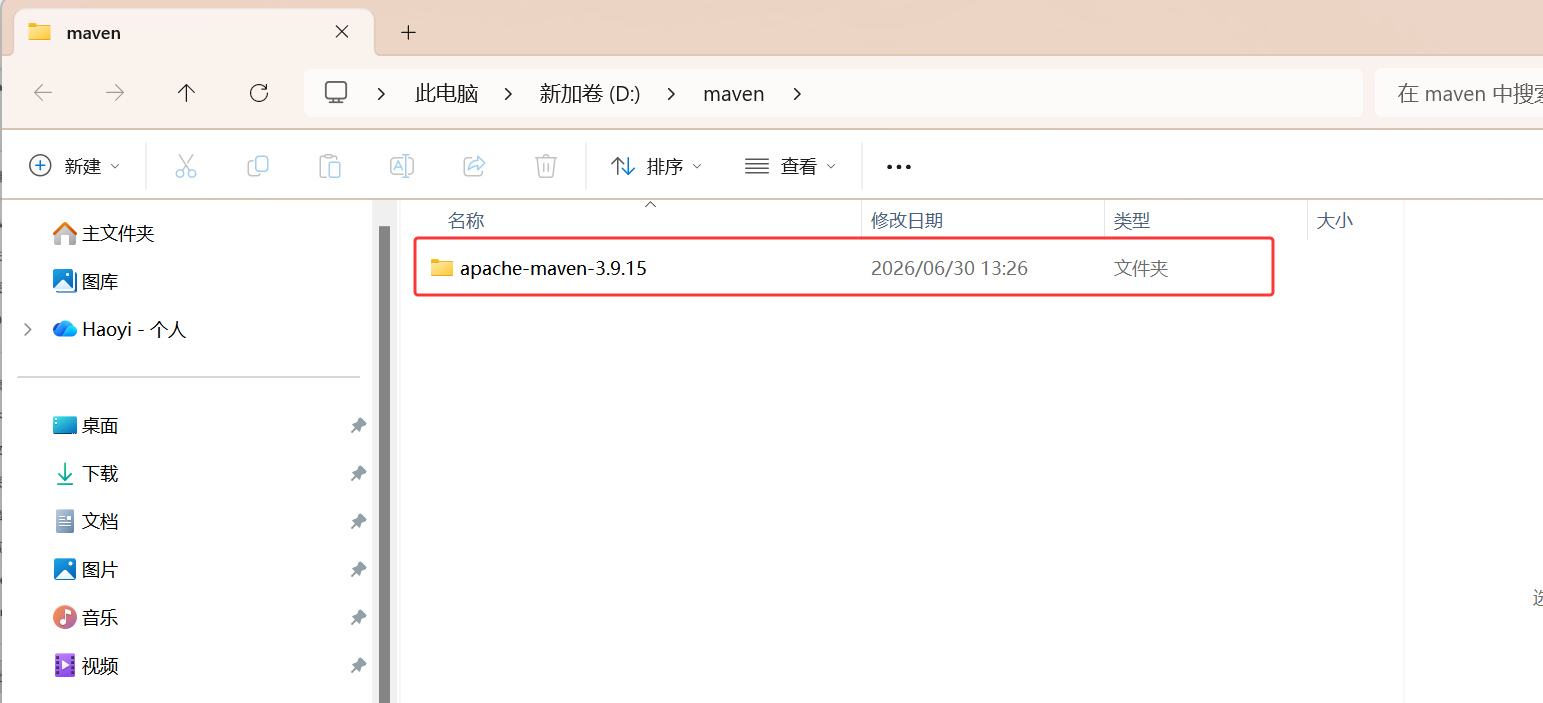
我这里是把解压的 maven 放在了D盘
这是解压之后目录里的一些文件,进入bin文件夹把路径复制下来
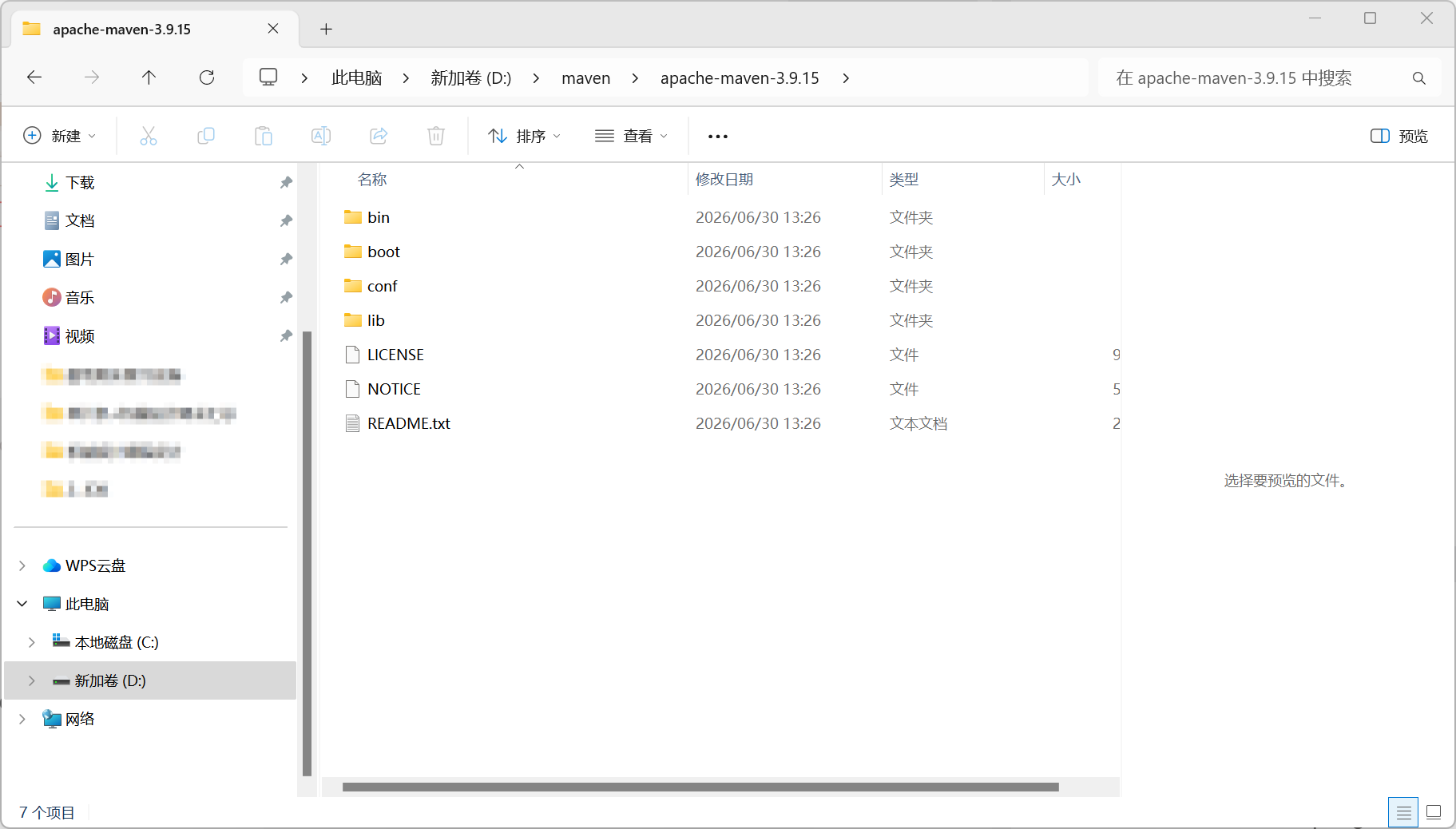
依旧打开查看高级系统设置,进行环境变量的配置,在系统变量新增一个MOVEN_HOME,然后把前面的路径放到变量值里面
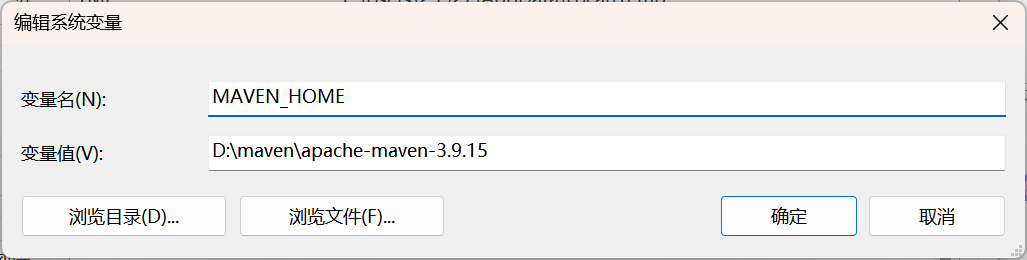
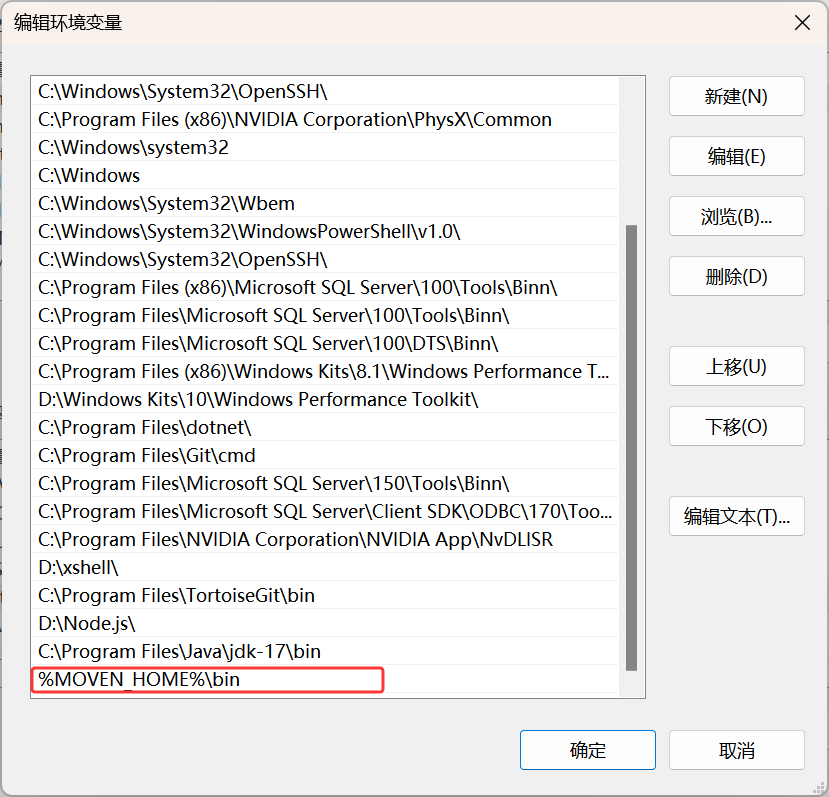
点击确定,关掉这个窗口后,还要对Path的路径进行编辑,新增这样一串路径即可(尤其注意%%内必须和前面的变量名一摸一样的),然后点击确认把刚刚所有打开的窗口关掉
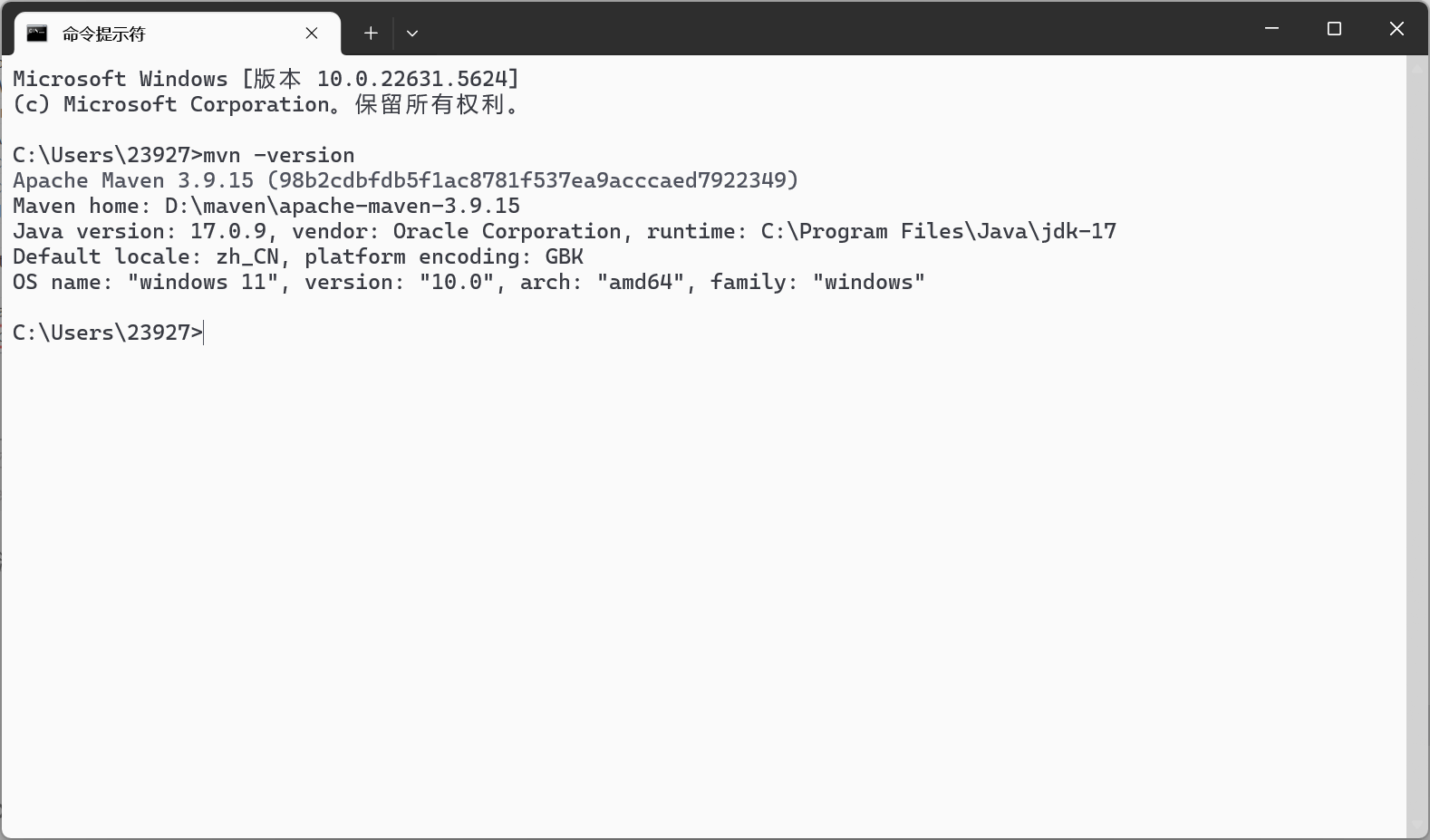
依旧可以在cmd窗口测试一下我们是否安装成功,输出mvn -version
这个操作的作用就是,当Trae在用Maven的时候,就去在Path中找maven在哪里,这些操作就相当于是为了告诉Trae使用相关工具时候的位置
1.4 Springboot相关插件的安装
剩余的部分在Trae中安装即可,打开扩展直接认为它是个APP Store搜索就可以了
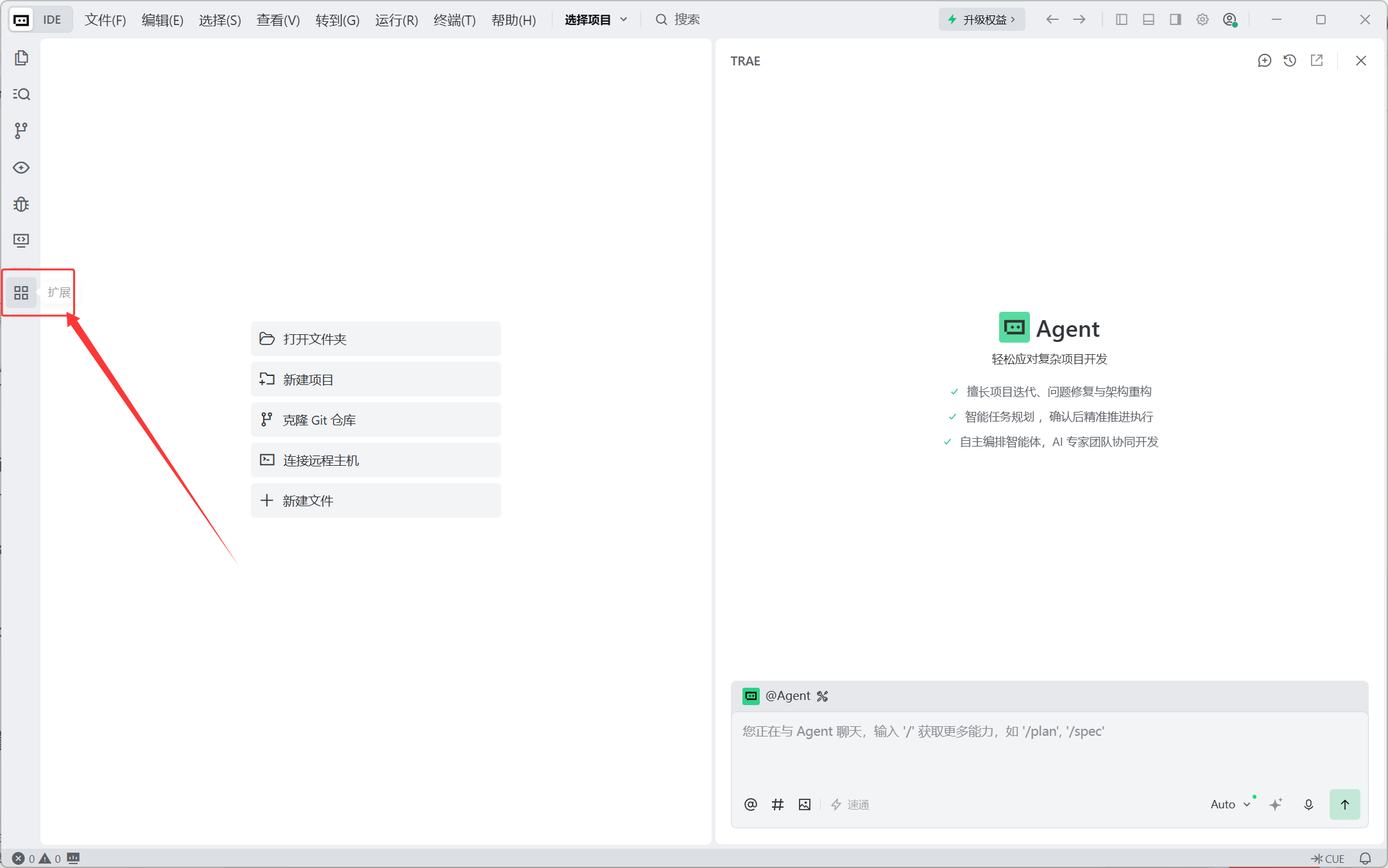
这些扩展就相当于一个功能零件,缺啥补啥
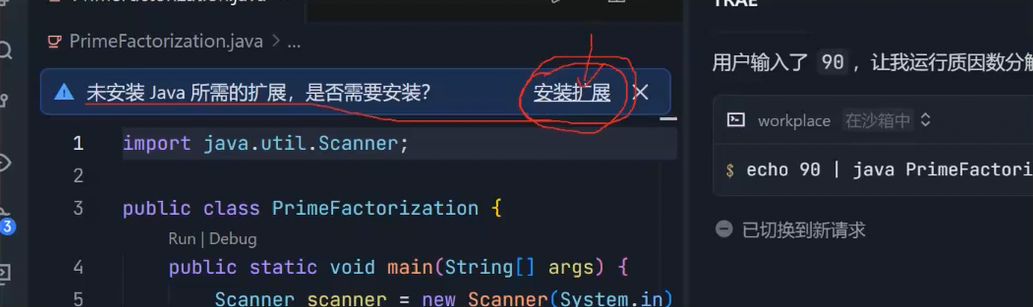
后面如果你使用的时候显示了这种未安装所需扩展,安装即可
1.4.1 Mave for Java & Project Manager for Java
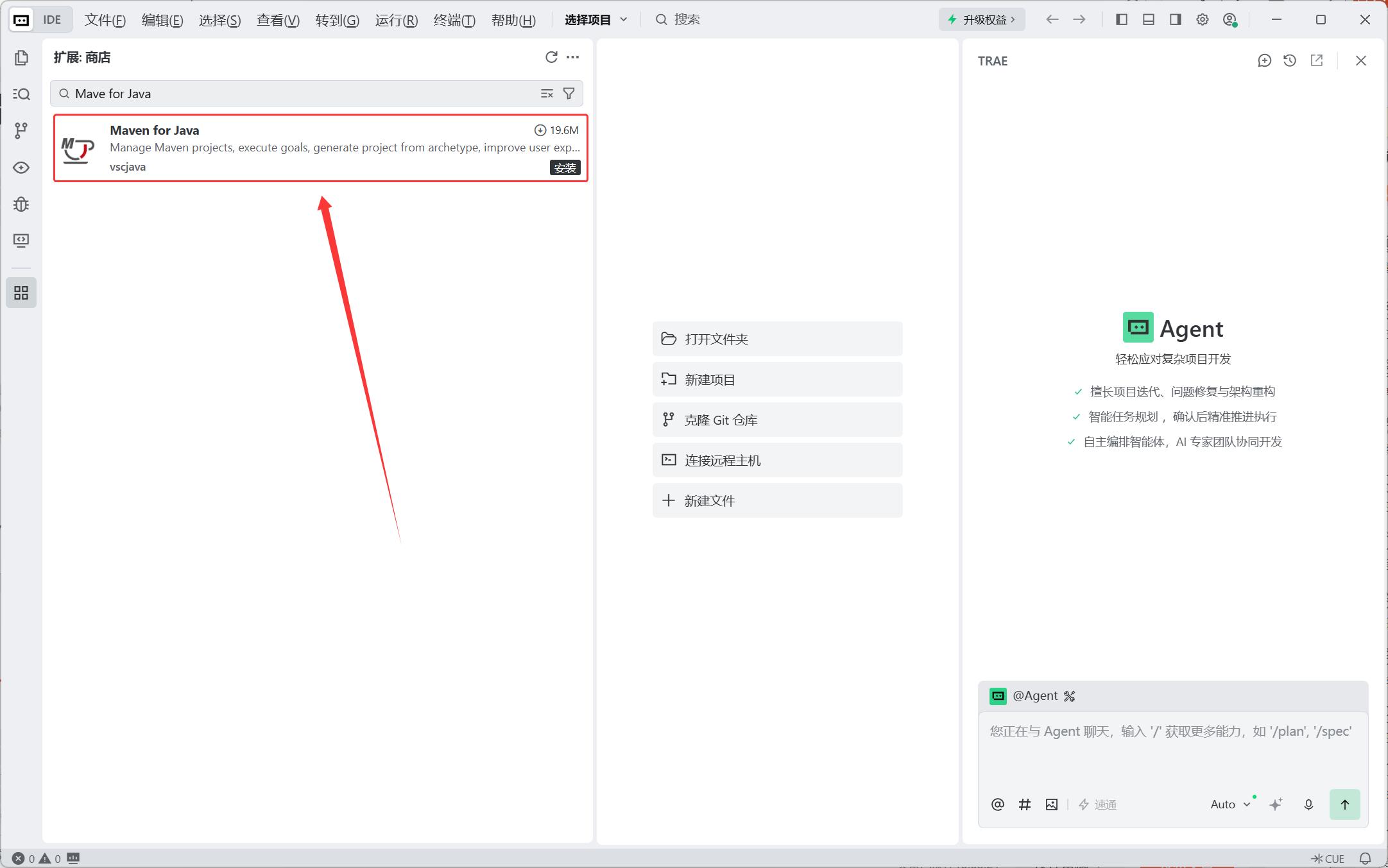
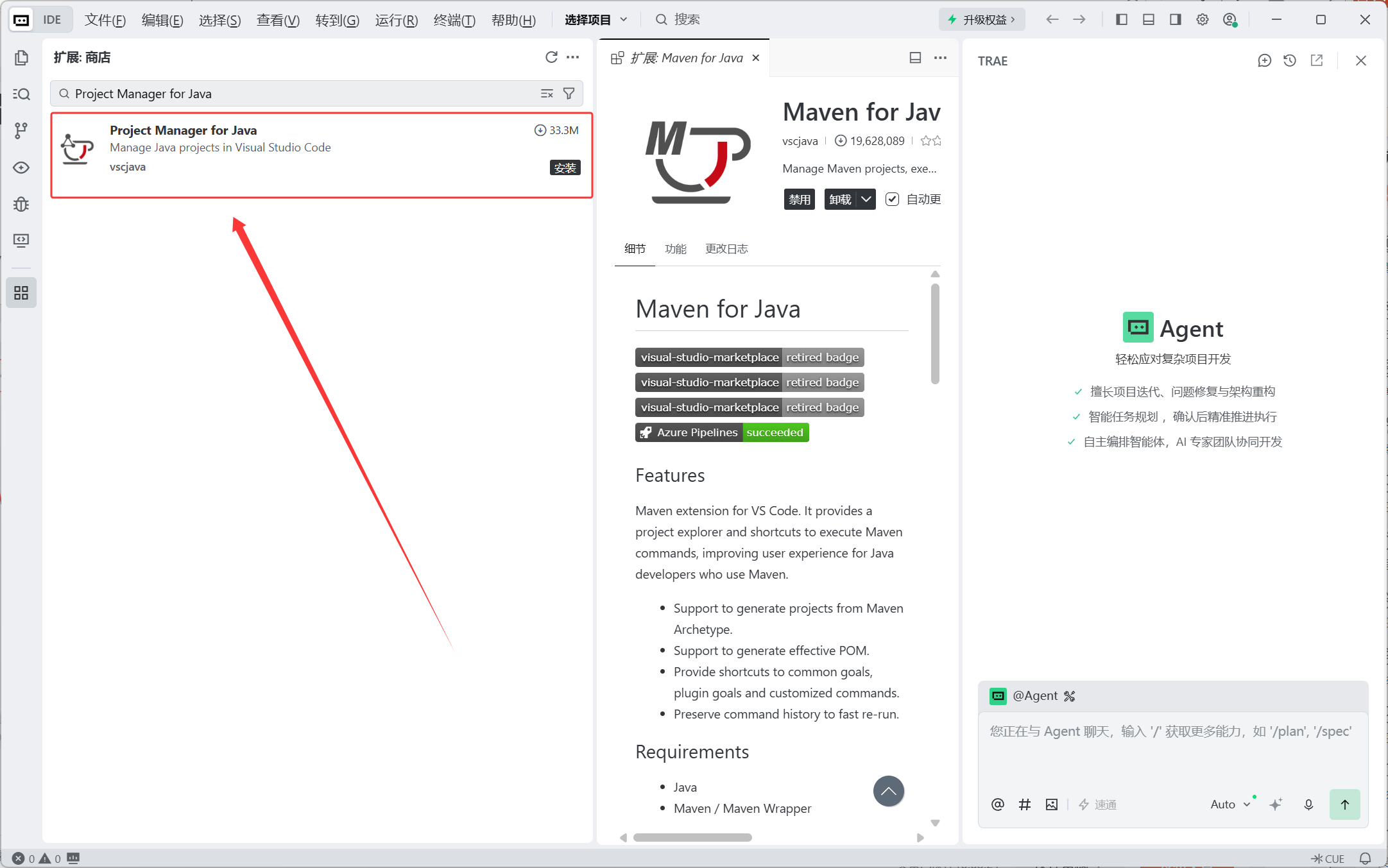
1.4.2 Spring Boot Extension Pack
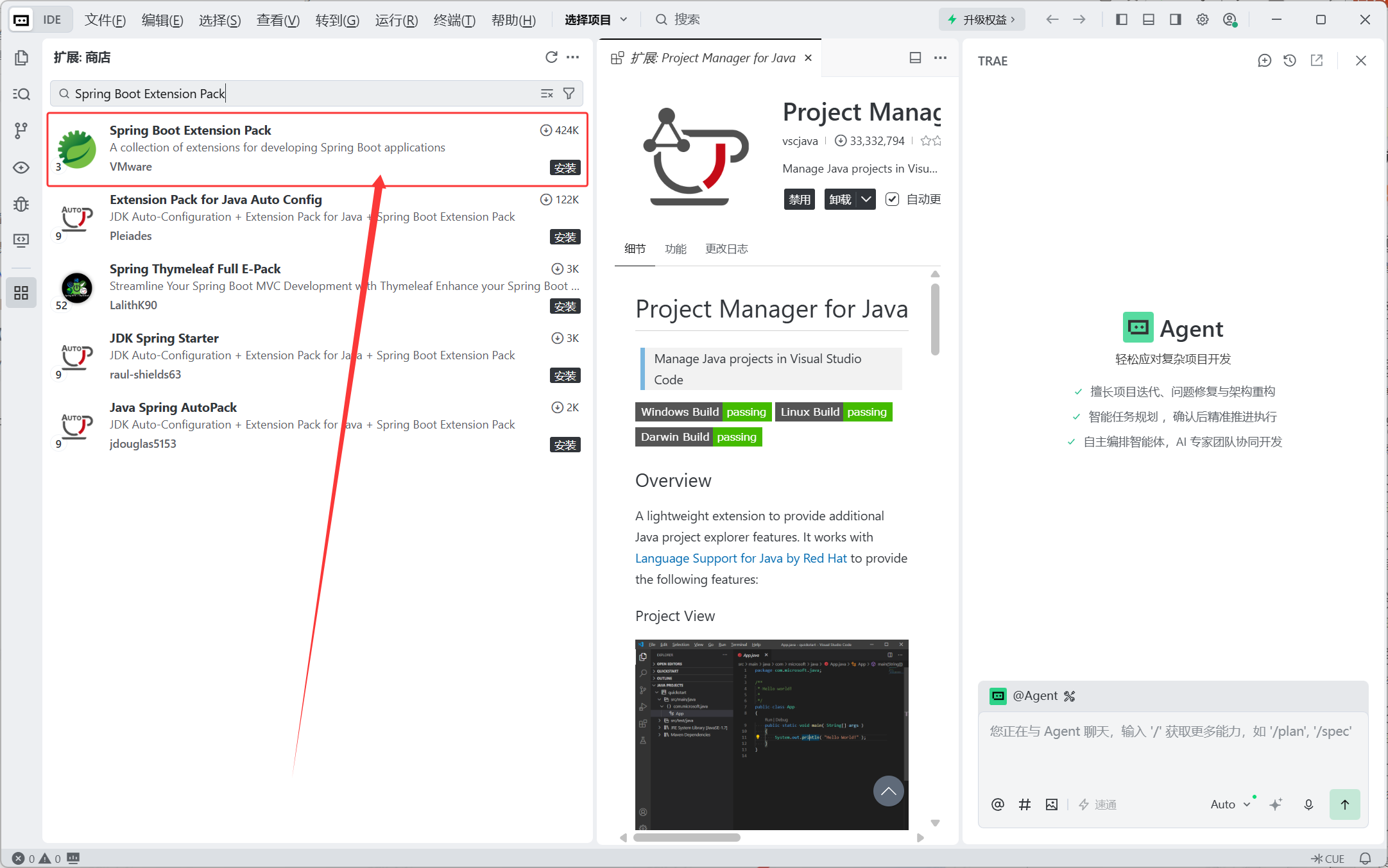
二、配置自定义大模型DeepSeek
2.1 在deepseek上创建一个key
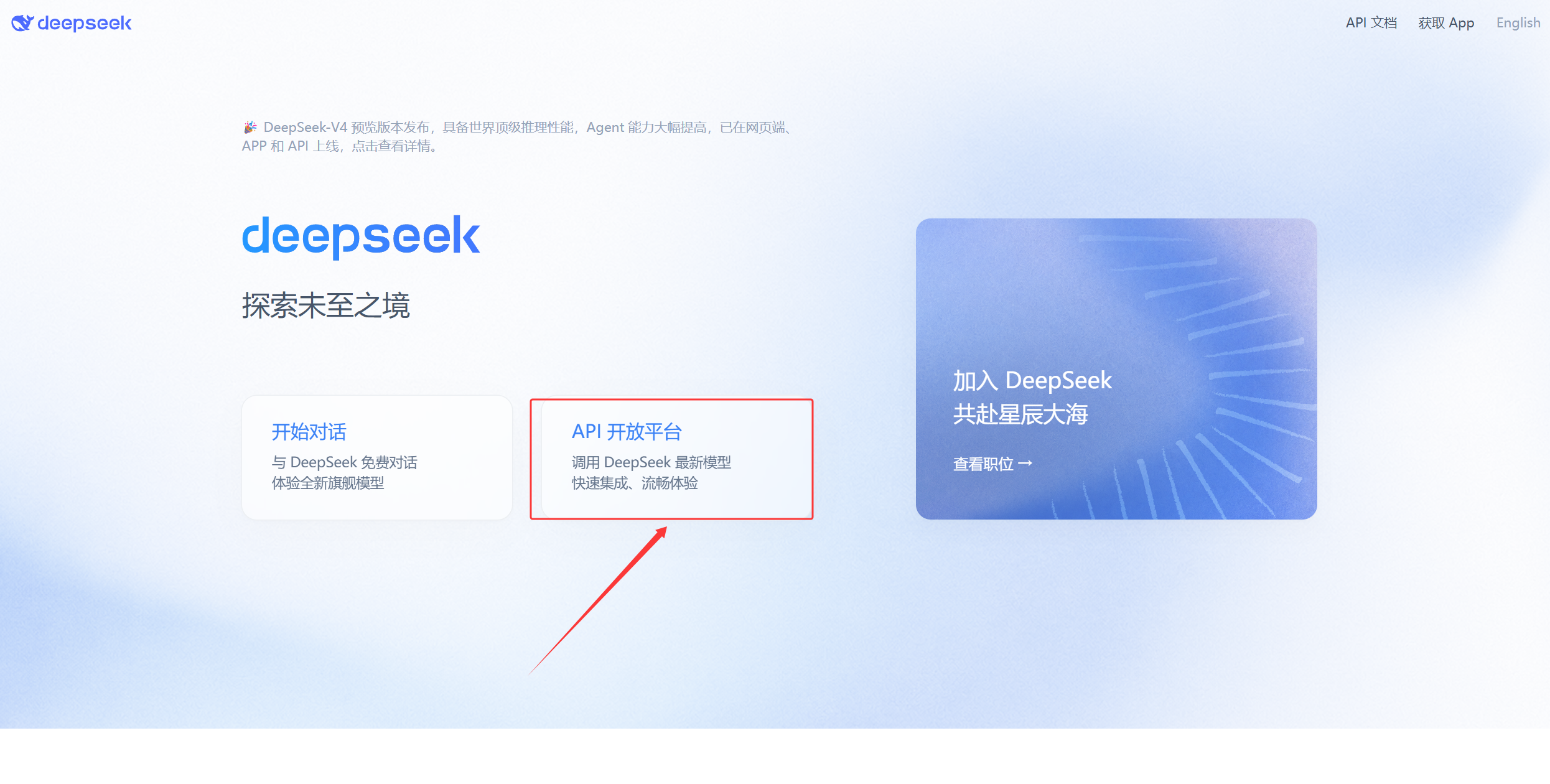
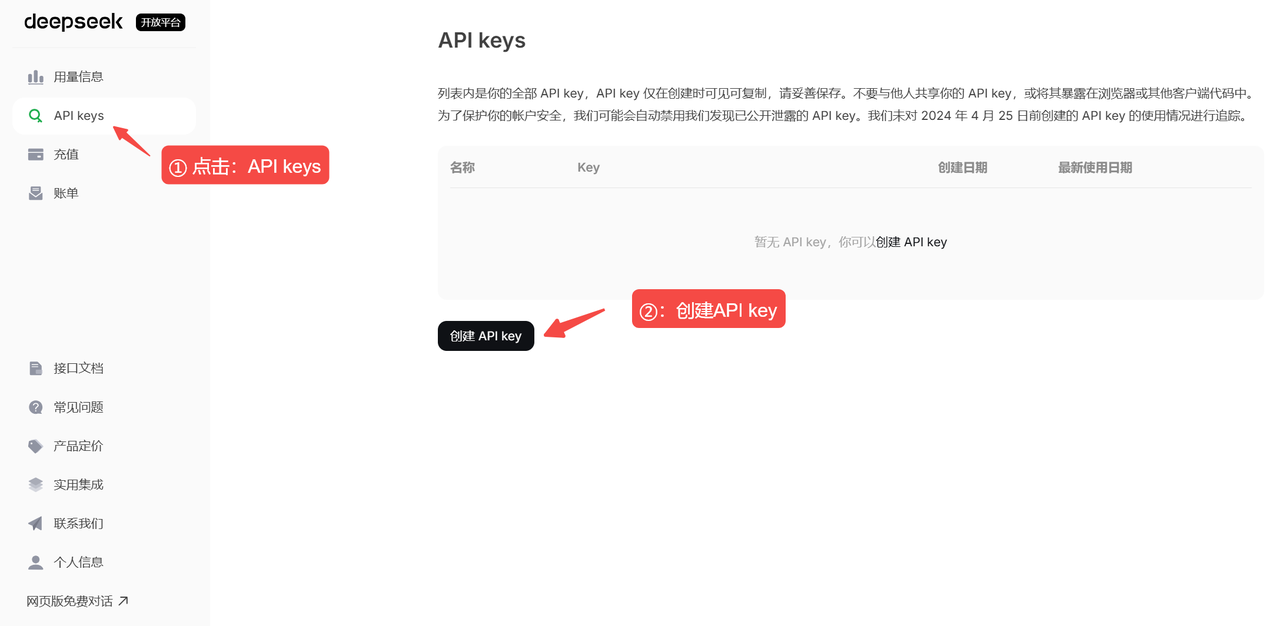
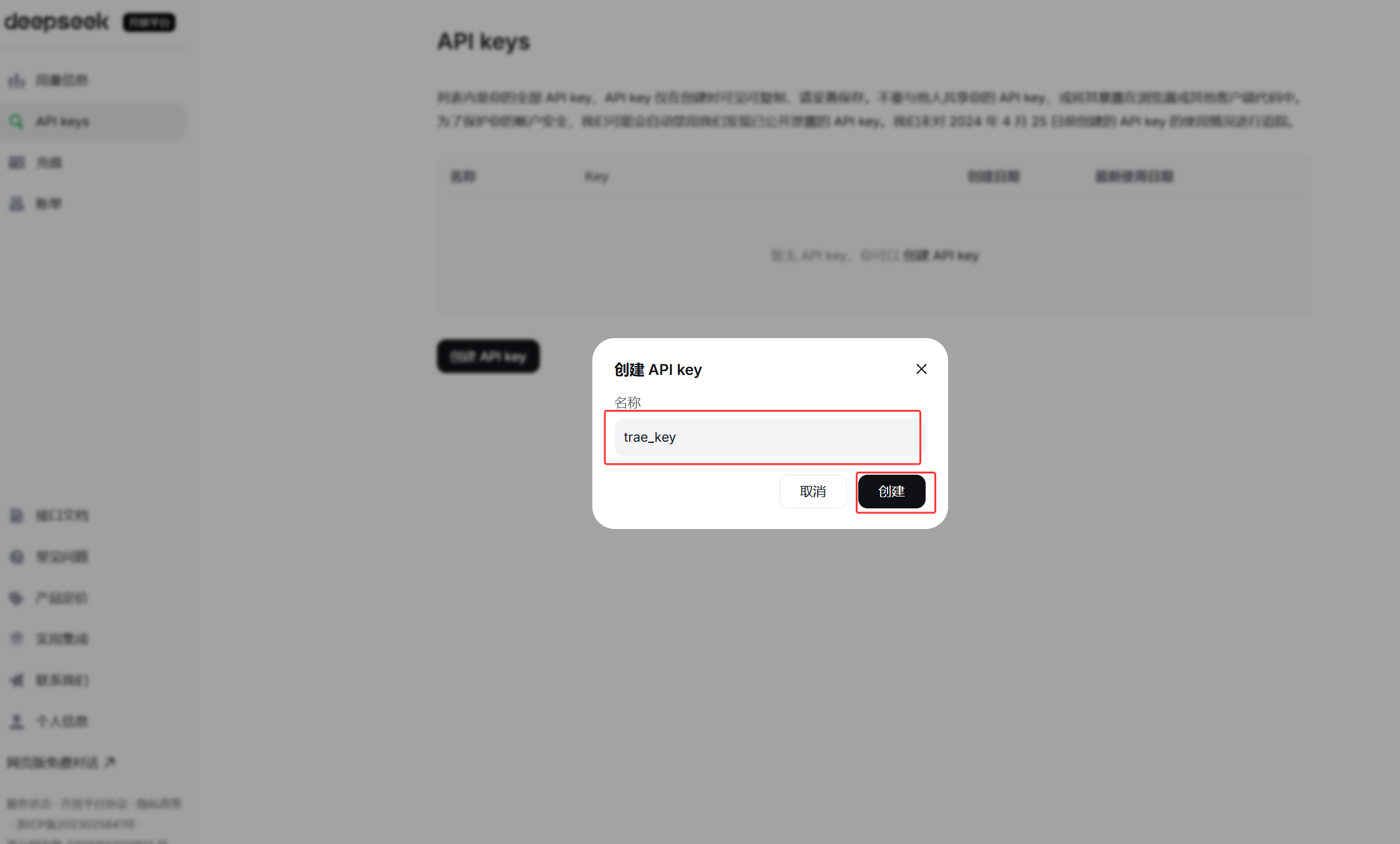
给key起个名字,这里随便起就可以
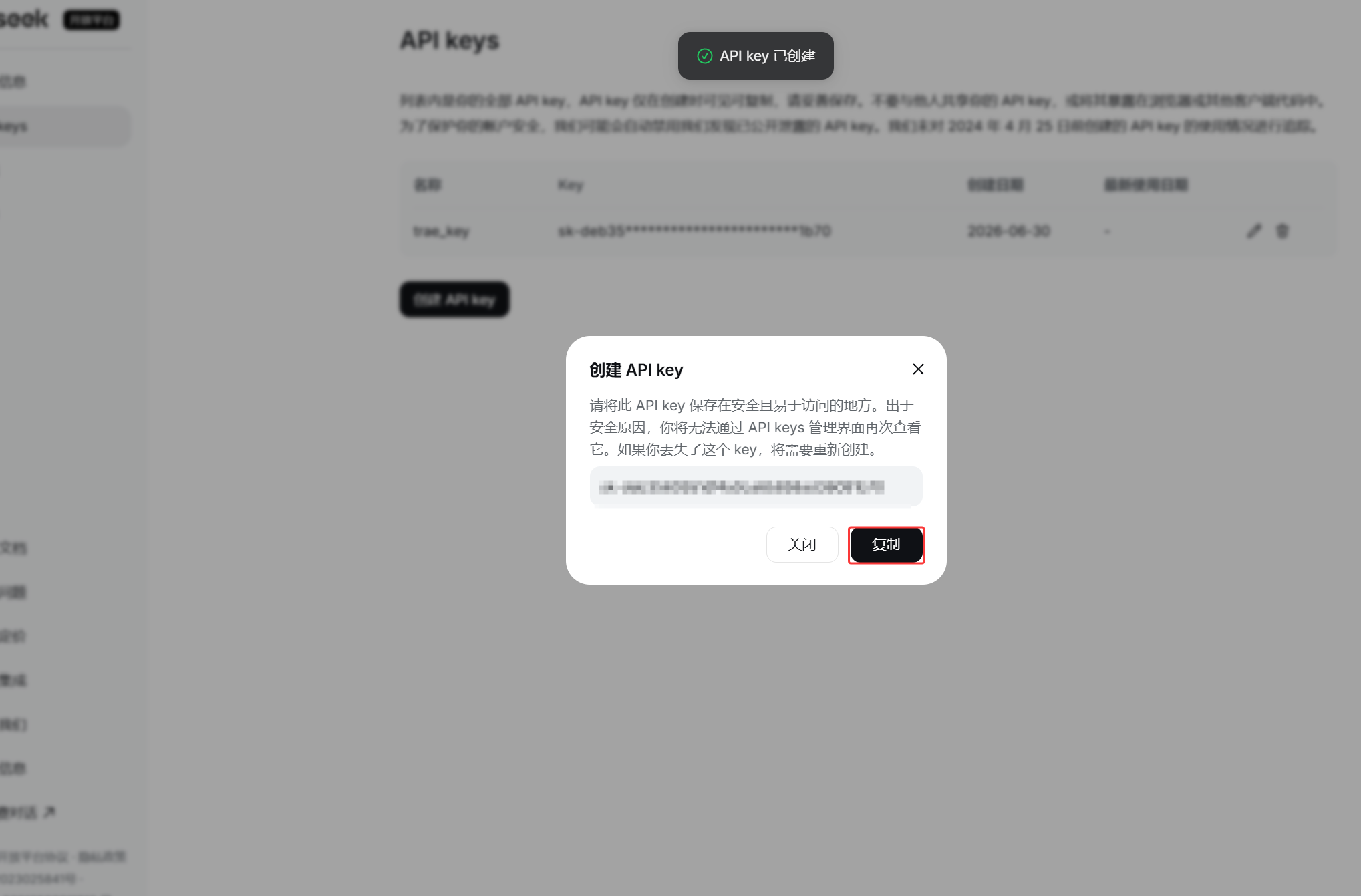
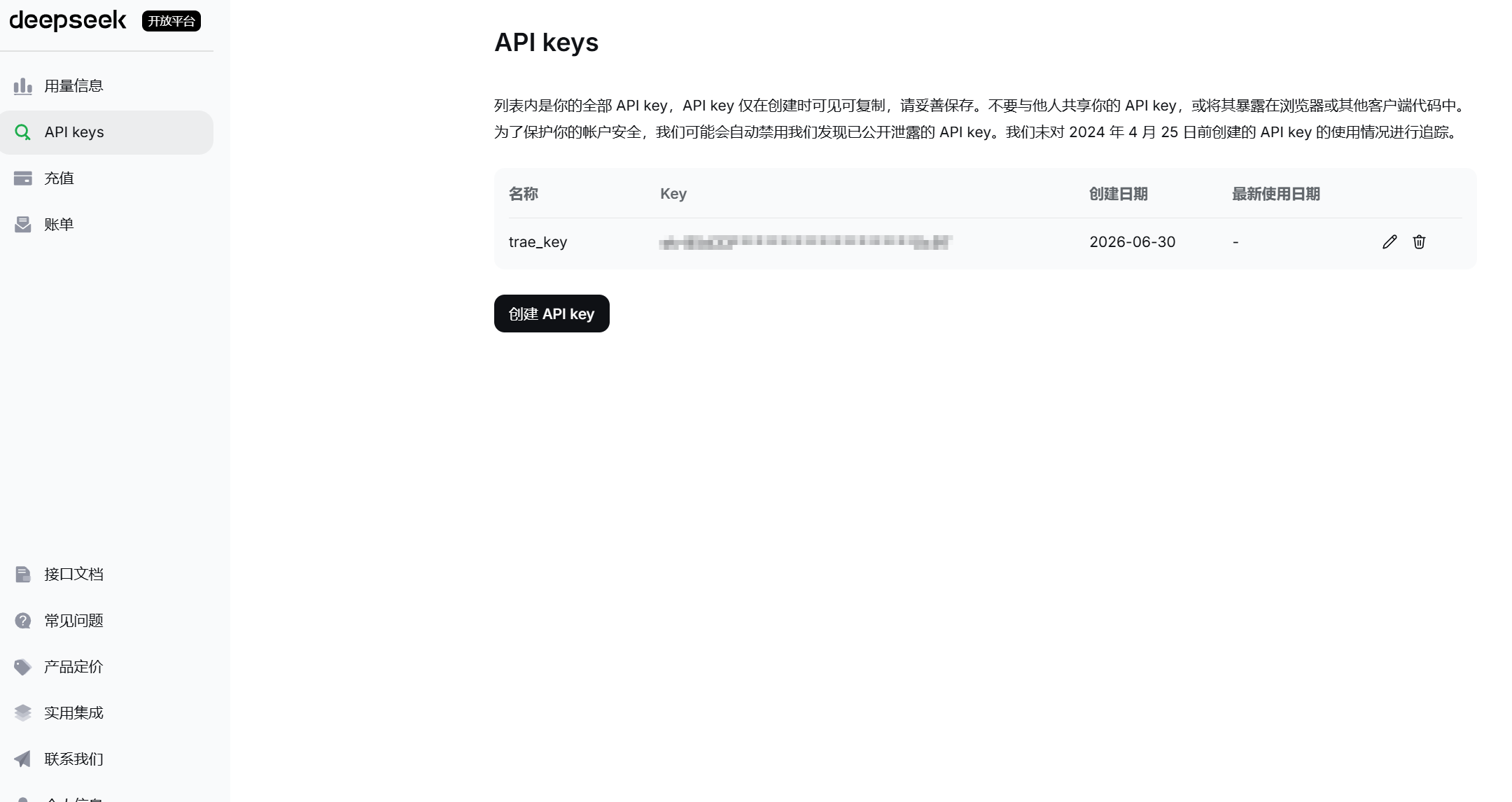
创建成功【这个key要能使用,你的账户得有money】
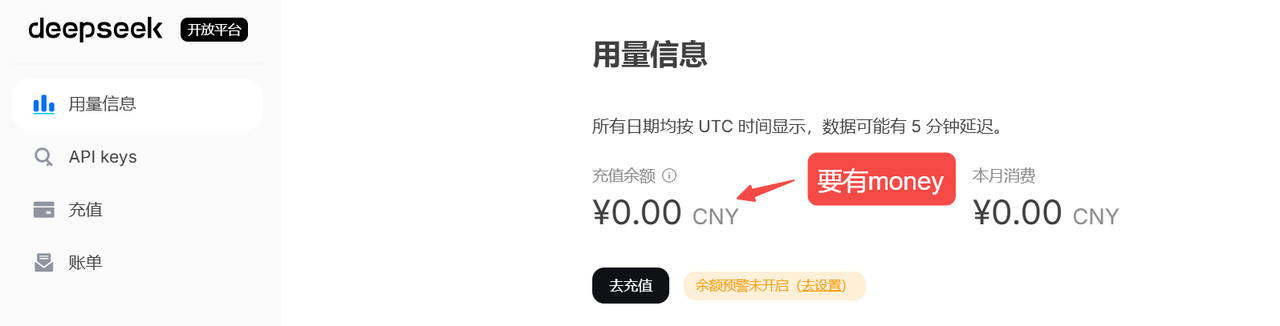
最后一步充值,一般冲10块钱够用了。
2.2 在trae上配置deepseek
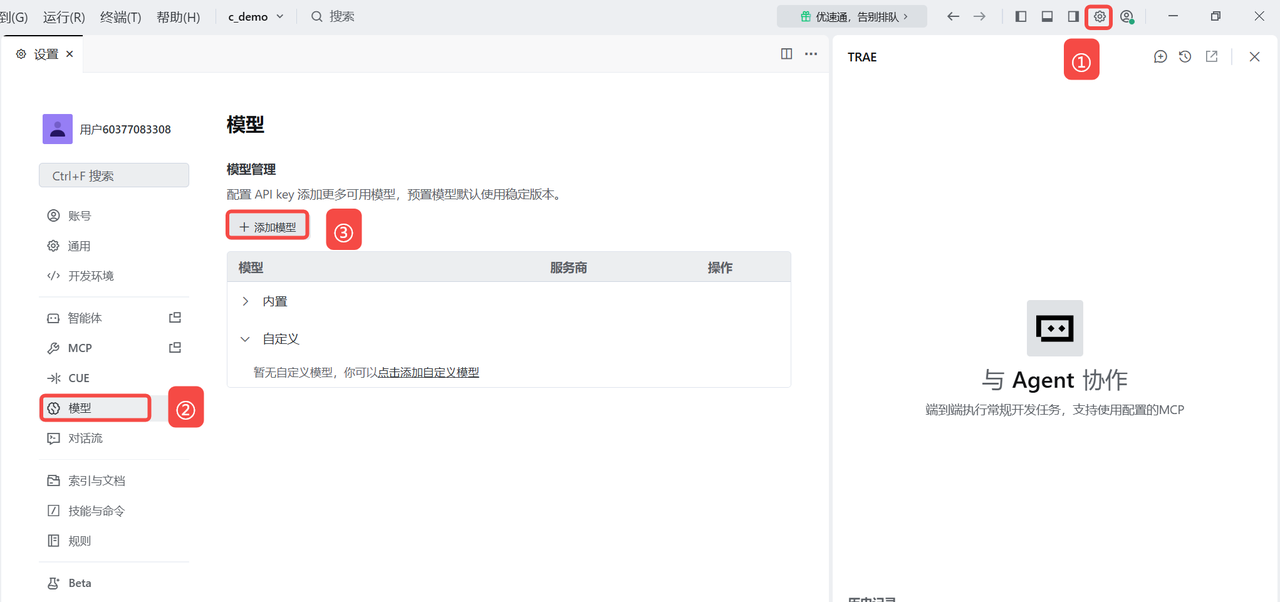
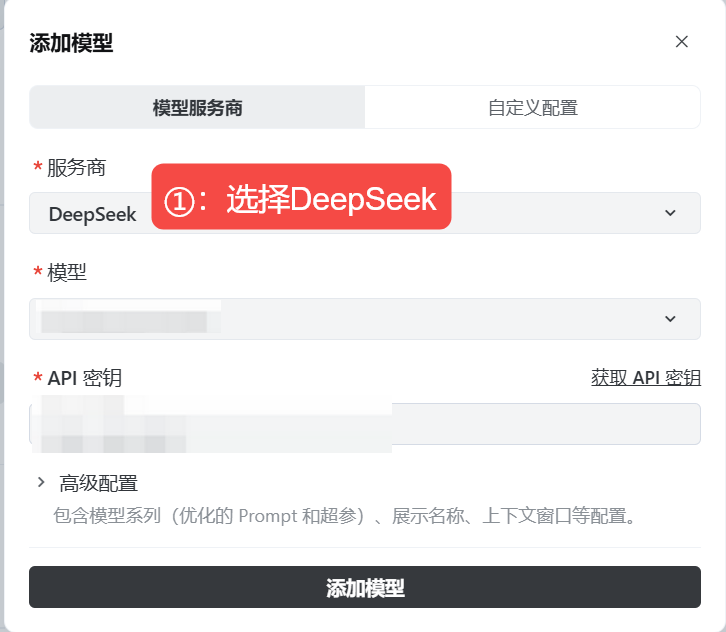
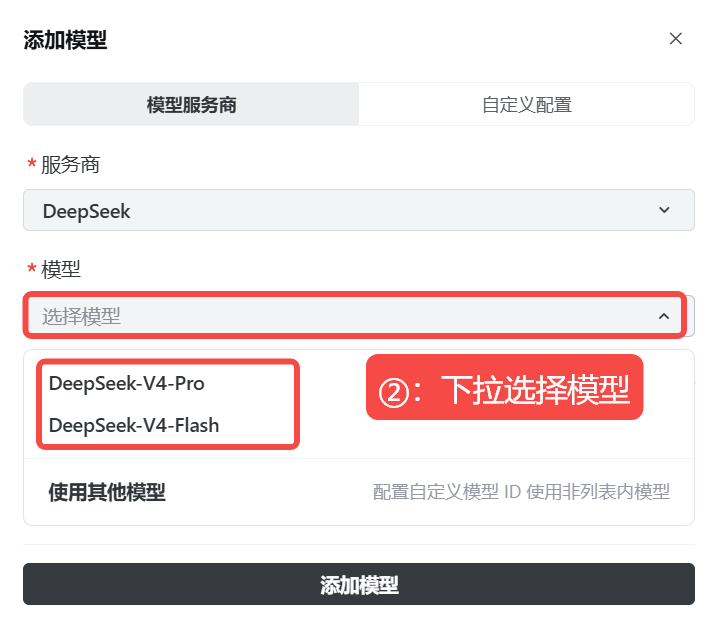
pro模型和Flash模型都可以用,pro会好点,但是反应慢,Flash适合简单任务,但是反应快。
这里建议:哪个都可以,贵的不会贵到哪里,不好也不会不好的哪里!
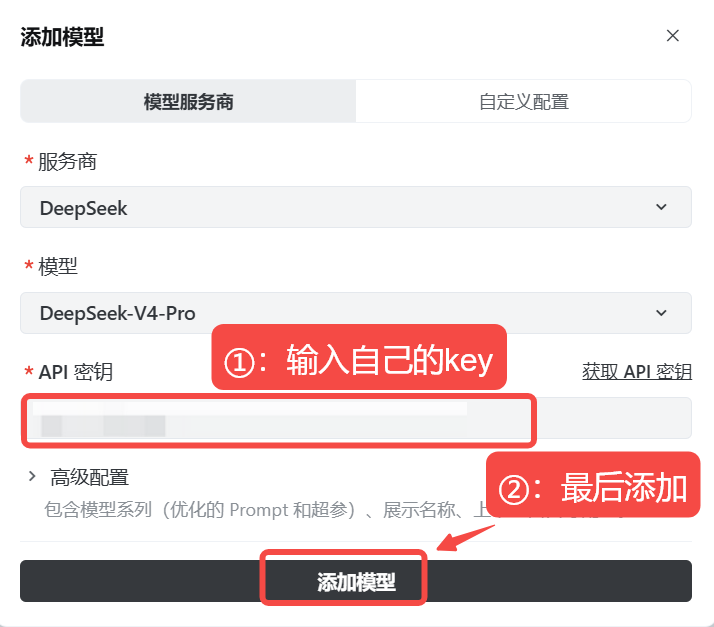
以上所有东西设置好之后,Trae就具有开发最基本的能力了
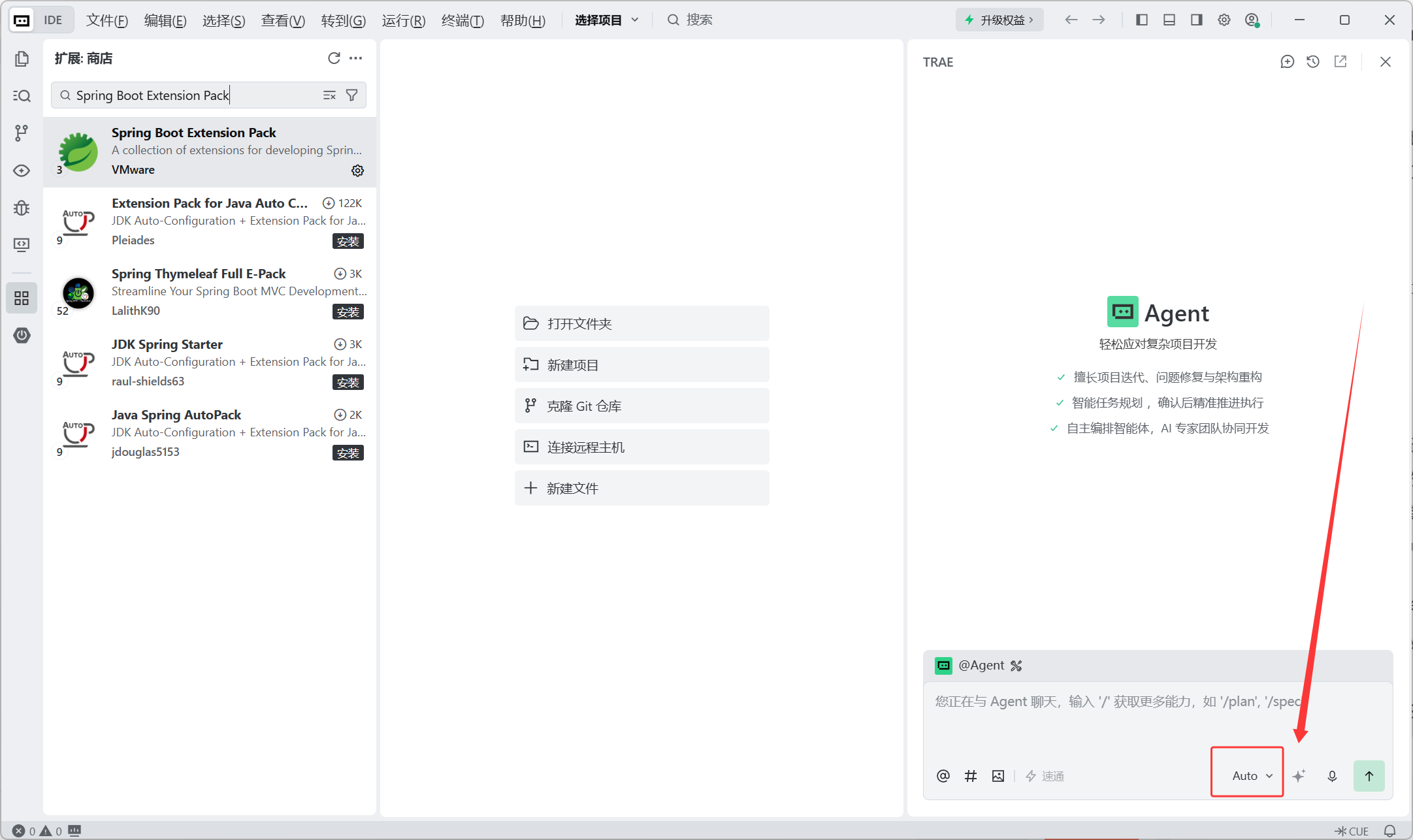
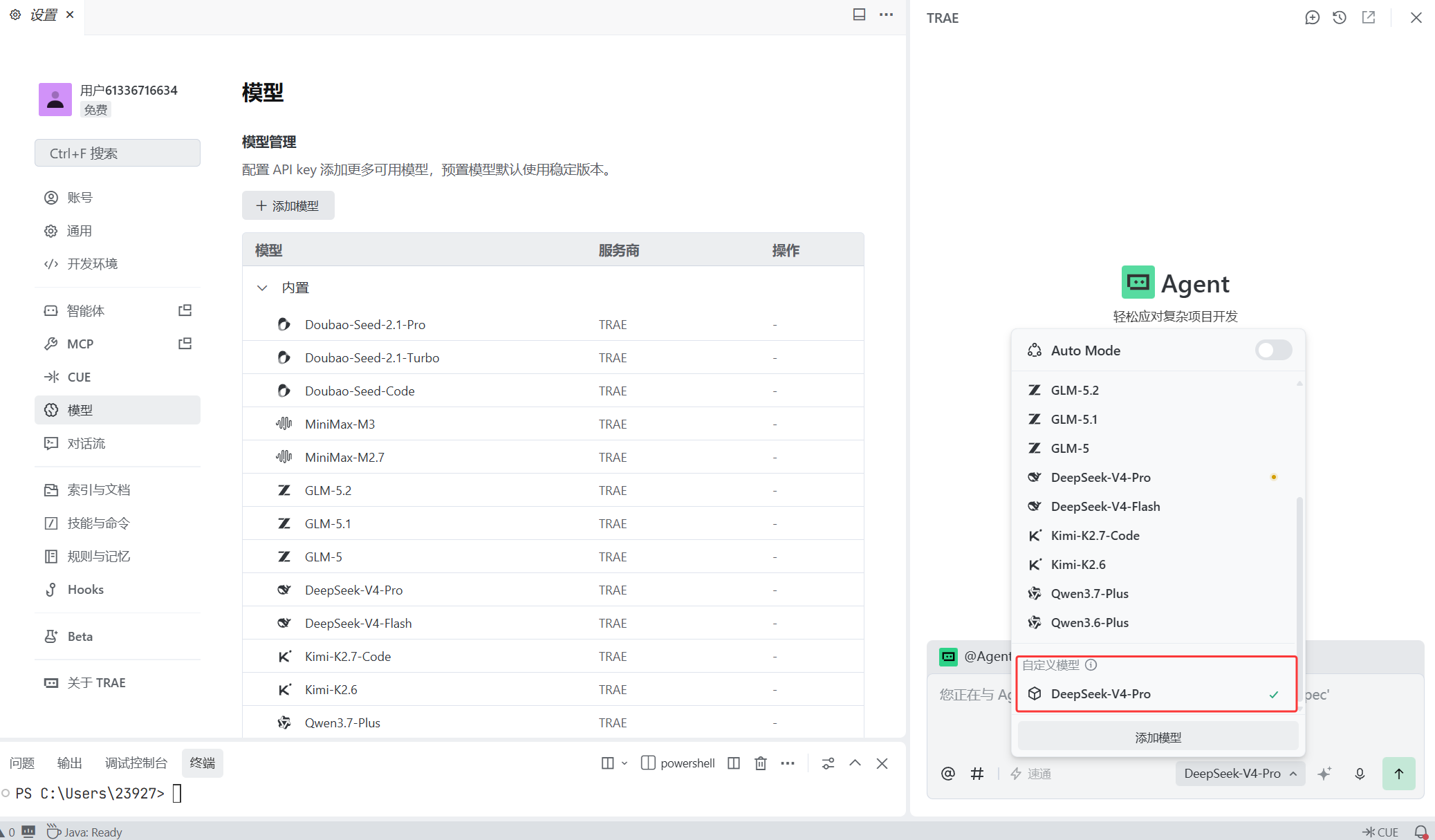
装好Trae之后红框位置默认是Auto,如果在这里和它直接进行聊天工作也是可以的,但是可能会遇到排队问题,因为auto是匹配其自带的内置模型(如图红框框选的那些),这些是我们可以白嫖的,但是所有人都白嫖的话字节也扛不住,所以就有了排队来节省其算力
Auto模式下框内模型会自动选择其中一个
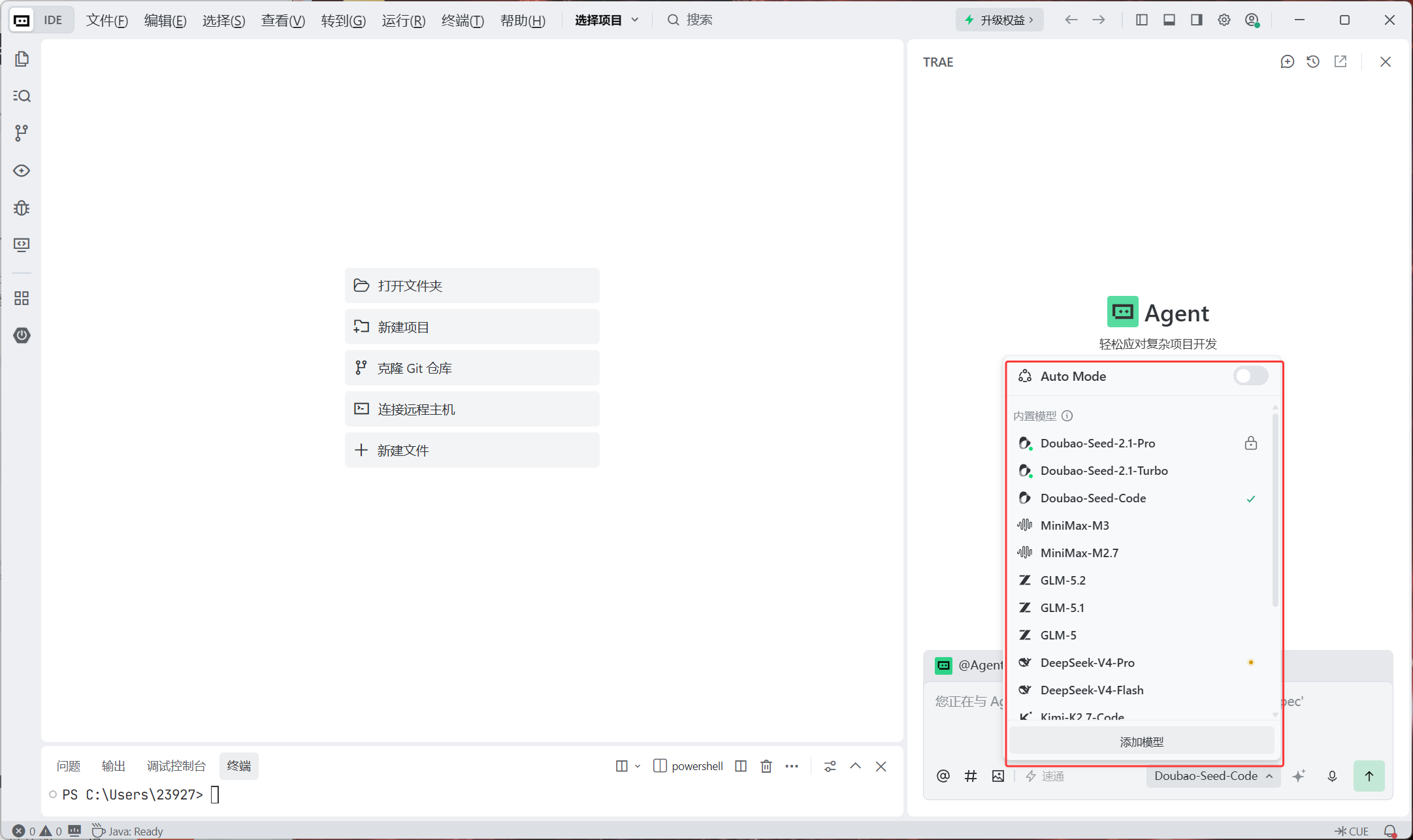
如果不想排队,就使用我们刚才自己配置的模型,之后所有和AI对话使用的token就烧你刚刚充值的钱
三、什么是Skill
3.1 Skill 概念
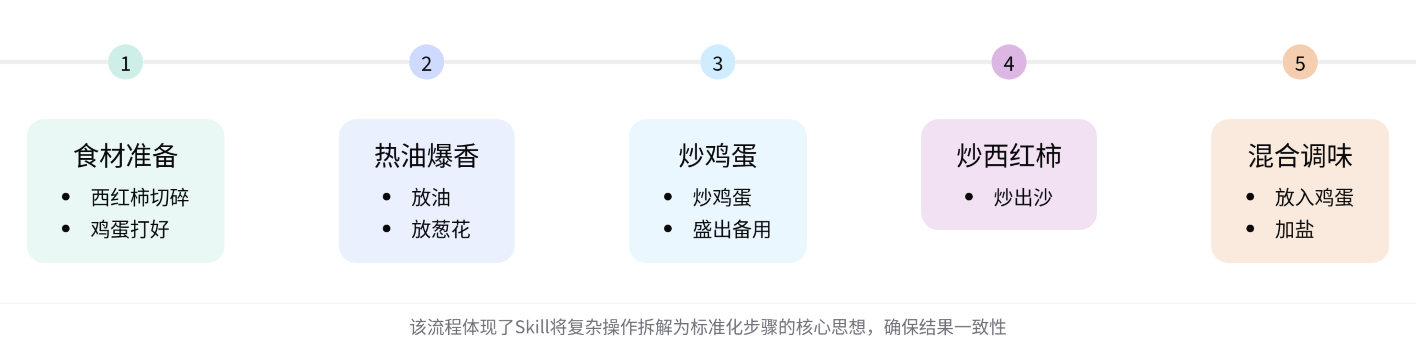
我们可以用家常的西红柿炒鸡蛋来理解,做菜时切菜、打蛋、炒菜、放盐、控量等一套固定、标准的步骤,就是大家常说的SOP。而Skill的核心作用,就是把这类固定做事步骤完整记录下来,比如搭建Spring Boot项目,Skill会清晰规定好每一步操作、用料用量等标准流程,保证每次操作效果一致。
所有整理好的标准化操作步骤,都可以存放在MD文件中,同时会清晰标注好对应的使用触发条件,方便随时查看、调用和复用。
优势
如果每次操作都把全部内容复制发给AI,会占用大量运行空间,久而久之导致可用空间越来越小。而Skill可以做到按需调用,不用的时候不加载,完美解决了这个问题。
且网上有很多现成的优质Skill模板,大家可以直接保存到自己的项目和工程中,需要用到的时候再调取使用,不用一次性全部加载,使用起来更加灵活高效。
3.2 Skill 用途
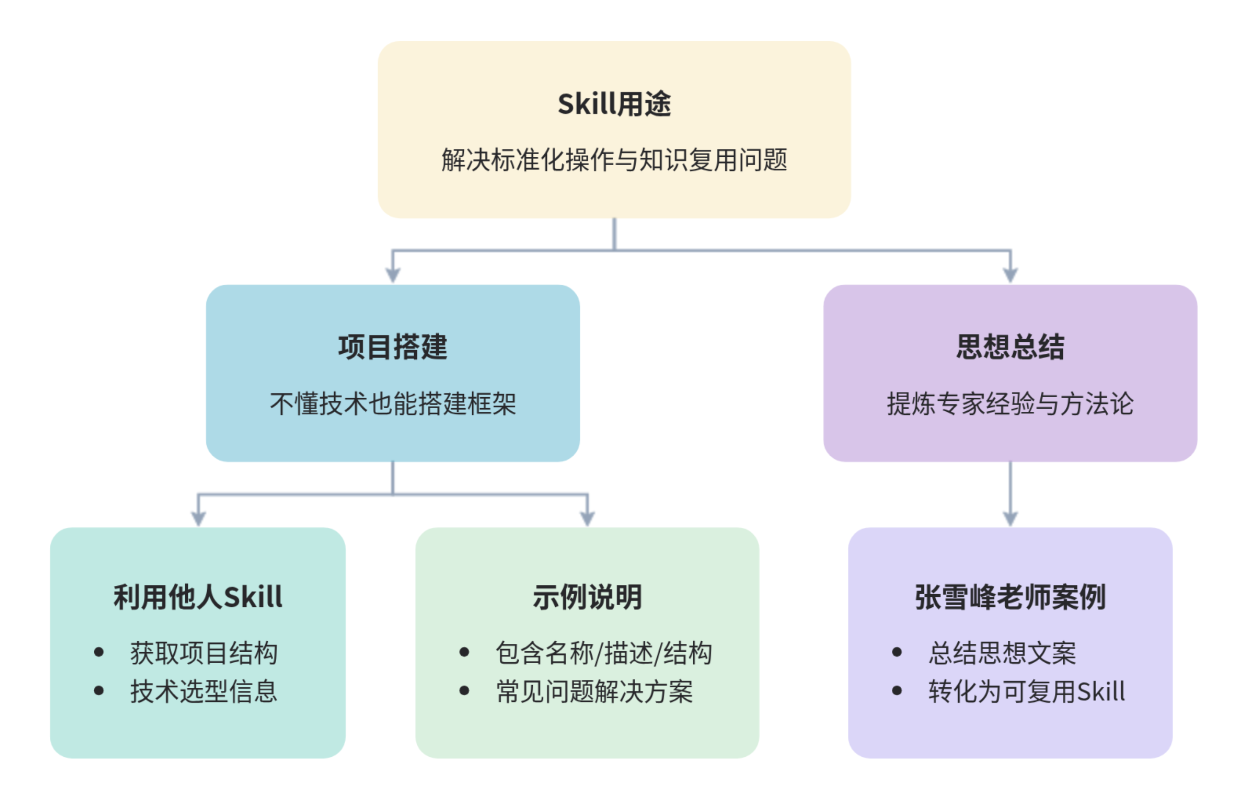
套用他人模板快速搭建:就算大家不懂专业技术,也能借助别人整理好的Skill快速搭建项目框架。比如不了解Spring Boot项目,也能通过对应的Skill,清晰摸清项目整体架构。
操作简单易上手:每一份Skill都会详细写明项目名称、功能介绍、整体结构,还有常见问题的解决办法。零基础的同学,只需要发送对应的操作指令,就能按照标准框架顺利搭建好项目。
快速复刻成熟思路:我们可以把成熟的思路、方法论整理成Skill。比如汇总梳理张雪峰老师的核心观点和思维逻辑做成Skill,就算是不了解其思路的人,拿到这份Skill也能精准复刻、落地相关工作。
四、使用Trae创建第一个SpringBoot项目并运行
这里Trae中用的Skill就是我自己写的一个Skill,有需要的兄弟可以加我
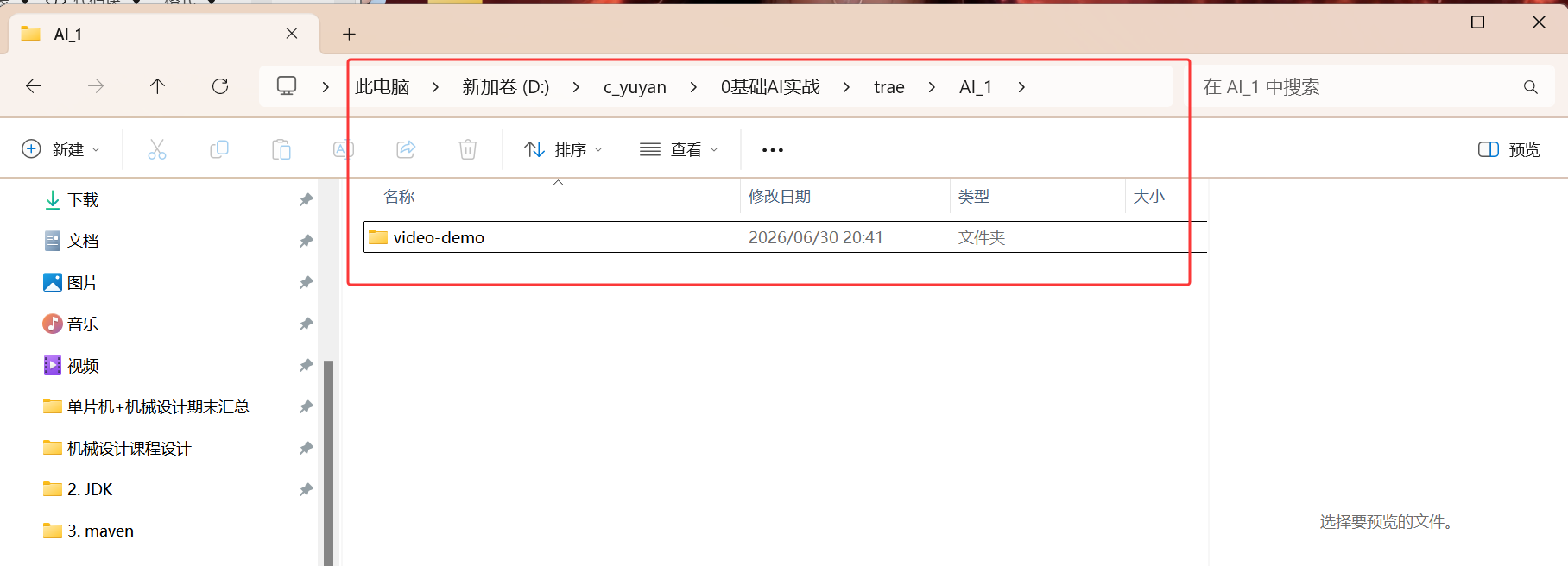
首先按照这个路径,把所需要的文件都创建好,你可以按你自己的想法来,反正创建一个放项目的文件夹即可
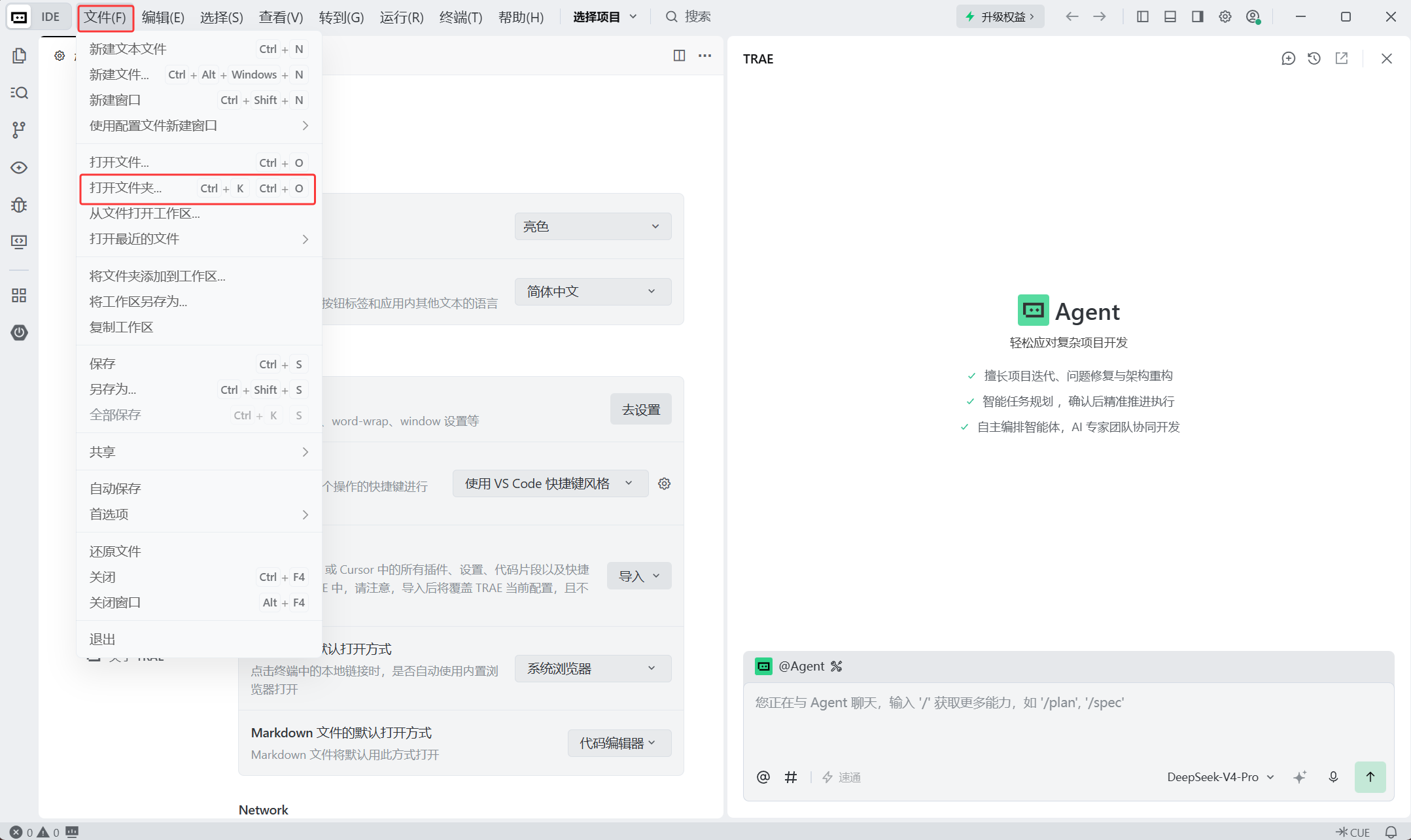
选中刚刚创建的video-demo,就到了下面的界面,第一次使用可能会跳出是否信任此作者的选项,随便选择都可,我这里是信任了
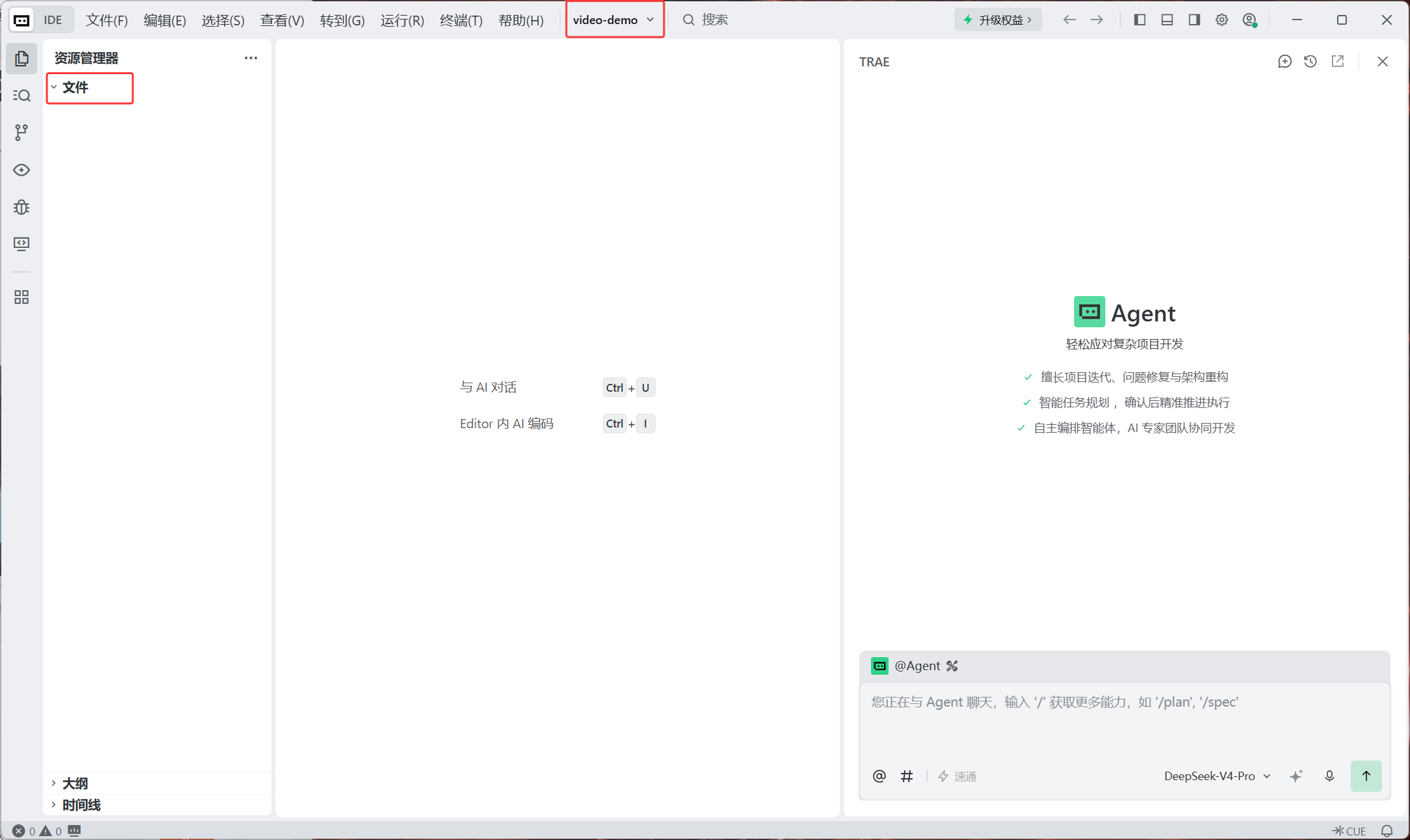
此时在video-demo下是一个文件都没有,现在把我写的skill放进去,点击设置
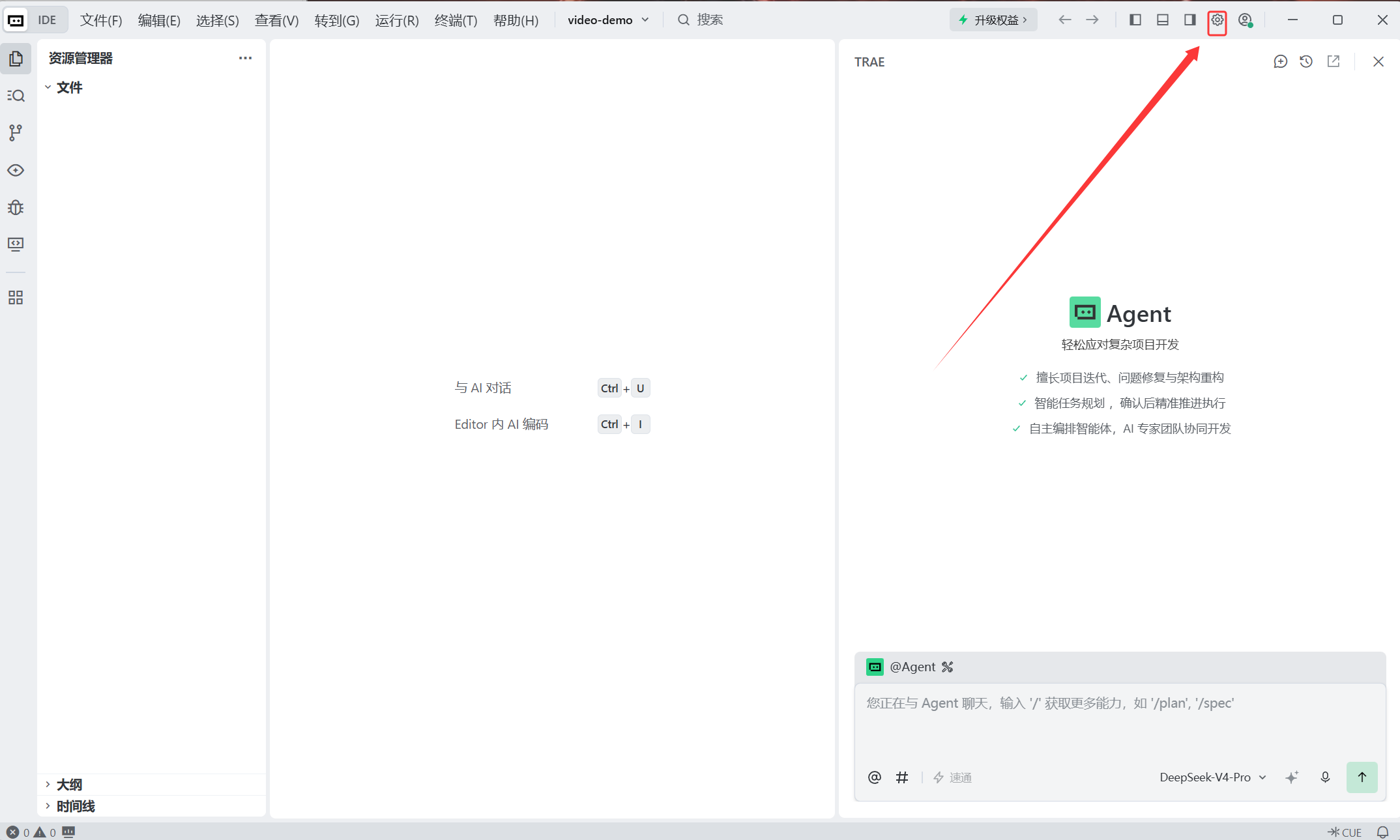
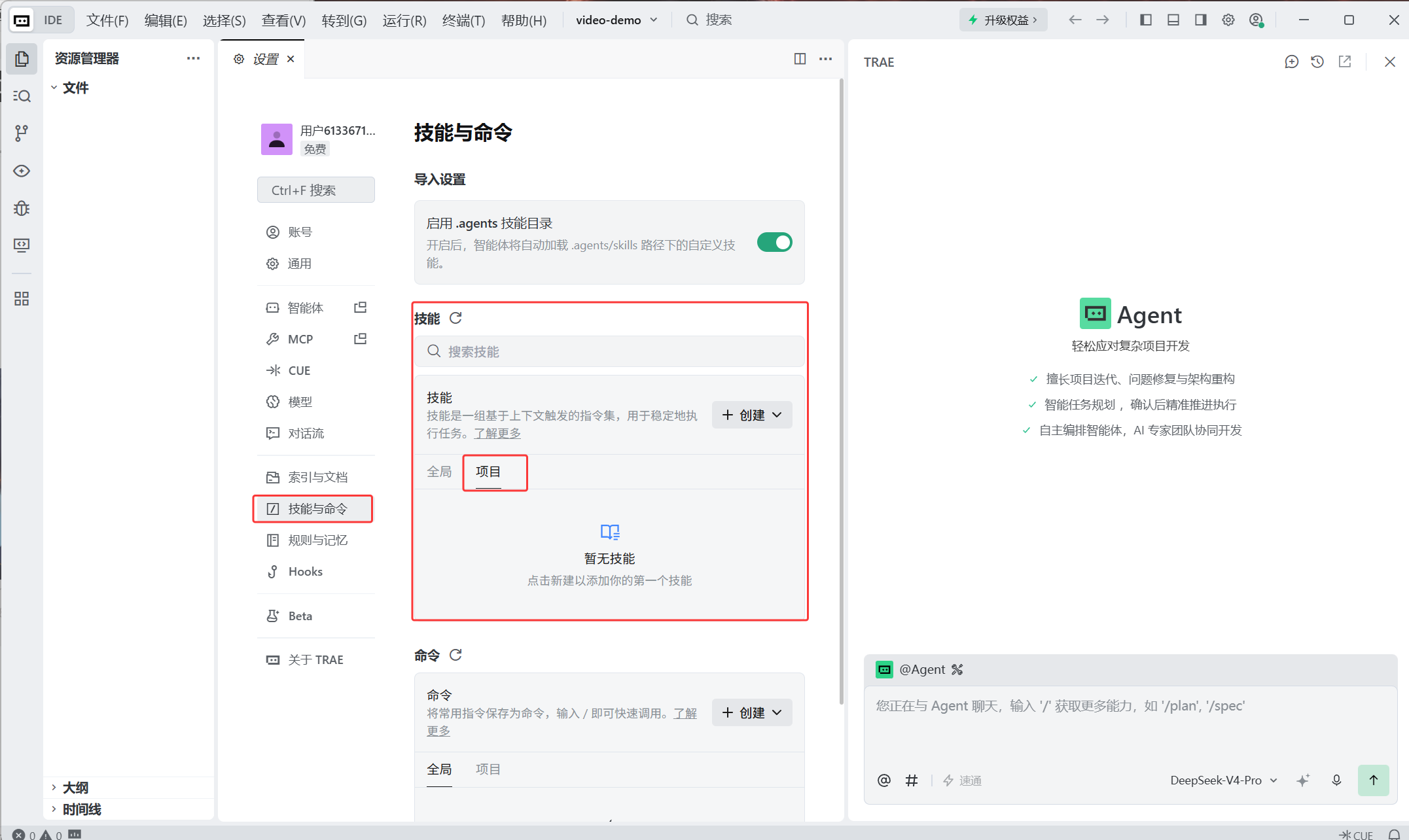
技能分全局和项目,全局的意思就是只要在trae上的所有项目,都可以使用该技能,项目就是只针对当前项目,然后接下来点击右上角创建一个项目
然后在图中创建技能
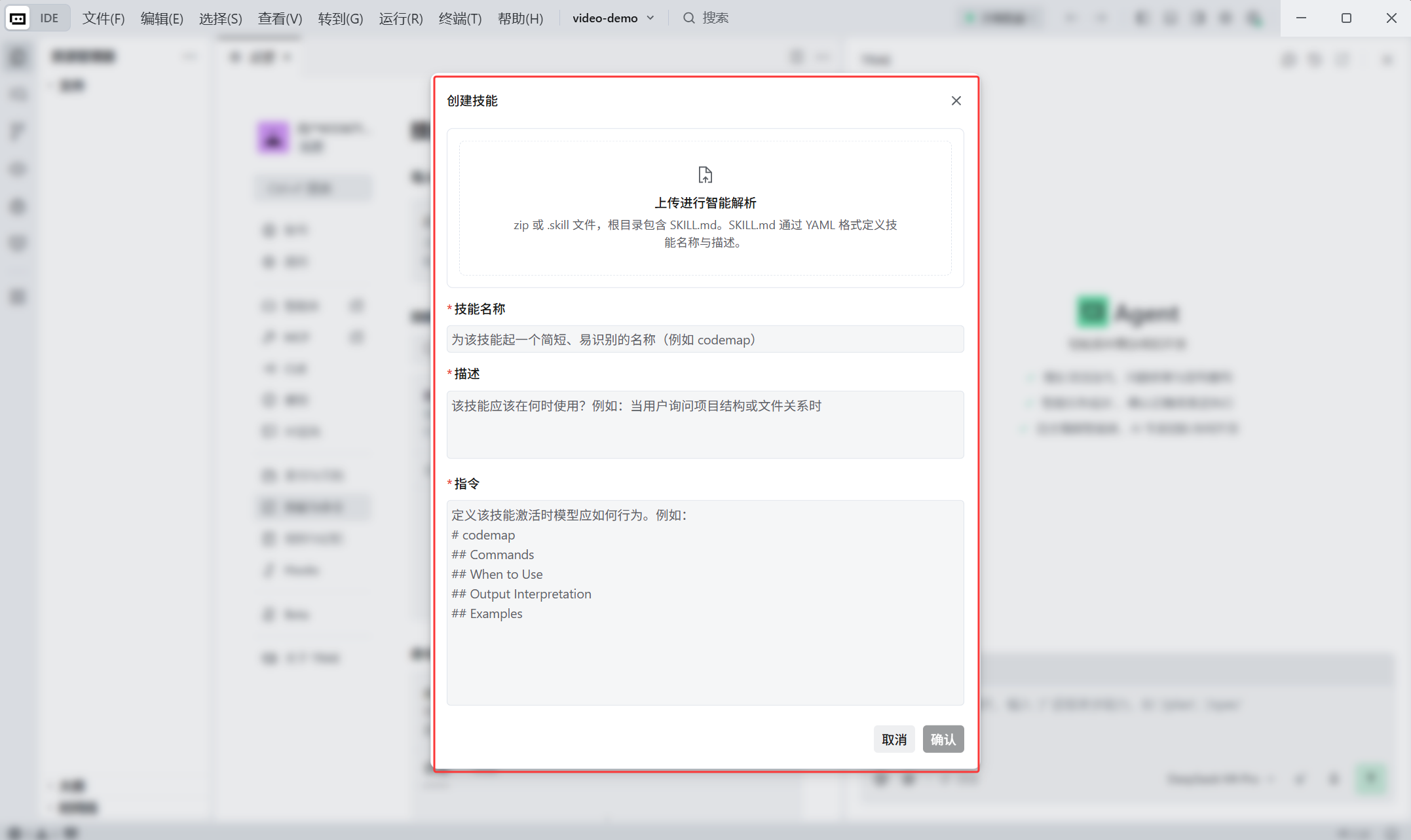
带星号的意思就是我们必填,接下来我就把我的skill直接拖拽到上方智能解析区,就会进行自动分析
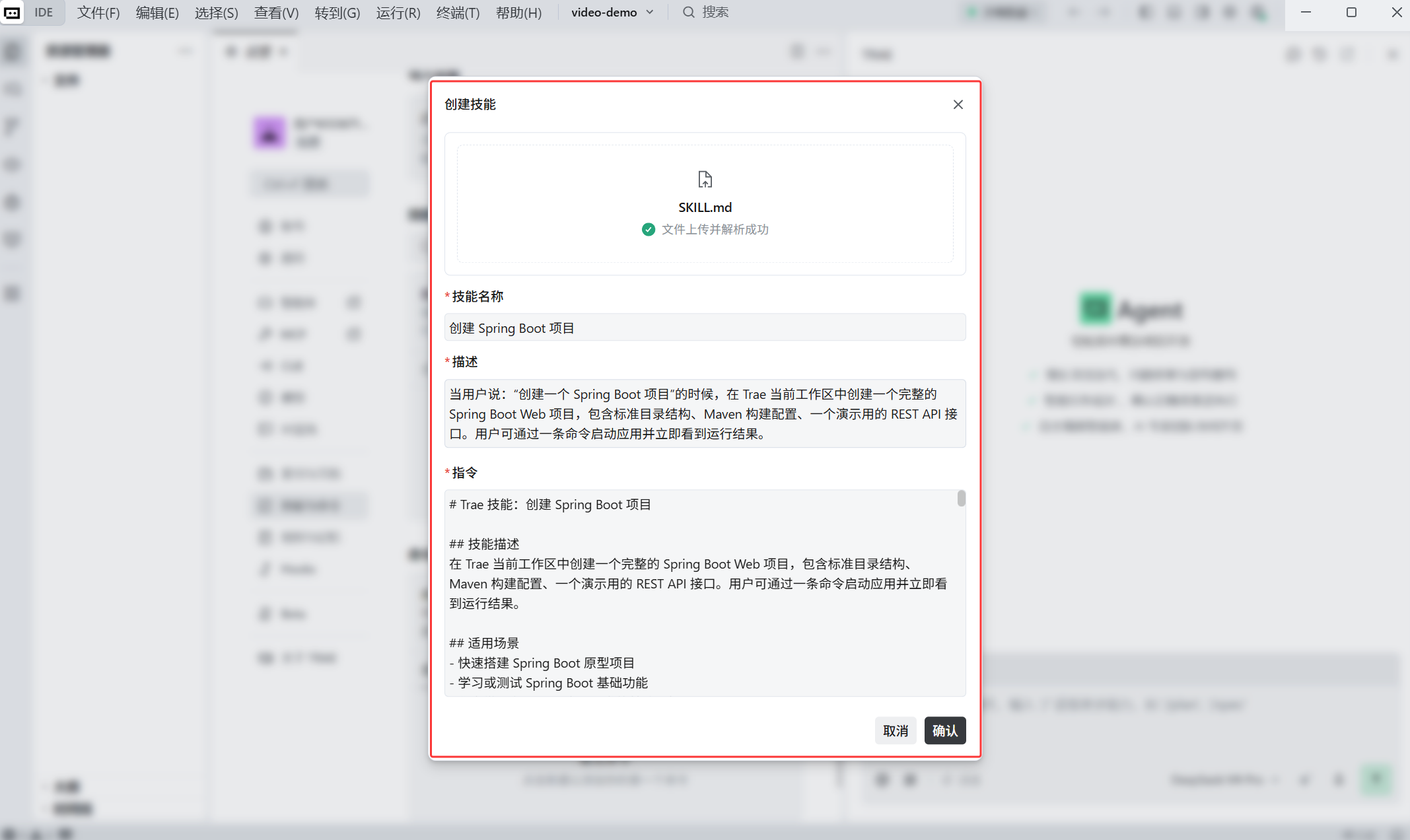
接下来点击确认就OK了,此时我的项目就拥有这个技能了
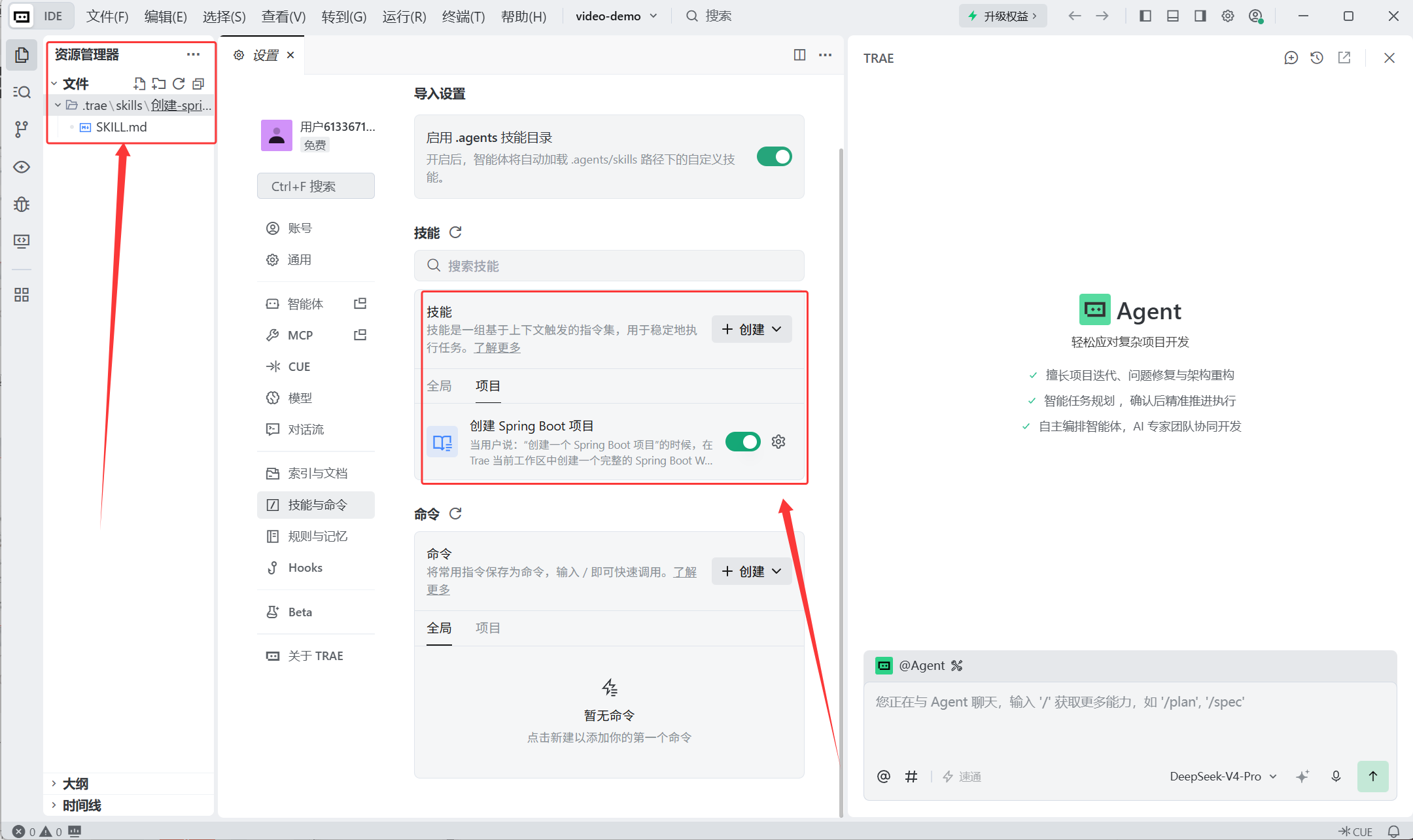
此时去D盘也可以看到trae在我的D盘创建了一些文件
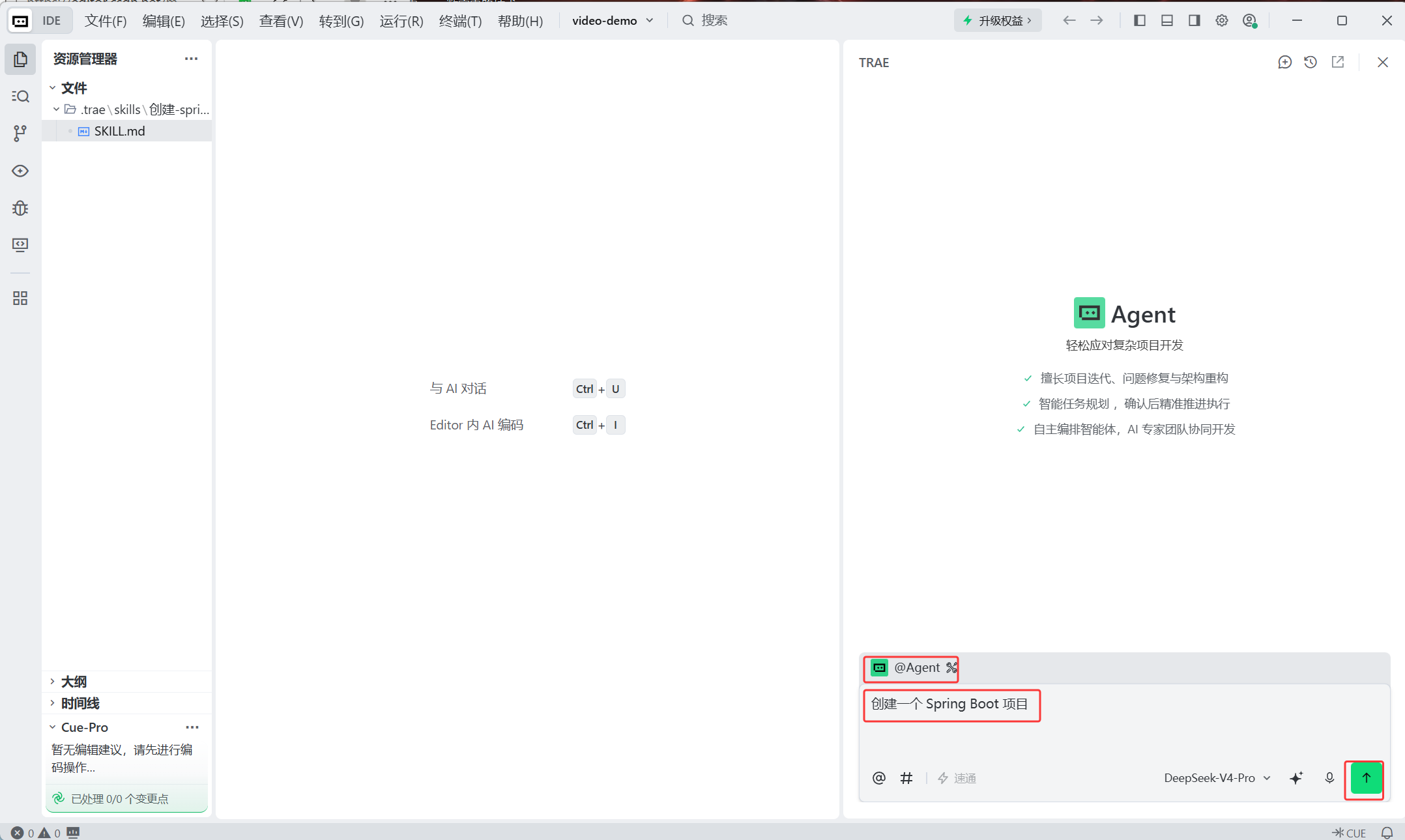
接下来我就在输入栏让trae创建一个创建 Spring Boot 项目项目来触发skill,多个skill也是同样的操作,通过特定的指令来触发特定的skill,达到随用随取的效果,同时选用Agent模式,不要选用Chat,Chat和网页版一样,它只能聊天,不能创建文件
现在上面有一个保留按钮,然后现在5个任务完成了,显示文件需要审查,这里是4个文件,因为该系列主打0基础,审查是需要懂代码一行一行看的,我们就不看了(我一般也不看,比较懒),直接信任AI
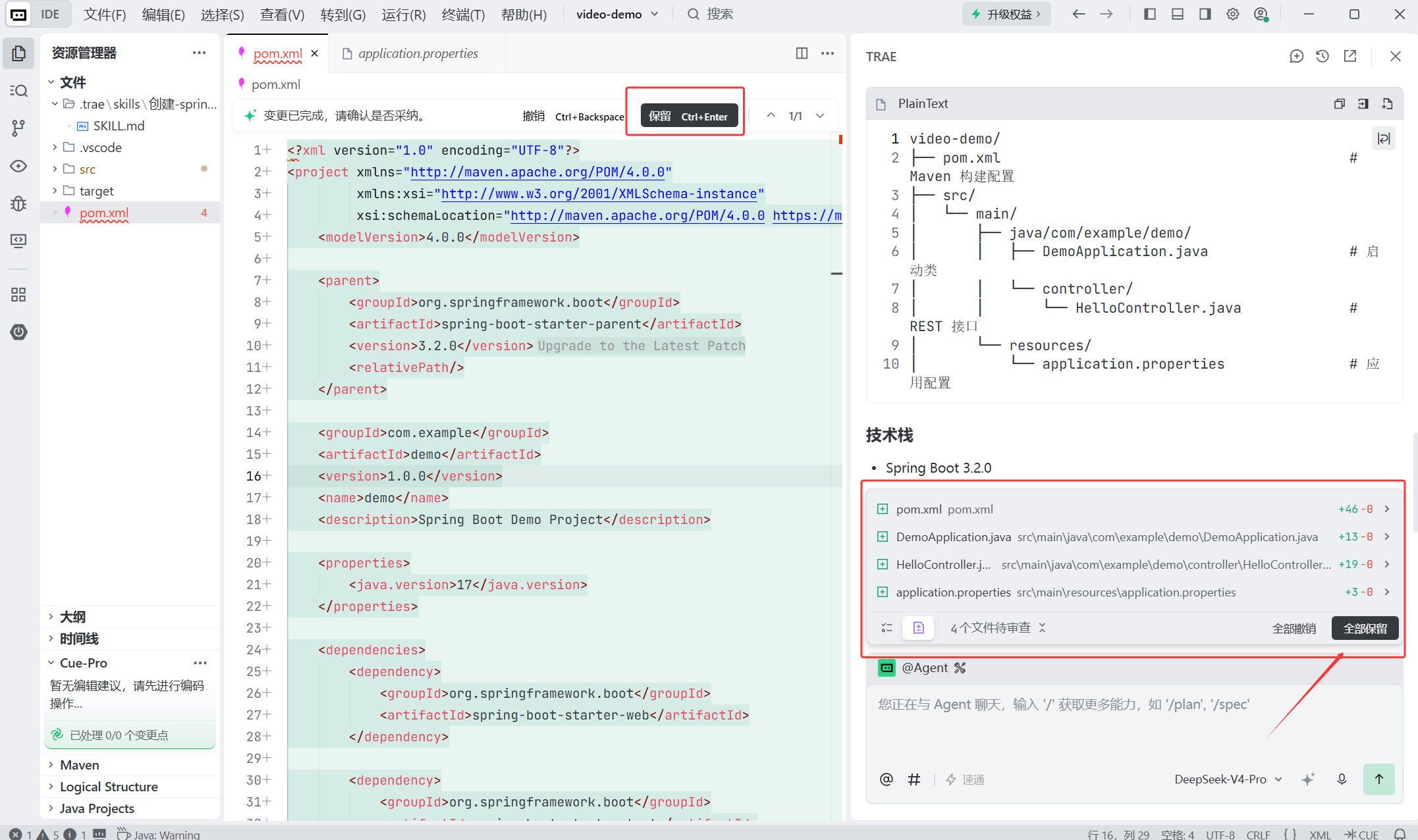
之后页面就变为这个样子,表示我们点了确定
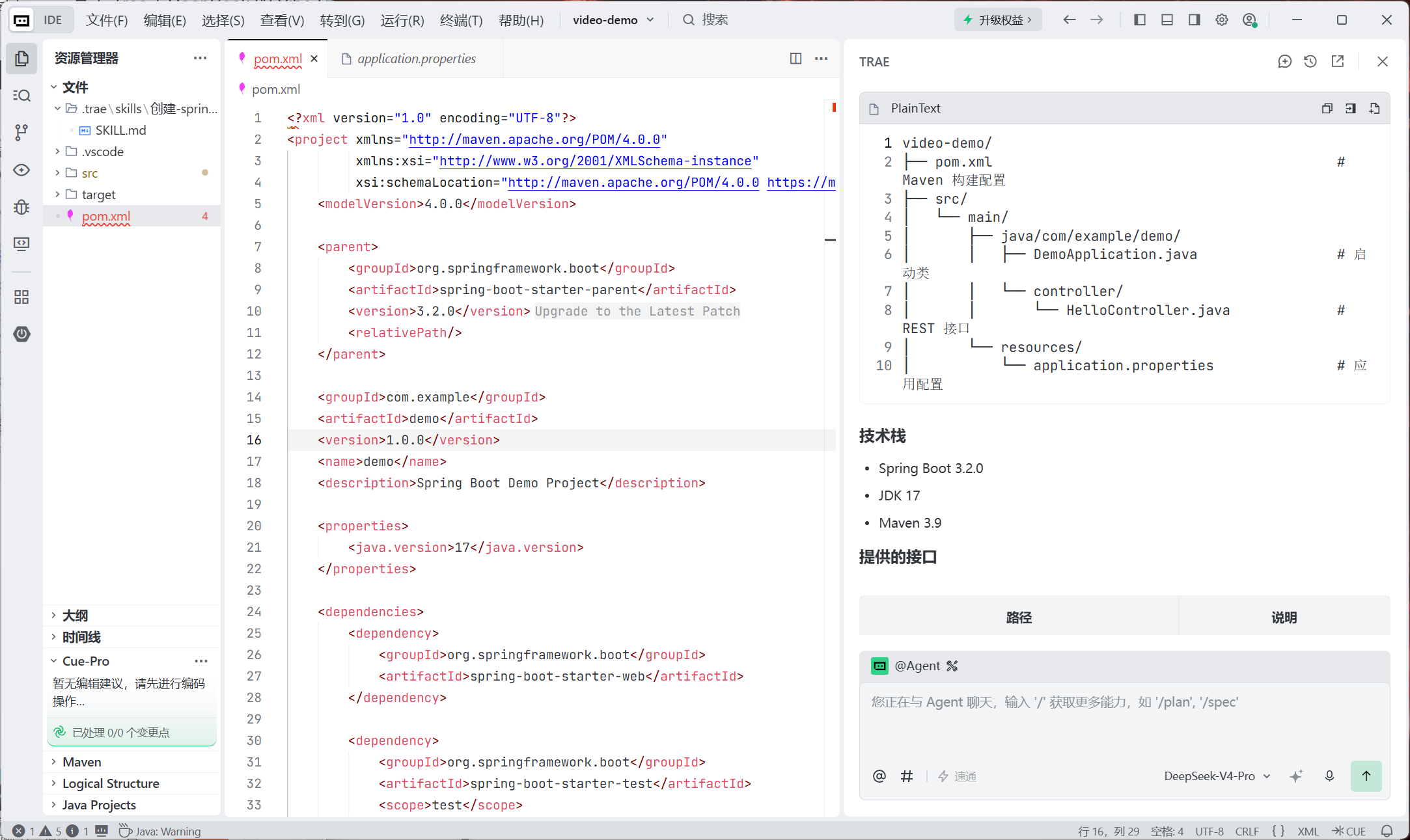
中间有可能会跳出一些提醒,英语不好可以自己用翻译软件看一下,怎么选择自己来搞就行了,就算出问题了,也继续让AI自己解决,不会影响我们整体项目
可以看到他也提供了Spring Boot是否创建成功的验证方法(验证方法是我skill里面写的),我们验证一下发现没有问题,把这网址粘贴到浏览器也是同样的效果
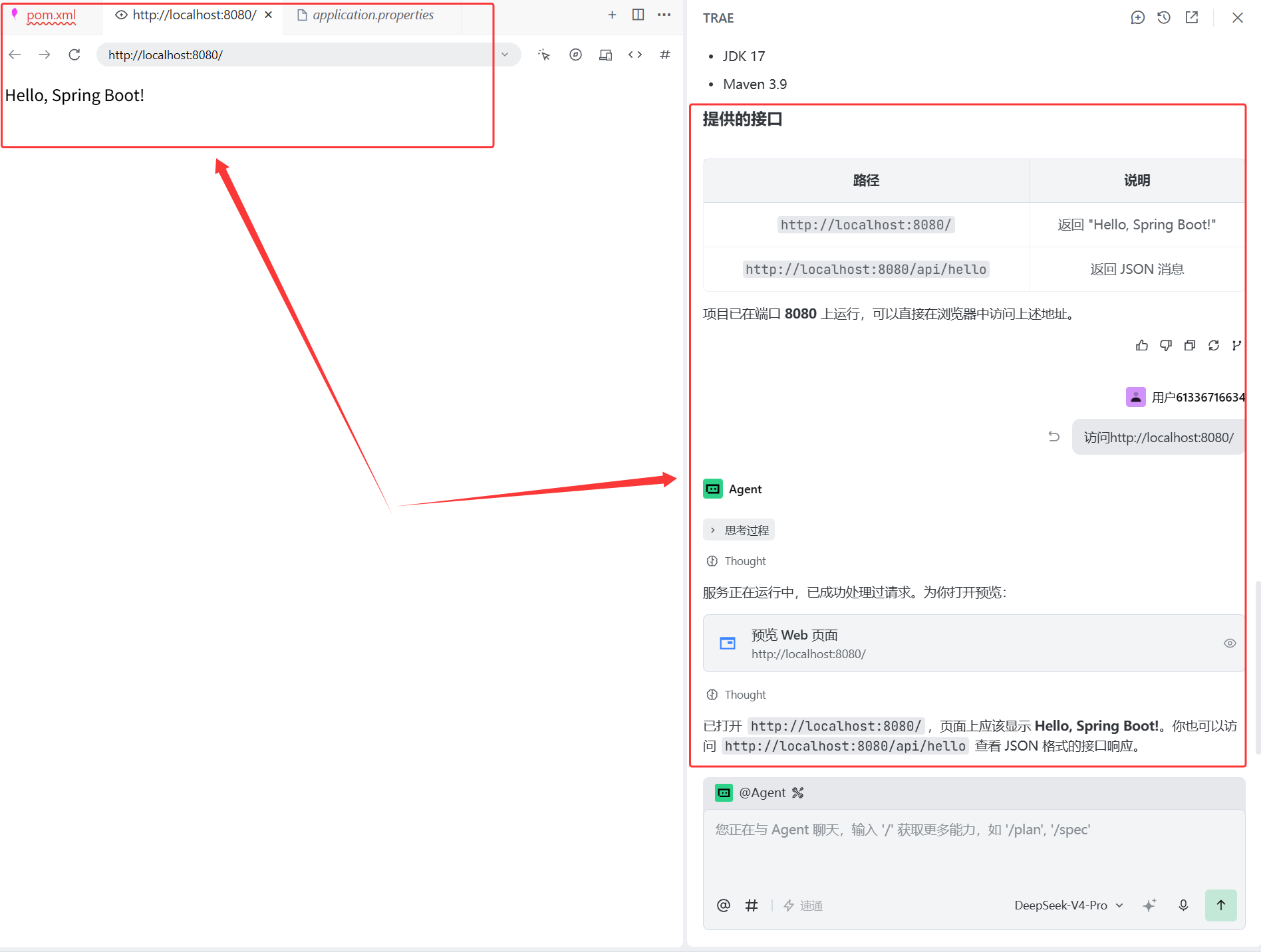
这样我们的第一个Spring Boot项目就创建好了~,这样不懂代码的你就让AI做出来了第一个项目
之所以会打印Hello, Spring Boot!是因为这里面的代码,如果你想自定义也是可以的,自定义之后重新让它运行一下就好了
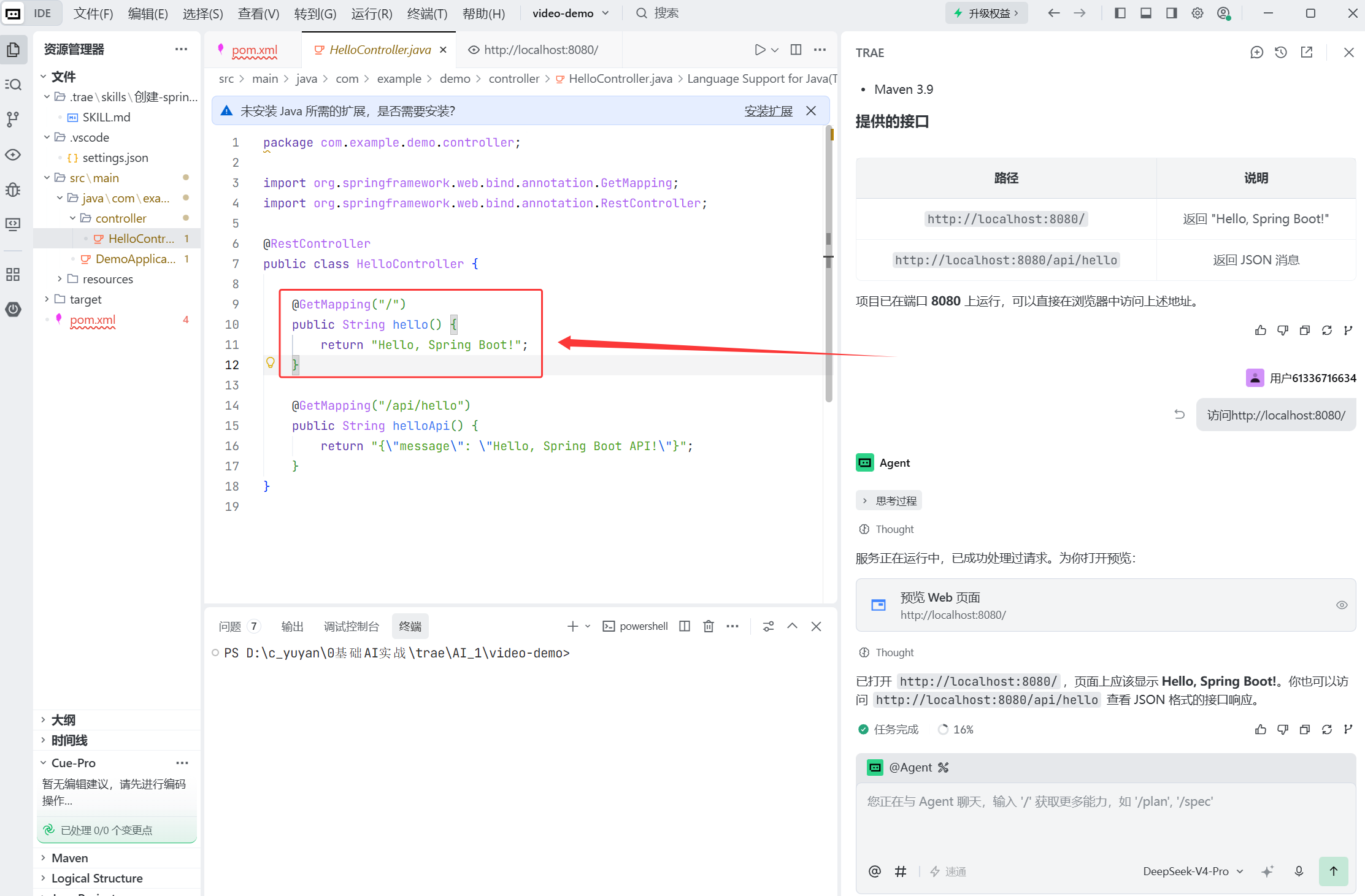
有时候还会弹出未配置Java所需扩展/开发环境之类的选项,我们配置了就不用管了,关掉即可
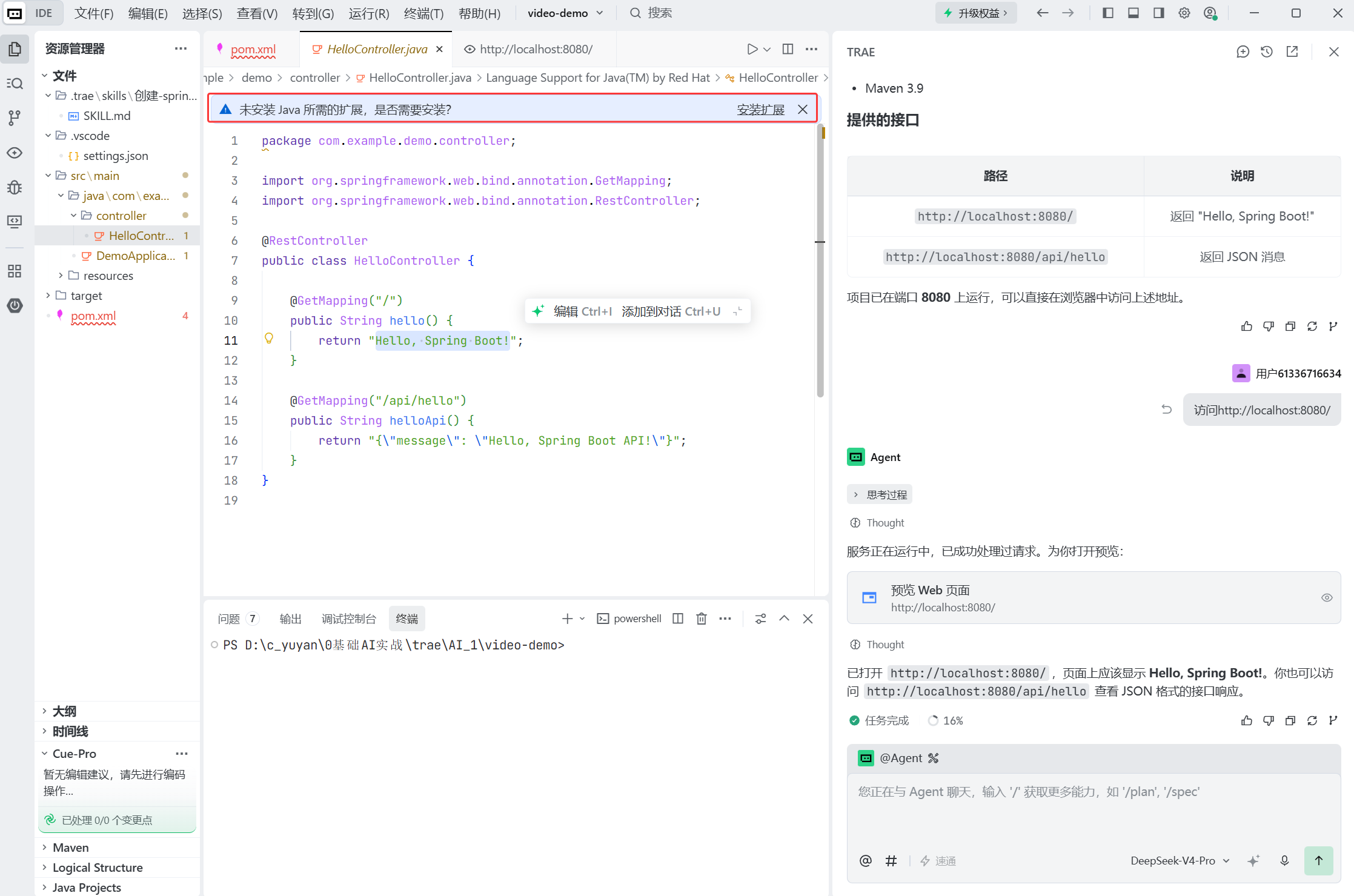
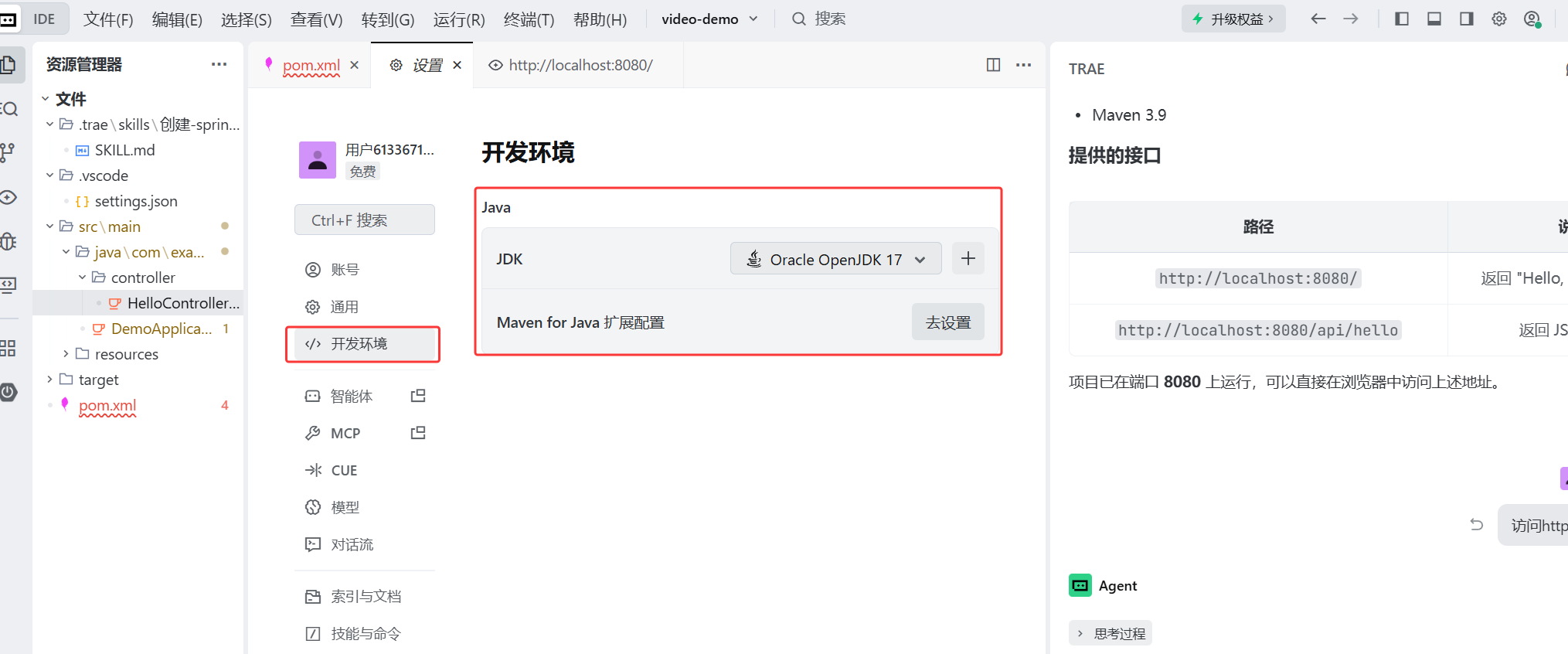
想要验证一下就打开设置,选择开发环境就可以看到我们是配置了的
这就是氛围编程的优势~如果让一个刚开始学编程的小白做到这一步是需要很长时间的铺垫的
五、提示词和skill的区别
有兄弟可能会觉得skill就是把提示词(prompt,专业称为prompt工程)封装成一个文件
提示词和Skill是不一样的,prompt是在输入栏一股脑发给AI,在下次使用的时候需要在相同的位置再发送一次,而Skill是一次装好随用随触发的
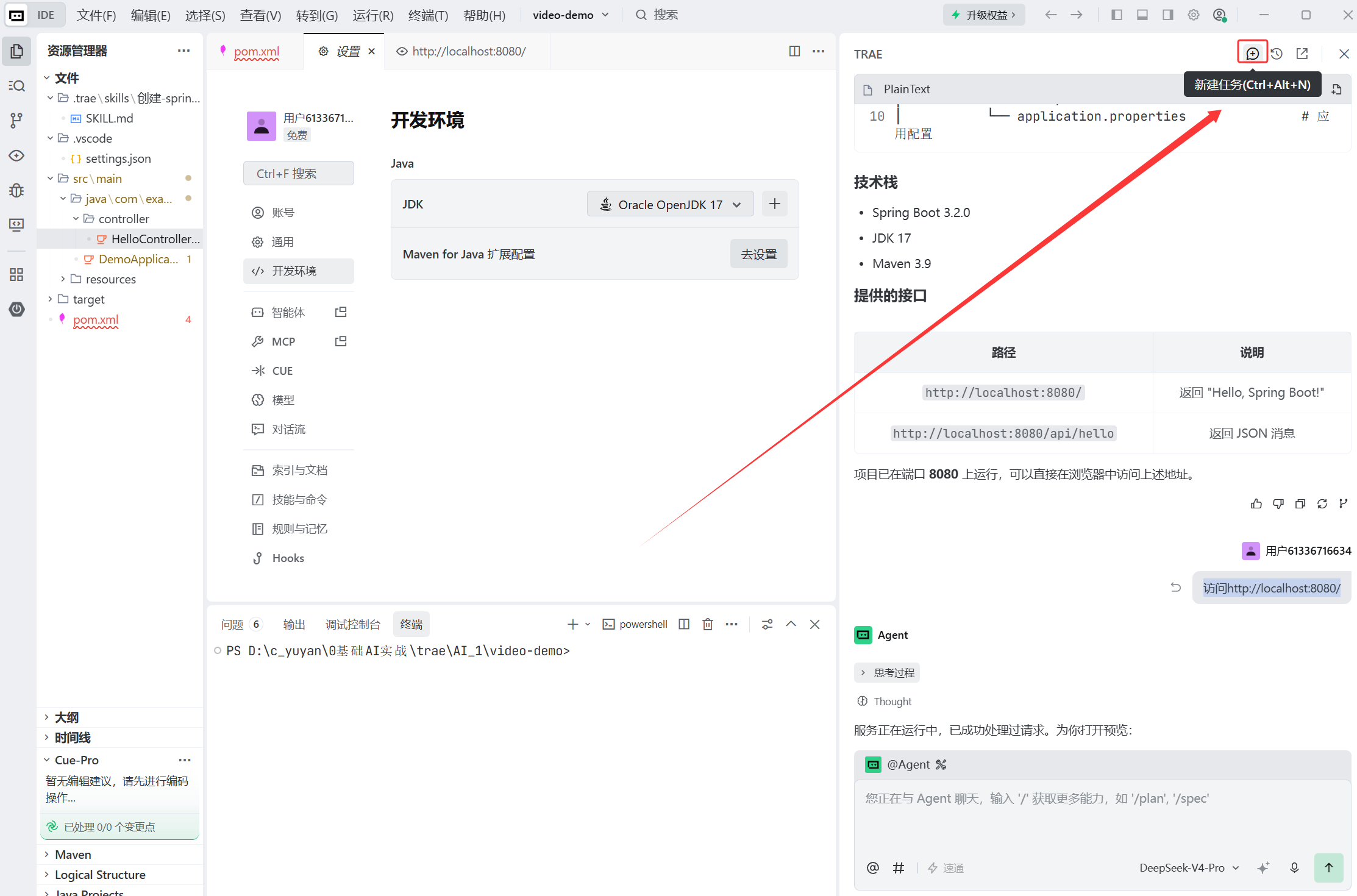
同时提示词每次发问都会存在于上下文当中,而做成Skill就会减少上下文,比如说上面的项目的上下文只有创建一个 Spring Boot 项目和访问http://localhost:8080/,我们做vibe coding尤其要注意上下文,否则可能会出现AI遗忘前面内容的情况,所以一般情况下如果我们不用Skill,每次问一个东西我们就可以新建一个任务,这样就可以避免这种情况
结语