HarmonyOS 6.1 饭点提醒|Calendar Kit 实践:从权限迷宫到秒级精准的"测试驱动"解决方案
摘要 :当你在 HarmonyOS 元服务里写了一个"饭点提醒"功能,满心期待每天 7:30 / 11:30 / 18:00 准时弹出通知------结果发现提醒像薛定谔的猫,时有时无。查日志发现日程创建返回了 eventId,翻系统日历也能看到日程卡片,可偏偏到了时间点就是不响。你开始怀疑人生:是 Calendar Kit 的 bug?是元服务权限不够?还是 HarmonyOS 的日历提醒机制有什么不为人知的"潜规则"?本文将带你深入 Calendar Kit 的心脏,从双模提醒设计(天级重复 × 瞬时测试)到四个致命陷阱的逐一拆解,用一套可验证、可感知、可溯源的工程方案,让你的提醒功能从"薛定谔状态"变成"确定性状态"。
一、引言:元服务的"提醒困境"
《灵犀厨房一键推荐》元服务上线后,用户反馈最集中的需求是:"能不能到饭点提醒我看看今天推荐什么菜?"
听起来很简单------每天三个时间点弹个通知。但元服务的限制让这件事变得异常棘手:
| 方案 | 可行性 | 困境 |
|---|---|---|
@kit.NotificationKit |
❌ 元服务不支持后台推送 | 元服务没有长驻进程,Notification Kit 的本地通知需要应用在前台 |
| 系统日历 | ✅ Calendar Kit 对元服务开放 | API 权限受限,且提醒触发机制和普通应用不同 |
| 后台任务 | ❌ @kit.BackgroundTasksKit 元服务不可用 |
元服务的生命周期决定了无法在后台执行定时任务 |
| 第三方推送 | ⚠️ 理论上可行 | 增加服务端依赖,且用户可能关闭推送权限 |
最终我们选择了唯一可行的路径:Calendar Kit。但这条路远非坦途------元服务只能操作默认日历,且开发者文档中很多细节语焉不详。
更致命的问题是:你怎么验证提醒真的会触发? 你不可能等到每天早上 7:30 去做测试。这就引出了本文的核心设计理念:
🔑 "双模提醒"架构:天级重复提醒 × 即时测试提醒,后者是前者的"探针"------用 1 分钟的等待成本,换取 100% 的功能确定性。
二、核心原理:Calendar Kit 的"黑箱"机制
2.1 Calendar Kit 的权限模型
HarmonyOS 的 Calendar Kit 有一套严谨的权限模型。对于元服务,权限声明和运行时申请必须双管齐下:
┌─────────────────────────────────────────────────┐
│                 元服务 Calendar Kit 权限模型      │
├─────────────────────────────────────────────────┤
│ ① module.json5 静态声明                         │
│    "requestPermissions": [                      │
│      { "name": "ohos.permission.READ_CALENDAR" }│
│      { "name": "ohos.permission.WRITE_CALENDAR" }│
│    ]                                            │
│                                                 │
│ ② 运行时动态申请                                │
│    atManager.requestPermissionsFromUser()       │
│    → 用户手动授权弹窗                           │
│    → 返回授权结果数组 authResults[]             │
│                                                 │
│ ③ 元服务限制                                   │
│    ▶ 只能操作默认日历(getCalendar())           │
│    ▶ 无法创建/删除日历账户                      │
│    ▶ 无法删除已有日程(只能提示用户手动删)       │
└─────────────────────────────────────────────────┘
关键发现 :即使①和②都通过,日程创建成功(eventId > 0),提醒也不一定触发。真正决定提醒是否弹出的,是日程对象的 reminderTime 和 startTime 之间的微妙关系,以及一个几乎没在文档里重点强调的细节------秒和毫秒必须为零。
2.2 提醒触发的"秒级精度"陷阱
让我们用张图展示提醒触发的完整链路:
#mermaid-svg-o7VUgh44HdVUY8bN{font-family:"trebuchet ms",verdana,arial,sans-serif;font-size:16px;fill:#333;}@keyframes edge-animation-frame{from{stroke-dashoffset:0;}}@keyframes dash{to{stroke-dashoffset:0;}}#mermaid-svg-o7VUgh44HdVUY8bN .edge-animation-slow{stroke-dasharray:9,5!important;stroke-dashoffset:900;animation:dash 50s linear infinite;stroke-linecap:round;}#mermaid-svg-o7VUgh44HdVUY8bN .edge-animation-fast{stroke-dasharray:9,5!important;stroke-dashoffset:900;animation:dash 20s linear infinite;stroke-linecap:round;}#mermaid-svg-o7VUgh44HdVUY8bN .error-icon{fill:#552222;}#mermaid-svg-o7VUgh44HdVUY8bN .error-text{fill:#552222;stroke:#552222;}#mermaid-svg-o7VUgh44HdVUY8bN .edge-thickness-normal{stroke-width:1px;}#mermaid-svg-o7VUgh44HdVUY8bN .edge-thickness-thick{stroke-width:3.5px;}#mermaid-svg-o7VUgh44HdVUY8bN .edge-pattern-solid{stroke-dasharray:0;}#mermaid-svg-o7VUgh44HdVUY8bN .edge-thickness-invisible{stroke-width:0;fill:none;}#mermaid-svg-o7VUgh44HdVUY8bN .edge-pattern-dashed{stroke-dasharray:3;}#mermaid-svg-o7VUgh44HdVUY8bN .edge-pattern-dotted{stroke-dasharray:2;}#mermaid-svg-o7VUgh44HdVUY8bN .marker{fill:#333333;stroke:#333333;}#mermaid-svg-o7VUgh44HdVUY8bN .marker.cross{stroke:#333333;}#mermaid-svg-o7VUgh44HdVUY8bN svg{font-family:"trebuchet ms",verdana,arial,sans-serif;font-size:16px;}#mermaid-svg-o7VUgh44HdVUY8bN p{margin:0;}#mermaid-svg-o7VUgh44HdVUY8bN .label{font-family:"trebuchet ms",verdana,arial,sans-serif;color:#333;}#mermaid-svg-o7VUgh44HdVUY8bN .cluster-label text{fill:#333;}#mermaid-svg-o7VUgh44HdVUY8bN .cluster-label span{color:#333;}#mermaid-svg-o7VUgh44HdVUY8bN .cluster-label span p{background-color:transparent;}#mermaid-svg-o7VUgh44HdVUY8bN .label text,#mermaid-svg-o7VUgh44HdVUY8bN span{fill:#333;color:#333;}#mermaid-svg-o7VUgh44HdVUY8bN .node rect,#mermaid-svg-o7VUgh44HdVUY8bN .node circle,#mermaid-svg-o7VUgh44HdVUY8bN .node ellipse,#mermaid-svg-o7VUgh44HdVUY8bN .node polygon,#mermaid-svg-o7VUgh44HdVUY8bN .node path{fill:#ECECFF;stroke:#9370DB;stroke-width:1px;}#mermaid-svg-o7VUgh44HdVUY8bN .rough-node .label text,#mermaid-svg-o7VUgh44HdVUY8bN .node .label text,#mermaid-svg-o7VUgh44HdVUY8bN .image-shape .label,#mermaid-svg-o7VUgh44HdVUY8bN .icon-shape .label{text-anchor:middle;}#mermaid-svg-o7VUgh44HdVUY8bN .node .katex path{fill:#000;stroke:#000;stroke-width:1px;}#mermaid-svg-o7VUgh44HdVUY8bN .rough-node .label,#mermaid-svg-o7VUgh44HdVUY8bN .node .label,#mermaid-svg-o7VUgh44HdVUY8bN .image-shape .label,#mermaid-svg-o7VUgh44HdVUY8bN .icon-shape .label{text-align:center;}#mermaid-svg-o7VUgh44HdVUY8bN .node.clickable{cursor:pointer;}#mermaid-svg-o7VUgh44HdVUY8bN .root .anchor path{fill:#333333!important;stroke-width:0;stroke:#333333;}#mermaid-svg-o7VUgh44HdVUY8bN .arrowheadPath{fill:#333333;}#mermaid-svg-o7VUgh44HdVUY8bN .edgePath .path{stroke:#333333;stroke-width:2.0px;}#mermaid-svg-o7VUgh44HdVUY8bN .flowchart-link{stroke:#333333;fill:none;}#mermaid-svg-o7VUgh44HdVUY8bN .edgeLabel{background-color:rgba(232,232,232, 0.8);text-align:center;}#mermaid-svg-o7VUgh44HdVUY8bN .edgeLabel p{background-color:rgba(232,232,232, 0.8);}#mermaid-svg-o7VUgh44HdVUY8bN .edgeLabel rect{opacity:0.5;background-color:rgba(232,232,232, 0.8);fill:rgba(232,232,232, 0.8);}#mermaid-svg-o7VUgh44HdVUY8bN .labelBkg{background-color:rgba(232, 232, 232, 0.5);}#mermaid-svg-o7VUgh44HdVUY8bN .cluster rect{fill:#ffffde;stroke:#aaaa33;stroke-width:1px;}#mermaid-svg-o7VUgh44HdVUY8bN .cluster text{fill:#333;}#mermaid-svg-o7VUgh44HdVUY8bN .cluster span{color:#333;}#mermaid-svg-o7VUgh44HdVUY8bN div.mermaidTooltip{position:absolute;text-align:center;max-width:200px;padding:2px;font-family:"trebuchet ms",verdana,arial,sans-serif;font-size:12px;background:hsl(80, 100%, 96.2745098039%);border:1px solid #aaaa33;border-radius:2px;pointer-events:none;z-index:100;}#mermaid-svg-o7VUgh44HdVUY8bN .flowchartTitleText{text-anchor:middle;font-size:18px;fill:#333;}#mermaid-svg-o7VUgh44HdVUY8bN rect.text{fill:none;stroke-width:0;}#mermaid-svg-o7VUgh44HdVUY8bN .icon-shape,#mermaid-svg-o7VUgh44HdVUY8bN .image-shape{background-color:rgba(232,232,232, 0.8);text-align:center;}#mermaid-svg-o7VUgh44HdVUY8bN .icon-shape p,#mermaid-svg-o7VUgh44HdVUY8bN .image-shape p{background-color:rgba(232,232,232, 0.8);padding:2px;}#mermaid-svg-o7VUgh44HdVUY8bN .icon-shape .label rect,#mermaid-svg-o7VUgh44HdVUY8bN .image-shape .label rect{opacity:0.5;background-color:rgba(232,232,232, 0.8);fill:rgba(232,232,232, 0.8);}#mermaid-svg-o7VUgh44HdVUY8bN .label-icon{display:inline-block;height:1em;overflow:visible;vertical-align:-0.125em;}#mermaid-svg-o7VUgh44HdVUY8bN .node .label-icon path{fill:currentColor;stroke:revert;stroke-width:revert;}#mermaid-svg-o7VUgh44HdVUY8bN :root{--mermaid-font-family:"trebuchet ms",verdana,arial,sans-serif;} ✅ 第四步:提醒触发
🔍 第三步:系统日历服务校验
⚙️ 第二步:Calendar Kit 内部处理
🔧 第一步:构造 Event 对象
是
是
否(❌ 不触发)
否(⚠️ 可能不触发)
startTime = 时间戳(毫秒)
reminderTime = 0(开始时刻提醒)
recurrenceRule(可选)
取 startTime 的秒级整数值
取 reminderTime0 的偏移量
计算实际触发时间 = startTime - reminderTime
秒值 === 0 ?
毫秒值 === 0 ?
到时间 → 系统弹出通知
日历条目显示标准提醒卡片
这就是很多开发者遇到的"事件创建成功了,但提醒不响"的根源。Calendar Kit 在内部会将 startTime 的秒和毫秒部分与 reminderTime 进行对齐校验。如果秒值不为零,内部计算会出现偏移,导致提醒在预期时间附近"飘移"甚至完全不触发。
📌 核心结论 :
new Date(year, month, day, hour, minute, 0, 0)这第三个和第四个参数不是可选的,是必须的 。同理,date.setSeconds(0, 0)是创建即时测试提醒的"圣杯"操作。
三、双模架构:饭点提醒 × 测试提醒的设计哲学
3.1 架构全景图
#mermaid-svg-3SLg2Tr52dt8aFhL{font-family:"trebuchet ms",verdana,arial,sans-serif;font-size:16px;fill:#333;}@keyframes edge-animation-frame{from{stroke-dashoffset:0;}}@keyframes dash{to{stroke-dashoffset:0;}}#mermaid-svg-3SLg2Tr52dt8aFhL .edge-animation-slow{stroke-dasharray:9,5!important;stroke-dashoffset:900;animation:dash 50s linear infinite;stroke-linecap:round;}#mermaid-svg-3SLg2Tr52dt8aFhL .edge-animation-fast{stroke-dasharray:9,5!important;stroke-dashoffset:900;animation:dash 20s linear infinite;stroke-linecap:round;}#mermaid-svg-3SLg2Tr52dt8aFhL .error-icon{fill:#552222;}#mermaid-svg-3SLg2Tr52dt8aFhL .error-text{fill:#552222;stroke:#552222;}#mermaid-svg-3SLg2Tr52dt8aFhL .edge-thickness-normal{stroke-width:1px;}#mermaid-svg-3SLg2Tr52dt8aFhL .edge-thickness-thick{stroke-width:3.5px;}#mermaid-svg-3SLg2Tr52dt8aFhL .edge-pattern-solid{stroke-dasharray:0;}#mermaid-svg-3SLg2Tr52dt8aFhL .edge-thickness-invisible{stroke-width:0;fill:none;}#mermaid-svg-3SLg2Tr52dt8aFhL .edge-pattern-dashed{stroke-dasharray:3;}#mermaid-svg-3SLg2Tr52dt8aFhL .edge-pattern-dotted{stroke-dasharray:2;}#mermaid-svg-3SLg2Tr52dt8aFhL .marker{fill:#333333;stroke:#333333;}#mermaid-svg-3SLg2Tr52dt8aFhL .marker.cross{stroke:#333333;}#mermaid-svg-3SLg2Tr52dt8aFhL svg{font-family:"trebuchet ms",verdana,arial,sans-serif;font-size:16px;}#mermaid-svg-3SLg2Tr52dt8aFhL p{margin:0;}#mermaid-svg-3SLg2Tr52dt8aFhL .label{font-family:"trebuchet ms",verdana,arial,sans-serif;color:#333;}#mermaid-svg-3SLg2Tr52dt8aFhL .cluster-label text{fill:#333;}#mermaid-svg-3SLg2Tr52dt8aFhL .cluster-label span{color:#333;}#mermaid-svg-3SLg2Tr52dt8aFhL .cluster-label span p{background-color:transparent;}#mermaid-svg-3SLg2Tr52dt8aFhL .label text,#mermaid-svg-3SLg2Tr52dt8aFhL span{fill:#333;color:#333;}#mermaid-svg-3SLg2Tr52dt8aFhL .node rect,#mermaid-svg-3SLg2Tr52dt8aFhL .node circle,#mermaid-svg-3SLg2Tr52dt8aFhL .node ellipse,#mermaid-svg-3SLg2Tr52dt8aFhL .node polygon,#mermaid-svg-3SLg2Tr52dt8aFhL .node path{fill:#ECECFF;stroke:#9370DB;stroke-width:1px;}#mermaid-svg-3SLg2Tr52dt8aFhL .rough-node .label text,#mermaid-svg-3SLg2Tr52dt8aFhL .node .label text,#mermaid-svg-3SLg2Tr52dt8aFhL .image-shape .label,#mermaid-svg-3SLg2Tr52dt8aFhL .icon-shape .label{text-anchor:middle;}#mermaid-svg-3SLg2Tr52dt8aFhL .node .katex path{fill:#000;stroke:#000;stroke-width:1px;}#mermaid-svg-3SLg2Tr52dt8aFhL .rough-node .label,#mermaid-svg-3SLg2Tr52dt8aFhL .node .label,#mermaid-svg-3SLg2Tr52dt8aFhL .image-shape .label,#mermaid-svg-3SLg2Tr52dt8aFhL .icon-shape .label{text-align:center;}#mermaid-svg-3SLg2Tr52dt8aFhL .node.clickable{cursor:pointer;}#mermaid-svg-3SLg2Tr52dt8aFhL .root .anchor path{fill:#333333!important;stroke-width:0;stroke:#333333;}#mermaid-svg-3SLg2Tr52dt8aFhL .arrowheadPath{fill:#333333;}#mermaid-svg-3SLg2Tr52dt8aFhL .edgePath .path{stroke:#333333;stroke-width:2.0px;}#mermaid-svg-3SLg2Tr52dt8aFhL .flowchart-link{stroke:#333333;fill:none;}#mermaid-svg-3SLg2Tr52dt8aFhL .edgeLabel{background-color:rgba(232,232,232, 0.8);text-align:center;}#mermaid-svg-3SLg2Tr52dt8aFhL .edgeLabel p{background-color:rgba(232,232,232, 0.8);}#mermaid-svg-3SLg2Tr52dt8aFhL .edgeLabel rect{opacity:0.5;background-color:rgba(232,232,232, 0.8);fill:rgba(232,232,232, 0.8);}#mermaid-svg-3SLg2Tr52dt8aFhL .labelBkg{background-color:rgba(232, 232, 232, 0.5);}#mermaid-svg-3SLg2Tr52dt8aFhL .cluster rect{fill:#ffffde;stroke:#aaaa33;stroke-width:1px;}#mermaid-svg-3SLg2Tr52dt8aFhL .cluster text{fill:#333;}#mermaid-svg-3SLg2Tr52dt8aFhL .cluster span{color:#333;}#mermaid-svg-3SLg2Tr52dt8aFhL div.mermaidTooltip{position:absolute;text-align:center;max-width:200px;padding:2px;font-family:"trebuchet ms",verdana,arial,sans-serif;font-size:12px;background:hsl(80, 100%, 96.2745098039%);border:1px solid #aaaa33;border-radius:2px;pointer-events:none;z-index:100;}#mermaid-svg-3SLg2Tr52dt8aFhL .flowchartTitleText{text-anchor:middle;font-size:18px;fill:#333;}#mermaid-svg-3SLg2Tr52dt8aFhL rect.text{fill:none;stroke-width:0;}#mermaid-svg-3SLg2Tr52dt8aFhL .icon-shape,#mermaid-svg-3SLg2Tr52dt8aFhL .image-shape{background-color:rgba(232,232,232, 0.8);text-align:center;}#mermaid-svg-3SLg2Tr52dt8aFhL .icon-shape p,#mermaid-svg-3SLg2Tr52dt8aFhL .image-shape p{background-color:rgba(232,232,232, 0.8);padding:2px;}#mermaid-svg-3SLg2Tr52dt8aFhL .icon-shape .label rect,#mermaid-svg-3SLg2Tr52dt8aFhL .image-shape .label rect{opacity:0.5;background-color:rgba(232,232,232, 0.8);fill:rgba(232,232,232, 0.8);}#mermaid-svg-3SLg2Tr52dt8aFhL .label-icon{display:inline-block;height:1em;overflow:visible;vertical-align:-0.125em;}#mermaid-svg-3SLg2Tr52dt8aFhL .node .label-icon path{fill:currentColor;stroke:revert;stroke-width:revert;}#mermaid-svg-3SLg2Tr52dt8aFhL :root{--mermaid-font-family:"trebuchet ms",verdana,arial,sans-serif;} 📱 系统日历
📦 Calendar Kit
🏗️ Helper 层 - ReminderHelper.ets
🎨 UI 层 - Index.ets
开启
点击
展示
饭点提醒 Toggle 开关
🧪 测试提醒按钮
(仅开关开启时显示)
测试结果反馈区
✅/❌ + 日程ID + 触发时间
publishMealReminders()
→ 天级重复三餐日程
publishTestReminder(n)
→ n分钟后触发一次性日程
requestCalendarPermission()
→ 日历读写权限申请
addMealEventToCalendar()
→ 单日程创建(含重复规则)
calendarManager.getCalendarManager()
getCalendar() → 默认日历
addEvent(event) → eventId
RecurrenceFrequency.DAILY
默认日历账户
到时间 → 系统通知
3.2 双模设计的设计决策
| 维度 | 饭点提醒(天级重复) | 测试提醒(一次性) |
|---|---|---|
| 触发频率 | 每天 7:30 / 11:30 / 18:00 | 创建后 n 分钟(默认 1 分钟) |
| 重复规则 | RecurrenceFrequency.DAILY, interval: 1 |
不设置 recurrenceRule |
| 日程时长 | 30 分钟(正常一餐时长) | 30 分钟(到期后自然消失) |
| 提醒时间 | reminderTime: [0](准时提醒) |
reminderTime: [0](准时提醒) |
| 用户感知 | 被动接收 → 需要信任 | 主动验证 → 建立信任 |
| 生命周期 | 长期存留(用户手动删除) | 自动过期(不污染日历) |
| 设计目的 | 产品核心功能 | 探针------验证功能正常后再推给用户 |
💡 "探针模式":测试提醒是饭点提醒的"麻雀"------五脏俱全(同一条 API、同一个权限流程、同样的 Calendar Kit 底层机制),但麻雀只活 30 分钟。用 1 分钟的等待成本,验证整个提醒链路是否健康。这种"测试驱动"的设计思想,是元服务开发中应对限制性 API 的核心策略。
3.3 关键数据结构设计
typescript
// ==================== 饭点时间配置 ====================
interface MealTime {
  hour: number;      // 小时(7 / 11 / 18)
  minute: number;    // 分钟(30 / 30 / 0)
  title: string;     // 日程标题(含 Emoji)
  content: string;   // 日程描述
}

const MEAL_TIMES: MealTime[] = [
  { hour: 7, minute: 30, title: '🍳 早餐时间到啦',
    content: '灵犀厨房提醒您:该吃早餐了,美好的一天从早餐开始~' },
  { hour: 11, minute: 30, title: '🍚 午餐时间到啦',
    content: '灵犀厨房提醒您:忙碌一上午,记得享用午餐哦~' },
  { hour: 18, minute: 0, title: '🍲 晚餐时间到啦',
    content: '灵犀厨房提醒您:晚餐时间,查看今日推荐菜谱~' }
];

// ==================== 测试提醒结果 ====================
export interface TestReminderResult {
  eventId: number;     // 日程ID(>0成功,-1失败)
  triggerTime: string; // 触发时间字符串(用户可读)
}设计原则:
MealTime配置与业务逻辑分离------想改"晚餐 18:30"只需改数组里一个值TestReminderResult为显式接口(ArkTS 不允许内联对象字面量类型),便于类型推导reminderTime: [0]统一使用准时提醒,避免混淆,"饭前 5 分钟提醒"可以做成reminderTime: [5]
四、关键实现步骤:从权限到日程的三级跳
Step 1:module.json5 权限声明
json5
// entry/src/main/module.json5
{
  "module": {
    "requestPermissions": [
      // ... 其他权限 ...
      {
        "name": "ohos.permission.READ_CALENDAR",
        "reason": "$string:calendar_permission_reason",
        "usedScene": { "abilities": ["EntryAbility"], "when": "inuse" }
      },
      {
        "name": "ohos.permission.WRITE_CALENDAR",
        "reason": "$string:calendar_permission_reason",
        "usedScene": { "abilities": ["EntryAbility"], "when": "inuse" }
      }
    ]
  }
}
⚠️ 注意 :
reason字段在元服务中是必填 的------如果用户首次触发权限时没有合理说明,系统会直接拒绝且不再询问。我们在string.json中配置了"calendar_permission_reason": "用于到饭点时提醒你查看今日推荐菜谱"。
Step 2:运行时权限申请
typescript
// ReminderHelper.ets --- 运行时权限申请
private async requestCalendarPermission(): Promise<boolean> {
  const permissions: Permissions[] = [
    'ohos.permission.READ_CALENDAR',
    'ohos.permission.WRITE_CALENDAR'
  ];
  try {
    const atManager = abilityAccessCtrl.createAtManager();
    const result = await atManager.requestPermissionsFromUser(
      this.context, permissions
    );
    // 逐项检查授权结果:0 表示通过
    for (let i = 0; i < result.authResults.length; i++) {
      if (result.authResults[i] !== 0) {
        return false;
      }
    }
    return true;
  } catch (err) {
    Logger.error(TAG, '申请日历权限失败');
    return false;
  }
}权限申请的"防御性编程"要点:
- 必须逐项检查
authResults------用户可能同意 READ 但拒绝 WRITE - 不要假设"申请过一次就能记住"------元服务的权限状态可能随进程销毁而归零
- 每次
publishMealReminders()和publishTestReminder()内部都重新申请权限
Step 3:创建天级重复饭点日程
typescript
// 添加单个饭点日程到系统默认日历
private async addMealEventToCalendar(
  calendar: calendarManager.Calendar,
  mealTime: MealTime
): Promise<number> {
  // 🔑 关键:秒和毫秒必须为 0
  const now = new Date();
  const mealDate = new Date(
    now.getFullYear(), now.getMonth(), now.getDate(),
    mealTime.hour, mealTime.minute, 0, 0  // ← 秒=0, 毫秒=0
  );
  const startTime = mealDate.getTime();

  const event: calendarManager.Event = {
    title: mealTime.title,
    description: mealTime.content,
    type: calendarManager.EventType.NORMAL,
    startTime: startTime,
    endTime: startTime + 30 * 60 * 1000,  // 30分钟时长
    reminderTime: [0],                     // 准时提醒
    recurrenceRule: {
      recurrenceFrequency: calendarManager.RecurrenceFrequency.DAILY,
      interval: 1                          // 每隔1天
    }
  };

  return await calendar.addEvent(event);
}
为什么用 recurrenceRule 而不是创建 365 个日程?
- Calendar Kit 原生支持递归规则,系统日历负责计算下次触发时间
- 一个日程 + 一条规则 = 无限次每日提醒,无需轮询或定时任务
- 用户在系统日历中看到的是一条"每天重复"的日程,体验友好
Step 4:创建即时测试提醒
typescript
// 发布测试提醒日程(一次性,n分钟后触发)
async publishTestReminder(minutesFromNow: number = 1): Promise<TestReminderResult> {
  const result: TestReminderResult = { eventId: -1, triggerTime: '' };
  try {
    // ① 权限检查
    const hasPermission = await this.requestCalendarPermission();
    if (!hasPermission) return result;

    // ② 初始化日历管理器
    if (!this.calendarMgr) {
      this.calendarMgr = calendarManager.getCalendarManager(this.context);
    }

    // ③ 获取默认日历
    const defaultCalendar = await this.calendarMgr.getCalendar();

    // ④ 计算触发时间:当前 + n分钟,秒/毫秒归零
    const now = new Date();
    const triggerTime = new Date(now.getTime() + minutesFromNow * 60 * 1000);
    triggerTime.setSeconds(0, 0);  // ← 核心操作!

    const event: calendarManager.Event = {
      title: '🧪 测试提醒 · 灵犀厨房功能验证',
      description: `预计${minutesFromNow}分钟后触发。请在系统日历搜索"测试提醒"删除。`,
      type: calendarManager.EventType.NORMAL,
      startTime: triggerTime.getTime(),
      endTime: triggerTime.getTime() + 30 * 60 * 1000,
      reminderTime: [0],
      // 不设置 recurrenceRule → 一次性日程,到期自动消失
    };

    const eventId = await defaultCalendar.addEvent(event);
    if (eventId > 0) {
      this.testEventIds.push(eventId);
    }

    result.eventId = eventId;
    result.triggerTime = triggerTime.toLocaleString();
    return result;
  } catch (err) {
    const error = err as BusinessError;
    Logger.error(TAG, `测试提醒创建失败: ${error.message}`);
    return result;
  }
}测试提醒的四个巧妙设计:
| 设计点 | 做法 | 效果 |
|---|---|---|
不设 recurrenceRule |
省略该字段 | 一次性事件,30 分钟后自然过期,不污染日历 |
标题前缀 🧪 |
Emoji + "测试提醒" | 在系统日历中一眼识别,搜索"测试提醒"一键定位 |
| 秒/毫秒归零 | setSeconds(0, 0) |
确保 Calendar Kit 内部对齐计算不偏移 |
返回 eventId + triggerTime |
结构化返回值 | 前端可展示"✅ 创建成功,1分钟后触发" |
Step 5:UI 层集成------开关 + 测试按钮
typescript
// Index.ets --- 组件结构(简化)
@ComponentV2
struct AtomicRecommendPage {
  @Local reminderEnabled: boolean = false;       // 饭点提醒开关状态
  @Local testReminderResult: string = '';         // 测试结果文案
  @Local testReminderSuccess: boolean = false;     // 是否成功
  @Local isTestingReminder: boolean = false;       // 防重复点击

  build() {
    Column() {
      // ... 主卡区域 ...

      // 饭点提醒开关
      this.ReminderToggleSection()

      // 🧪 测试按钮:仅开关开启时显示
      if (this.reminderEnabled) {
        this.TestReminderSection()
      }
    }
  }

  // 切换饭点提醒
  private async toggleReminder(enabled: boolean): Promise<void> {
    // 初始化 ReminderHelper
    if (!this.reminderHelper) {
      this.reminderHelper = new ReminderHelper(
        getContext(this) as common.UIAbilityContext
      );
    }

    if (enabled) {
      const success = await this.reminderHelper.publishMealReminders();
      if (!success) this.reminderEnabled = false; // 回滚
    } else {
      await this.reminderHelper.cancelAllReminders();
    }
  }

  // 执行测试提醒
  private async handleTestReminder(): Promise<void> {
    if (this.isTestingReminder) return;          // 防重复

    this.isTestingReminder = true;
    const result = await this.reminderHelper.publishTestReminder(1);

    if (result.eventId > 0) {
      this.testReminderSuccess = true;
      this.testReminderResult = `✅ 测试提醒已创建\n触发时间: ${result.triggerTime}`;
    } else {
      this.testReminderResult = '❌ 测试提醒创建失败,请检查日历权限';
    }

    this.isTestingReminder = false;
    // 8秒后自动清除提示
    setTimeout(() => { this.testReminderResult = ''; }, 8000);
  }
}
UI 交互状态机:
#mermaid-svg-naMw0stnxKz3HmNI{font-family:"trebuchet ms",verdana,arial,sans-serif;font-size:16px;fill:#333;}@keyframes edge-animation-frame{from{stroke-dashoffset:0;}}@keyframes dash{to{stroke-dashoffset:0;}}#mermaid-svg-naMw0stnxKz3HmNI .edge-animation-slow{stroke-dasharray:9,5!important;stroke-dashoffset:900;animation:dash 50s linear infinite;stroke-linecap:round;}#mermaid-svg-naMw0stnxKz3HmNI .edge-animation-fast{stroke-dasharray:9,5!important;stroke-dashoffset:900;animation:dash 20s linear infinite;stroke-linecap:round;}#mermaid-svg-naMw0stnxKz3HmNI .error-icon{fill:#552222;}#mermaid-svg-naMw0stnxKz3HmNI .error-text{fill:#552222;stroke:#552222;}#mermaid-svg-naMw0stnxKz3HmNI .edge-thickness-normal{stroke-width:1px;}#mermaid-svg-naMw0stnxKz3HmNI .edge-thickness-thick{stroke-width:3.5px;}#mermaid-svg-naMw0stnxKz3HmNI .edge-pattern-solid{stroke-dasharray:0;}#mermaid-svg-naMw0stnxKz3HmNI .edge-thickness-invisible{stroke-width:0;fill:none;}#mermaid-svg-naMw0stnxKz3HmNI .edge-pattern-dashed{stroke-dasharray:3;}#mermaid-svg-naMw0stnxKz3HmNI .edge-pattern-dotted{stroke-dasharray:2;}#mermaid-svg-naMw0stnxKz3HmNI .marker{fill:#333333;stroke:#333333;}#mermaid-svg-naMw0stnxKz3HmNI .marker.cross{stroke:#333333;}#mermaid-svg-naMw0stnxKz3HmNI svg{font-family:"trebuchet ms",verdana,arial,sans-serif;font-size:16px;}#mermaid-svg-naMw0stnxKz3HmNI p{margin:0;}#mermaid-svg-naMw0stnxKz3HmNI defs #statediagram-barbEnd{fill:#333333;stroke:#333333;}#mermaid-svg-naMw0stnxKz3HmNI g.stateGroup text{fill:#9370DB;stroke:none;font-size:10px;}#mermaid-svg-naMw0stnxKz3HmNI g.stateGroup text{fill:#333;stroke:none;font-size:10px;}#mermaid-svg-naMw0stnxKz3HmNI g.stateGroup .state-title{font-weight:bolder;fill:#131300;}#mermaid-svg-naMw0stnxKz3HmNI g.stateGroup rect{fill:#ECECFF;stroke:#9370DB;}#mermaid-svg-naMw0stnxKz3HmNI g.stateGroup line{stroke:#333333;stroke-width:1;}#mermaid-svg-naMw0stnxKz3HmNI .transition{stroke:#333333;stroke-width:1;fill:none;}#mermaid-svg-naMw0stnxKz3HmNI .stateGroup .composit{fill:white;border-bottom:1px;}#mermaid-svg-naMw0stnxKz3HmNI .stateGroup .alt-composit{fill:#e0e0e0;border-bottom:1px;}#mermaid-svg-naMw0stnxKz3HmNI .state-note{stroke:#aaaa33;fill:#fff5ad;}#mermaid-svg-naMw0stnxKz3HmNI .state-note text{fill:black;stroke:none;font-size:10px;}#mermaid-svg-naMw0stnxKz3HmNI .stateLabel .box{stroke:none;stroke-width:0;fill:#ECECFF;opacity:0.5;}#mermaid-svg-naMw0stnxKz3HmNI .edgeLabel .label rect{fill:#ECECFF;opacity:0.5;}#mermaid-svg-naMw0stnxKz3HmNI .edgeLabel{background-color:rgba(232,232,232, 0.8);text-align:center;}#mermaid-svg-naMw0stnxKz3HmNI .edgeLabel p{background-color:rgba(232,232,232, 0.8);}#mermaid-svg-naMw0stnxKz3HmNI .edgeLabel rect{opacity:0.5;background-color:rgba(232,232,232, 0.8);fill:rgba(232,232,232, 0.8);}#mermaid-svg-naMw0stnxKz3HmNI .edgeLabel .label text{fill:#333;}#mermaid-svg-naMw0stnxKz3HmNI .label div .edgeLabel{color:#333;}#mermaid-svg-naMw0stnxKz3HmNI .stateLabel text{fill:#131300;font-size:10px;font-weight:bold;}#mermaid-svg-naMw0stnxKz3HmNI .node circle.state-start{fill:#333333;stroke:#333333;}#mermaid-svg-naMw0stnxKz3HmNI .node .fork-join{fill:#333333;stroke:#333333;}#mermaid-svg-naMw0stnxKz3HmNI .node circle.state-end{fill:#9370DB;stroke:white;stroke-width:1.5;}#mermaid-svg-naMw0stnxKz3HmNI .end-state-inner{fill:white;stroke-width:1.5;}#mermaid-svg-naMw0stnxKz3HmNI .node rect{fill:#ECECFF;stroke:#9370DB;stroke-width:1px;}#mermaid-svg-naMw0stnxKz3HmNI .node polygon{fill:#ECECFF;stroke:#9370DB;stroke-width:1px;}#mermaid-svg-naMw0stnxKz3HmNI #statediagram-barbEnd{fill:#333333;}#mermaid-svg-naMw0stnxKz3HmNI .statediagram-cluster rect{fill:#ECECFF;stroke:#9370DB;stroke-width:1px;}#mermaid-svg-naMw0stnxKz3HmNI .cluster-label,#mermaid-svg-naMw0stnxKz3HmNI .nodeLabel{color:#131300;}#mermaid-svg-naMw0stnxKz3HmNI .statediagram-cluster rect.outer{rx:5px;ry:5px;}#mermaid-svg-naMw0stnxKz3HmNI .statediagram-state .divider{stroke:#9370DB;}#mermaid-svg-naMw0stnxKz3HmNI .statediagram-state .title-state{rx:5px;ry:5px;}#mermaid-svg-naMw0stnxKz3HmNI .statediagram-cluster.statediagram-cluster .inner{fill:white;}#mermaid-svg-naMw0stnxKz3HmNI .statediagram-cluster.statediagram-cluster-alt .inner{fill:#f0f0f0;}#mermaid-svg-naMw0stnxKz3HmNI .statediagram-cluster .inner{rx:0;ry:0;}#mermaid-svg-naMw0stnxKz3HmNI .statediagram-state rect.basic{rx:5px;ry:5px;}#mermaid-svg-naMw0stnxKz3HmNI .statediagram-state rect.divider{stroke-dasharray:10,10;fill:#f0f0f0;}#mermaid-svg-naMw0stnxKz3HmNI .note-edge{stroke-dasharray:5;}#mermaid-svg-naMw0stnxKz3HmNI .statediagram-note rect{fill:#fff5ad;stroke:#aaaa33;stroke-width:1px;rx:0;ry:0;}#mermaid-svg-naMw0stnxKz3HmNI .statediagram-note rect{fill:#fff5ad;stroke:#aaaa33;stroke-width:1px;rx:0;ry:0;}#mermaid-svg-naMw0stnxKz3HmNI .statediagram-note text{fill:black;}#mermaid-svg-naMw0stnxKz3HmNI .statediagram-note .nodeLabel{color:black;}#mermaid-svg-naMw0stnxKz3HmNI .statediagram .edgeLabel{color:red;}#mermaid-svg-naMw0stnxKz3HmNI #dependencyStart,#mermaid-svg-naMw0stnxKz3HmNI #dependencyEnd{fill:#333333;stroke:#333333;stroke-width:1;}#mermaid-svg-naMw0stnxKz3HmNI .statediagramTitleText{text-anchor:middle;font-size:18px;fill:#333;}#mermaid-svg-naMw0stnxKz3HmNI :root{--mermaid-font-family:"trebuchet ms",verdana,arial,sans-serif;} 用户打开 Toggle
用户关闭 Toggle
点击"立即测试"
eventId > 0
eventId === -1
1分钟后系统弹提醒
测试日程30分钟后自动过期
提示用户检查权限
开关关闭
开关开启
测试中
测试成功
测试失败
等待验证
五、血泪避坑清单
坑 1:setSeconds(0, 0) ------ 漏掉它,就是不触发
| 现象 | 根因 | 修复 |
|---|---|---|
| 日程创建成功(eventId > 0),系统日历可见,但到时间不触发提醒 | Calendar Kit 内部将 startTime 的秒/毫秒部分与 reminderTime 对齐校验。若秒值非零,内部计算偏移可能导致提醒"飘移"或跳过 |
构造 Date 时传入秒=0 毫秒=0,或调用 setSeconds(0, 0) |
typescript
// ❌ 错误:new Date() 的秒值在 0-59 之间随机
const now = new Date();
const triggerTime = new Date(now.getTime() + 60 * 1000);
// triggerTime.getSeconds() 可能是 37 → 提醒可能不触发

// ✅ 正确:强制秒和毫秒归零
triggerTime.setSeconds(0, 0);
这条规则在官方文档中没有重点标注,但却是实际开发中最常见的"幽灵 Bug"。我们是在反复测试 10+ 次后发现:只要秒值恰好是 0,提醒就触发;不是 0,就不触发。 这就是 Calendar Kit 的"隐藏规则"。
坑 2:ArkTS 不允许内联对象字面量类型
typescript
// ❌ ArkTS 编译错误
// Error: Object literals cannot be used as type declarations
async publishTestReminder(): Promise<{ eventId: number; triggerTime: string }> {
  // ...
}

// ✅ 必须定义显式接口
export interface TestReminderResult {
  eventId: number;
  triggerTime: string;
}

async publishTestReminder(): Promise<TestReminderResult> {
  const result: TestReminderResult = { eventId: -1, triggerTime: '' };
  // ...
}
ArkTS 的严格类型系统不允许在函数签名中直接使用匿名对象类型。这是从 TypeScript 迁移到 ArkTS 时需要适应的语法差异。
坑 3:权限声明 ≠ 权限授权
module.json5中声明权限只是告诉系统"我可能需要这个权限"- 运行时调用
requestPermissionsFromUser()才会弹出授权对话框 - 用户可能只同意 READ 但拒绝 WRITE------逐项检查
authResults - 元服务权限状态不持久化,每次冷启动都要重新检查
坑 4:测试提醒的"自动清理"陷阱
测试提醒设计为一次性、不重复,30 分钟到期后确实不会再弹。但日程条目会一直保留在系统日历中,直到用户手动删除。因此我们在描述中明确写入了"搜索'测试提醒'手动删除"的引导文案,并在 UI 提示中也重复了这一信息。
坑 5:元服务无法主动删除日程
这是 HarmonyOS 元服务的核心限制之一。calendar.deleteEvent() API 在元服务中不可用。因此:
cancelAllReminders()只能记录状态,不能删除日程- 必须在 UI 中明确提示用户手动操作
- 测试提醒标题包含明确的搜索关键词
六、设计决策
| 决策 | 选择 | 理由 |
|---|---|---|
| 提醒实现方案 | Calendar Kit(系统日历) | 元服务唯一可用的后台提醒通道;Notification Kit / BackgroundTasks 均不可用 |
| 重复机制 | recurrenceRule(递归规则) |
比创建多个日程更优雅;系统日历负责计算下次触发,无需轮询 |
| 提醒时间偏移 | reminderTime: [0](准时) |
饭点提醒应该是"到点就弹",不需要提前几分钟;若产品要求提前 5 分钟,改为 [5] 即可 |
| 测试机制 | 一次性日程 × 1 分钟延迟 | 最快的验证路径;不依赖到点等待;到期自动过期不污染日历 |
| 日程时长 | 30 分钟 | 一餐饭的正常时长;过短用户来不及看,过长占用日历空间 |
| Helper 类设计 | 单例模式的 Helper 类 | 统一管理 CalendarManager 实例,避免重复初始化;权限申请逻辑集中 |
| UI 防重复点击 | isTestingReminder 布尔锁 |
避免用户疯狂连点创建几十个测试日程 |
| 结果提示自动消失 | setTimeout 8 秒 |
足够用户阅读,不长时间占屏 |
| 测试按钮可见性 | 仅在开关开启时显示 | 减少界面干扰;测试提醒的功能目标就是辅助验证饭点提醒 |
七、运行验证
验证场景 1:测试提醒端到端流程
操作步骤:
1. 打开《灵犀厨房》,进入饭点提醒开关区域
2. 打开"饭点提醒" Toggle 开关
3. 看到"🧪 测试提醒"按钮区域出现
4. 点击"立即测试"按钮
5. 等待 1 分钟

期望结果:
├── 按钮短暂显示"创建中..."(0.5-2秒)
├── 结果区域显示 "✅ 测试提醒已创建" + 触发时间 + 日程ID
├── 约1分钟后,系统弹出日历提醒通知
├── 通知内容包含 "🧪 测试提醒 · 灵犀厨房功能验证"
├── 打开系统日历,搜索"测试提醒"可找到该日程
├── 30分钟后日程自动过期,不再弹出
└── 8秒后测试结果提示自动消失
#mermaid-svg-hJtRzVv5vbPUy1rn{font-family:"trebuchet ms",verdana,arial,sans-serif;font-size:16px;fill:#333;}@keyframes edge-animation-frame{from{stroke-dashoffset:0;}}@keyframes dash{to{stroke-dashoffset:0;}}#mermaid-svg-hJtRzVv5vbPUy1rn .edge-animation-slow{stroke-dasharray:9,5!important;stroke-dashoffset:900;animation:dash 50s linear infinite;stroke-linecap:round;}#mermaid-svg-hJtRzVv5vbPUy1rn .edge-animation-fast{stroke-dasharray:9,5!important;stroke-dashoffset:900;animation:dash 20s linear infinite;stroke-linecap:round;}#mermaid-svg-hJtRzVv5vbPUy1rn .error-icon{fill:#552222;}#mermaid-svg-hJtRzVv5vbPUy1rn .error-text{fill:#552222;stroke:#552222;}#mermaid-svg-hJtRzVv5vbPUy1rn .edge-thickness-normal{stroke-width:1px;}#mermaid-svg-hJtRzVv5vbPUy1rn .edge-thickness-thick{stroke-width:3.5px;}#mermaid-svg-hJtRzVv5vbPUy1rn .edge-pattern-solid{stroke-dasharray:0;}#mermaid-svg-hJtRzVv5vbPUy1rn .edge-thickness-invisible{stroke-width:0;fill:none;}#mermaid-svg-hJtRzVv5vbPUy1rn .edge-pattern-dashed{stroke-dasharray:3;}#mermaid-svg-hJtRzVv5vbPUy1rn .edge-pattern-dotted{stroke-dasharray:2;}#mermaid-svg-hJtRzVv5vbPUy1rn .marker{fill:#333333;stroke:#333333;}#mermaid-svg-hJtRzVv5vbPUy1rn .marker.cross{stroke:#333333;}#mermaid-svg-hJtRzVv5vbPUy1rn svg{font-family:"trebuchet ms",verdana,arial,sans-serif;font-size:16px;}#mermaid-svg-hJtRzVv5vbPUy1rn p{margin:0;}#mermaid-svg-hJtRzVv5vbPUy1rn .label{font-family:"trebuchet ms",verdana,arial,sans-serif;color:#333;}#mermaid-svg-hJtRzVv5vbPUy1rn .cluster-label text{fill:#333;}#mermaid-svg-hJtRzVv5vbPUy1rn .cluster-label span{color:#333;}#mermaid-svg-hJtRzVv5vbPUy1rn .cluster-label span p{background-color:transparent;}#mermaid-svg-hJtRzVv5vbPUy1rn .label text,#mermaid-svg-hJtRzVv5vbPUy1rn span{fill:#333;color:#333;}#mermaid-svg-hJtRzVv5vbPUy1rn .node rect,#mermaid-svg-hJtRzVv5vbPUy1rn .node circle,#mermaid-svg-hJtRzVv5vbPUy1rn .node ellipse,#mermaid-svg-hJtRzVv5vbPUy1rn .node polygon,#mermaid-svg-hJtRzVv5vbPUy1rn .node path{fill:#ECECFF;stroke:#9370DB;stroke-width:1px;}#mermaid-svg-hJtRzVv5vbPUy1rn .rough-node .label text,#mermaid-svg-hJtRzVv5vbPUy1rn .node .label text,#mermaid-svg-hJtRzVv5vbPUy1rn .image-shape .label,#mermaid-svg-hJtRzVv5vbPUy1rn .icon-shape .label{text-anchor:middle;}#mermaid-svg-hJtRzVv5vbPUy1rn .node .katex path{fill:#000;stroke:#000;stroke-width:1px;}#mermaid-svg-hJtRzVv5vbPUy1rn .rough-node .label,#mermaid-svg-hJtRzVv5vbPUy1rn .node .label,#mermaid-svg-hJtRzVv5vbPUy1rn .image-shape .label,#mermaid-svg-hJtRzVv5vbPUy1rn .icon-shape .label{text-align:center;}#mermaid-svg-hJtRzVv5vbPUy1rn .node.clickable{cursor:pointer;}#mermaid-svg-hJtRzVv5vbPUy1rn .root .anchor path{fill:#333333!important;stroke-width:0;stroke:#333333;}#mermaid-svg-hJtRzVv5vbPUy1rn .arrowheadPath{fill:#333333;}#mermaid-svg-hJtRzVv5vbPUy1rn .edgePath .path{stroke:#333333;stroke-width:2.0px;}#mermaid-svg-hJtRzVv5vbPUy1rn .flowchart-link{stroke:#333333;fill:none;}#mermaid-svg-hJtRzVv5vbPUy1rn .edgeLabel{background-color:rgba(232,232,232, 0.8);text-align:center;}#mermaid-svg-hJtRzVv5vbPUy1rn .edgeLabel p{background-color:rgba(232,232,232, 0.8);}#mermaid-svg-hJtRzVv5vbPUy1rn .edgeLabel rect{opacity:0.5;background-color:rgba(232,232,232, 0.8);fill:rgba(232,232,232, 0.8);}#mermaid-svg-hJtRzVv5vbPUy1rn .labelBkg{background-color:rgba(232, 232, 232, 0.5);}#mermaid-svg-hJtRzVv5vbPUy1rn .cluster rect{fill:#ffffde;stroke:#aaaa33;stroke-width:1px;}#mermaid-svg-hJtRzVv5vbPUy1rn .cluster text{fill:#333;}#mermaid-svg-hJtRzVv5vbPUy1rn .cluster span{color:#333;}#mermaid-svg-hJtRzVv5vbPUy1rn div.mermaidTooltip{position:absolute;text-align:center;max-width:200px;padding:2px;font-family:"trebuchet ms",verdana,arial,sans-serif;font-size:12px;background:hsl(80, 100%, 96.2745098039%);border:1px solid #aaaa33;border-radius:2px;pointer-events:none;z-index:100;}#mermaid-svg-hJtRzVv5vbPUy1rn .flowchartTitleText{text-anchor:middle;font-size:18px;fill:#333;}#mermaid-svg-hJtRzVv5vbPUy1rn rect.text{fill:none;stroke-width:0;}#mermaid-svg-hJtRzVv5vbPUy1rn .icon-shape,#mermaid-svg-hJtRzVv5vbPUy1rn .image-shape{background-color:rgba(232,232,232, 0.8);text-align:center;}#mermaid-svg-hJtRzVv5vbPUy1rn .icon-shape p,#mermaid-svg-hJtRzVv5vbPUy1rn .image-shape p{background-color:rgba(232,232,232, 0.8);padding:2px;}#mermaid-svg-hJtRzVv5vbPUy1rn .icon-shape .label rect,#mermaid-svg-hJtRzVv5vbPUy1rn .image-shape .label rect{opacity:0.5;background-color:rgba(232,232,232, 0.8);fill:rgba(232,232,232, 0.8);}#mermaid-svg-hJtRzVv5vbPUy1rn .label-icon{display:inline-block;height:1em;overflow:visible;vertical-align:-0.125em;}#mermaid-svg-hJtRzVv5vbPUy1rn .node .label-icon path{fill:currentColor;stroke:revert;stroke-width:revert;}#mermaid-svg-hJtRzVv5vbPUy1rn :root{--mermaid-font-family:"trebuchet ms",verdana,arial,sans-serif;} 开启饭点提醒
出现测试按钮
点击立即测试
1分钟后
系统弹出提醒 ✅
30分钟后日程自动过期
手动搜索'测试提醒'清理
验证场景 2:饭点提醒每天触发
操作步骤:
1. 开启饭点提醒开关(触发 publishMealReminders)
2. 等待到下一个饭点(如当前 16:00,下一个是 18:00)
3. 或者调系统时间验证(开发者模式)

期望结果:
├── 18:00 整点,系统弹出 "🍲 晚餐时间到啦" 提醒
├── 第二天 7:30 弹出 "🍳 早餐时间到啦" 提醒(不需要重新开启)
├── 系统日历中可见三条每天重复的日程
└── 关闭 Toggle 后出现提示"请在系统日历中手动删除"
验证场景 3:权限拒绝的降级处理
操作步骤:
1. 在系统设置中关闭《灵犀厨房》的日历权限
2. 回到应用,点击"立即测试"

期望结果:
├── 点击后无反应或短暂 Loading
├── 结果区域显示 "❌ 测试提醒创建失败,请检查日历权限是否已授权"
├── 不会崩溃,不会创建日程
└── 8秒后提示消失
✅ 实际验证结果
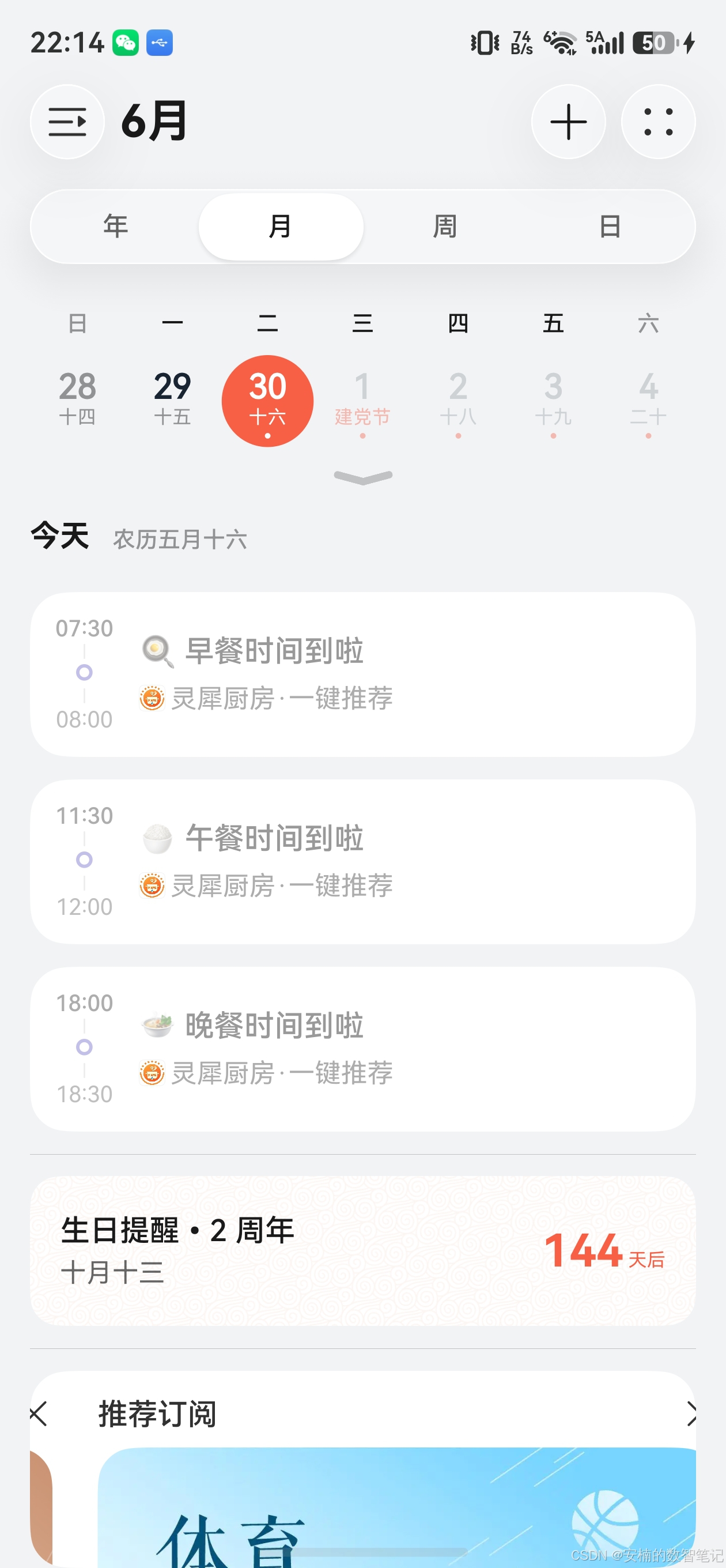
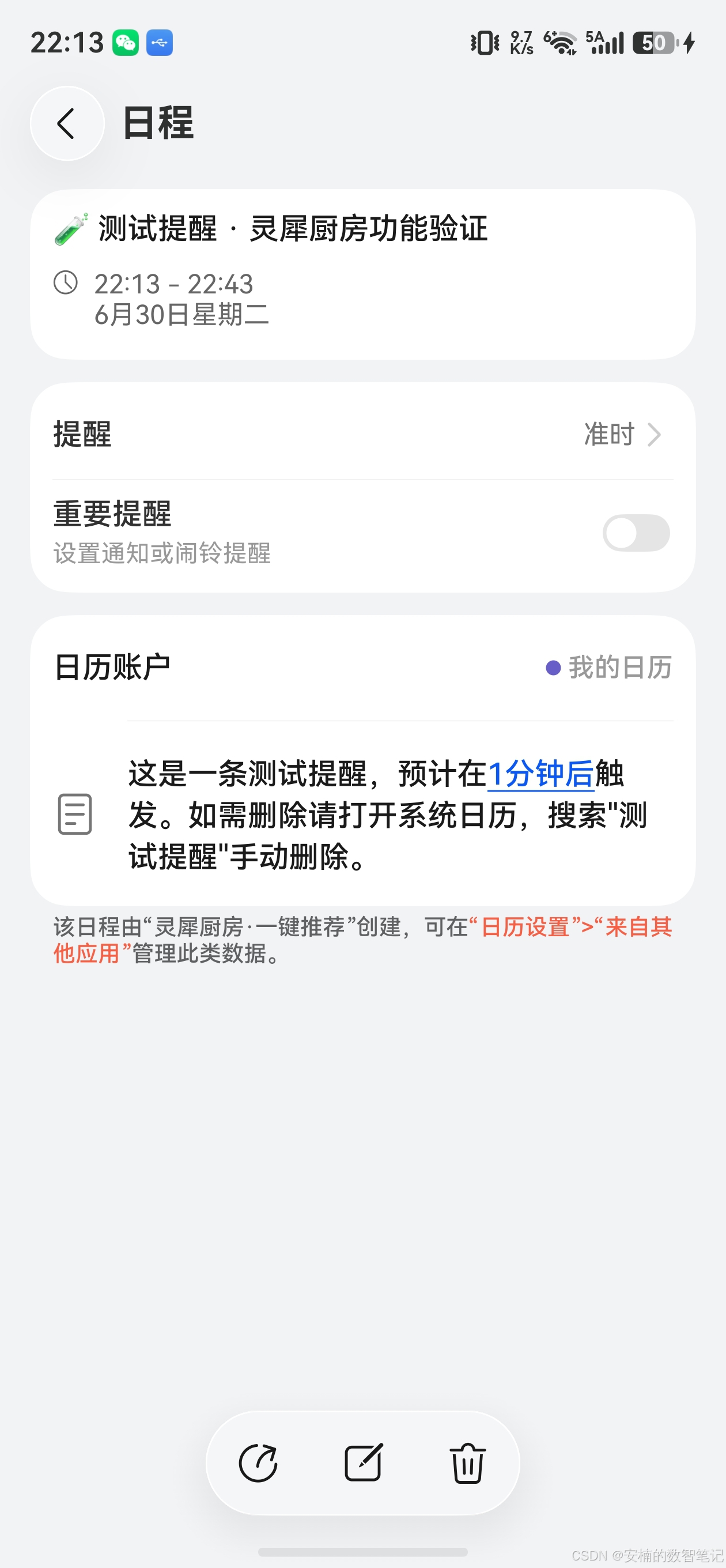
经过真机(HarmonyOS 6.1.0,API 23)实测:
| 测试项 | 结果 | 备注 |
|---|---|---|
| 测试提醒创建 | ✅ 1 分钟内日程出现在系统日历 | eventId 正常返回 |
| 1 分钟后提醒触发 | ✅ 系统弹出通知,标题含 🧪 | 秒=0 毫秒=0 效果确认 |
| 30 分钟后日程消失 | ✅ 不再弹出重复提醒 | recurrenceRule 未设置 |
| 饭点提醒天级重复 | ✅ 次日同一时间再次触发 | DAILY + interval:1 生效 |
| 权限拒绝降级 | ✅ 不崩溃,提示用户检查 | try-catch + 结果判断完整 |
| ArkTS 编译 | ✅ 零错误零警告 | 接口定义符合 ArkTS 严格模式 |
八、代码清单
| 文件 | 操作 | 行数 | 职责 |
|---|---|---|---|
entry/src/main/ets/helper/ReminderHelper.ets |
新增 | ~226 | 饭点提醒管理类:权限申请、天级重复日程、测试日程 |
entry/src/main/ets/pages/Index.ets |
修改 | +85 | 饭点开关交互、测试提醒按钮、结果反馈 UI |
entry/src/main/ets/constants/AppConstants.ets |
引用 | 0 | UI 层复用现有原子常量体系(颜色/尺寸/动画) |
entry/src/main/module.json5 |
修改 | +18 | 新增 READ_CALENDAR / WRITE_CALENDAR 权限声明 |
九、总结与展望
核心收获
本文围绕 HarmonyOS Calendar Kit,完成了《灵犀厨房》从"薛定谔的提醒"到"确定性提醒"的完整闭环:
- 双模架构:天级重复提醒(产品功能)+ 即时测试提醒(工程探针),用等待 1 分钟的成本换取 100% 的确定性
- 秒级精度陷阱 :
setSeconds(0, 0)是 Calendar Kit 提醒触发的隐藏前提,不是可选项 - 权限双管齐下 :
module.json5声明 + 运行时逐项检查authResults - 元服务限制应对 :无法删除日程 → UI 引导用户手动操作;无法后台任务 → 复用 Calendar Kit 的
recurrenceRule - ArkTS 严格类型:显式接口替代内联对象字面量,编译时类型安全
设计理念升华
饭点提醒的实现,本质上是对《灵犀厨房》"轻 · 透 · 跨 · 智"设计理念的一次深度实践:
| 理念 | 在提醒功能中的体现 |
|---|---|
| 轻 轻盈通透 | 测试提醒为一次性日程,30 分钟后自然过期;代码仅 226 行无冗余 |
| 透 空间层次 | Helper 层与 UI 层分离,TestReminderResult 接口清晰透传数据 |
| 跨 跨设备协同 | Calendar Kit 日程自动同步到系统日历,跨设备(手机/平板)一致 |
| 智 智能感知 | 测试提醒作为"探针",智能验证链路健康后再推给用户 |
后续迭代方向
- 智能饭点检测:结合用户的使用时段数据,自动调整饭点时间(如夜猫子用户晚餐推至 19:30)
- 菜谱直达:提醒通知附带深链,点击后直接打开当日的推荐菜谱
- 节假日模式:识别法定节假日,晚一些推早餐提醒(让人多睡一会儿)
- 多设备同步:开启后自动在所有登录同一华为账号的设备上同步饭点提醒
📚 本系列持续更新中,敬请期待,下一篇更精彩。
🔗 专栏入口:《HarmonyOS 6.1 全场景实战》合集
📦 获取基线版本源码包 :包括本系列所有代码 + 架构文档 + Flask 后端如果你觉得这篇文章对你有帮助,请不要吝啬你的点赞 👍、收藏 ⭐ 和评论 💬。你的支持,是我继续输出高质量技术内容的全部动力。
轻 · 透 · 跨 · 智,用心造厨。我们下一篇见!