1. Windows系统安装达梦数据库
1.1 下载达梦数据库(根据 cpu 和 操作系统 选择)
下载地址: 产品下载 | 达梦在线服务平台
2. Linux系统安装达梦数据库
2.1 下载达梦数据库(根据 cpu 和 操作系统 选择)
下载地址: 产品下载 | 达梦在线服务平台
2.2 新建 dmdba 用户
注意
安装前必须创建 dmdba 用户,禁止使用 root 用户安装数据库。
2.2.1 创建用户所在的组,命令如下
groupadd dinstall -g 20012.2.2 创建用户,命令如下
useradd -G dinstall -m -d /home/dmdba -s /bin/bash -u 2001 dmdba2.2.3 修改用户密码,命令如下(passwd命令用于更改使用者的密码,但当使用passwd dmdba命令时,它实际上是更改名为dmdba的用户的密码,而不是所有用户的密码)
passwd dmdba
2.2.4 查看用户信息
该命令会显示所有用户的相关信息,包括用户名、用户ID、组ID、用户家目录等
cat /etc/passwd该命令会显示所有用户的相关信息,它从多个数据库中获取用户信息,默认从/etc/passwd中获取
getent passwd
2.3 修改文件打开最大数
在 Linux、Solaris、AIX 和 HP-UNIX 等系统中,操作系统默认会对程序使用资源进行限制。如果不取消对应的限制,则数据库的性能将会受到影响。
永久修改,使用 root 用户打开 /etc/security/limits.conf 文件进行修改,命令如下:
vi /etc/security/limits.conf在最后需要添加如下配置:
dmdba  soft      nice       0
dmdba  hard      nice       0
dmdba  soft      as         unlimited
dmdba  hard      as         unlimited
dmdba  soft      fsize      unlimited
dmdba  hard      fsize      unlimited
dmdba  soft      nproc      65536
dmdba  hard      nproc      65536
dmdba  soft      nofile     65536
dmdba  hard      nofile     65536
dmdba  soft      core       unlimited
dmdba  hard      core       unlimited
dmdba  soft      data       unlimited
dmdba  hard      data       unlimited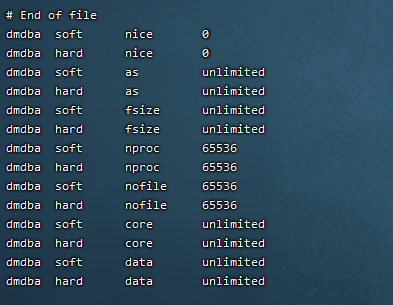
注意
修改配置文件后重启服务器生效。
三个重启命令
reboot

shutdown -r now

systemctl reboot
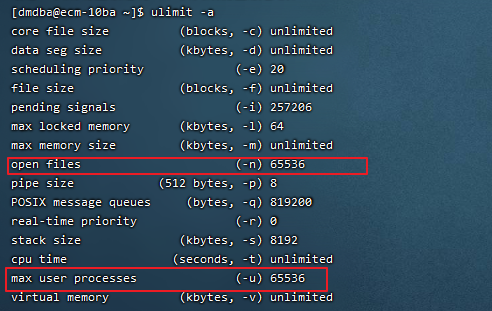
切换到 dmdba 用户,查看是否生效,命令如下:
su - dmdba

ulimit -a
参数配置已生效。
2.4 创建达梦数据库目录
-
可根据实际需求规划安装目录,使用默认配置 DM 数据库安装在 /home/dmdba 文件夹下
-
使用root用户,规划创建实例保存目录、归档保存目录、备份保存目录
su root
##实例保存目录
mkdir -p /home/dmdba/dmdata/data
##归档保存目录
mkdir -p /home/dmdba/dmdata/arch
##备份保存目录
mkdir -p /home/dmdba/dmdata/dmbak
注意
使用 root 用户建立文件夹,待 dmdba 用户建立完成后需将文件所有者更改为 dmdba 用户,否则无法安装到该目录下
2.5 修改目录权限
查看文件夹权限
ls -l dmdata查看文件权限
ls -l /home/data/info.log将新建的路径目录权限的用户修改为 dmdba,用户组修改为 dinstall。命令如下:
chown -R dmdba:dinstall /home/dmdba/dmdata/data
chown -R dmdba:dinstall /home/dmdba/dmdata/arch
chown -R dmdba:dinstall /home/dmdba/dmdata/dmbak
给路径下的文件设置 755 权限。命令如下:
chmod -R 755 /home/dmdba/dmdata/data
chmod -R 755 /home/dmdba/dmdata/arch
chmod -R 755 /home/dmdba/dmdata/dmbak
2.6 挂载镜像
切换到 root 用户,将 DM 数据库的 iso 安装包保存在任意位置,例如 /home/dmdba 目录下,执行如下命令挂载镜像:
cd /home/dmdba

mkdir mnt

mount -o loop dm8_20240712_HWarm920_kylin10_64.iso /home/dmdba/mnt
2.7 命令行安装
切换至 dmdba 用户下,在 /home/dmdba/mnt 目录下使用命令行安装数据库程序,依次执行以下命令安装 DM 数据库。
su - dmdba

cd /home/dmdba/mnt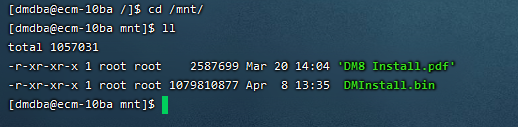
执行如下命令进行安装。
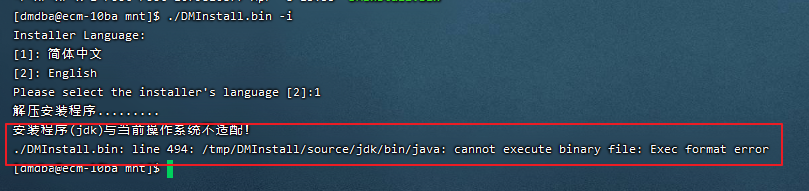
./DMInstall.bin -i按需求选择安装语言,没有 key 文件选择 "n",时区按需求选择一般选择 "21",安装类型选择"1",安装目录按实际情况配置,这里示例使用默认安装位置。
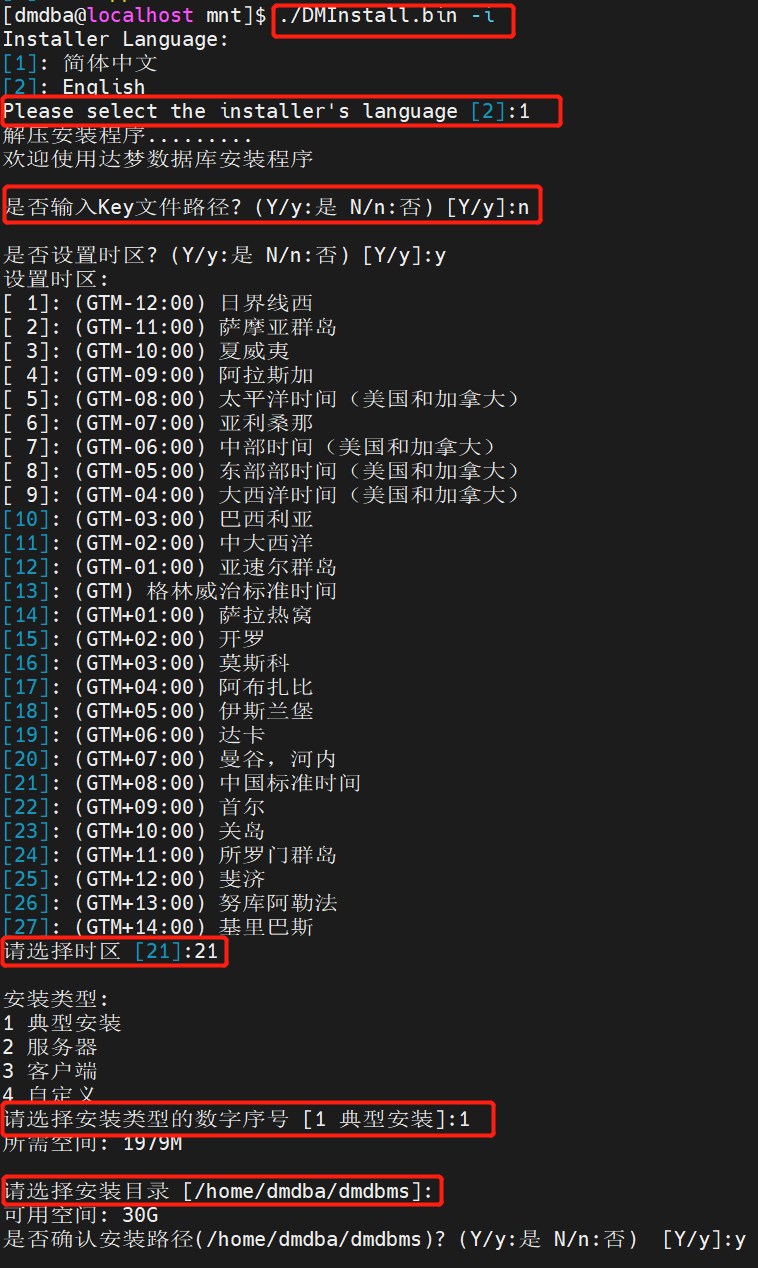
注意:出现这个错误需要查看 CPU 和 操作系统,跟下载的镜像是否匹配
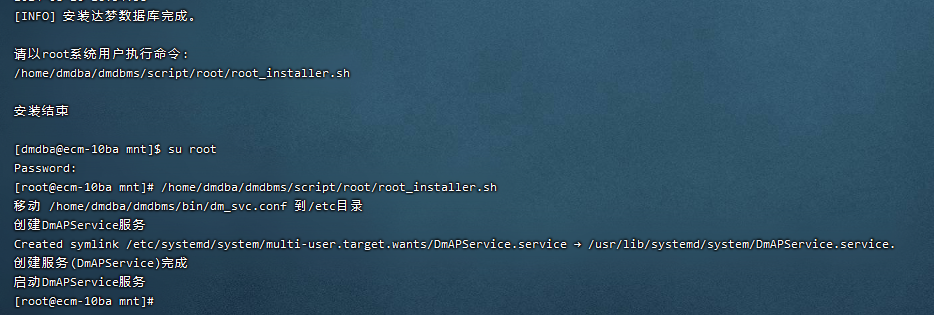
数据库安装完成后,需要切换至 root 用户执行上图中的命令 /home/dmdba/dmdbms/script/root/root_installer.sh 创建 DmAPService,否则会影响数据库备份。
2.8 命令行方式初始化实例
使用 dmdba 用户配置实例,进入到 DM 数据库安装目录下的 bin 目录中。
su - dmdba

cd /home/dmdba/dmdbms/bin
注意路径
./dminit path=/home/dmdba/dmdata/data PAGE_SIZE=32 EXTENT_SIZE=32 CASE_SENSITIVE=y CHARSET=1 DB_NAME=DMTEST INSTANCE_NAME=DBSERVER PORT_NUM=5236
2.9 命令行注册服务
DM 提供了将 DM 服务脚本注册成操作系统服务的脚本,同时也提供了卸载操作系统服务的脚本。注册和卸载脚本文件所在目录为安装目录的"/script/root"子目录下。
注册服务脚本为 dm_service_installer.sh,用户可以使用注册服务脚本将服务脚本注册成为操作系统服务。
注册服务需使用 root 用户进行注册,使用 root 用户进入数据库安装目录的 /script/root 下,如下所示:
cd /home/dmdba/dmdbms/script/root/注册实例服务,如下所示:
./dm_service_installer.sh -t dmserver -dm_ini /home/dmdba/dmdata/data/DMTEST/dm.ini -p DMTEST
2.10 命令行启停数据库
使用 dmdba 用户进入 DM 安装目录下的 bin 目录下,启动数据库,如下所示:
cd /home/dmdba/dmdbms/bin

./DmServiceDMTEST start
停止数据库
./DmServiceDMTEST stop重启数据库
./DmServiceDMTEST restart查看数据库状态
./DmServiceDMTEST status注意:
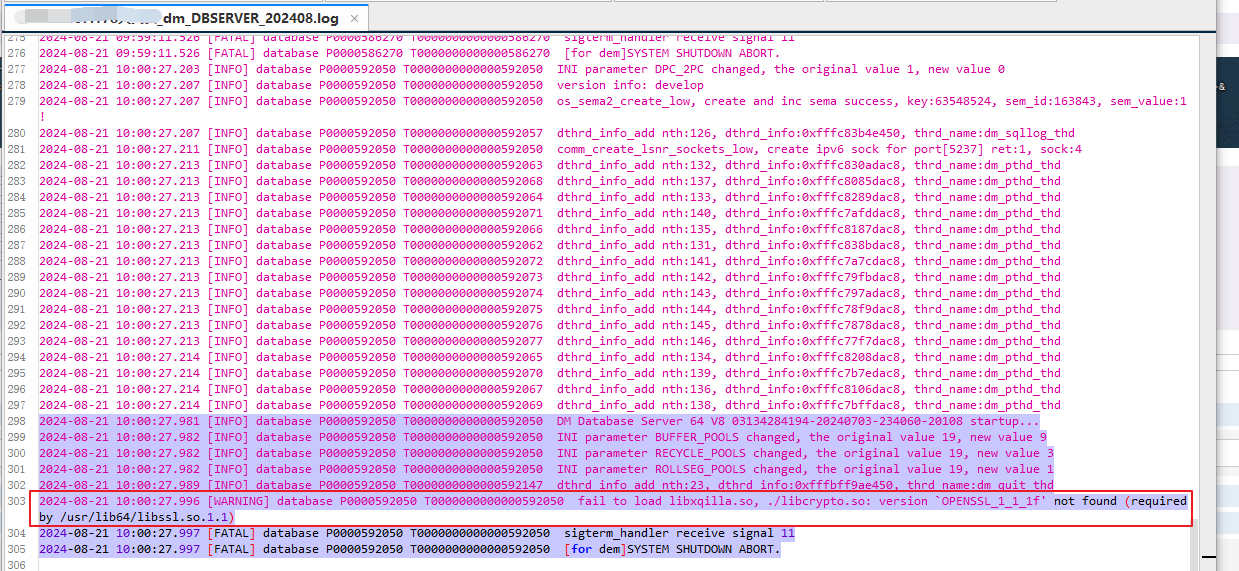
CPU:鲲鹏,操作系统:麒麟
查看日志路径:/home/dmdba/dmdbms/log/dm_DBSERVER_202408.log
把 /home/dmdba/dmdbms/bin/libxqilla.so 文件移除,重新启动(可以先做好备份)

2024-08-21 10:00:27.981 [INFO] database P0000592050 T0000000000000592050  DM Database Server 64 V8 03134284194-20240703-234060-20108 startup...
2024-08-21 10:00:27.982 [INFO] database P0000592050 T0000000000000592050  INI parameter BUFFER_POOLS changed, the original value 19, new value 9
2024-08-21 10:00:27.982 [INFO] database P0000592050 T0000000000000592050  INI parameter RECYCLE_POOLS changed, the original value 19, new value 3
2024-08-21 10:00:27.982 [INFO] database P0000592050 T0000000000000592050  INI parameter ROLLSEG_POOLS changed, the original value 19, new value 1
2024-08-21 10:00:27.989 [INFO] database P0000592050 T0000000000000592147  dthrd_info_add nth:23, dthrd_info:0xfffbff9ae450, thrd_name:dm_quit_thd
2024-08-21 10:00:27.996 [WARNING] database P0000592050 T0000000000000592050  fail to load libxqilla.so, ./libcrypto.so: version `OPENSSL_1_1_1f' not found (required by /usr/lib64/libssl.so.1.1)
2024-08-21 10:00:27.997 [FATAL] database P0000592050 T0000000000000592050  sigterm_handler receive signal 11
2024-08-21 10:00:27.997 [FATAL] database P0000592050 T0000000000000592050  [for dem]SYSTEM SHUTDOWN ABORT.
2.11 DM 管理工具连接
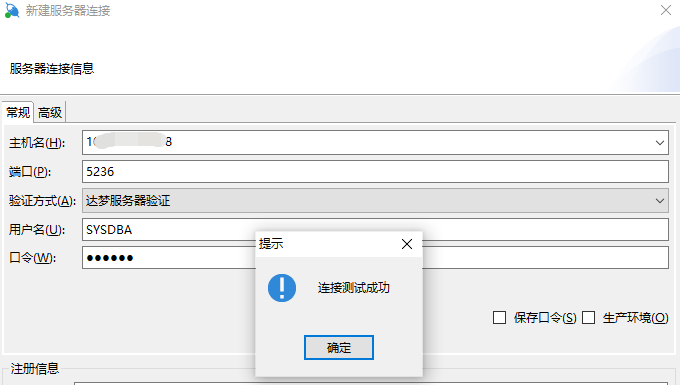
输入主机名(IP 地址)、端口(默认 5236)、用户名(默认 SYSDBA)、密码(默认 SYSDBA),点击【测试】,测试是否连通,点击【确定】,连接数据库,如下图所示:
2.12 卸载
使用 dmdba 用户进入 DM 安装目录下的 bin 目录下,停止数据库,如下所示:
cd /home/dmdba/dmdbms/bin停止数据库
./DmServiceDMTEST stop运行卸载程序
cd /home/dmdba/dmdbms

./uninstall.sh -i
终端窗口将提示确认是否卸载程序,输入"y/Y"开始卸载 DM,输入"n/N"退出卸载程序。如下图所示:

在 Linux(Unix)系统下,使用非 root 用户卸载完成时,终端提示"请以 root 系统用户执行命令"。用户需要手动执行相关命令。如下图所示:
su - root

/home/dmdba/dmdbms/root_uninstaller.sh