Windows 电脑流氓软件彻底清除 注册表残留和启动项一起处理的方法
系统装久了,难免中招流氓软件------弹窗停不下来、主页被改、重启后程序还在。问题在于,大多数人卸载时只点了一次"卸载",没有同时处理进程、启动项、计划任务和注册表残留,程序才会反复复发。清除流氓软件,要按顺序把每一层都过一遍。
文章目录
- [Windows 电脑流氓软件彻底清除 注册表残留和启动项一起处理的方法](#Windows 电脑流氓软件彻底清除 注册表残留和启动项一起处理的方法)
-
- 一、先结束进程再卸载主程序
- 二、清启动项和计划任务
- 三、检查浏览器和残留目录
- 四、注册表残留清理
- [五、用「软领 Windows优化大师」集中清理痕迹和缓存](#五、用「软领 Windows优化大师」集中清理痕迹和缓存)
- 六、删除方式对比
- 七、常见误区
-
-
- [误区一 只删安装目录就算卸载](#误区一 只删安装目录就算卸载)
- [误区二 弹窗消失就说明彻底清除了](#误区二 弹窗消失就说明彻底清除了)
- [误区三 所有计划任务都是可疑项](#误区三 所有计划任务都是可疑项)
- [误区四 先删残留目录再卸载更彻底](#误区四 先删残留目录再卸载更彻底)
-
- 总结
- 总结
一、先结束进程再卸载主程序
流氓软件运行时会锁定文件和服务,直接删目录大概率失败或删不干净。正确做法是先强制终止进程,再通过系统卸载流程移除主程序。
操作步骤 操作步骤 按 Ctrl + Shift + Esc 打开任务管理器。 找到可疑进程,右键打开文件所在位置并记录路径。 结束对应进程,再进入 设置 > 应用 > 已安装的应用。 卸载对应主程序,完成后重启电脑。
卸载列表里有时找不到软件名称,这时可以根据进程路径、安装日期和发布者来定位。注意不要直接把系统目录里的同名文件一并删除,避免误删系统组件。
命令行方式也可以查询当前所有进程信息,配合路径判断哪些是流氓组件:
cmd
wmic process get Name,ExecutablePath,ProcessId | findstr /v "System32"上面的命令会列出所有进程及其可执行文件路径,过滤掉 System32 下的系统进程,剩下的路径异常或指向 Temp 目录的进程需要重点关注。
二、清启动项和计划任务
卸载主程序之后,流氓软件常见的"复活"机制有两个:开机启动项和计划任务。这两项不处理,重启后程序或广告组件可能依然自动拉起。
操作步骤 操作步骤 打开任务管理器的启动应用,禁用同名或路径异常的项目。 打开任务计划程序,按创建时间和路径查找可疑任务。 删除指向已卸载目录、临时目录或陌生下载器的任务。 重启后观察任务是否自动恢复。
要点 要点 计划任务名称可能伪装成普通英文或更新器。判断时重点看执行路径,而不是只看名称。
启动项除了任务管理器可见的部分,还有一部分写在注册表里,图形界面不会显示。可以用命令查询:
cmd
reg query HKCU\Software\Microsoft\Windows\CurrentVersion\Run
reg query HKLM\Software\Microsoft\Windows\CurrentVersion\Run
找到可疑的键名和路径之后,用下面的命令删除(示例中 SuspiciousApp 换成实际键名):
cmd
reg delete HKCU\Software\Microsoft\Windows\CurrentVersion\Run /v SuspiciousApp /fHKCU 是当前用户的启动项,HKLM 是所有用户的启动项。两个位置都需要检查。删除前建议先记下路径,确认不是系统或正常软件的启动项。
三、检查浏览器和残留目录
流氓软件往往同时攻击主程序和浏览器。主程序删干净了,如果浏览器扩展、主页和快捷方式还没恢复,广告照样弹出来。
重点位置 重点位置 浏览器扩展: 删除不认识的插件和工具栏。 主页和搜索引擎: 改回自己确认的地址。 快捷方式目标: 检查末尾是否被追加网址参数。 残留目录: 查看 %APPDATA%、%LOCALAPPDATA% 和原安装目录。
桌面或任务栏的快捷方式目标有时被追加了网址参数,例如 chrome.exe --url="http://广告网址",浏览器每次打开都会跳转广告页。右键快捷方式选"属性",在"目标"一栏核查浏览器路径后面有没有多余内容。
安装包、下载器和临时目录同样要清理,否则用户误点之后可能再次触发安装流程。重点检查路径:%TEMP%、%APPDATA%\[软件名]、%LOCALAPPDATA%\[软件名] 以及原安装目录。
四、注册表残留清理
卸载程序后,注册表里往往还留着软件的键值。虽然大多数残留不影响运行,但部分流氓软件会把自身的服务或文件关联写入注册表,导致特定类型文件被劫持打开。
查询某个软件名称的注册表残留(把 FlowgameAD 换成实际软件名或关键词):
cmd
reg query HKLM\SOFTWARE /s /f "FlowgameAD" 2>nul
reg query HKCU\SOFTWARE /s /f "FlowgameAD" 2>nul
找到路径确认是该软件的键值之后,可以删除对应键:
cmd
reg delete "HKLM\SOFTWARE\FlowgameAD" /f操作前强烈建议先备份注册表(regedit → 文件 → 导出),误删系统键值会导致程序无法启动。/s 参数会递归搜索子键,/f 参数跳过确认提示。
五、用「软领 Windows优化大师」集中清理痕迹和缓存
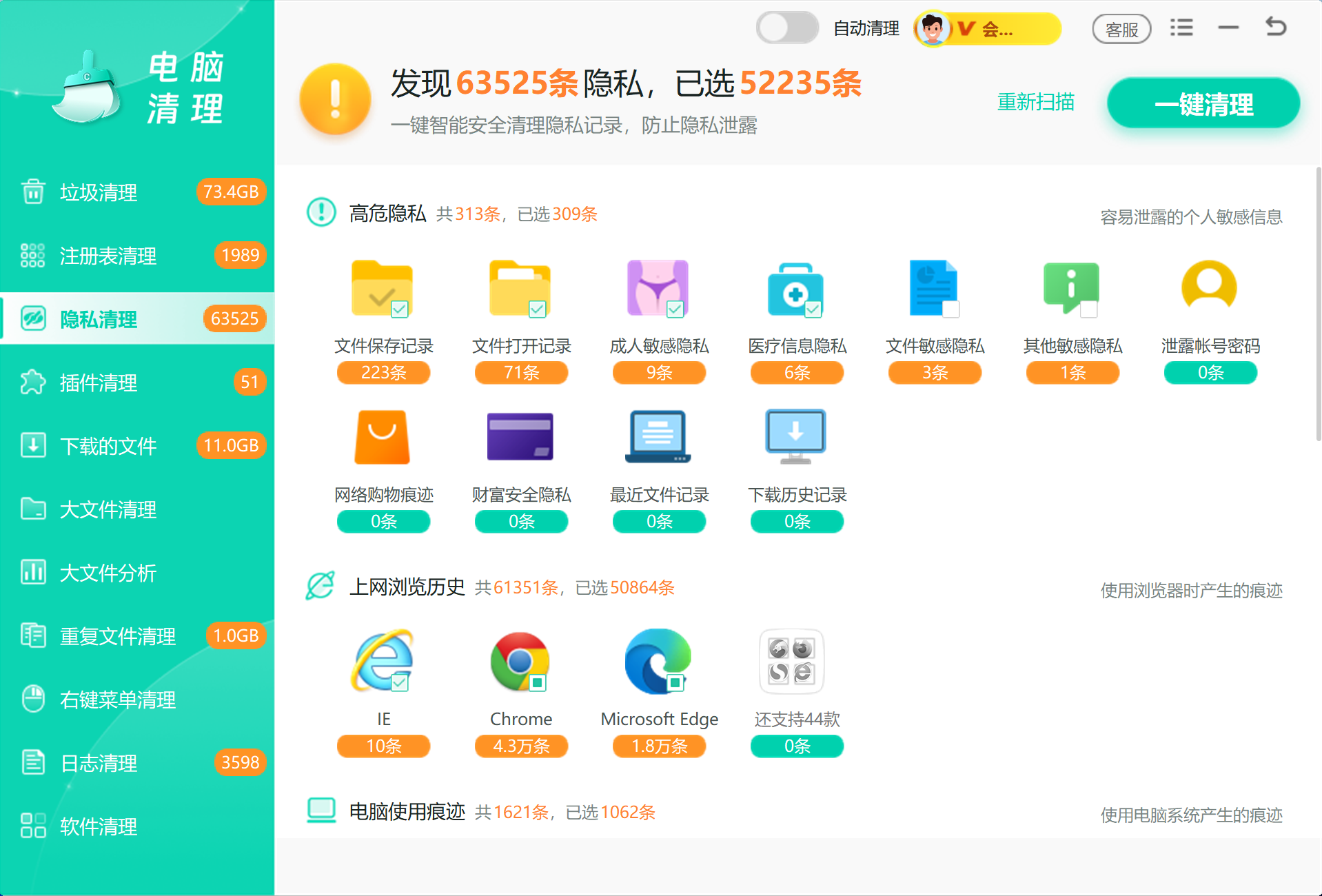
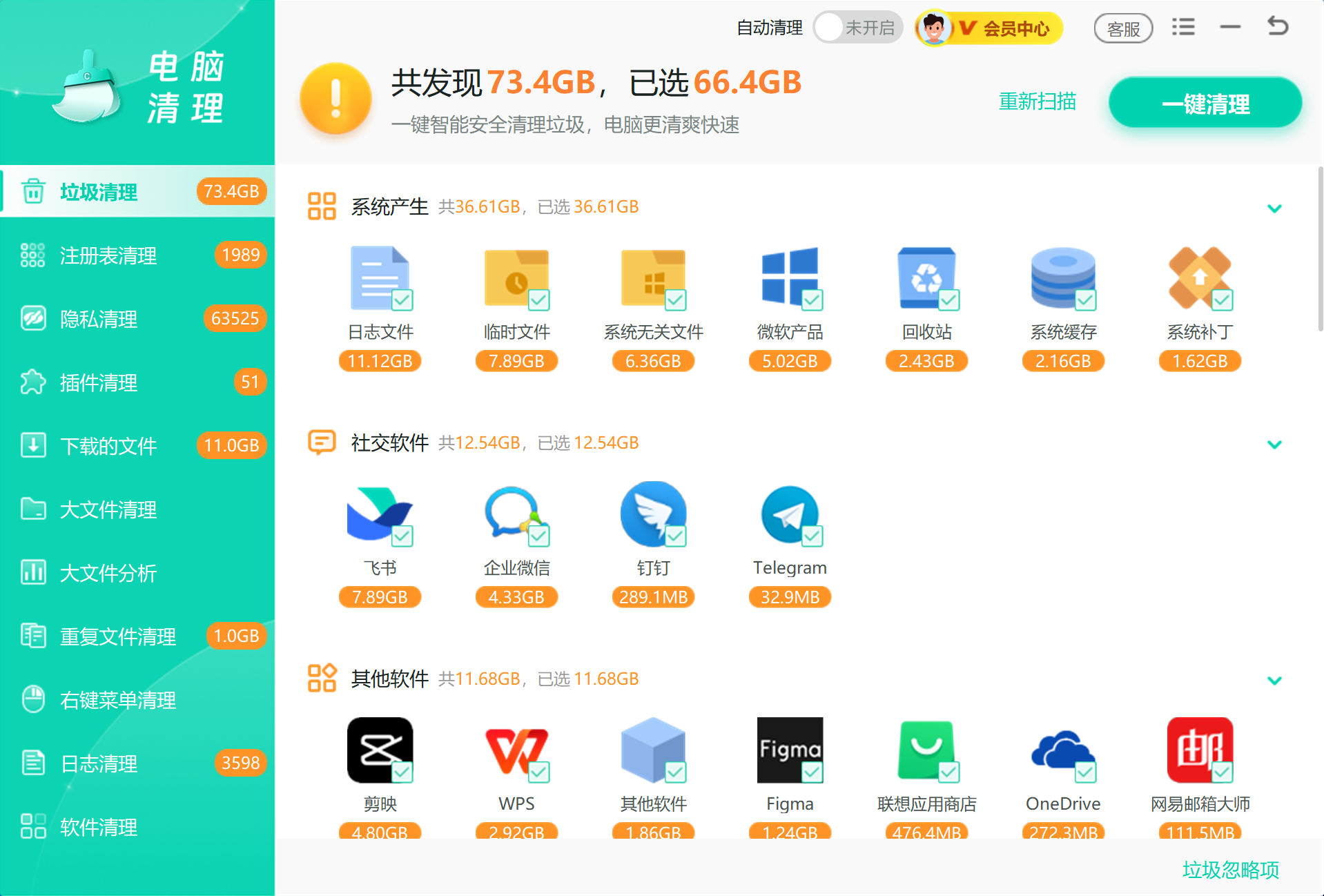
以上几步手动处理完之后,浏览器痕迹、应用缓存和系统临时文件通常还分散在各处。「软领 Windows优化大师」提供隐私清理和垃圾清理两个功能,适合收尾时集中扫描一遍。
隐私清理 会扫描浏览器记录、最近访问痕迹、本地缓存及常见应用的使用记录,避免在多个浏览器和系统入口之间来回手动操作。
垃圾清理 负责处理临时文件、软件安装缓存、下载残留和无效配置。两个功能配合使用,把手动清理难以覆盖的散碎文件一次性整理清楚。
这一步的定位是收尾------把最后散落的缓存和使用痕迹集中清扫,避免漏项,前面的手动定位流程仍需逐步完成。执行前先确认个人账号数据和需要保留的文件已经备份。
六、删除方式对比
| 方法 | 处理内容 | 适合场景 | 注意事项 |
|---|---|---|---|
| 正常卸载 | 主程序和基础组件 | 能识别软件名称 | 先结束进程再卸载 |
| 启动项清理 | 开机自启入口 | 重启后复发 | 重点看文件路径 |
| 计划任务清理 | 定时拉起程序 | 隔一段时间又弹广告 | 删除前确认不是系统任务 |
| 注册表清理 | 残留键值和文件关联 | 特定文件类型被劫持 | 操作前备份注册表 |
| 工具集中扫描 | 残留、插件、弹窗、缓存 | 手动清理后收尾 | 不替代前面的来源定位 |
七、常见误区
误区一 只删安装目录就算卸载
直接删目录通常会遗留服务注册、启动项和计划任务。正确流程是先走系统卸载,再处理残留。
误区二 弹窗消失就说明彻底清除了
主页、搜索引擎和浏览器扩展可能已经被更改。弹窗暂时消失并不代表浏览器层面已经恢复,需要逐项核查。
误区三 所有计划任务都是可疑项
任务计划程序里也有系统任务和正版软件更新任务。判断标准是路径和触发条件,而不是名称是否看起来陌生。
误区四 先删残留目录再卸载更彻底
主程序还没卸载就先删目录,可能导致卸载器因缺少文件而中断,反而卸载不干净。顺序应先卸载主程序,再清残留。
总结
彻底清除流氓软件的关键是按层次推进:先结束进程、卸载主程序,接着清启动项和注册表里的自启键,再清计划任务,然后恢复浏览器设置,最后清理残留目录和缓存。每一步都完成,复发概率才会真正降低。
应先卸载主程序,再清残留。
总结
彻底清除流氓软件的关键是按层次推进:先结束进程、卸载主程序,接着清启动项和注册表里的自启键,再清计划任务,然后恢复浏览器设置,最后清理残留目录和缓存。每一步都完成,复发概率才会真正降低。