1. 功能概述
缩略图功能用于在阅读器左侧边栏展示文档页面预览,帮助用户快速识别页面内容并跳转到目标页面。
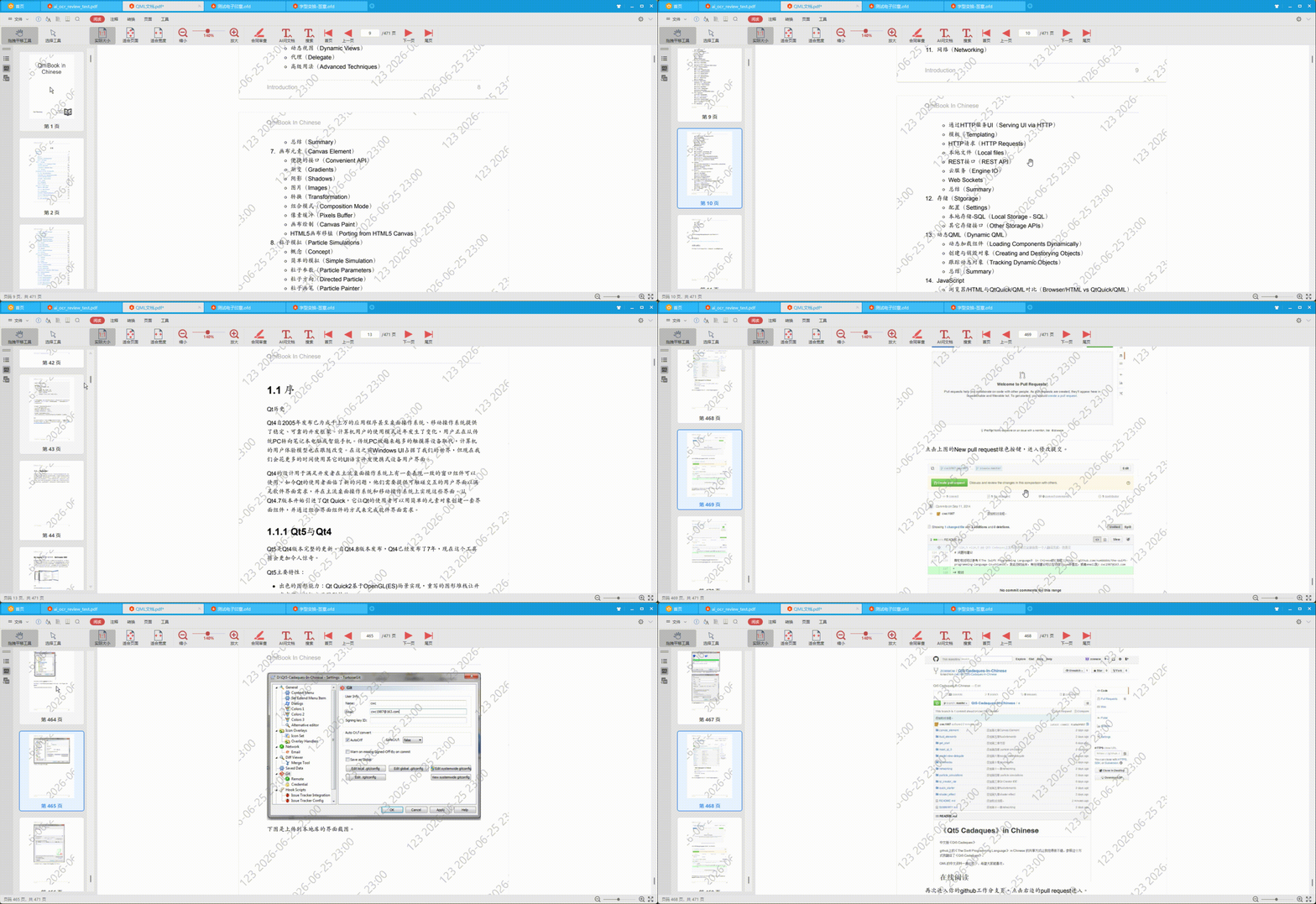
用户在阅读文档时,可以通过左侧边栏中的"页面"按钮打开缩略图视图。缩略图视图以列表形式展示文档每一页的预览图和页码,用户点击某一页缩略图后,阅读区会立即跳转到对应页面。
该功能适用于页数较多、版式差异明显、需要频繁跨页查看的文档场景。
2. 功能目标
- 提供文档页面的可视化导航能力。
- 帮助用户通过页面外观快速定位目标页。
- 支持从目录视图切换到页面缩略图视图。
- 支持点击缩略图快速跳转页面。
- 支持当前阅读页与缩略图选中状态同步。
- 保持左侧边栏交互一致,不影响主阅读区使用。
3. 使用入口
缩略图入口位于阅读器左侧边栏。
左侧边栏包含与目录同级的页面按钮:
- 点击目录按钮,显示文档目录。
- 点击页面按钮,显示页面缩略图。
如果左侧边栏处于收起状态,点击目录或页面按钮时,边栏会展开并显示对应内容。
4. 页面缩略图视图
页面缩略图视图以纵向列表展示文档页面。
每个页面项包含:
- 页面预览图。
- 页码。
- 当前页选中状态。
当某一页缩略图尚未加载完成时,页面项会显示加载占位,加载完成后自动替换为页面预览图。
5. 页面跳转
用户可以通过以下方式跳转页面:
- 点击某一页缩略图。
- 阅读区立即滚动到对应页面。
- 底部页码状态同步更新。
页面跳转后,该页缩略图会进入选中状态,方便用户确认当前位置。
6. 当前页同步
当用户在主阅读区滚动或翻页时,缩略图视图会同步当前阅读位置。
同步规则如下:
- 当前阅读页对应的缩略图会高亮显示。
- 当缩略图视图处于打开状态时,当前页会尽量保持在列表可见区域内。
- 当用户切换回缩略图视图时,会自动定位到当前阅读页。
7. 与目录功能的关系
目录和缩略图是左侧边栏中的两种导航方式。
目录适合按照文档结构跳转,例如章节、标题、书签。
缩略图适合按照页面外观跳转,例如封面、签章页、表格页、图片页、附件页。
两种视图互不影响,用户可以根据当前阅读任务自由切换。
8. 支持的文档类型
当前缩略图功能支持:
- PDF 文档。
- OFD 文档。
- 加密文档打开后的页面预览。
如果文档带有水印,缩略图预览会尽量保持与阅读区页面显示一致。
9. 加载与性能
缩略图采用按需加载方式。
系统不会在打开文档时立即生成所有页面缩略图,而是在用户查看缩略图列表或当前页需要展示时逐步加载。这样可以减少大文档打开时的等待时间,保持阅读器响应流畅。
对于页数较多的文档,用户可能会看到部分页面先显示加载占位,随后逐步出现页面预览。