(1)问题背景
不少朋友明明没有存放大型视频、安装包,C盘却持续飘红,打开存储统计一看,「系统和保留」分区占用几十 GB,怎么都找不到源头,开机、打开软件还越来越卡顿,更新系统直接提示磁盘空间不足。这一切的元凶,多半是堆积如山的 Windows 系统日志!
系统日志是系统运行记录文件,会全程记录软件报错、系统安全操作、更新故障、硬件异常等各类信息,长期不清理的话,日志文件会持续膨胀,零散存放在系统深层隐藏目录,普通文件夹浏览模式根本看不到。更麻烦的是很多人分不清日志文件和系统核心文件,手动乱删轻则软件闪退,重则系统蓝屏、无法启动。
网上零散清理方法操作门槛很高,有的需要敲复杂命令,有的要逐层打开事件查看器逐个清空,操作繁琐还容易遗漏各类诊断日志、错误转储文件。本文整理四套纯系统原生手动清理方案,搭配【深度C盘清理】一键智能清理方法,分单次清理、长效抑制日志堆积两类操作,新手不用记复杂代码,安全清空全部日志垃圾,快速释放C盘大容量存储空间。

(2)解决方案
方法一:深度C盘清理【免费】一键清扫全类型系统日志
🔥 手动清理系统日志要切换多个系统工具 ,还要区分 evtx、etl、dmp 等各类日志格式,隐藏日志目录很难全部找全,小白害怕删除错文件导致电脑蓝屏、开不了机等问题?
✅直接使用【深度C盘清理】内置系统垃圾专清模块,自动扫描C盘所有 Windows 事件日志、崩溃转储、诊断缓存、报错记录,智能区分系统核心文件与可删除日志垃圾,一键批量清理,不用记忆任何命令、不用逐层打开事件查看器。
✅ 下载【深度C盘清理 (免费版)】: www.deepcleanerx.com
✅ 微软应用商店下载【深度C盘清理免费版】: 深度C盘清理(电脑清理、垃圾清理) - Windows官方下载 | 微软应用商店 | Microsoft Store https://apps.microsoft.com/detail/xpfp3m0txfgrpn?hl=zh-CN&gl=CN
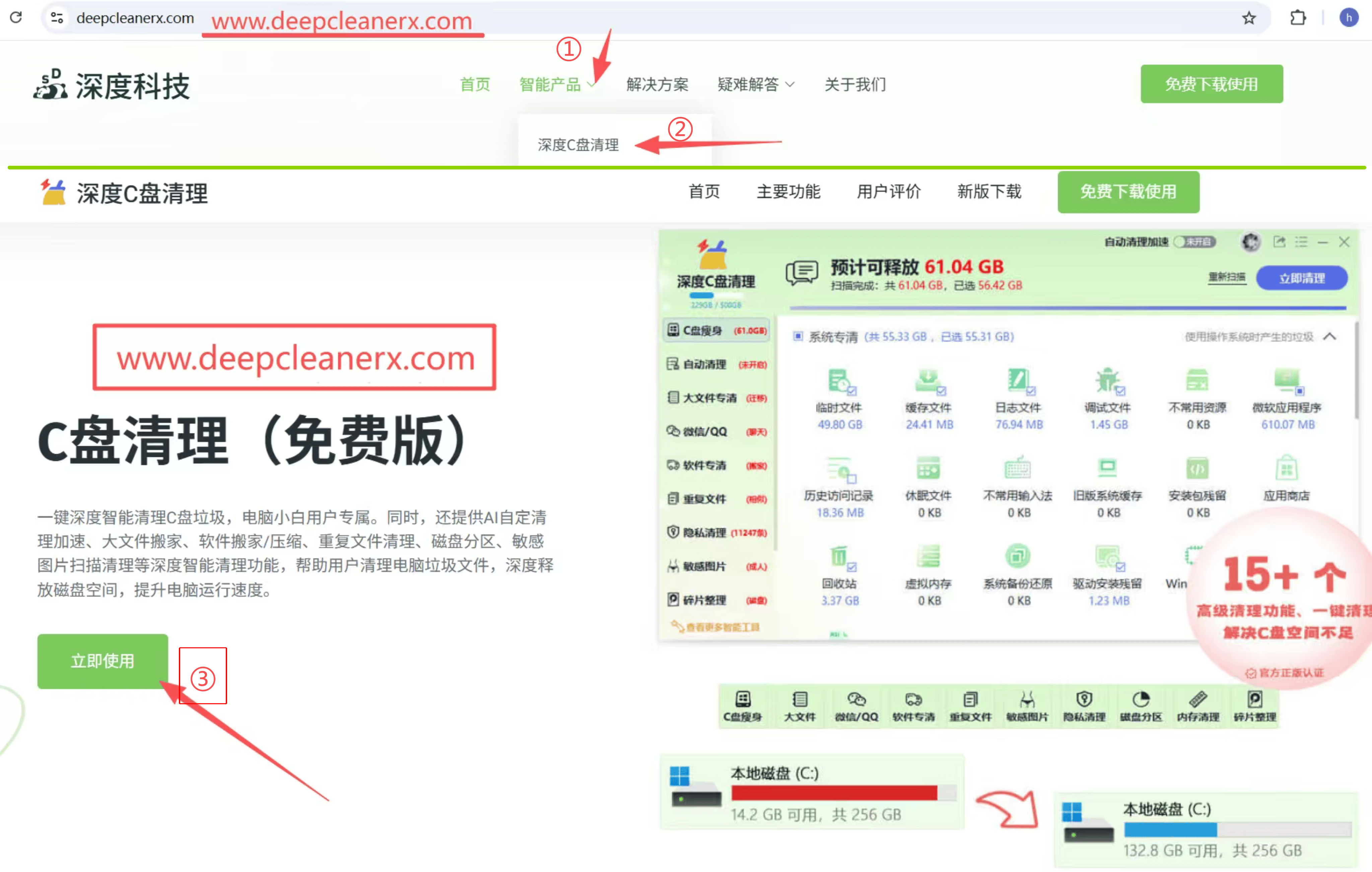
详细操作步骤
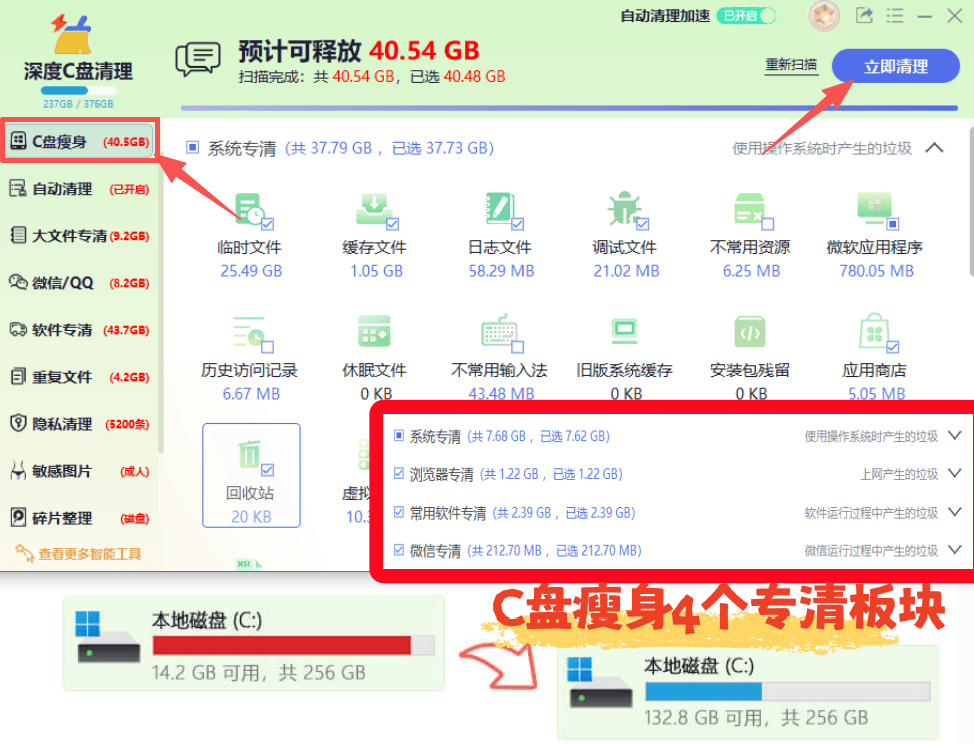
- 启动深度C盘清理,点击【C盘瘦身】执行全盘扫描;
-
在扫描结果中可以清晰看到系统的垃圾分类,软件已自动勾选全部冗余日志;
-
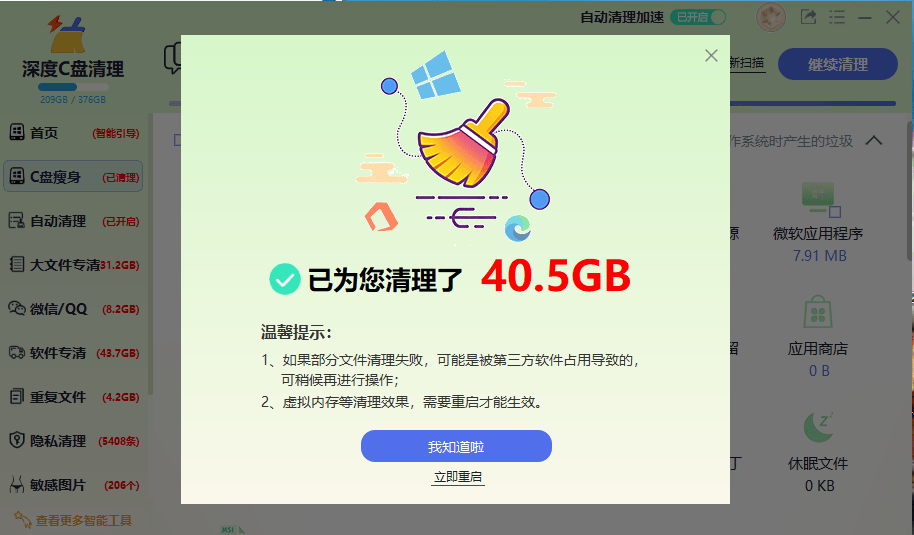
点击【立即清理】一键释放日志占用磁盘空间;
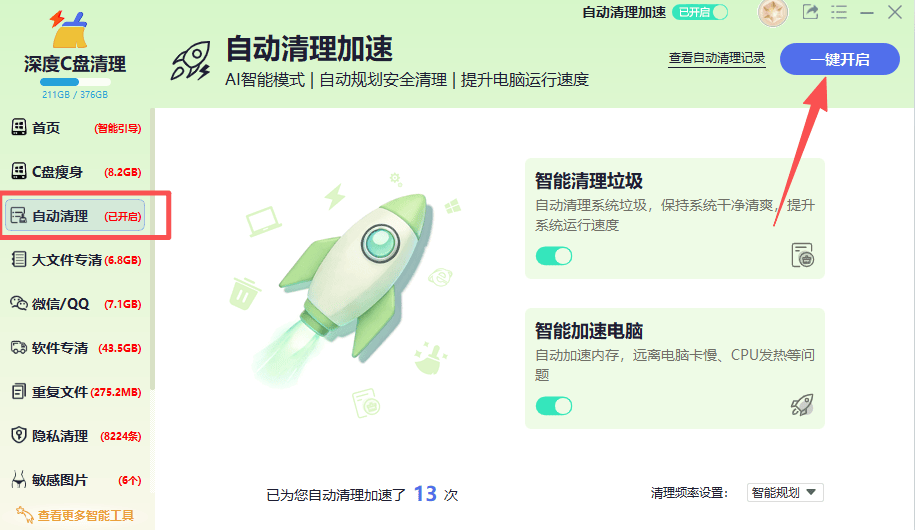
- 进入软件设置,开启自动清理任务,定时自动清扫新增日志,不用手动反复操作。
方法二:事件查看器手动单类清空日志
事件查看器是 Windows 自带日志管理工具,可单独清空应用、系统、安全等分类日志,操作全程可视化,适合只想清理部分日志、需要留存报错记录的用户。
步骤 1:打开事件查看器
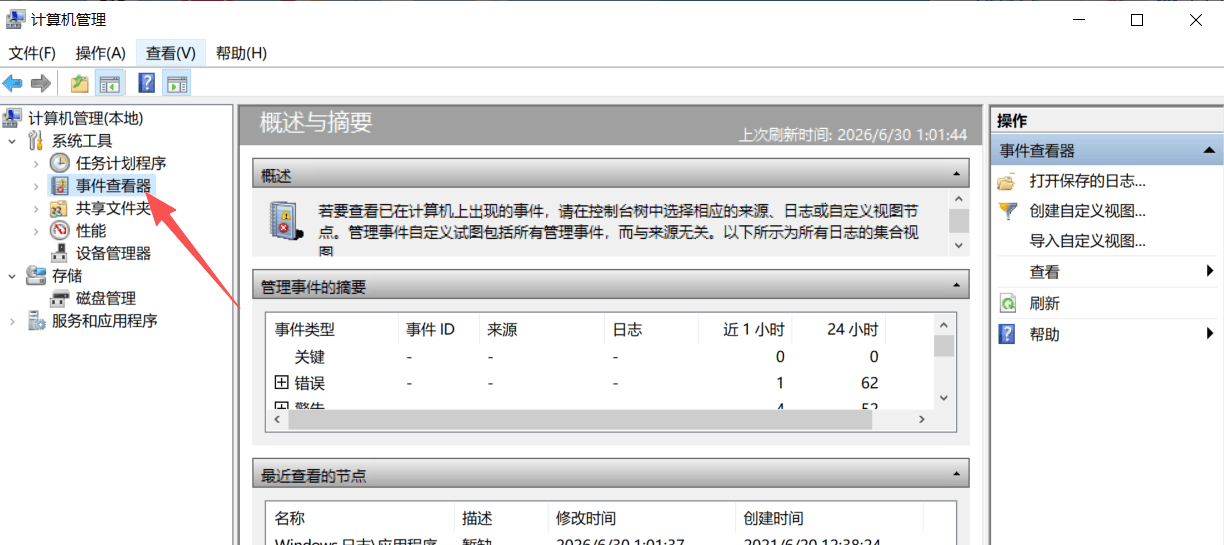
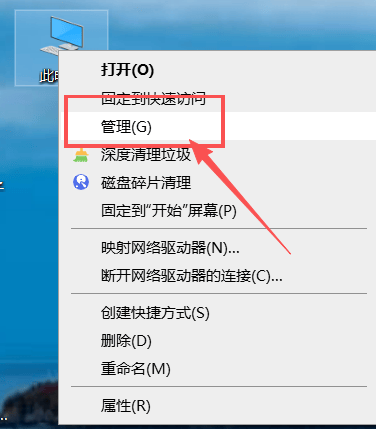
方式 1:右键【此电脑】,选择【管理】,左侧展开【系统工具】→【事件查看器】;
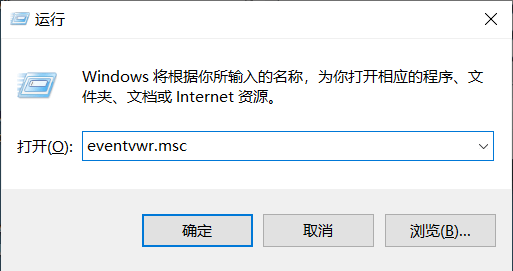
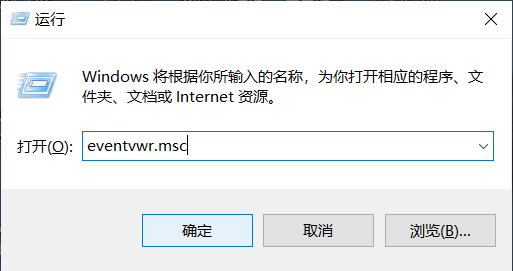
方式 2:快捷键【Win+R】,输入eventvwr.msc回车,一键直达工具页面。
步骤 2:定位 Windows 日志分类
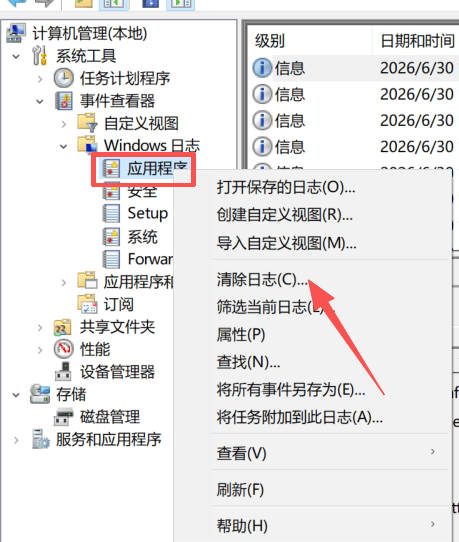
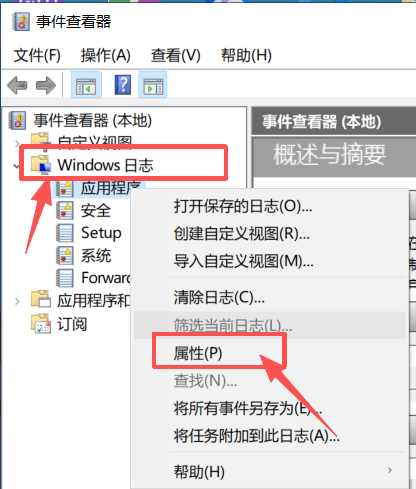
左侧菜单栏展开【Windows 日志】,能看到五大日志类目:应用程序、安全性、系统、Setup、转发事件。
步骤 3:单类清理日志
右键任意日志名称,弹出菜单选择【清除日志】; 弹窗有两个选项:需要留存故障记录选【保存并清除】,导出 evtx 格式备份;无排查需求直接点击【清除】。
步骤 4:循环清理所有类目
依次对五大日志分类执行清除操作,完成后关闭工具,即刻释放对应日志占用空间。
方法三:系统磁盘清理批量清理日志文件
系统磁盘清理会自动识别归档日志、错误内存转储、ETL 诊断日志,不用进入复杂事件管理器,一键批量勾选日志类垃圾,操作最简单。
步骤 1:启动磁盘清理
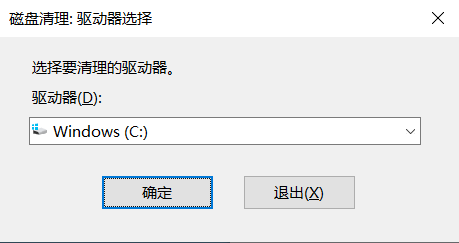
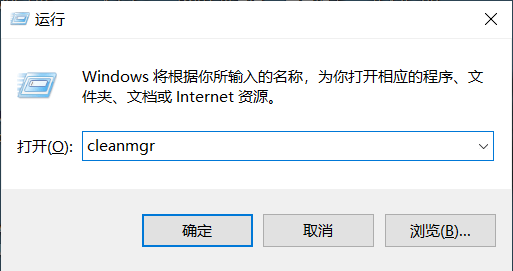
按下【Win+R】输入cleanmgr回车,驱动器选择C盘,点击确定等待扫描。
步骤 2:解锁系统级日志扫描
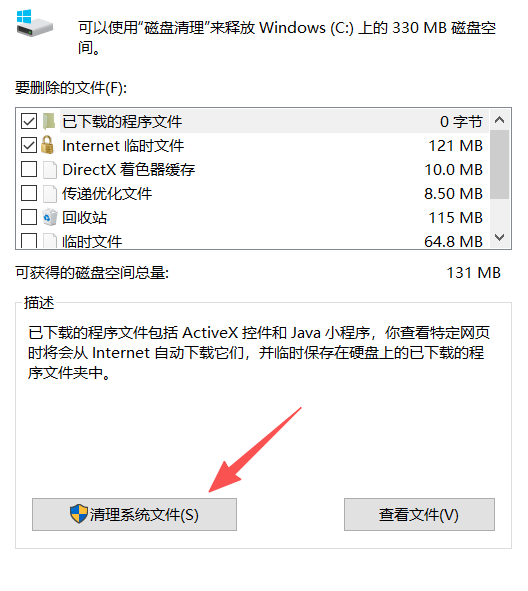
扫描结束后,务必点击窗口左下角【清理系统文件】,工具会二次扫描系统深层日志归档包。
步骤 3:勾选日志相关项目
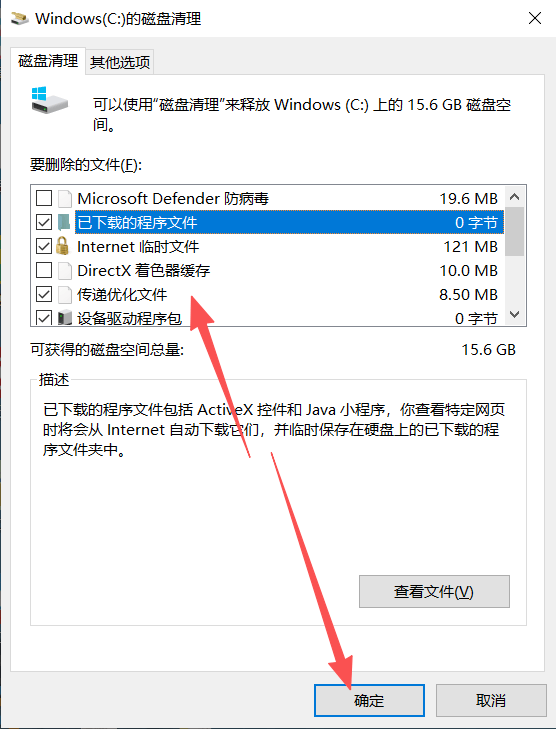
在可删除列表勾选两类核心日志垃圾:
-
Windows 日志文件;
-
系统错误内存转储文件;
步骤 4:确认删除释放空间
勾选完成点击确定,等待系统自动删除全部归档日志、报错记录,无需手动查找隐藏日志目录。
方法四:PowerShell 一键清空全部系统日志(批量高效,适合多台电脑)
如果日志类目繁多,逐个手动清空太耗时间,管理员权限 PowerShell 一行命令一次性清空整机所有日志,高效省时。
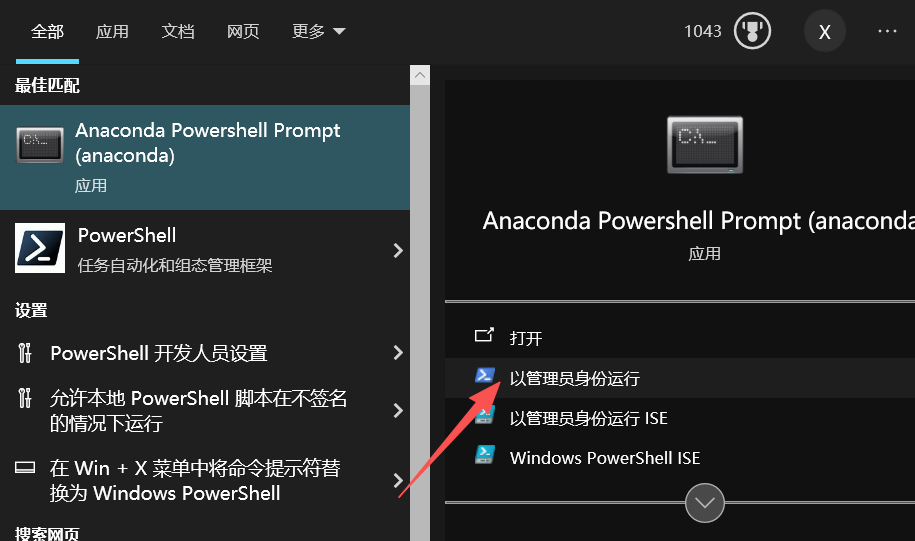
步骤 1:管理员启动 PowerShell
开始菜单搜索 PowerShell,右键搜索结果,选择【以管理员身份运行】。
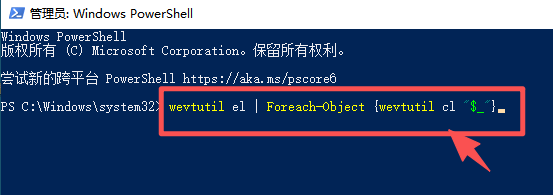
步骤 2:执行全局清理日志命令
复制粘贴下方指令,按下回车: wevtutil el | Foreach-Object {wevtutil cl "$_"}
步骤 3:确认清理完成
终端无报错即代表全部日志已清空;输入wevtutil el验证,无日志名称输出说明清理完毕。
方法五:关闭冗余日志记录(长效治本,阻止日志持续膨胀)
单次清理治标不治本,系统会持续生成新日志,关闭非必要日志采集,从源头减少日志堆积,大幅延缓C盘占用上涨速度。
步骤 1:【Win+R】打开事件查看器eventvwr.msc
步骤 2:调整日志采集属性
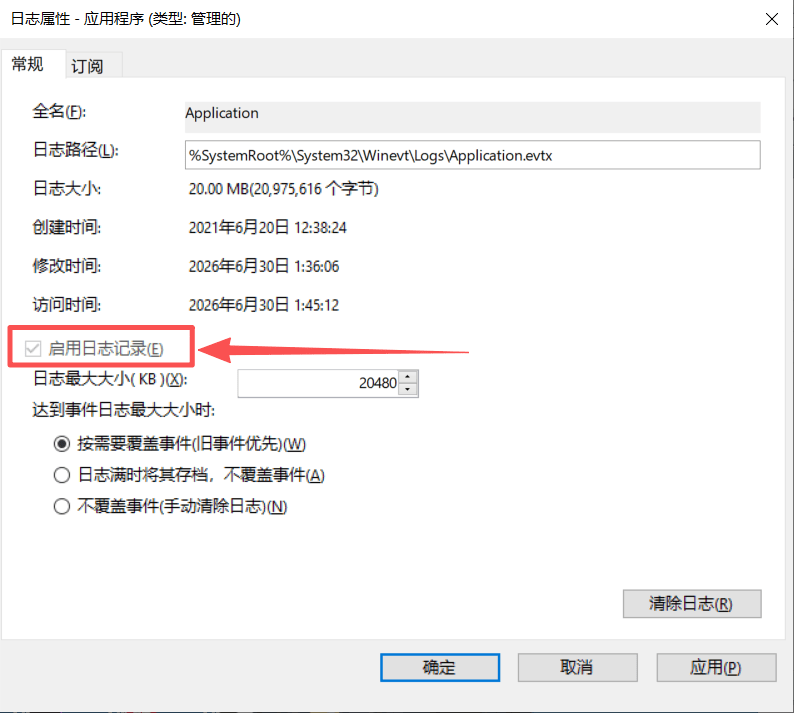
右键【应用程序】日志→【属性】,取消【启用日志】勾选; 同理操作诊断、跟踪类日志;
⚠ 重要提醒:安全日志切勿关闭,关闭后无法审计账号登录、权限变更,办公电脑、主力机不建议操作。
步骤 3:禁用远程日志订阅
左侧【订阅】右键,确认无启用的远程日志收集任务,避免外部日志大量写入本地C盘。
六、清理系统日志通用避坑指南
-
❌ 直接手动删除 C:\Windows\System32\winevt 文件夹,会造成系统日志功能损坏,软件报错无法记录故障;
-
❌ 主力办公电脑关闭安全日志,账号登录异常无法溯源排查;
-
❌ 系统蓝屏、软件频繁报错时清空日志,会丢失故障排查记录;
-
✅ 电脑新手优先使用磁盘清理或深度C盘清理,零命令、低误删风险;
-
✅ 有故障排查需求时,清理日志前先执行【保存并清除】备份日志文件;
-
✅ 定期用深度C盘清理自动清扫,不用频繁手动操作各类系统工具。
(3)总结
C盘莫名爆满、「系统和保留」占用过高,核心诱因是日积月累的 Windows 事件日志、诊断缓存、崩溃转储文件。清理操作分短期释放空间、长期抑制堆积两类思路: 单次快速清理可选三种系统原生方案:少量日志用事件查看器分类清空;普通用户用磁盘清理批量删除;多设备批量运维用 PowerShell 一键全局清空。 想要一劳永逸、不用反复手动操作,优先使用【深度C盘清理】,全自动扫描所有隐藏日志碎片,搭配自动清理功能长效管控日志占用;同时关闭非必要日志采集功能,从源头减少日志文件生成。 整套方案全部适配 Win10、Win11,纯系统工具无第三方捆绑,小白不用记忆复杂命令,一键就能释放数 GB 系统日志占用空间。
若需要长期留存系统故障记录,不要完全清空日志,可在事件查看器设置日志最大存储上限,超出自动覆盖旧记录,避免日志无限膨胀。
清理日志后软件依旧报错、找不到事件查看器入口,可留言你的系统版本,本篇教程建议收藏,C盘因日志爆满时随时对照操作。