1. 前置条件
在开始配置之前,请确保您的 Ubuntu 系统已满足以下条件:
1.1 安装 GCC/G++ 编译器
打开终端,执行以下命令安装编译工具链:
bash
sudo apt update
sudo apt install build-essential gdb
验证安装是否成功:
bash
g++ --version
gdb --version
1.2 安装 VS Code 及 C++ 插件
- 从 VS Code 官网 下载并安装 VS Code
- 打开 VS Code,进入扩展商店(Ctrl+Shift+X)
- 搜索并安装以下插件:
- C/C++(Microsoft 官方插件)
- C/C++ Extension Pack(推荐,包含常用工具)
2. 设置 VS Code 的 C++ 默认编译器为 g++
2.1 创建项目文件夹
bash
mkdir ~/cpp-project
cd ~/cpp-project
code .
2.2 配置编译器路径
file-new window
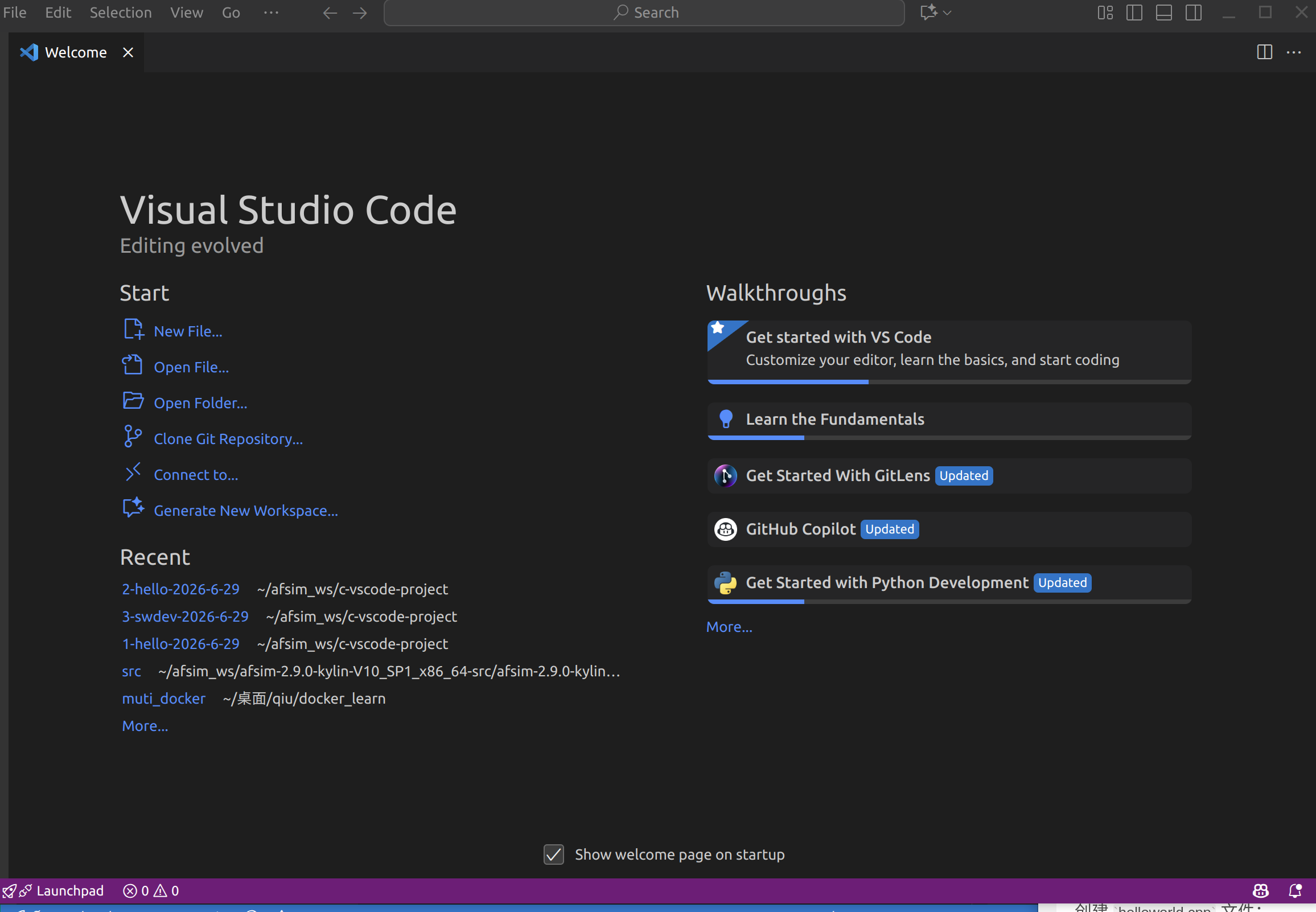 点more-点get start with c++ development
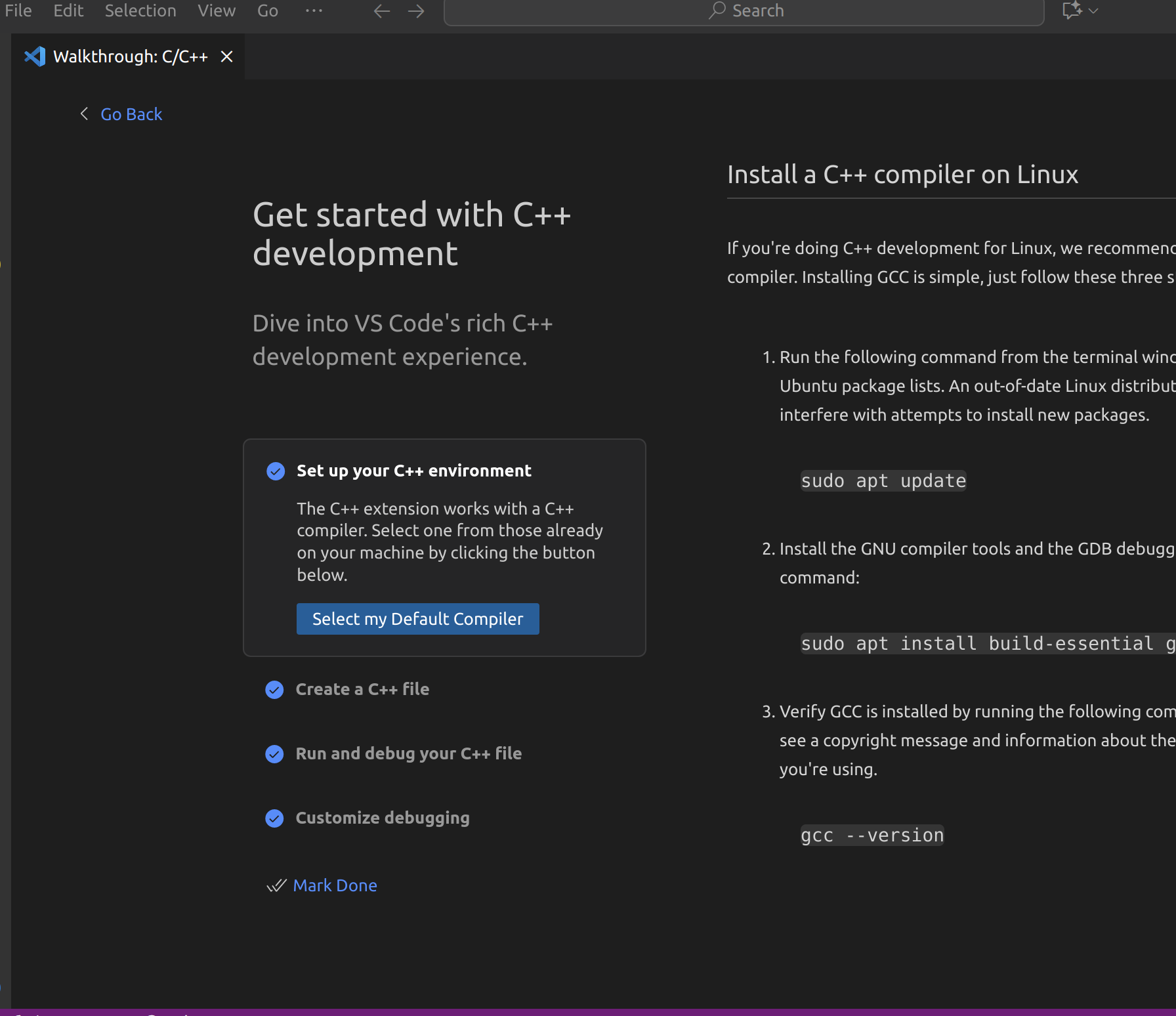 点select my default compiler
点:使用g++
3. 编写示例代码
创建 helloworld.cpp 文件:
cpp
#include <iostream>

int main() {
    std::cout << "Hello, World!\n";
    int a;
    std::cout << "Enter a number: ";
    std::cin >> a;
    std::cout << "You entered: " << a << '\n';
    return 0;
}
4. 创建默认编译任务(tasks.json)
4.1 生成 tasks.json
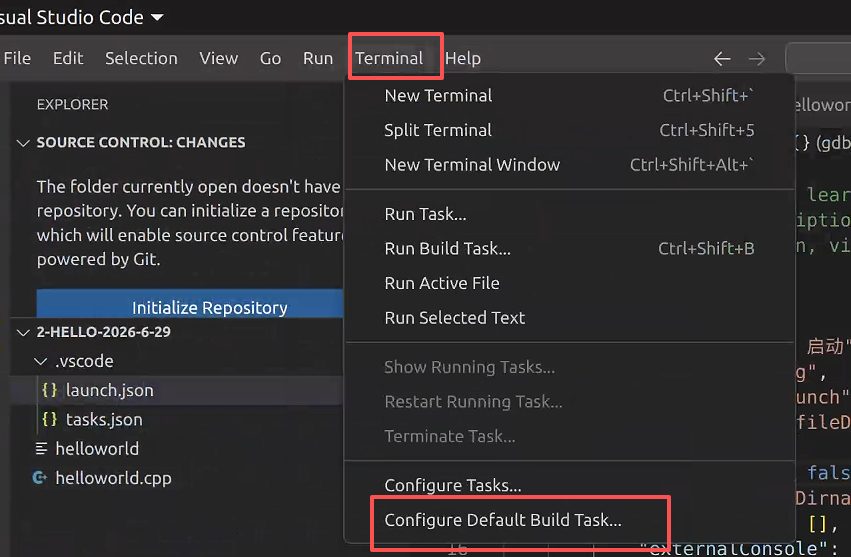
终端-配置生成默认任务。
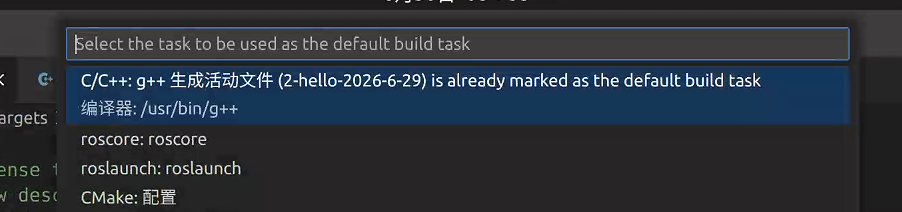
选g++
4.2 编译测试
- 打开
helloworld.cpp - 按
Ctrl+Shift+B编译 - 在终端运行:
./helloworld
5. 配置调试设置(launch.json)
5.1 生成 launch.json
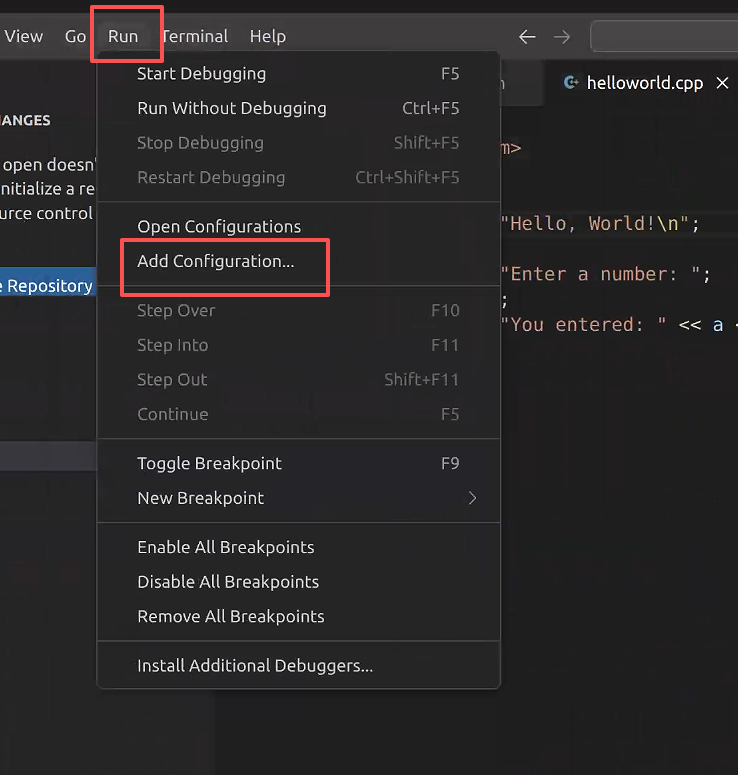
在新文件的configurations下面的中括号回车,选c++gdb。
改program为:
bash
${fileDirname}/${fileBasenameNoExtension}5.2 配置调试器
最终生成的 launch.json 修改为:
bash
{
    // Use IntelliSense to learn about possible attributes.
    // Hover to view descriptions of existing attributes.
    // For more information, visit: https://go.microsoft.com/fwlink/?linkid=830387
    "version": "0.2.0",
    "configurations": [

        {
            "name": "(gdb) 启动",
            "type": "cppdbg",
            "request": "launch",
            "program": "${fileDirname}/${fileBasenameNoExtension}",
            "args": [],
            "stopAtEntry": false,
            "cwd": "${fileDirname}",
            "environment": [],
            "externalConsole": false,
            "MIMode": "gdb",
            "setupCommands": [
                {
                    "description": "为 gdb 启用整齐打印",
                    "text": "-enable-pretty-printing",
                    "ignoreFailures": true
                },
                {
                    "description": "将反汇编风格设置为 Intel",
                    "text": "-gdb-set disassembly-flavor intel",
                    "ignoreFailures": true
                }
            ]
        }
    ]
6. 单步调试实战
6.1 设置断点
- 在代码行号左侧点击,设置断点(红色圆点)
- 建议在以下位置设置断点:
std::cout << "Hello, World!\n";行std::cin >> a;行
6.2 启动调试
- 按
F5或点击调试工具栏的绿色播放按钮 - 程序会在第一个断点处暂停
6.3 调试控制
使用调试工具栏或快捷键:
- 继续(F5):运行到下一个断点
- 单步跳过(F10):执行当前行,不进入函数
- 单步进入(F11):进入函数内部
- 单步跳出(Shift+F11):跳出当前函数
- 重启(Ctrl+Shift+F5):重新开始调试
- 停止(Shift+F5):结束调试
6.4 查看变量
- 在调试过程中,变量值会显示在 变量 面板
- 将鼠标悬停在变量上可查看当前值
- 在 监视 面板添加自定义表达式
7. 总结
通过以上步骤,您已经成功在 Ubuntu 系统上配置了 VS Code 的 C++ 开发环境。关键要点:
- 环境准备:安装 g++、gdb 和 VS Code C++ 插件
- 编译配置 :通过
tasks.json定义构建任务 - 调试配置 :通过
launch.json配置调试器 - 工作流程:编写 → 编译(Ctrl+Shift+B)→ 调试(F5)
建议将配置文件(.vscode/tasks.json 和 .vscode/launch.json)保存到项目仓库,方便团队共享开发环境配置。